
28/05/2025
V dnešní době se stále více spoléháme na digitální platby. Jsou rychlé, pohodlné a bezpečné. Když však potřebujete naléhavě zaplatit a váš Apple Pay najednou nefunguje, může to být nesmírně frustrující zážitek. Přestože se Apple Pay pyšní zabezpečením na vojenské úrovni, stále se může setkat s chybami. Dobrou zprávou je, že většina problémů s nefunkčním Apple Pay na iPhonu je snadno řešitelná. S použitím správných postupů můžete problémy s Apple Pay rychle napravit a vrátit se k bezproblémovým transakcím.
- Proč Apple Pay někdy nefunguje?
- 10+ osvědčených řešení pro opravu Apple Pay na iPhonu
- 1. Zkontrolujte stav baterie iPhonu
- 2. Ověřte stav systémů Apple
- 3. Tvrdý restart iPhonu
- 4. Odhlaste se a znovu přihlaste k Apple ID
- 5. Odeberte a znovu přidejte platební kartu
- 6. Resetujte nastavení iPhonu
- 7. Sundejte kryt iPhonu
- 8. Vyberte kartu ručně
- 9. Resetujte iPhone do továrního nastavení (Drastické řešení)
- 10. Další tipy a triky
- Běžné chyby při nastavování a používání Apple Pay
- Specifický problém s iPhone 7 (a staršími modely s Touch ID)
- Často kladené dotazy (FAQ)
- Závěr
Proč Apple Pay někdy nefunguje?
Apple Pay je bezpečná a šifrovaná aplikace pro provádění digitálních plateb přímo prostřednictvím aplikace Wallet nebo NFC skenu. V některých situacích však Apple Pay nemusí fungovat nebo reagovat. Mezi nejčastější důvody patří:
- Nevyřízené aktualizace iOS.
- Staré mezipaměti nebo softwarové závady.
- Špatné nebo nestabilní připojení k internetu.
- Problém s platební kartou nebo bankou.
- Nízká úroveň nabití baterie iPhonu.
- Hardwarové překážky, jako je pouzdro telefonu.
10+ osvědčených řešení pro opravu Apple Pay na iPhonu
Když Apple Pay na vašem iPhonu nefunguje, nepropadejte panice. Vyzkoušejte následující ověřené postupy:
1. Zkontrolujte stav baterie iPhonu
Pokud je baterie vašeho iPhonu pod 20 %, aktivuje se režim nízké spotřeby (Low Power Mode), který vypíná méně důležité operace telefonu, aby se šetřila energie. To může zahrnovat i funkce, které jsou klíčové pro správnou funkci Apple Pay. Proto, pokud máte potíže, nejprve připojte svůj iPhone k nabíječce a nechte ho dostatečně nabít, než se pokusíte provést platbu pomocí Apple Pay. Plně nabitý telefon zajistí, že všechny funkce běží bez omezení.
2. Ověřte stav systémů Apple
Apple se snaží poskytovat svým uživatelům bezchybné služby, ale občas se stane, že dojde k interním závadám, které způsobí výpadek systémů. V takové situaci může aplikace Apple Pay zobrazovat chybu. Přejděte na stránku stavu systémů Apple a zkontrolujte, zda se vedle položky Apple Pay & Wallet zobrazuje zelený kroužek. Zelená barva znamená, že služby Apple fungují správně. Pokud se zelený kroužek nezobrazuje, budete muset počkat, dokud Apple problém neopraví. To je obvykle jen dočasný stav, který je rychle vyřešen.
3. Tvrdý restart iPhonu
Někdy je nejjednodušší řešení to nejúčinnější. Tvrdý restart vašeho iPhonu může resetovat všechny služby běžící na pozadí, vyčistit dočasné mezipaměti a načíst nové bezpečnostní tokeny. To často dokáže vyřešit problémy s Apple Pay, jako jsou potíže s používáním NFC nebo výběrem správné karty. Postup se liší podle modelu iPhonu:
- Pro iPhone s tlačítkem Domů: Stiskněte a držte současně tlačítka Power (napájení) a Domů (Home), dokud se neobjeví logo Apple.
- Pro iPhone bez tlačítka Domů: Stiskněte a rychle uvolněte tlačítko pro zvýšení hlasitosti. Poté stiskněte a rychle uvolněte tlačítko pro snížení hlasitosti. Nakonec stiskněte a držte boční tlačítko, dokud se neobjeví logo Apple.
4. Odhlaste se a znovu přihlaste k Apple ID
Pokud Apple Pay stále nefunguje ani po restartu, zkuste se odhlásit a znovu přihlásit ke svému Apple ID. Tento krok může vyřešit problémy se zabezpečením nebo identifikací, které brání Apple Pay v reakci. Přejděte do aplikace Nastavení > [Vaše jméno] > Odhlásit se. Nyní restartujte svůj iPhone a nechte ho chvíli připojený k nabíječce. Po několika minutách otevřete aplikaci Nastavení a zadejte své Apple ID a heslo pro opětovné přihlášení. Tím se obnoví spojení mezi vaším zařízením a službami Apple.
5. Odeberte a znovu přidejte platební kartu
Toto je sice radikálnější řešení, ale pokud tvrdý restart a opětovné přihlášení k Apple ID nepomohly, může tento krok zabrat. Opětovné definování platebních metod osvěží vaše platební služby, což může iniciovat správnou funkci Apple Pay na vašem iPhonu. Postupujte podle těchto kroků:
- Přejděte do aplikace Nastavení a klepněte na Wallet a Apple Pay.
- Vyberte platební metodu, kterou chcete odebrat, a posuňte se dolů. Klepněte na Odebrat tuto kartu.
- Potvrďte svou akci zadáním přístupového kódu.
- Jakmile je platební metoda odstraněna, proveďte tvrdý restart zařízení.
- Po restartu otevřete aplikaci Wallet a klepněte na znak + pro přidání nové platební metody.
- Kartu můžete naskenovat pomocí aplikace, nebo ručně zadat údaje. Poté postupujte podle pokynů na obrazovce a přidejte kartu do Apple Pay. Po dokončení byste měli být schopni Apple Pay bez problémů používat.
6. Resetujte nastavení iPhonu
Pokud nesouladná nastavení po novější aktualizaci iOS způsobují problém pro aplikaci Apple Pay, nejlepším řešením je resetovat nastavení vašeho iPhonu. Tím se vymažou pouze nastavení, nikoliv vaše data. Přejděte do aplikace Nastavení > Obecné > Přenést nebo resetovat iPhone > Resetovat > Resetovat všechna nastavení. Zadejte svůj přístupový kód pro potvrzení akce. Obvykle se iPhone po tomto kroku automaticky restartuje, ale pokud ne, můžete ho ručně tvrdě restartovat. Tato metoda znovu nakonfiguruje Apple Pay v aplikaci Nastavení a může vyřešit skryté konflikty.
7. Sundejte kryt iPhonu
Pokud používáte NFC sken k provádění plateb, může být vaše pouzdro iPhonu překážkou. Některá pouzdra, zejména ta silná nebo s kovovými prvky, mohou rušit signál NFC. Zkuste proto sundat pouzdro a poté znovu naskenovat kartu. Toto je obzvláště relevantní, pokud máte problémy s platbami u terminálů, kde je nutný přímý kontakt s čtečkou.
8. Vyberte kartu ručně
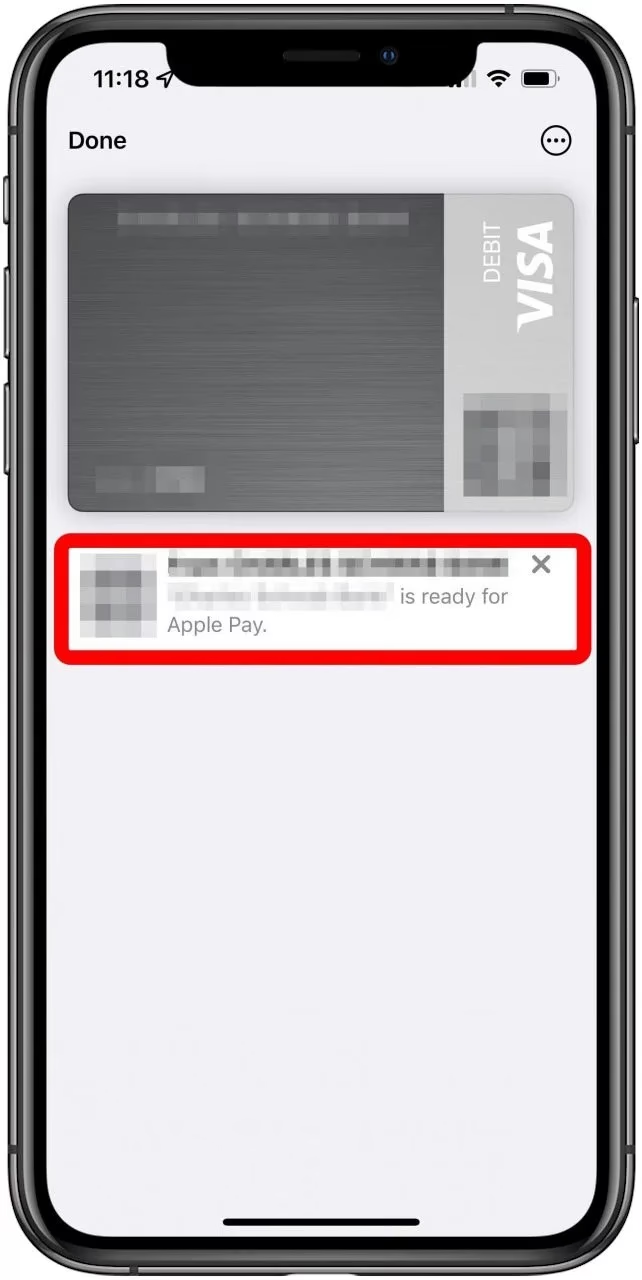
Když Apple Pay a terminál fungují správně, aplikace automaticky spustí vaši výchozí kartu pro platby. Pokud však dojde k nějaké závadě, možná budete muset ručně vybrat kreditní kartu a poté znovu zkusit terminál. Ruční výběr karty je jednoduchý:
- Otevřete aplikaci Wallet na svém iPhonu.
- Vyberte kartu, kterou chcete použít, klepnutím na ni.
- Přibližte telefon k prodejnímu terminálu. Pokud to funguje, můžete nyní provést platbu normálně.
9. Resetujte iPhone do továrního nastavení (Drastické řešení)
Toto je drastické řešení, které se nedoporučuje, pokud to není absolutně nezbytné. Resetování vašeho iPhonu do továrního nastavení odstraní všechna vaše data a vrátí telefon do stavu, v jakém jste ho zakoupili. Pokud nemáte plně zálohovaná data iPhonu, tuto metodu nedoporučujeme. Pokud však nejen Apple Pay, ale i mnoho dalších aplikací na vašem iPhonu nefunguje, obnovení továrního nastavení zařízení je nevyhnutelné. Takže opakujeme, nejprve zálohujte svůj iPhone a poté – Přejděte do aplikace Nastavení > Obecné > Přenést nebo resetovat iPhone > Vymazat data a nastavení. Tento krok by měl být použit jako poslední možnost po vyčerpání všech ostatních řešení.
10. Další tipy a triky
Existuje několik dalších drobných řešení, které mohou pomoci opravit nefunkční Apple Pay na iPhonu:
- Nejprve zkontrolujte aktualizace aplikace Apple Pay (nebo spíše aktualizace iOS, které ovlivňují Wallet).
- Poté aplikaci Wallet zavřete a znovu otevřete (dvojitým stiskem tlačítka Domů nebo přejetím prstem nahoru ze spodní části obrazovky a následným přejetím aplikace Wallet nahoru).
- Kontaktujte svou banku nebo vydavatele karty. Někdy může být problém na jejich straně, například blokace transakcí nebo problémy s kartou.
- Zkontrolujte svá nastavení Apple Pay v aplikaci Nastavení, zda nejsou nějaká neobvyklá omezení.
Běžné chyby při nastavování a používání Apple Pay
Apple Pay je sice skvělý nástroj, ale uživatelé se někdy setkávají s různými chybami. Zde jsou čtyři běžné chyby:
"Apple Cash není k dispozici"
Když nastavujete Apple Cash v aplikaci Wallet, můžete vidět chybu "Apple Cash není k dispozici. Služby Apple jsou aktuálně nedostupné. Zkuste to prosím později." To je obvykle způsobeno zastaralým systémem iOS na vašem iPhonu, který nepodporuje Apple Cash. Aktualizace nebo obnovení vašeho iPhonu je rychlé řešení.
"Nelze odeslat platbu Apple Pay"
Upozornění "Nelze odeslat platbu" nebo "Nelze odeslat tuto platbu" se může objevit, když se pokoušíte poslat peníze přátelům nebo jiným kontaktům. Pravděpodobně je systém Apple Pay dočasně mimo provoz a můžete to zkontrolovat na webové stránce stavu systému Apple. Také se ujistěte, že máte na kartě dostatečný zůstatek.
"Nelze nastavit Apple Pay"
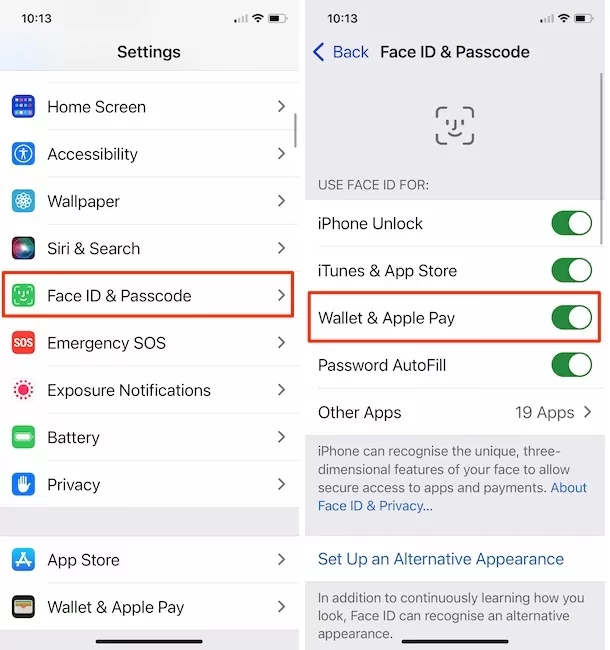
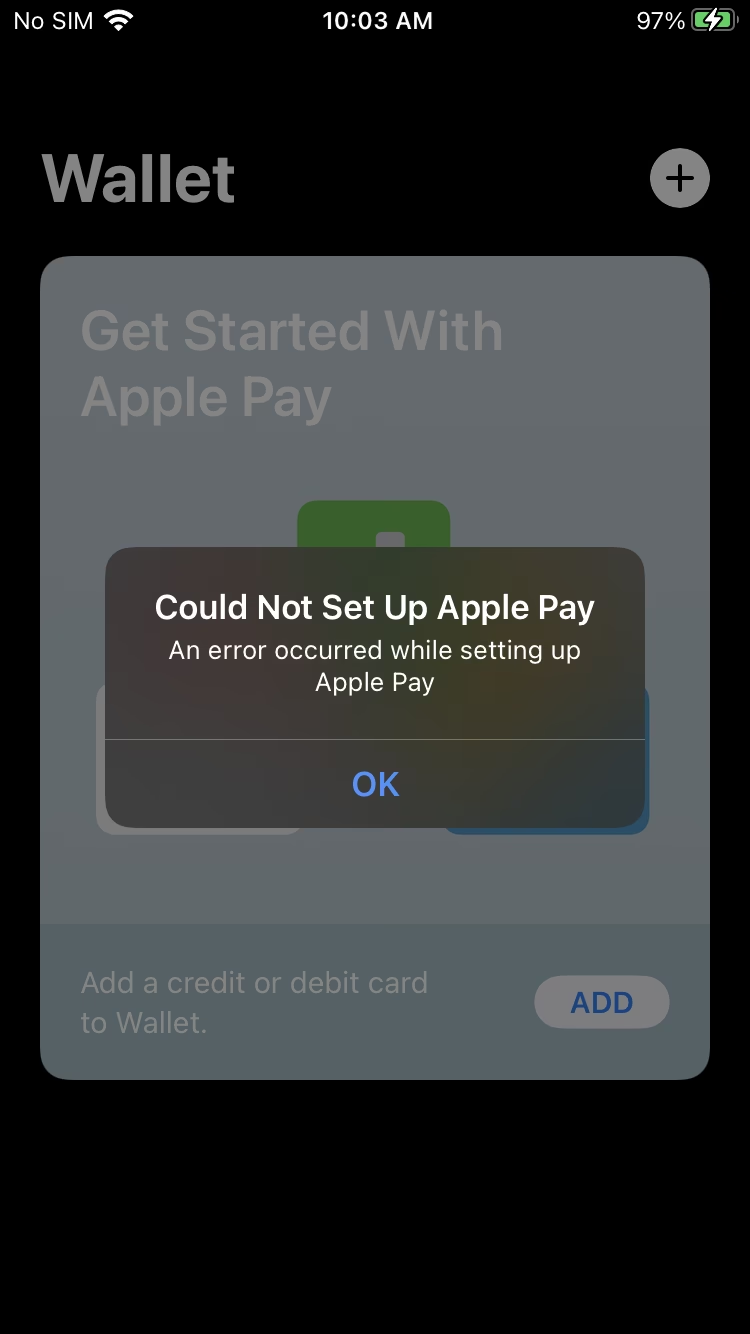
Mnoho uživatelů obdrželo chybovou zprávu "Nelze nastavit Apple Pay. Při nastavování Apple Pay došlo k chybě." Pokud se dostanete do stejných potíží, zkontrolujte, zda jste ve stejném regionu jako kreditní karta, kterou chcete použít. Mimochodem, může to být také proto, že na vašem iPhonu nemáte nastavenou funkci Face ID, Touch ID nebo přístupový kód. Apple Pay vyžaduje silné ověření pro bezpečnost.
"Nelze se připojit k Apple Pay"
Pokud obdržíte upozornění "Nelze se připojit k Apple Pay. Ujistěte se, že jste připojeni k internetu", ujistěte se, že jste na svém iPhonu připojeni ke stabilní síti. Pokud jste již připojeni k Wi-Fi, zkuste zapnout mobilní data. Nestabilní připojení je častou příčinou selhání transakcí.
Specifický problém s iPhone 7 (a staršími modely s Touch ID)
U některých starších modelů iPhonu, jako je iPhone 7, se objevil specifický problém s Apple Pay, který souvisí s probouzením zařízení. Pokud probudíte zařízení dvojitým klepnutím na tlačítko Domů a pak se pokusíte použít Apple Pay, nemusí to fungovat správně u pokladny. Zdá se, že problém spočívá v redundantním nastavení "Odpočinkový prst pro otevření Domovské obrazovky", které se vztahuje pouze na probuzení zařízení tlačítkem Power.
Řešení je následující:
Probuďte zařízení nejprve pomocí tlačítka Power (boční tlačítko). Teprve poté, co se obrazovka rozsvítí, dvakrát klepněte na tlačítko Domů, aby se zobrazilo rozhraní Apple Pay. Poté byste měli být správně vyzváni k použití otisku prstu k platbě a mělo by to fungovat bez problémů. Je to spíše chyba softwaru než něco, co by vyžadovalo resetování telefonu.
Často kladené dotazy (FAQ)
Q1. Proč Apple Pay nefunguje online?
Problémy mohou být s vaší bankovní kartou nebo vaším aktuálním regionem. Ověřte si informace o své bankovní kartě a ujistěte se, že podporuje Apple Pay. Také byste měli zkontrolovat region, ve kterém Apple Pay používáte; v některých zemích nemusí být funkční. Některé online obchody také nemohou podporovat Apple Pay nebo mají specifické požadavky.
Q2. Proč Apple Pay nefunguje po dvojitém kliknutí?
Nejprve byste měli v aplikaci Nastavení povolit funkci "Dvojité kliknutí na boční tlačítko". Přejděte do Nastavení > Wallet a Apple Pay a zapněte "Dvojité kliknutí na boční tlačítko". Pokud to nefunguje, může mít vliv funkce AssistiveTouch. Přejděte do aplikace Nastavení > Zpřístupnění > Dotyk > AssistiveTouch a zkuste ji vypnout.
Q3. Proč Apple Pay nefunguje po aktualizaci?
Někteří uživatelé zjistili, že Apple Pay nefunguje po aktualizaci na nejnovější beta verzi iOS. Beta verze skutečně mohou mít chyby, které činí Apple Pay nepoužitelným. V takovém případě můžete zkusit downgradovat iOS na stabilní verzi, aby se váš Apple Pay vrátil do normálu. Vždy je dobré počkat na finální vydání iOS, pokud se spoléháte na kritické funkce jako Apple Pay.
Závěr
Apple Pay je skvělá digitální peněženka, která občas může zažít drobné závady. Jak jsme však probrali, většinu problémů s nefunkčním Apple Pay je snadné vyřešit. Od jednoduchých kontrol, jako je stav baterie a systémů Apple, až po pokročilejší kroky, jako je opětovné přidání karty nebo resetování nastavení, existuje mnoho způsobů, jak zajistit, aby vaše digitální platby fungovaly bezchybně. Využijte řešení odpovídající vašemu problému, abyste mohli rychle a bezpečně provádět platby pomocí Apple Pay. Díky tomu si užijete bezstarostné platby a nebudete se muset obávat nepříjemných překvapení u pokladny.
Chceš-li si přečíst další články podobné jako Apple Pay nefunguje? Zde je řešení!, navštiv kategorii iPhone.