
07/12/2025
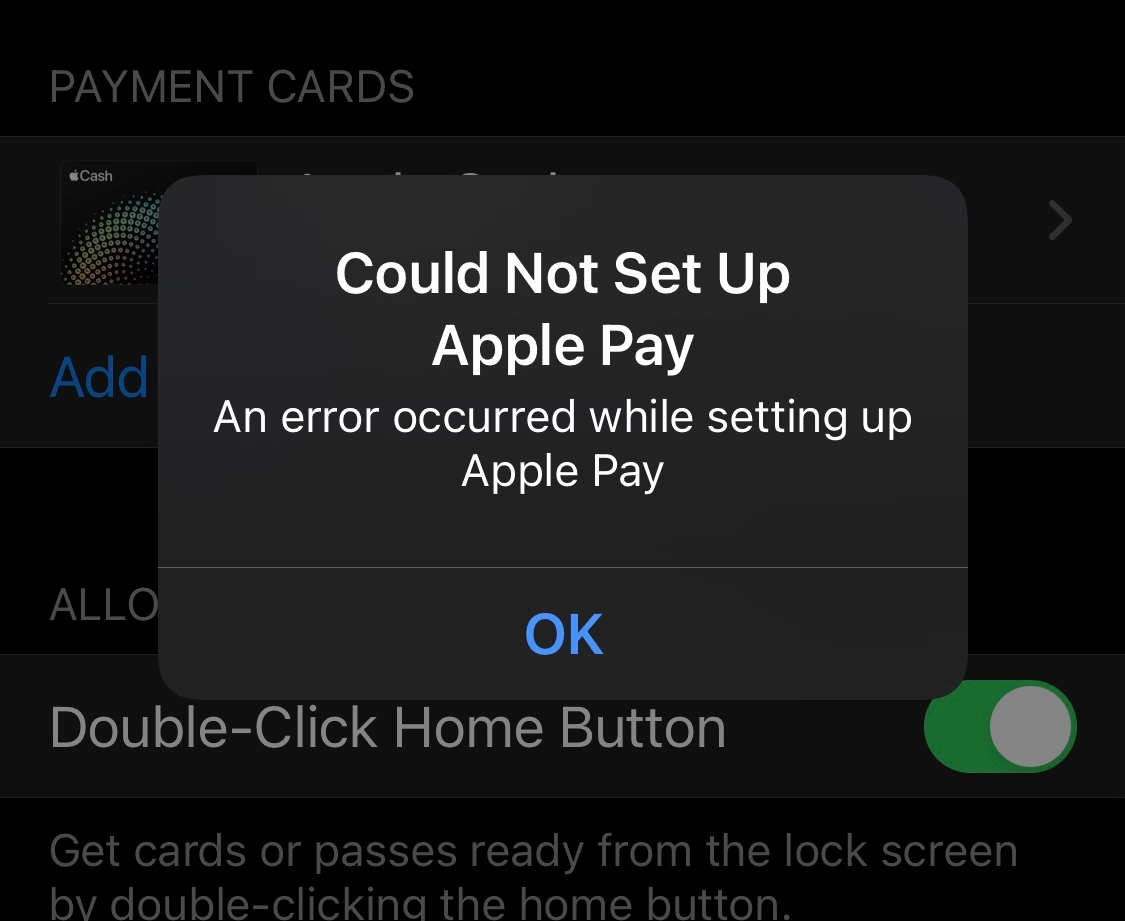
Zažíváme dobu, kdy se naše peněženky zmenšují a chytré telefony přebírají stále více funkcí. Jednou z nejvýznamnějších inovací je bezkontaktní platba, ať už s platebními kartami nebo prostřednictvím smartphonu. Apple Pay, služba od společnosti Apple, přeměňuje váš iPhone na mocný platební nástroj. Místo hledání hotovosti nebo kreditních karet stačí přiložit telefon k terminálu a platba je hotová. Je to neuvěřitelně pohodlné a efektivní, ale co když to nefunguje? Zejména majitelé starších modelů, jako je iPhone 7, se často ptají na kompatibilitu a potenciální problémy. V tomto komplexním průvodci prozkoumáme, zda Apple Pay funguje na iPhone 7, a nabídneme podrobná řešení pro nejčastější potíže, včetně jedinečného problému, který může nastat po výměně displeje. Připravte se na to, že vaše platby budou opět hladké a bezproblémové.

Funguje Apple Pay na iPhone 7?
Ano, zcela jistě. Apple Pay je plně kompatibilní s modelem iPhone 7 a iPhone 7 Plus. Tyto modely, stejně jako všechny novější iPhony, jsou vybaveny technologií NFC (Near Field Communication), která je nezbytná pro bezkontaktní platby. To znamená, že pokud vlastníte iPhone 7, můžete s ním bez obav platit v obchodech, aplikacích i na webu, kdekoli je Apple Pay podporováno. Kompatibilita s hardwarem je tedy zaručena. Problémy, které se mohou objevit, jsou obvykle softwarového charakteru, problémy s nastavením, nebo, jak si ukážeme, specifické hardwarové potíže, které mohou nastat po opravách zařízení. Důležité je, že samotný model iPhone 7 podporu Apple Pay neomezuje.
Specifický problém s NFC po výměně displeje na iPhone 7
Pokud jste si na svém iPhone 7 vyměnili displej a od té doby vám přestalo fungovat Apple Pay (tj. telefon nereaguje, když ho přiložíte k bezkontaktnímu platebnímu terminálu), nejste sami. Tento problém je překvapivě častý a může vést k domněnce, že jste během opravy něco poškodili. Zde je zajímavé a často přehlížené řešení, které bylo objeveno po mnoha pokusech a omylech.
Na horní pravé straně telefonu (když se na něj díváte zepředu, ale s odstraněným displejem) se nachází konektor pro přední kameru. Přes tento konektor je malá kovová destička, která ho drží na místě. Tato destička je zajištěna dvěma malými šroubky. Šroubek, který je nejblíže okraji telefonu, se ve skutečnosti šroubuje do dalšího šroubku. Tento spodní šroubek má dutý střed, který je závitovaný tak, aby do něj zapadl šroubek držící kovovou destičku. Během opravy se tento spodní šroubek může mírně uvolnit.
Řešení spočívá v tom, že tento spodní šroubek je třeba dotáhnout malým plochým šroubovákem. Jakmile to uděláte a poté připojíte konektory displeje a vrátíte kovovou destičku na místo, měli byste zjistit, že NFC (a tedy i Apple Pay) je opět v provozu. Je to fascinující detail, který ukazuje, jak citlivé mohou být vnitřní komponenty iPhonu na drobné odchylky v montáži. Pokud jste si tedy vyměnili displej a Apple Pay vám nefunguje, zkuste zkontrolovat tento konkrétní šroubek. Může to ušetřit spoustu frustrace a nákladů na další opravy.
Obecné řešení problémů s Apple Pay
Kromě specifického problému s iPhone 7 po výměně displeje existuje řada obecných důvodů, proč Apple Pay nemusí fungovat, a stejně tak i řešení. Pokud se ocitnete v situaci, kdy Apple Pay nefunguje, vyzkoušejte následující kroky.
- Zkontrolujte, zda terminál podporuje Apple Pay: Ne všechny platební terminály podporují bezkontaktní platby, natož Apple Pay. Než začnete panikařit, zeptejte se obsluhy, zda terminál podporuje Apple Pay nebo jiné bezkontaktní platby. Často vám poradí, kam telefon přiložit, nebo vás nasměrují k jinému funkčnímu terminálu. Je to nejjednodušší a nejrychlejší kontrola.
- Zkuste vybrat kartu ručně: Obvykle se peněženka Apple Pay spustí automaticky s vaší výchozí kartou, když přiložíte telefon k terminálu. Pokud se tak neděje, zkuste si vybrat kreditní kartu ručně a pak zkuste terminál znovu.
- Spusťte aplikaci Peněženka na svém iPhonu.
- Klepněte na kartu, kterou chcete použít k nákupu.
- Přiložte telefon k platebnímu terminálu.
- Pokud vše funguje, transakci byste měli být schopni dokončit normálně.
- Zkontrolujte stav systému Apple Pay: Ačkoli je to vzácné, online služby Apple se občas mohou dočasně ocitnout mimo provoz. Pokud je Apple Pay offline, nebudete moci dokončit transakci. Můžete navštívit stránku Apple System Status a zkontrolovat, zda má Apple Pay & Wallet zelenou kontrolku stavu. Pokud ne, nic, co uděláte na své straně, problém nevyřeší, takže byste měli provést nákup starým způsobem.
- Restartujte iPhone: Klasické „vypnout a zapnout“ často řeší mnoho softwarových závad. Restartování iPhonu vymaže dočasné mezipaměti a může vyřešit dočasné chyby s Apple Pay a dalším systémovým softwarem. Pokud nespěcháte, zkuste telefon restartovat a poté to zkuste znovu.
- Odeberte a znovu přidejte kreditní kartu do Apple Pay: Tento krok je o něco časově náročnější, ale může vyřešit problémy, pokud máte několik karet v peněžence a jen jedna z nich nefunguje. Odebráním a opětovným přidáním problematické karty můžete opravit chybu ve způsobu, jakým byla karta uložena nebo k ní byl přístup.
- Spusťte aplikaci Nastavení.
- Klepněte na Peněženka a Apple Pay.
- V sekci Platební karty klepněte na kartu, která nefunguje správně, a poté klepněte na „Odstranit tuto kartu“. Budete muset tuto volbu potvrdit.
- Restartujte telefon.
- Vraťte se do sekce Peněženka a Apple Pay v Nastavení.
- V sekci Platební karty klepněte na „Přidat kartu“.
- Postupujte podle pokynů a přidejte stejnou kartu znovu.
- Odhlaste se a znovu se přihlaste ke svému Apple ID: Je možné, že se něco pokazilo se způsobem, jakým jste přihlášeni ke svému účtu Apple. Stejně jako jste zkusili restartovat iPhone nebo vyměnit kreditní kartu, můžete se odhlásit ze svého Apple ID a znovu se přihlásit.
- Než začnete, ujistěte se, že znáte své Apple ID a heslo.
- Spusťte aplikaci Nastavení.
- V horní části stránky klepněte na své jméno.
- Přejděte dolů na konec stránky a klepněte na „Odhlásit se“. Budete muset potvrdit, že to chcete udělat.
- Restartujte telefon.
- Vraťte se do aplikace Nastavení a znovu se přihlaste ke svému Apple ID.
Pokud žádný z těchto kroků pro řešení problémů problém nevyřešil, měli byste se obrátit na zákaznickou podporu společnosti Apple. Je možné, že máte hardwarový problém – například čip NFC používaný ke komunikaci s platebním terminálem nemusí fungovat. To není něco, co byste mohli snadno otestovat nebo vyřešit sami, takže požádejte o pomoc Apple.
Následující tabulka shrnuje nejčastější problémy a jejich řešení pro rychlou orientaci:
| Problém | Potenciální příčina | Doporučené řešení |
|---|---|---|
| Telefon nereaguje na terminál (po opravě displeje na iPhone 7) | Uvolněný vnitřní šroubek držící NFC konektor | Dotáhněte specifický šroubek u konektoru přední kamery (viz. detailní popis výše) |
| Telefon nereaguje na terminál (obecně) | Terminál nepodporuje Apple Pay; chyba v komunikaci | Zeptejte se obsluhy; zkuste vybrat kartu ručně |
| Platba se nedaří dokončit | Služba Apple Pay je offline; dočasná softwarová chyba | Zkontrolujte stav systému Apple Pay; restartujte iPhone |
| Nefunkční specifická karta v Peněžence | Chyba v uložení dat karty | Odeberte a znovu přidejte kartu do Peněženky |
| Žádné z výše uvedených řešení nepomohlo | Problém s Apple ID; hardwarová závada (NFC čip) | Odhlaste se a znovu přihlaste k Apple ID; kontaktujte podporu Apple |
Často kladené otázky (FAQ) o Apple Pay a iPhone 7
- Q: Je Apple Pay na iPhone 7 bezpečné?
- A: Ano, Apple Pay je navrženo s ohledem na maximální bezpečnost. Vaše číslo karty není uloženo v zařízení ani na serverech Apple. Místo toho je použito jedinečné šifrované číslo účtu zařízení. Každá transakce vyžaduje ověření pomocí Touch ID (otisku prstu) nebo přístupového kódu, což zajišťuje, že nikdo jiný nemůže provádět platby z vašeho telefonu.
- Q: Jaké banky v České republice podporují Apple Pay?
- A: V České republice podporuje Apple Pay široká škála bank a finančních institucí, včetně velkých hráčů jako Česká spořitelna, Komerční banka, ČSOB, Air Bank, Fio banka, mBank, UniCredit Bank a mnoho dalších. Doporučujeme zkontrolovat webové stránky vaší konkrétní banky pro aktuální seznam podporovaných karet a služeb.
- Q: Potřebuji připojení k internetu pro používání Apple Pay v obchodě?
- A: Ne, pro provedení platby v obchodě pomocí Apple Pay nepotřebujete aktivní připojení k internetu. Transakce se ověřuje lokálně na zařízení pomocí zabezpečeného prvku. Nicméně, pro přidání nové karty do Peněženky Apple Pay nebo pro změnu nastavení je připojení k internetu vyžadováno.
- Q: Co mám dělat, když se mi nedaří přidat kartu do Apple Pay?
- A: Ujistěte se, že vaše banka podporuje Apple Pay a že vaše karta je kompatibilní (některé typy karet nemusí být podporovány). Zkontrolujte, zda máte nejnovější verzi iOS. Pokud problém přetrvává, kontaktujte svou banku nebo zákaznickou podporu Apple.
- Q: Mohu používat Apple Pay, když je můj iPhone vybitý?
- A: Na modelech iPhone XS a novějších je k dispozici funkce "Express Cards with power reserve", která umožňuje provádět platby i po vybití baterie telefonu, a to po dobu až pěti hodin. Bohužel, iPhone 7 tuto funkci nepodporuje. Pokud se váš iPhone 7 vybije, nebudete moci provádět platby pomocí Apple Pay.
Apple Pay je nesmírně užitečná a pohodlná technologie, která zjednodušuje každodenní platby. Jak jsme si ukázali, iPhone 7 je plně kompatibilní s touto službou, a většina problémů, které mohou nastat, má poměrně jednoduché řešení, od kontroly platebního terminálu až po restartování zařízení. Nezapomeňte také na specifický, ale řešitelný problém s NFC po výměně displeje. Doufáme, že vám tento článek pomohl vyřešit vaše potíže s Apple Pay a že si nyní můžete naplno užívat bezkontaktních plateb bez obav. Pokud byste narazili na přetrvávající potíže, neváhejte se obrátit na podporu Apple. Vaše pohodlí je jen pár klepnutí prstem daleko!
Chceš-li si přečíst další články podobné jako Apple Pay a iPhone 7: Vše, co potřebujete vědět, navštiv kategorii iPhone.