

20/12/2022
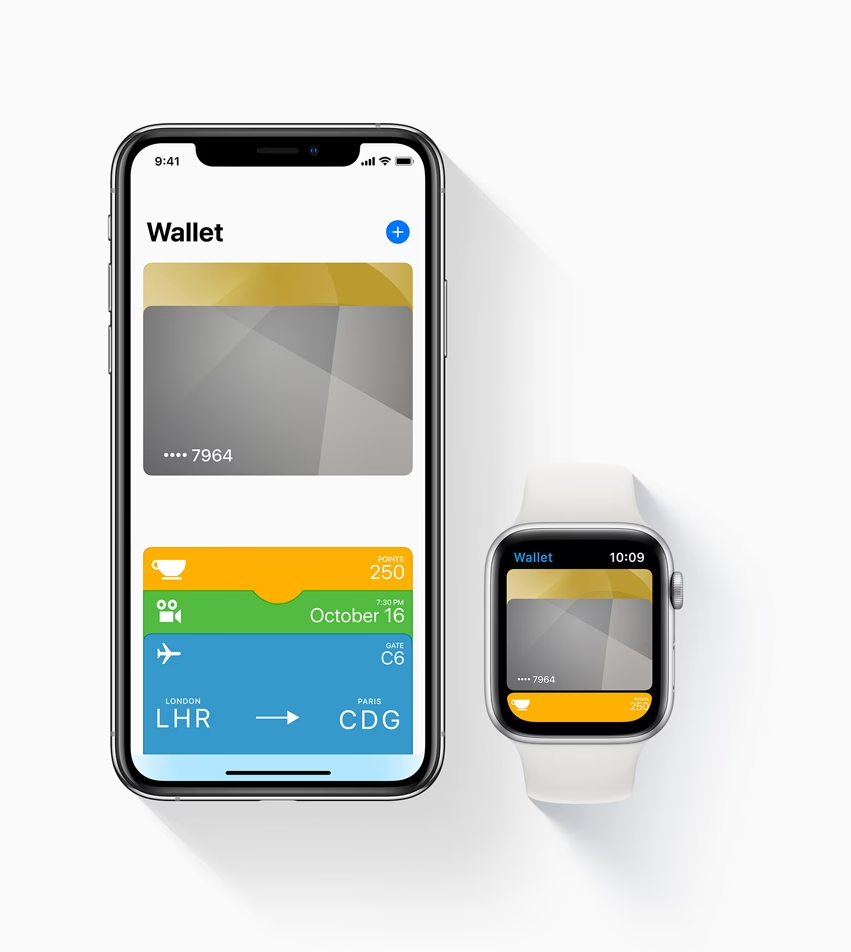
V dnešní digitální době se naše životy stále více přesouvají do smartphonů. Ať už jde o komunikaci, práci nebo zábavu, iPhone se stal nepostradatelným nástrojem. Jednou z nejvýznamnějších funkcí, která výrazně zjednodušuje každodenní úkoly, je aplikace Peněženka a s ní spojená služba Apple Pay. Zapomeňte na přeplněné fyzické peněženky plné karet. S iPhonem můžete mít všechny své debetní, kreditní a dokonce i některé věrnostní karty pohodlně a bezpečně uložené na jednom místě. Ale jak na to? Jak přidat nové karty do vašeho iPhonu, abyste mohli naplno využívat všech výhod bezkontaktních plateb a digitálního ukládání karet? Tento podrobný průvodce vás provede celým procesem krok za krokem, od prvního otevření aplikace až po řešení případných problémů.
Podporované karty a kompatibilita
Než se pustíte do přidávání karet, je důležité si uvědomit, že ne všechny karty jsou automaticky kompatibilní s Apple Pay. Společnost Apple spolupracuje s mnoha bankami a vydavateli karet po celém světě, aby zajistila širokou podporu. Pokud si nejste jisti, zda vaše konkrétní debetní, kreditní nebo jiná karta podporuje Apple Pay, nejspolehlivějším způsobem je kontaktovat přímo vydavatele vaší karty nebo navštívit jeho webové stránky. Většina velkých bank v České republice a na Slovensku již Apple Pay plně podporuje, ale vždy je lepší si to ověřit. Bez podpory vydavatele karty nebude možné kartu do Peněženky přidat.
Krok za krokem: Přidání karty do Peněženky
Samotný proces přidávání karty do aplikace Peněženka je intuitivní a navržený tak, aby byl co nejjednodušší. Zde je obecný postup, který platí pro většinu typů karet:
- 1. Otevřete aplikaci Peněženka: Na domovské obrazovce vašeho iPhonu vyhledejte a klepněte na ikonu aplikace Peněženka. Vypadá jako černá peněženka s barevnými kartami.
- 2. Začněte přidávat novou kartu: V pravém horním rohu obrazovky klepněte na tlačítko plus (+). Může se zobrazit výzva k přihlášení k vašemu účtu Apple ID. Je to bezpečnostní prvek, který zajistí, že jste oprávněným uživatelem zařízení.
Různé typy karet a způsoby přidání
Apple Peněženka nabízí několik způsobů, jak přidat různé typy karet. Každý typ má své specifické kroky, které je dobré znát.
1. Nová debetní nebo kreditní karta
Toto je nejčastější způsob přidávání platebních karet. Po klepnutí na tlačítko plus (+) a případném přihlášení k Apple ID zvolte možnost „Debetní nebo kreditní karta“ a poté klepněte na „Pokračovat“.
- a) Skenování karty pomocí fotoaparátu: iPhone vám nabídne možnost naskenovat kartu pomocí fotoaparátu. Držte iPhone nad kartou tak, aby číslice byly uvnitř rámečku na obrazovce. iPhone automaticky rozpozná číslo karty a datum platnosti. Toto je nejrychlejší a nejpohodlnější metoda. Zkontrolujte naskenované údaje a doplňte své jméno, pokud není automaticky vyplněno.
- b) Ruční zadání údajů: Pokud skenování nefunguje (například kvůli špatnému osvětlení, poškozené kartě nebo kartě bez jasně viditelných číslic), můžete klepnout na „Zadat údaje o kartě ručně“. Budete muset ručně zadat číslo karty, datum platnosti a bezpečnostní kód (CVV/CVC) ze zadní strany karty. Poté klepněte na „Další“.
Po zadání údajů bude karta ověřena vydavatelem. Může se zobrazit výzva k ověření vaší totožnosti prostřednictvím SMS kódu, e-mailu nebo bankovní aplikace. Postupujte podle pokynů na obrazovce. Po úspěšném ověření bude karta přidána do Peněženky a připravena k použití.
2. Apple Card (pouze pro USA)
Pokud jste uživatelem Apple Card (která je v současné době dostupná pouze ve Spojených státech), její přidání je ještě jednodušší. Systém automaticky rozpozná vaši Apple Card a nabídne vám její přidání. Stačí potvrdit a ověřit svou totožnost. Pro detailní informace o Apple Card viz oficiální dokumentaci Apple.
3. Starší karty
iPhone si pamatuje karty, které jste již dříve používali. To může zahrnovat karty přidružené k vašemu účtu Apple ID, karty, které jste používali s Apple Pay na jiných zařízeních (např. jiný iPhone, iPad, Mac), karty uložené pro automatické vyplňování v Safari, nebo karty, které jste v minulosti z Peněženky odebrali, ale chcete je znovu použít.
Zvolte „Starší karty“ a vyberte kartu ze seznamu. Klepněte na „Pokračovat“. Budete vyzváni k ověření vaší totožnosti pomocí Face ID nebo Touch ID a následně může být nutné zadat bezpečnostní kód karty (CVV/CVC) nebo projít ověřením u vydavatele karty. Tento proces je navržen tak, aby byl rychlý a bezpečný.
4. Karta z podporované aplikace (bankovní aplikace)
Mnoho bank a vydavatelů karet má vlastní mobilní aplikace, které umožňují přímé přidání karty do Apple Peněženky.
V aplikaci Peněženka klepněte na tlačítko plus (+) a zvolte „Z aplikací v iPhonu“. Zobrazí se seznam podporovaných bankovních aplikací, které máte nainstalované. Vyberte aplikaci vaší banky nebo vydavatele karty. Budete přesměrováni do této aplikace, kde potvrdíte přidání karty. Banka vás může požádat o dodatečné ověření nebo dokonce o stažení jejich aplikace, pokud ji ještě nemáte. Tento způsob je často velmi pohodlný, protože veškeré ověření probíhá přímo v důvěryhodném prostředí vaší banky.
Tip: Přidání karty na Apple Watch
Pokud vlastníte spárované Apple Watch, můžete si kartu snadno přidat i do nich. Po úspěšném přidání karty do iPhonu se vás Peněženka často zeptá, zda chcete kartu přidat i na Apple Watch. Pokud ne, můžete to udělat později prostřednictvím aplikace Apple Watch na vašem iPhonu, v sekci „Moje hodinky“ a poté „Peněženka a Apple Pay“. Přidání karet na Apple Watch vám umožní platit přímo ze zápěstí, což je nesmírně pohodlné.
Výhody používání Apple Pay a Peněženky
Proč byste vůbec měli chtít přidávat karty do Peněženky a používat Apple Pay? Důvodů je hned několik:
- 1. Zabezpečení: Apple Pay je navrženo s ohledem na maximální zabezpečení. Při platbě nejsou údaje o vaší skutečné kartě nikdy uloženy na zařízení ani sdíleny s obchodníkem. Místo toho je použit jedinečný, zašifrovaný číselný kód pro konkrétní zařízení a transakci – takzvaná tokenizace. Každá transakce vyžaduje ověření pomocí Face ID, Touch ID nebo přístupového kódu, což zajišťuje, že nikdo jiný nemůže použít vaše karty.
- 2. Pohodlí: Už nemusíte hledat fyzickou peněženku. Stačí dvakrát stisknout boční tlačítko (nebo tlačítko Domů u starších modelů), ověřit se a přiložit iPhone k terminálu. Je to rychlejší než vytahovat kartu a zadávat PIN.
- 3. Soukromí: Apple nezaznamenává vaše transakce, takže vaše nákupní zvyklosti zůstávají soukromé. Obchodníci dostávají pouze tokenizovaná data, nikoli vaše skutečné číslo karty.
- 4. Univerzálnost: Apple Pay můžete používat v obchodech, v aplikacích a na webových stránkách, kdekoli uvidíte symbol Apple Pay nebo bezkontaktních plateb.
- 5. Sledování transakcí: Některé banky umožňují přímo v aplikaci Peněženka sledovat historii transakcí pro danou kartu, což usnadňuje správu financí.
Správa karet v Peněžence
Jakmile máte karty přidány, můžete je v aplikaci Peněženka snadno spravovat:
- Výchozí karta: První karta, kterou přidáte, se obvykle stane výchozí kartou. Můžete ji změnit tak, že přetáhnete jinou kartu na první pozici, nebo v nastavení Peněženky a Apple Pay zvolíte jinou výchozí kartu.
- Změna pořadí: Klepněte a podržte kartu, a poté ji přetáhněte na novou pozici v seznamu.
- Odebrání karty: Klepněte na kartu, kterou chcete odebrat, poté klepněte na ikonu se třemi tečkami (...) v pravém horním rohu a sjeďte dolů, kde najdete možnost „Odstranit kartu“.
- Podrobnosti o kartě: Klepnutím na kartu a poté na ikonu se třemi tečkami (...) získáte přístup k podrobnostem o kartě, jako je číslo účtu zařízení, datum platnosti, a případně i historie transakcí (pokud to banka podporuje).
Srovnání platebních metod
Pro lepší představu o výhodách Apple Pay se podívejme na jednoduché srovnání s tradiční fyzickou kartou:
| Funkce | Apple Pay (iPhone) | Fyzická platební karta |
|---|---|---|
| Zabezpečení dat | Tokenizace, číslo karty není sdíleno | Číslo karty vytištěno, snadněji zneužitelné |
| Ověření transakce | Face ID / Touch ID / Kód | PIN / Podpis (u vyšších částek) |
| Rychlost platby | Velmi rychlé, jedno přiložení | Rychlé, ale nutnost vytažení karty a zadání PIN |
| Použitelnost | V obchodech, aplikacích, online | V obchodech, online (nutnost zadávat údaje) |
| V případě ztráty/krádeže | Lze vzdáleně zablokovat přes Najít iPhone | Nutnost okamžitého zablokování u banky |
Časté dotazy (FAQ)
Přidávání karet do iPhonu a používání Apple Pay může vyvolat některé otázky. Zde jsou odpovědi na ty nejčastější:
Q: Proč nemohu přidat svou kartu?
A: Nejčastějším důvodem je, že vydavatel vaší karty (banka) nepodporuje Apple Pay, nebo je služba pro vaši konkrétní kartu omezena. Kontaktujte svou banku. Dalšími důvody mohou být problémy s internetovým připojením, zastaralá verze iOS, nebo že jste překročili limit počtu karet na zařízení.
Q: Je Apple Pay bezpečné?
A: Ano, je to jedna z nejbezpečnějších platebních metod. Vaše skutečné číslo karty není nikdy uloženo na zařízení ani sdíleno s obchodníkem. Místo toho se používá šifrovaný token. Každá transakce musí být navíc ověřena vaším otiskem prstu (Touch ID), skenováním obličeje (Face ID) nebo přístupovým kódem.
Q: Kolik karet mohu přidat do Peněženky?
A: Počet karet, které můžete přidat, se liší v závislosti na modelu vašeho iPhonu. Novější modely (iPhone 8 a novější) obvykle umožňují přidat až 12 karet, zatímco starší modely (iPhone 7 a starší) až 8 karet.
Q: Mohu přidat věrnostní karty?
A: Ano, kromě platebních karet můžete do Peněženky přidat i mnoho věrnostních, členských nebo palubních karet. Proces je podobný, často stačí naskenovat čárový kód nebo zadat číslo karty. Tyto karty však nepoužívají Apple Pay pro platby, ale slouží k digitálnímu ukládání a snadnému přístupu.
Q: Co když ztratím svůj iPhone?
A: Pokud ztratíte svůj iPhone, můžete okamžitě pozastavit nebo odebrat všechny karty z Apple Pay pomocí funkce Najít iPhone na iCloud.com nebo z jiného zařízení Apple. Vaše skutečné karty zůstanou v bezpečí, protože údaje nejsou na zařízení přímo uloženy.
Q: Potřebuji internetové připojení k platbě s Apple Pay?
A: Pro samotnou platbu v obchodě obvykle nepotřebujete aktivní internetové připojení. Transakce probíhá lokálně mezi iPhonem a platebním terminálem. Internet je však potřeba pro přidávání nových karet, ověřování a aktualizace.
Závěr
Přidávání karet do aplikace Peněženka na vašem iPhonu je jednoduchý proces, který vám otevírá dveře k bezpečnějším a pohodlnějším platbám. Služba Apple Pay transformuje váš iPhone v univerzální nástroj pro správu financí a zjednodušuje každodenní nákupy. Ať už přidáváte novou kreditní kartu, věrnostní kartu nebo znovu aktivujete starší kartu, postup je intuitivní a systém je navržen tak, aby chránil vaše finanční údaje. Využijte plný potenciál svého iPhonu a zažijte budoucnost bezkontaktních plateb ještě dnes.
Chceš-li si přečíst další články podobné jako Jak přidat karty do Peněženky na iPhone, navštiv kategorii iPhone.