
04/08/2025
V dnešní uspěchané době hledáme způsoby, jak si zjednodušit každodenní úkoly, a placení není výjimkou. Apple Pay představuje revoluční platební systém, který transformuje váš iPhone a Apple Watch na bezpečnou a praktickou peněženku. Díky němu můžete zapomenout na fyzické karty a hotovost, a přitom si užívat maximální bezpečnost a soukromí při každé transakci. Ale jak přesně se Apple Pay používá a co všechno nabízí? Pojďme se ponořit do světa bezkontaktních plateb s Apple zařízením.
- Co je Apple Pay a proč ho používat?
- Jak nastavit Apple Pay na vašem iPhonu
- Používání Apple Pay pro platby: Kde a jak?
- Apple Pay a Apple Watch: Dokonalá souhra
- Je možné používat Apple Pay na Apple Watch po odpárování?
- Bezpečnost a soukromí s Apple Pay
- Podporované karty a dostupnost
- Tabulka: Apple Pay vs. Tradiční platební metody
- Často kladené otázky (FAQ)
- Závěr
Co je Apple Pay a proč ho používat?
Apple Pay je mobilní platební a digitální peněženka služba od společnosti Apple, která umožňuje uživatelům provádět platby osobně, v aplikacích a na webu pomocí iPhonu, Apple Watch, iPadu nebo Macu. Klíčovou výhodou je jeho zaměření na bezpečnost a soukromí. Místo toho, aby se vaše skutečné číslo karty sdílelo s obchodníkem, Apple Pay používá unikátní šifrovaný kód, tzv. Device Account Number (Číslo účtu zařízení), který je specifický pro vaše zařízení a konkrétní kartu. To znamená, že vaše citlivé finanční údaje nikdy nejsou uloženy na zařízení ani sdíleny s obchodníky.
Proč byste ho měli používat? Především pro jeho pohodlí. S iPhonem nebo Apple Watch v ruce můžete zaplatit téměř kdekoli, kde vidíte symbol bezkontaktních plateb nebo logo Apple Pay. Dále pro rychlost – platba je často rychlejší než vytažení karty z peněženky a zadání PINu. A v neposlední řadě pro zmíněnou bezpečnost, která je na mnohem vyšší úrovni než u tradičních platebních metod.
Jak nastavit Apple Pay na vašem iPhonu
Nastavení Apple Pay je překvapivě jednoduché a zabere jen pár minut. Je to první krok k tomu, abyste mohli začít platit svým telefonem.
- Otevřete aplikaci Peněženka: Na domovské obrazovce vašeho iPhonu najděte a klepněte na ikonu aplikace Peněženka (Wallet).
- Přidat kartu: V pravém horním rohu obrazovky klepněte na tlačítko „+“ (plus).
- Vyberte typ karty: Zvolte „Debetní nebo Kreditní karta“. Někdy můžete mít možnost přidat i dopravní karty nebo studentské průkazy, pokud je vaše instituce podporuje.
- Skenování karty: Držte svůj iPhone tak, aby se vaše platební karta vešla do rámečku na obrazovce. iPhone automaticky naskenuje číslo karty a datum platnosti. Můžete také zvolit „Zadat údaje karty ručně“.
- Zadejte bezpečnostní kód: Po naskenování budete požádáni o zadání třímístného nebo čtyřmístného bezpečnostního kódu (CVV/CVC) z druhé strany karty.
- Souhlas s podmínkami: Přečtěte si smluvní podmínky vaší banky a klepněte na „Souhlasím“.
- Ověření karty: Vaše banka bude muset kartu ověřit. To se obvykle provádí pomocí SMS kódu, e-mailu, telefonního hovoru nebo prostřednictvím bankovní aplikace. Postupujte podle pokynů na obrazovce. Jakmile je karta ověřena, je připravena k použití s Apple Pay.
Můžete přidat více karet a snadno mezi nimi přepínat. První přidaná karta se automaticky stane vaší výchozí kartou pro platby.
Používání Apple Pay pro platby: Kde a jak?
Jakmile máte Apple Pay nastavený, placení je intuitivní a rychlé. Existují tři hlavní způsoby, jak Apple Pay použít:
1. Bezkontaktní platby v obchodech
Toto je nejčastější způsob použití Apple Pay. Funguje všude, kde přijímají bezkontaktní platby, což je většina moderních terminálů.
- S Face ID: Dvakrát stiskněte boční tlačítko na iPhonu. Podívejte se na iPhone, abyste se ověřili pomocí Face ID. Přiložte horní část iPhonu k bezkontaktní čtečce.
- S Touch ID: Přiložte prst s Touch ID na Home tlačítko a zároveň přiložte horní část iPhonu k bezkontaktní čtečce.
- S kódem (pokud Face ID/Touch ID selže): Pokud biometrické ověření selže, budete vyzváni k zadání přístupového kódu iPhonu.
Jakmile je platba úspěšná, na displeji iPhonu se objeví potvrzení s fajfkou a nápisem „Hotovo“.
2. Platby v aplikacích a na webových stránkách
Mnoho aplikací a webových stránek podporuje Apple Pay jako platební metodu, což eliminuje nutnost zadávat údaje o kartě a dodací adresy ručně.
- Při nákupu v podporované aplikaci nebo na webu (v prohlížeči Safari) vyhledejte tlačítko „Koupit s Apple Pay“ nebo „Apple Pay“.
- Klepněte na něj.
- Ověřte platbu pomocí Face ID, Touch ID nebo přístupového kódu.
- Potvrďte platbu.
Je to neuvěřitelně rychlé a snižuje se riziko chyb při zadávání údajů.
Apple Pay a Apple Watch: Dokonalá souhra
Apple Watch posouvá pohodlí Apple Pay ještě dál. Můžete platit z vašeho zápěstí, a to i když nemáte svůj iPhone u sebe.
Nastavení Apple Pay na Apple Watch
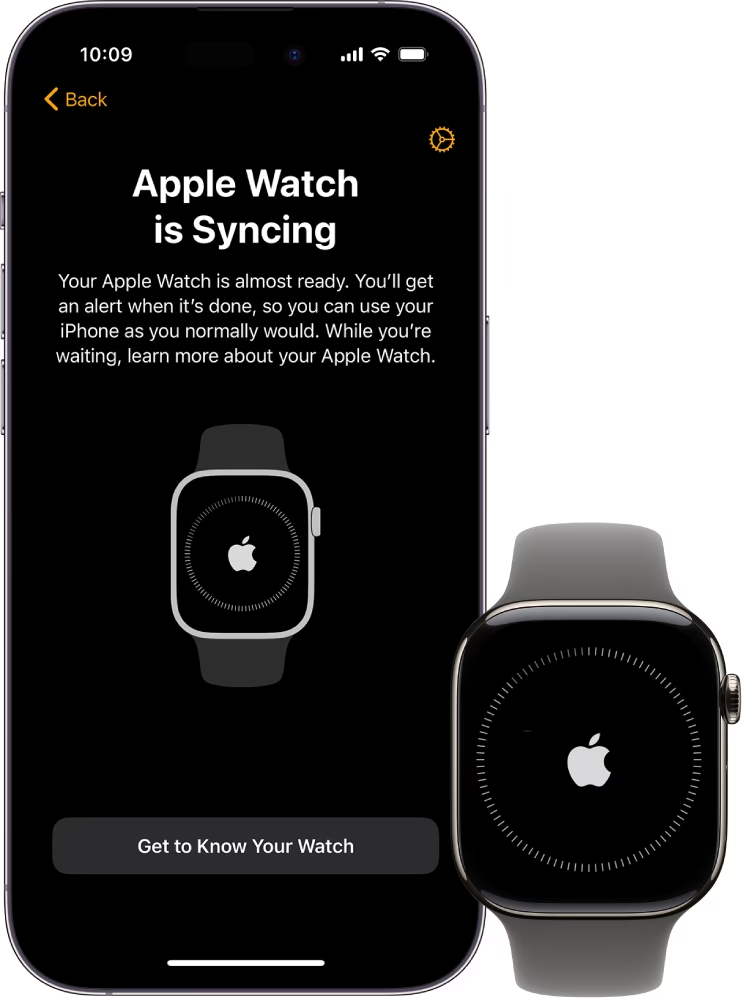
Karty pro Apple Watch se přidávají prostřednictvím aplikace Apple Watch na vašem iPhonu:
- Na iPhonu otevřete aplikaci Apple Watch.
- Klepněte na záložku „Moje hodinky“.
- Přejděte na „Peněženka a Apple Pay“.
- Zde můžete přidat nové karty nebo přidat karty, které již máte v Peněžence na iPhonu.
- Pro každou kartu budete muset provést ověření s vaší bankou, stejně jako u iPhonu.
Používání Apple Pay na Apple Watch
Placení s Apple Watch je mimořádně diskrétní a rychlé:
- Dvakrát stiskněte boční tlačítko (pod korunkou Digital Crown) na svých Apple Watch.
- Na displeji se zobrazí vaše výchozí karta. Pokud chcete použít jinou kartu, přejeďte prstem doleva nebo doprava.
- Přiložte displej Apple Watch blízko k bezkontaktní čtečce, dokud neucítíte jemnou vibraci a neuslyšíte pípnutí potvrzující platbu.
Jedna z největších výhod Apple Watch je, že po prvním ověření hodinek (např. zadáním kódu po nasazení na ruku) nemusíte pro každou transakci znovu zadávat kód ani používat Touch ID/Face ID, dokud si hodinky nesundáte. To poskytuje obrovskou flexibilitu.
Jak zjistit číslo účtu zařízení na Apple Watch
Když platíte s Apple Watch, obchodníkovi se neodesílá vaše skutečné číslo karty, ale tzv. číslo účtu zařízení. Poslední čtyři číslice tohoto čísla můžete zjistit takto:
- Na Apple Watch otevřete aplikaci Peněženka.
- Klepnutím vyberte kartu, pro kterou chcete číslo zjistit.
- Přejeďte prstem dolů nebo klepněte na „Detaily karty“.
- Může být vyžadováno zadání kódu k Apple Watch pro zobrazení detailů karty.
- Uvidíte „Číslo účtu zařízení“ s posledními čtyřmi číslicemi.
Alternativně můžete jít na iPhonu do aplikace Apple Watch, klepnout na „Moje hodinky“ > „Peněženka a Apple Pay“ a vybrat kartu. Zde také naleznete detaily.
Je možné používat Apple Pay na Apple Watch po odpárování?
Krátká odpověď je ano, ale s určitými omezeními. Pokud jste si Apple Pay na Apple Watch nastavili, můžete provádět bezkontaktní platby v obchodech, i když u sebe nemáte iPhone, nebo dokonce i poté, co jste Apple Watch odpárovali od iPhonu. Karty, které máte uložené v Peněžence na Apple Watch, jsou dočasně nezávislé na vašem iPhonu pro účely placení v obchodech. Jakmile jsou však hodinky odpárovány a smazány, veškerá data, včetně platebních karet, budou odstraněna.
Je důležité si uvědomit, že pro přidávání nových karet, správu existujících karet nebo pro použití Apple Pay v aplikacích na Apple Watch (pokud je to podporováno) budete vždy potřebovat spárovaný iPhone. Nicméně pro rychlé platby v obchodě, které byly dříve nastaveny, Apple Watch fungují samostatně.
Bezpečnost a soukromí s Apple Pay
Bezpečnost je jedním z pilířů Apple Pay. Apple implementoval několik vrstev ochrany, aby zajistil, že vaše finanční údaje jsou vždy v bezpečí:
- Tokenizace: Jak již bylo zmíněno, vaše skutečné číslo karty není nikdy sdíleno s obchodníkem. Místo toho se používá Device Account Number – unikátní šifrovaný kód, který je uložen v zabezpečeném prvku (Secure Element) na vašem zařízení. Tento prvek je certifikovaný a oddělený od hlavního procesoru, což ztěžuje přístup k datům.
- Biometrické ověření: Každá transakce vyžaduje ověření pomocí Face ID, Touch ID nebo přístupového kódu. To zajišťuje, že nikdo jiný nemůže použít vaše zařízení k platbě, ani když je ztratíte nebo vám ho ukradnou.
- Žádné ukládání transakcí: Apple nezaznamenává žádné transakční údaje, které by mohly být spojeny s vámi. Vaše nákupy zůstávají soukromé.
- Vzdálené smazání: V případě ztráty nebo krádeže zařízení můžete Apple Pay okamžitě zablokovat nebo odstranit karty pomocí funkce Najít iPhone (Find My iPhone).
Tato robustní opatření dělají Apple Pay jednou z nejbezpečnějších platebních metod, které jsou dnes k dispozici.
Podporované karty a dostupnost
Apple Pay podporuje většinu hlavních kreditních a debetních karet od předních bank a finančních institucí. Kromě toho lze přidat i některé předplacené karty a, ve vybraných regionech, i dopravní karty. Dostupnost Apple Pay se liší podle země a regionu. Ne všechny země nebo regiony podporují Apple Pay, a seznam zúčastněných bank se neustále rozšiřuje. Pro aktuální informace o dostupnosti a zúčastněných bankách v Evropě a na Blízkém východě doporučujeme navštívit oficiální stránky podpory Apple.
Tabulka: Apple Pay vs. Tradiční platební metody
| Funkce | Apple Pay | Fyzická platební karta | Hotovost |
|---|---|---|---|
| Bezpečnost | Vysoká (tokenizace, biometrie) | Střední (riziko klonování, ztráty) | Nízká (riziko krádeže, ztráty) |
| Pohodlí | Velmi vysoké (telefon/hodinky vždy u sebe) | Střední (nutnost nosit peněženku) | Nízké (nutnost nosit, počítat, vracet) |
| Rychlost platby | Velmi rychlé (jedno klepnutí/dvojí stisk) | Rychlé (přiložení/zasunutí, PIN) | Pomalé (hledání drobných, vracení) |
| Soukromí | Vysoké (obchodník nevidí číslo karty) | Nízké (číslo karty viditelné) | Vysoké (anonymní) |
| Dostupnost | Kdekoliv bezkontaktní terminál | Kdekoliv terminál | Všude, ale ne online |
| Potřeba internetu | Ne pro platby v obchodech | Ne pro platby v obchodech | Ne |
Často kladené otázky (FAQ)
Je používání Apple Pay zdarma?
Ano, Apple Pay je služba, za kterou Apple ani vaše banka neúčtují žádné další poplatky. Platíte pouze za nákupy, které provedete, stejně jako byste platili fyzickou kartou.
Co se stane, když ztratím iPhone nebo Apple Watch?
V případě ztráty nebo krádeže můžete okamžitě zablokovat nebo odstranit karty z Apple Pay pomocí funkce Najít iPhone (Find My iPhone) z jiného zařízení nebo přes iCloud.com. Tím se zajistí, že nikdo nebude moci provádět neoprávněné platby vaším jménem.
Mohu s Apple Pay stále sbírat věrnostní body nebo odměny?
Ano, Apple Pay funguje se stávajícími programy odměn, které jsou spojeny s vaší fyzickou kartou. Pokud vaše banka nebo vydavatel karty nabízí body nebo cashback, budete je sbírat i při platbách přes Apple Pay.
Co když platba Apple Pay selže?
Pokud platba selže, ujistěte se, že jste správně přiložili zařízení k terminálu, a že terminál podporuje bezkontaktní platby. Zkontrolujte také, zda máte dostatečné prostředky na účtu. V případě opakovaných problémů kontaktujte svou banku nebo podporu Apple.
Jak odebrat kartu z Apple Pay?
Odebrání karty je stejně snadné jako její přidání. Na iPhonu jděte do aplikace Peněženka, klepněte na kartu, kterou chcete odebrat, a poté klepněte na tlačítko se třemi tečkami v pravém horním rohu. Přejděte dolů a klepněte na „Odebrat kartu“.
Závěr
Apple Pay nabízí nejen moderní a pohodlný způsob placení, ale především poskytuje bezkonkurenční úroveň bezpečnosti a soukromí. Ať už platíte iPhonem v obchodě, v aplikaci, nebo Apple Watch na cestách, můžete si být jisti, že vaše finanční údaje jsou chráněny. S rostoucí popularitou bezkontaktních plateb a neustálým rozšiřováním podpory bank a obchodníků se Apple Pay stává nezbytnou součástí digitálního života. Zkuste to a zažijte budoucnost placení na vlastní kůži!
Chceš-li si přečíst další články podobné jako Apple Pay na iPhone: Bezpečné a Snadné Platby, navštiv kategorii iPhone.