
11/04/2022
V dnešní době jsou iPhony nepostradatelnou součástí našich životů, ať už pro práci, komunikaci nebo zábavu. S rostoucími velikostmi displejů však může být pro některé uživatele obtížné pohodlně ovládat telefon jednou rukou nebo jednoduše přečíst veškerý obsah na obrazovce bez zbytečné námahy očí. Naštěstí Apple myslel na různorodé potřeby svých uživatelů a integroval do iOS řadu funkcí, které pomáhají zlepšit čitelnost displeje a celkové uživatelské pohodlí. Tento článek vás provede klíčovými nastaveními, díky kterým si můžete svůj iPhone přizpůsobit tak, aby byl pro vás dokonale čitelný a snadno ovladatelný, ať už máte jakékoli vizuální preference nebo omezení.
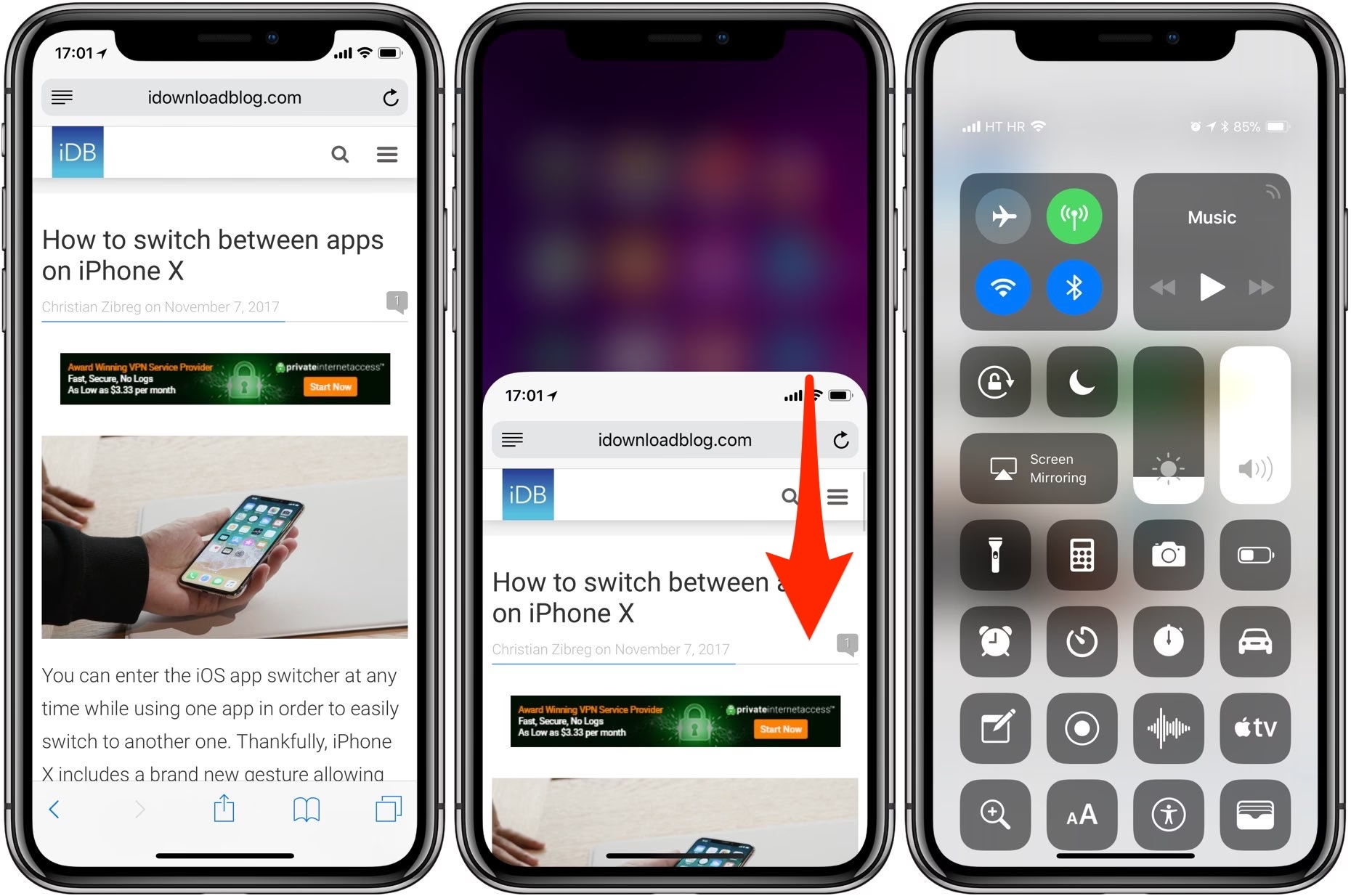
Jednou z nejčastějších výzev, zejména u větších modelů iPhonů, je dosáhnout palcem na horní část obrazovky. Představte si, že držíte svůj iPhone 15 Pro Max v jedné ruce a snažíte se dosáhnout na tlačítko „Hotovo“ nebo „Odeslat“, které je umístěné v horní části obrazovky. Pro mnohé je to téměř nemožné bez změny úchopu nebo použití druhé ruky. A právě zde přichází na pomoc funkce Dosah (v angličtině Reachability). Tato chytrá funkce od Applu je navržena tak, aby vám usnadnila ovládání velkých displejů jednou rukou, a to tím, že dočasně sníží horní polovinu obrazovky dolů, přímo na dosah vašeho palce.
Co je funkce Dosah a jak ji aktivovat?
Funkce Dosah je primárně určena pro usnadnění ovládání iPhonů s velkými displeji. Když je aktivována, sníží se celá horní polovina obrazovky dolů, takže se k prvkům, které jsou normálně mimo dosah palce, dostanete snadno a rychle. Je to elegantní řešení pro situace, kdy nemáte volnou druhou ruku nebo prostě preferujete ovládání jednou rukou.
Aktivace Dosahu na iPhonu s Face ID
Pokud vlastníte iPhone s technologií Face ID (například iPhone X, 11, 12, 13, 14, 15 a novější modely), aktivace funkce Dosah je velmi intuitivní. Stačí provést jednoduchý pohyb na spodní části obrazovky:
- Přejeďte prstem dolů po spodním okraji obrazovky. Tento tah by měl být proveden relativně rychle a zhruba uprostřed spodní hrany displeje, těsně nad dokem aplikací. Obrazovka se okamžitě sníží dolů.
Aktivace Dosahu na iPhonu s tlačítkem Domů
Pro uživatele iPhonů, které stále disponují fyzickým tlačítkem Domů (například iPhone SE, iPhone 8 a starší modely), je proces aktivace mírně odlišný, ale stejně jednoduchý:
- Lehce dvakrát klepněte na tlačítko Domů. Důležité je klepnout lehce a rychle, aniž byste tlačítko Domů stiskli a drželi (to by aktivovalo Siri nebo multitasking).
Jak Dosah deaktivovat?
Jakmile Dosah aktivujete, horní část obrazovky zůstane snížená po krátkou dobu nebo dokud neprovedete nějakou akci. Pro její deaktivaci a návrat obrazovky do normální polohy můžete:
- Klepněte do prázdné horní části obrazovky, která se objevila po snížení.
- Nebo jednoduše počkejte – funkce se po několika sekundách nečinnosti automaticky vrátí do původního stavu.
Zapnutí/Vypnutí Dosahu v Nastavení
Pokud se vám funkce Dosah neaktivuje nebo ji chcete úplně vypnout, můžete ji spravovat v nastavení Zpřístupnění:
- Přejděte do
Nastavení. - Vyberte
Zpřístupnění(Accessibility). - V sekci
Fyzické a motorickénajděte a klepněte naDosah. - Zde můžete přepínačem funkci zapnout nebo vypnout.
Další klíčové funkce pro lepší čitelnost displeje
Kromě funkce Dosah nabízí iOS řadu dalších nástrojů pro přizpůsobení zobrazení, které výrazně přispívají k lepší čitelnosti a pohodlí. Tyto funkce jsou obzvláště užitečné pro lidi se zrakovým postižením, ale i pro každého, kdo chce optimalizovat svůj zážitek z používání iPhonu.
Přizpůsobení Velikosti Textu a Tučnosti
Jedním z nejzákladnějších, ale zároveň nejúčinnějších způsobů, jak zlepšit čitelnost, je úprava velikosti a vzhledu textu.
Změna velikosti textu
Pokud máte potíže s čtením malého písma, můžete snadno zvětšit nebo zmenšit text v celém systému iOS a v aplikacích, které podporují dynamické typy písma. Díky tomu bude text v SMS zprávách, e-mailech, poznámkách a mnoha dalších aplikacích lépe čitelný.
- Přejděte do
Nastavení. - Vyberte
Zobrazení a jas. - Klepněte na
Velikost textu. - Pomocí posuvníku upravte velikost textu podle svých preferencí. Uvidíte živý náhled změn.
Aktivace tučného textu
Pro ještě výraznější zlepšení kontrastu a čitelnosti můžete aktivovat tučný text. Tato volba způsobí, že veškerý text v systému a podporovaných aplikacích bude zobrazen tučně, což může usnadnit rozlišení znaků a slov, zejména na menších displejích nebo pro uživatele s určitými zrakovými vadami.
- Přejděte do
Nastavení. - Vyberte
Zobrazení a jas. - Zapněte přepínač
Tučný text. Telefon se restartuje, aby se změna projevila.
Optimalizace Zobrazení a Jasu
Kromě velikosti textu hraje klíčovou roli také celkové zobrazení a jas displeje. Správné nastavení může snížit únavu očí a zlepšit vnímání obsahu.
Tmavý režim (Dark Mode)
Tmavý režim je populární funkcí, která mění barevné schéma celého systému a podporovaných aplikací na tmavé pozadí se světlým textem. Nejenže vypadá moderně a elegantně, ale také může výrazně snížit únavu očí, zejména při používání iPhonu v noci nebo za slabého osvětlení. Na iPhonech s OLED displeji (X a novější) navíc šetří baterii, protože černé pixely jsou vypnuté.
- Přejděte do
Nastavení. - Vyberte
Zobrazení a jas. - Zde můžete vybrat
SvětlýneboTmavýrežim. Můžete také zapnoutAutomaticky, aby se režimy střídaly podle denní doby.
Night Shift a True Tone
Tyto funkce se zaměřují na barevnou teplotu displeje, což má přímý vliv na pohodlí vašich očí.
- Night Shift: Redukuje množství modrého světla vyzařovaného displejem, které může narušovat spánek. Obrazovka získá teplejší, žlutější odstín. Můžete si nastavit automatické zapínání a vypínání podle západu a východu slunce, nebo si určit vlastní plán. Najdete v
Nastavení > Zobrazení a jas > Night Shift. - True Tone: Tato funkce automaticky upravuje vyvážení bílé barvy displeje tak, aby odpovídalo světlu v okolním prostředí. To zajišťuje, že barvy na obrazovce vypadají přirozeněji a konzistentněji, což snižuje namáhání očí. Najdete v
Nastavení > Zobrazení a jas > True Tone.
Pokročilé Možnosti Zpřístupnění Displeje
V sekci Zpřístupnění (Accessibility) najdete ještě podrobnější nastavení, která jsou určena pro uživatele se specifickými potřebami, ale mohou být užitečná pro kohokoli, kdo chce jemně doladit zobrazení.
Zvětšení zobrazení (Display Zoom)
Funkce Zvětšení zobrazení změní celkové uspořádání obrazovky a zvětší všechny prvky rozhraní, včetně ikon aplikací, tlačítek a textu, aby se vešly na displej v jednodušší a větší formě. Není to jen o zvětšení textu, ale o celkovém přiblížení rozhraní.
- Přejděte do
Nastavení. - Vyberte
Zobrazení a jas. - Klepněte na
Zvětšení zobrazení. - Zde můžete přepínat mezi
StandardníaZvětšenézobrazení.
Zvětšení (Zoom)
Na rozdíl od „Zvětšení zobrazení“ je „Zvětšení“ funkce, která vám umožní dynamicky přiblížit jakoukoli část obrazovky pomocí gest. Je to jako digitální lupa, kterou můžete kdykoli aktivovat pro detailní pohled na text nebo obrázky.
- Přejděte do
Nastavení. - Vyberte
Zpřístupnění. - Klepněte na
Zvětšení. - Zde můžete zapnout funkci a nastavit si různé možnosti, jako je oblast zvětšení (celá obrazovka, okno), úroveň zvětšení a filtry. Aktivuje se trojitým klepnutím třemi prsty.
Filtry barev a inverze barev
Pro uživatele s barvoslepostí nebo specifickými vizuálními potřebami, kteří vyžadují změnu barevného podání obrazovky, jsou k dispozici barevné filtry a inverze barev.
- Přejděte do
Nastavení. - Vyberte
Zpřístupnění. - Klepněte na
Zobrazení a velikost textu. - Zde najdete:
Inverze barev: Převrací barvy na displeji.Chytrá inverze: Převrací barvy s výjimkou obrázků, médií a některých aplikací, které již používají tmavý styl.Klasická inverze: Převrací všechny barvy na obrazovce.Filtry barev: Umožňuje aplikovat různé barevné filtry pro barvoslepost nebo pro snížení intenzity určitých barev.
Omezit bílý bod a Zvýšit kontrast
Tyto dvě funkce dále pomáhají s vizuálním komfortem a rozlišitelností prvků na obrazovce.
- Omezit bílý bod: Snižuje intenzitu jasných barev. To může být užitečné pro lidi citlivé na jasné světlo nebo pro snížení únavy očí v tmavém prostředí. Najdete v
Nastavení > Zpřístupnění > Zobrazení a velikost textu > Omezit bílý bod. - Zvýšit kontrast: Zvyšuje kontrast barev na obrazovce, což může zlepšit čitelnost textu a rozlišitelnost prvků, zejména pro uživatele s nízkým zrakem. Najdete v
Nastavení > Zpřístupnění > Zobrazení a velikost textu > Zvýšit kontrast.
Následující tabulka shrnuje klíčové funkce, které vám pomohou optimalizovat čitelnost vašeho iPhone displeje:
| Funkce | Popis | Jak aktivovat (Cesta v Nastavení) | Přínos |
|---|---|---|---|
| Dosah | Sníží horní polovinu obrazovky pro snadnější ovládání jednou rukou. | Nastavení > Zpřístupnění > Dosah | Usnadňuje ovládání velkých iPhonů jednou rukou. |
| Velikost textu | Zvětší nebo zmenší systémový text a text v podporovaných aplikacích. | Nastavení > Zobrazení a jas > Velikost textu | Zlepšuje čitelnost pro slabší zrak nebo pro osobní preference. |
| Tučný text | Zobrazí veškerý text tučně pro vyšší kontrast a výraznost. | Nastavení > Zobrazení a jas > Tučný text | Zlepšuje rozlišitelnost textu a snižuje námahu očí. |
| Tmavý režim | Změní barevné schéma systému na tmavé pozadí se světlým textem. | Nastavení > Zobrazení a jas > Tmavý režim | Snižuje únavu očí v noci, šetří baterii na OLED displejích. |
| Night Shift | Automaticky upravuje barvy displeje na teplejší odstíny večer. | Nastavení > Zobrazení a jas > Night Shift | Snižuje vystavení modrému světlu, zlepšuje kvalitu spánku. |
| True Tone | Dynamicky upravuje vyvážení bílé barvy displeje podle okolního světla. | Nastavení > Zobrazení a jas > True Tone | Zajišťuje přirozenější a konzistentnější barvy, snižuje únavu očí. |
| Zvětšení zobrazení | Zvětší celé uživatelské rozhraní iPhonu. | Nastavení > Zobrazení a jas > Zvětšení zobrazení | Pro uživatele preferující celkově větší rozhraní. |
| Zvětšení | Digitální lupa pro přiblížení libovolné části obrazovky pomocí gest. | Nastavení > Zpřístupnění > Zvětšení | Umožňuje detailní pohled na text nebo obrázky. |
| Inverze barev | Převrací barvy na displeji pro lepší kontrast (klasická) nebo inteligentně (chytrá). | Nastavení > Zpřístupnění > Zobrazení a velikost textu > Inverze barev | Užitečné pro uživatele s určitými zrakovými vadami nebo citlivostí na jas. |
| Filtry barev | Aplikuje různé barevné filtry pro barvoslepost nebo pro snížení intenzity barev. | Nastavení > Zpřístupnění > Zobrazení a velikost textu > Filtry barev | Pomáhá uživatelům s barvoslepostí nebo specifickými preferencemi. |
| Omezit bílý bod | Snižuje intenzitu jasných bílých a světlých barev. | Nastavení > Zpřístupnění > Zobrazení a velikost textu > Omezit bílý bod | Snižuje namáhání očí v jasném prostředí. |
| Zvýšit kontrast | Zvyšuje kontrast mezi barvami a textem. | Nastavení > Zpřístupnění > Zobrazení a velikost textu > Zvýšit kontrast | Zlepšuje rozlišitelnost prvků na obrazovce. |
Často kladené otázky (FAQ)
- Proč se mi funkce Dosah neaktivuje?
- Ujistěte se, že máte funkci zapnutou v
Nastavení > Zpřístupnění > Dosah. Také zkontrolujte, zda provádíte správné gesto: na iPhonech s Face ID přejeďte prstem dolů po spodním okraji obrazovky, na iPhonech s tlačítkem Domů dvakrát lehce klepněte na tlačítko Domů. Některé kryty nebo fólie mohou také ovlivnit citlivost dotyku. - Ovlivní změna velikosti textu všechny aplikace na mém iPhonu?
- Změna velikosti textu se projeví ve většině nativních aplikací Applu (Zprávy, Mail, Kalendář, Safari atd.) a také v mnoha aplikacích třetích stran, které podporují funkci Dynamický typ (Dynamic Type). Některé starší nebo specifické aplikace však nemusí toto nastavení plně respektovat.
- Je Tmavý režim skutečně lepší pro baterii?
- Ano, na iPhonech s OLED displeji (modely iPhone X a novější, kromě iPhone XR/11, které mají LCD) může Tmavý režim výrazně šetřit baterii. Důvodem je, že OLED displeje zobrazují černou barvu tak, že pixely úplně vypnou, čímž nespotřebovávají žádnou energii. Na LCD displejích (např. iPhone SE, iPhone 8, iPhone XR, iPhone 11) je úspora baterie minimální, protože podsvícení je vždy aktivní.
- Jak se liší funkce Zvětšení od Zvětšení zobrazení?
Zvětšení zobrazení(Display Zoom) změní celkové uspořádání a velikost prvků uživatelského rozhraní na obrazovce (např. ikony, klávesnice, text). Jde o trvalou změnu rozložení. Oproti tomuZvětšení(Zoom) je dynamická lupa, která vám umožní kdykoli přiblížit konkrétní část obrazovky pomocí gest (nejčastěji trojitým klepnutím třemi prsty), aniž by se měnilo celkové rozložení systému.- Mohu si vytvořit vlastní zkratku pro rychlou aktivaci funkcí Zpřístupnění?
- Ano, můžete si nastavit Zkratku zpřístupnění. Přejděte do
Nastavení > Zpřístupnění > Zkratka zpřístupnění. Zde si můžete vybrat jednu nebo více funkcí (např. Inverze barev, Zvětšení, Omezit bílý bod), které se aktivují trojitým stisknutím bočního tlačítka (nebo tlačítka Domů). Pokud vyberete více funkcí, objeví se menu s výběrem.
Závěr
Váš iPhone je mocný nástroj, a díky rozsáhlým možnostem Zpřístupnění si ho můžete přizpůsobit tak, aby dokonale vyhovoval vašim individuálním potřebám pro maximální čitelnost a komfort. Ať už potřebujete zvětšit text, snížit jas, použít Tmavý režim nebo využít funkci Dosah pro ovládání jednou rukou, iOS nabízí řešení. Nebojte se experimentovat s různými nastaveními v sekcích Zobrazení a jas a Zpřístupnění, dokud nenajdete tu nejlepší kombinaci, která vám umožní vychutnat si používání vašeho iPhonu bez zbytečné námahy očí a s maximálním pohodlím. Pamatujte, že dobře čitelný displej je základem pro efektivní a příjemné používání chytrého telefonu v každodenním životě.
Chceš-li si přečíst další články podobné jako Jak Zvýšit Čitelnost Displeje iPhone?, navštiv kategorii Technologie.