

04/11/2024
V dnešní digitální době se naše chytré telefony staly centrem našeho zábavního i pracovního života. Od prohlížení fotografií a videí po sledování filmů a prezentací – vše máme na dosah ruky. Co když ale chcete tyto zážitky sdílet s rodinou a přáteli na velké obrazovce, nebo si jednoduše užít svůj oblíbený film ve větším formátu? Řešením je zrcadlení obrazovky vašeho iPhonu na Smart TV. Tato technologie vám umožní bezdrátově přenést obsah z malého displeje vašeho telefonu přímo na televizi, čímž transformujete jakýkoli obývací pokoj v osobní kino nebo prezentační sál. V tomto komplexním průvodci prozkoumáme dva hlavní způsoby, jak dosáhnout dokonalého zrcadlení: nativní technologii AirPlay od Applu a výkonnou aplikaci třetí strany DoCast. Připravte se na pohlcující vizuální zážitek!
Zrcadlení obrazovky iPhonu pomocí AirPlay: Bezdrátová svoboda od Applu
AirPlay je bezdrátová streamovací technologie společnosti Apple, která vám umožňuje snadno sdílet zvuk a video z vašich zařízení Apple na kompatibilní televizory, reproduktory a další zařízení. Je to nesmírně pohodlný způsob, jak sdílet obsah z vašeho iPhonu, iPadu, Macu nebo Apple TV na větší obrazovce nebo prostřednictvím kvalitnějších reproduktorů. Mnoho lidí používá AirPlay k streamování hudby nebo videí, ale je také velmi užitečný pro další úkoly, jako je sdílení fotografií s rodinou na televizi. Pokud máte velkou knihovnu fotografií na svém iPhonu, zrcadlení na televizi usnadňuje společné prohlížení snímků. Navíc lze AirPlay využít pro prezentace. Pokud máte prezentaci Keynote na svém Macu nebo iPadu, můžete ji zrcadlit na projektor nebo televizi pro větší publikum. Tím se eliminuje potřeba kabelů a prezentace je pohodlnější.

Porozumění technologii AirPlay
AirPlay funguje na principu bezdrátového přenosu dat přes Wi-Fi síť. Je důležité pochopit rozdíl mezi dvěma hlavními způsoby použití AirPlay: streamováním a zrcadlením.
- Streamování: Tato funkce posílá audio nebo video obsah do zařízení kompatibilního s AirPlay. Například můžete streamovat hudbu z iPhonu do reproduktoru HomePod nebo sledovat film z iPadu na Apple TV. Při streamování je obsah odesílán přímo do cílového zařízení, což umožňuje vašemu iPhonu provádět jiné úkoly, aniž by se přehrávání přerušilo.
- Zrcadlení: Toto je funkce, která duplikuje celou obrazovku vašeho zařízení na jiném displeji. Je to ideální pro prezentace, sdílení fotografií, prohlížení webových stránek nebo hrananí her na větší obrazovce. Vše, co vidíte na svém iPhonu nebo iPadu, se v reálném čase objeví na televizi. Zrcadlení je vizuálně jednoduché a intuitivní, protože přesně odráží to, co děláte na svém primárním zařízení.
Zařízení kompatibilní s AirPlay
AirPlay funguje s širokou škálou zařízení Apple i produkty třetích stran, které podporují AirPlay 2.
- Apple zařízení: iPhone (od modelu 4s výše), iPad, iPod touch, Mac (od roku 2011), a samozřejmě Apple TV.
- Televizory s podporou AirPlay 2: Mnoho chytrých televizorů od renomovaných značek jako Samsung, LG, Sony a Vizio nyní přímo podporuje AirPlay 2. To znamená, že nepotřebujete žádné další zařízení, jako je Apple TV box, abyste mohli zrcadlit nebo streamovat.
- Reproduktory s podporou AirPlay: Sem patří HomePod, HomePod mini a také vybrané reproduktory třetích stran, které jsou navrženy pro integraci do ekosystému Apple.
- Přijímače AirPlay: Některá zařízení třetích stran mohou přidat funkcionalitu AirPlay ke starším televizorům nebo stereům, i když jejich podpora AirPlay 2 je omezenější.
Jak streamovat obsah s AirPlay
Streamování obsahu je přímočaré. Postupujte podle těchto kroků:
- Připojte zařízení ke stejné Wi-Fi síti: Ujistěte se, že váš iPhone/iPad a přijímač AirPlay (např. Apple TV nebo TV s AirPlay 2) jsou připojeny ke stejné Wi-Fi síti. Toto je kritický krok pro úspěšné spojení.
- Spusťte obsah: Otevřete aplikaci nebo obsah, který chcete streamovat (např. Apple Music, YouTube, Fotky, Netflix).
- Najděte ikonu AirPlay: Hledejte ikonu AirPlay. Vypadá jako obdélník s trojúhelníkem směřujícím nahoru (často se objevuje jako tři kruhy s trojúhelníkem). Umístění této ikony se může mírně lišit v závislosti na aplikaci, kterou používáte. Často ji najdete v ovládacích prvcích přehrávání nebo v menu sdílení.
- Vyberte zařízení AirPlay: Klepněte na ikonu AirPlay a ze seznamu dostupných zařízení vyberte to, na které chcete streamovat.
- Upravte hlasitost: Hlasitost můžete ovládat buď z vašeho zařízení Apple, nebo přímo z přijímače AirPlay.
Jak zrcadlit obrazovku s AirPlay
Zrcadlení obrazovky je stejně snadné a funguje takto:
- Připojte zařízení ke stejné Wi-Fi síti: Znovu platí, že obě zařízení musí být ve stejné Wi-Fi síti pro bezproblémové připojení.
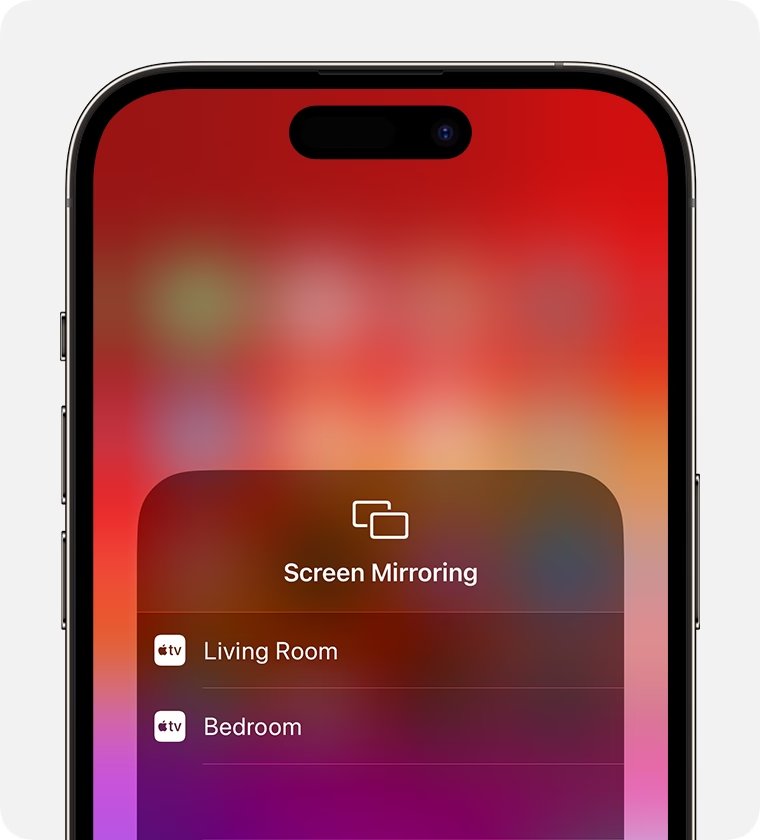
- Otevřete Ovládací centrum:
- iPhone/iPad s Face ID: Přejeďte prstem dolů z pravého horního rohu obrazovky.
- iPhone/iPad s tlačítkem Domů: Přejeďte prstem nahoru ze spodní části obrazovky.
- Klepněte na Zrcadlení obrazovky: Hledejte ikonu Zrcadlení obrazovky (dvě překrývající se obdélníky) a klepněte na ni.
- Vyberte zařízení AirPlay: Ze seznamu vyberte zařízení, na které chcete zrcadlit. Po krátké chvíli by se obrazovka vašeho iPhonu měla objevit na televizi.
- Zastavte zrcadlení: Chcete-li zastavit zrcadlení, otevřete znovu Ovládací centrum, klepněte na Zrcadlení obrazovky a poté klepněte na „Zastavit zrcadlení“.
DoCast: Pokročilé zrcadlení pro každou Smart TV
Zatímco AirPlay je skvělý pro ekosystém Apple, co když chcete zrcadlit svůj iPhone na televizi, která není kompatibilní s AirPlay, nebo hledáte ještě pokročilejší funkce a širší kompatibilitu? Zde přichází na řadu aplikace DoCast. DoCast je vynikající aplikace pro zrcadlení obrazovky pro iPhone a iPad, která vám umožňuje zrcadlit obrazovku na jakoukoli Smart TV ve vysoké kvalitě a bez zpoždění. Bezproblémově zrcadlíte, připojíte iPhone k Smart TV a snadno streamujete jakýkoli mediální obsah, ať už je to hudba, videa nebo fotografie. DoCast se pyšní svou spolehlivostí a uživatelskou přívětivostí, což z něj činí oblíbenou volbu pro ty, kteří chtějí rozšířit své možnosti zrcadlení.
Klíčové vlastnosti DoCast
DoCast nabízí řadu funkcí navržených pro optimalizaci vašeho zážitku ze zrcadlení:
- Sdílení obrazovky iPhonu na TV s výjimečnou kvalitou obrazu: Rozšiřte svůj zážitek tím, že přenesete iPhone na jakoukoli Smart TV nebo streamovací zařízení s křišťálově čistým obrazem.
- Přizpůsobitelné nastavení kvality videa a automatické otáčení: Převezměte kontrolu nad svým zážitkem ze sledování s nastavitelnými možnostmi kvality videa a automatickým otáčením, což zajišťuje, že vše vypadá přesně tak, jak má.
- Zrcadlení s nízkou latencí: Užijte si zrcadlení obrazovky s minimálním zpožděním (méně než jednu sekundu) při silném Wi-Fi připojení, což zajišťuje interakci v reálném čase.
- Streamování obsahu: Můžete streamovat neomezené množství fotografií zdarma z knihovny vašeho zařízení. Hudební relace trvají až 15 minut a video relace jsou omezeny na 3 minuty ve bezplatné verzi. Pro neomezené streamování a plné zrcadlení obrazovky je nutná placená verze aplikace.
Jak zrcadlit obrazovku iPhonu pomocí DoCast
Pro zrcadlení obrazovky s DoCast postupujte takto:
- Otevřete DoCast a vyberte své zařízení: Spusťte aplikaci DoCast na svém iPhonu a ze seznamu dostupných zařízení vyberte svou Smart TV nebo streamovací zařízení.
- Stiskněte tlačítko "Screen": Na hlavní obrazovce DoCast stiskněte tlačítko "Screen" (Obrazovka) pro spuštění zrcadlení obrazovky.
- Nakonfigurujte nastavení a klepněte na "Start mirroring": Před zahájením zrcadlení si můžete upravit nastavení, jako je kvalita videa. Poté klepněte na tlačítko "Start mirroring" (Spustit zrcadlení).
- Klepněte na "Stop mirroring": Chcete-li zastavit zrcadlení obrazovky, jednoduše klepněte na tlačítko "Stop mirroring" (Zastavit zrcadlení) na obrazovce DoCast.
Streamování médií s DoCast
Pokud chcete pouze přenést konkrétní médium z iPhonu na TV, jednoduše klepněte na odpovídající tlačítko – Videa, Fotky nebo Hudba – na hlavní obrazovce DoCast a vyberte obsah, který chcete streamovat. Je to rychlé a intuitivní, ideální pro sdílení multimediálního obsahu.
Široká kompatibilita DoCast
DoCast se bezproblémově připojuje k široké škále zařízení, což z něj činí univerzální nástroj pro zrcadlení:
- Smart TV: Samsung TV, LG TV, Sony TV, Hisense TV, Panasonic TV a další televizory s podporou DLNA.
- Roku Zařízení: Roku Streaming Players a Roku TV (např. TCL, Hisense, Sharp, Philips).
- Chromecast Rodina: Všechny generace Chromecastů, včetně televizorů s vestavěným Chromecastem (např. Sony, Vizio, Hisense, Sharp) a Google TV Streamer.
- Fire TV zařízení: Televizory s vestavěným Fire TV, včetně Insignia, Toshiba a Amazon Fire TV Smart TVs.
- Další zařízení: Xiaomi Mi Box, Nvidia Shield TV a další Android TV boxy.
Srovnání: AirPlay vs. DoCast
Při výběru mezi AirPlay a DoCast je důležité zvážit vaše potřeby a stávající zařízení. Obě technologie nabízejí skvělé možnosti zrcadlení, ale každá má své specifické výhody a omezení. Následující tabulka vám pomůže se rozhodnout.
| Funkce | AirPlay | DoCast |
|---|---|---|
| Kompatibilita zařízení | Primárně Apple zařízení (iPhone, iPad, Mac, Apple TV) a vybrané AirPlay 2 kompatibilní Smart TV. | Velmi široká škála Smart TV (Samsung, LG, Sony, Hisense, Panasonic, DLNA), Roku, Chromecast, Fire TV, Android TV boxy. |
| Zrcadlení obrazovky | Ano, plné zrcadlení obrazovky je součástí nativní funkce Apple a je zdarma pro kompatibilní zařízení. | Ano, plná funkce zrcadlení obrazovky je dostupná v placené verzi aplikace. |
| Streamování médií | Ano, umožňuje streamování audia a videa z aplikací, které podporují AirPlay. | Ano, neomezené streamování fotografií zdarma, s omezením pro video (3 minuty) a hudbu (15 minut) ve bezplatné verzi. |
| Kvalita a latence | Vysoká kvalita obrazu a zvuku, nízká latence při stabilním Wi-Fi připojení. | Výjimečná kvalita obrazu, velmi nízká latence (často pod 1 sekundu) na robustním Wi-Fi připojení. |
| Omezení obsahu | Obsah s DRM ochranou (např. některé skladby z Apple Music, filmy z iTunes) nemusí být dostupný. | Obsah chráněný autorskými právy z platforem jako Netflix, Amazon Prime Video, Apple TV+ a DRM chráněná hudba nebudou fungovat kvůli omezením streamovacích služeb. |
| Cena | Zdarma, je to integrovaná funkce v zařízeních Apple a podporovaných televizorech. | K dispozici je bezplatná verze s omezenými funkcemi; pro plné zrcadlení a neomezené streamování je nutná placená verze. |
Důležité tipy a řešení problémů pro zrcadlení
I když je zrcadlení obrazovky obvykle bezproblémové, občas se mohou vyskytnout problémy. Zde jsou některé řešení problémů a důležité tipy, které vám pomohou zajistit hladký průběh zrcadlení, ať už používáte AirPlay nebo DoCast. Vždy pamatujte, že správné nastavení a stabilní síťové připojení jsou klíčové pro optimální výkon.
Kontrola Wi-Fi připojení
Toto je nejčastější příčina problémů. Vždy se ujistěte, že váš iPhone/iPad i cílové zařízení (Smart TV, Apple TV, Roku atd.) jsou připojeny ke stejné bezdrátové síti Wi-Fi. Pokud jsou na různých sítích nebo jedna ze sítí není stabilní, zrcadlení nebude fungovat správně nebo bude docházet k přerušování. Zkuste se ujistit, že jste připojeni k silnému signálu, ideálně v pásmu 5 GHz pro lepší rychlost a menší rušení.
Restartování zařízení
Staré dobré 'vypnout a zapnout' často funguje. Restartování vašeho iPhonu/iPadu a také cílového zařízení (televize, streamovací box) může vyřešit dočasné softwarové chyby nebo problémy s připojením, které brání zrcadlení.
Aktualizace softwaru
Ujistěte se, že obě zařízení – váš iPhone/iPad a vaše Smart TV/streamovací zařízení – mají nainstalované nejnovější verze softwaru. Výrobci často vydávají aktualizace, které zlepšují kompatibilitu, výkon a opravují chyby související se zrcadlením.
Omezení autorských práv a DRM
Je důležité si uvědomit, že některé streamovací služby, jako jsou Netflix, Amazon Prime Video, Apple TV+, Hulu a další, mohou blokovat zrcadlení nebo streamování obsahu z důvodu ochrany autorských práv (DRM – Digital Rights Management). To není chyba vaší aplikace nebo zařízení, ale omezení uložené poskytovateli obsahu. V takových případech budete muset použít nativní aplikaci služby na vaší Smart TV nebo streamovacím zařízení, pokud je k dispozici.
Vzdálenost a rušení
Ujistěte se, že zařízení nejsou příliš daleko od sebe nebo od Wi-Fi routeru. Nadměrná vzdálenost nebo fyzické překážky (jako jsou zdi) mohou oslabit bezdrátový signál a vést k latenci nebo přerušení zrcadlení. Minimalizace potenciálních zdrojů rušení (jiných bezdrátových zařízení, mikrovlnných trub) v blízkosti může také pomoci.
Kontrola nastavení AirPlay/zrcadlení na TV
Některé televizory mohou mít specifická nastavení, která je třeba povolit pro příjem AirPlay nebo zrcadlení. Zkontrolujte nabídku nastavení vaší televize pro možnosti související s AirPlay, Screen Mirroring nebo Network.
Často kladené otázky (FAQ)
Zde naleznete odpovědi na některé z nejčastějších otázek týkajících se zrcadlení obrazovky iPhonu na televizi.
- Jak streamovat obsah z iPhonu do TV pomocí AirPlay?
- Chcete-li streamovat obsah z iPhonu na TV pomocí AirPlay, ujistěte se, že jsou váš iPhone a TV připojeny ke stejné síti Wi-Fi. Poté otevřete Ovládací centrum (přejetím prstem dolů z pravého horního rohu obrazovky u iPhonů s Face ID nebo přejetím nahoru ze spodní části obrazovky u iPhonů s tlačítkem Domů), klepněte na ikonu "Zrcadlení obrazovky" (dvě překrývající se obdélníky) a vyberte z dostupných zařízení vaši AirPlay kompatibilní TV. Obrazovka vašeho iPhonu se poté zobrazí na televizi.
- Kroky pro zrcadlení obrazovky iPadu na TV?
- Zrcadlení obrazovky iPadu na TV je prakticky stejné jako u iPhonu. Ujistěte se, že váš iPad a TV sdílí stejnou Wi-Fi síť. Přejeďte dolů z pravého horního rohu obrazovky iPadu (nebo nahoru ze spodní části u starších modelů) pro otevření Ovládacího centra. Klepněte na "Zrcadlení obrazovky" a vyberte vaši AirPlay 2 kompatibilní Smart TV nebo Apple TV ze seznamu. Obrazovka vašeho iPadu se okamžitě objeví na televizi.
- Zrcadlení obrazovky iPhonu na Samsung TV?
- Mnoho moderních Samsung TV podporuje AirPlay 2, což značně usnadňuje zrcadlení. Ujistěte se, že jsou váš iPhone a Samsung TV na stejné Wi-Fi síti. Otevřete Ovládací centrum na svém iPhonu, klepněte na "Zrcadlení obrazovky" a ze seznamu vyberte svou Samsung TV. V některých případech může být nutné potvrdit připojení na obrazovce Samsung TV. Postupujte podle jakýchkoli pokynů na obrazovce k dokončení připojení.
- Řešení problému s chybějícím zvukem při zrcadlení iPadu na Apple TV?
- Pokud při zrcadlení iPadu na Apple TV chybí zvuk, zkontrolujte několik věcí. Nejprve se ujistěte, že vaše Apple TV není ztlumena a že je hlasitost dostatečně vysoká jak na iPadu, tak na Apple TV. Zkuste restartovat obě zařízení (iPad i Apple TV). Dále zkontrolujte, zda jsou na obou zařízeních nainstalovány nejnovější aktualizace softwaru. Pokud problémy přetrvávají, můžete zkusit resetovat síťová nastavení na iPadu (Nastavení > Obecné > Přenést nebo resetovat iPhone/iPad > Resetovat > Resetovat nastavení sítě).
- Bezdrátové metody připojení iPadu k TV?
- Hlavní bezdrátovou metodou pro připojení iPadu k TV je použití AirPlay s AirPlay 2 kompatibilní Smart TV nebo Apple TV. Klíčové je, aby obě zařízení byla na stejné Wi-Fi síti. Otevřete Ovládací centrum na iPadu, klepněte na "Zrcadlení obrazovky" a vyberte vaši TV. Kromě AirPlay mohou některé televizory vyžadovat nebo podporovat aplikace třetích stran pro bezdrátové streamování, jako je DoCast, pokud vaše TV nepodporuje AirPlay.
- Zrcadlení obrazovky Macu se zvukem?
- Pro zrcadlení obrazovky Macu se zvukem klikněte na ikonu Ovládacího centra v panelu nabídek (vpravo nahoře). Vyberte "Zrcadlení obrazovky" a zvolte vaše AirPlay kompatibilní zařízení. Abyste zajistili, že bude zahrnut i zvuk, klikněte na ikonu "Zvuk" (reproduktor) v Ovládacím centru a ujistěte se, že je vybráno stejné AirPlay zařízení jako výstupní zvukové zařízení. Alternativně můžete podržet klávesu Option a kliknout na ikonu "Zvuk" v panelu nabídek, abyste viděli všechny možnosti zvukového výstupu a vybrali své AirPlay zařízení.
Zrcadlení obrazovky iPhonu na Smart TV je výkonná funkce, která otevírá nové možnosti pro zábavu, sdílení a produktivitu. Ať už se rozhodnete pro nativní a integrovanou technologii AirPlay, nebo pro univerzálnější a funkcemi nabitou aplikaci DoCast, proces je překvapivě jednoduchý a přístupný. Pamatujte na klíčové aspekty, jako je stabilní Wi-Fi připojení a porozumění omezením autorských práv. S těmito nástroji a tipy můžete snadno proměnit svůj iPhone v centrum pro sdílení obsahu na velké obrazovce. Vyzkoušejte si to sami a užijte si své oblíbené fotografie, videa a aplikace ve zcela novém rozměru!
Chceš-li si přečíst další články podobné jako Jak zrcadlit iPhone na Smart TV? Kompletní průvodce, navštiv kategorii iPhone.