
24/10/2025
Zpomalené video, neboli slo-mo, je jednou z nejúžasnějších a nejvíce poutavých funkcí, které váš iPhone nabízí. Umožňuje zachytit prchavé okamžiky s neuvěřitelnými detaily a proměnit běžné scény v dramatické nebo komické mistrovské kousky. Ať už chcete zdůraznit sportovní výkon, zachytit vtipný moment se zvířetem nebo prostě přidat svým videím umělecký nádech, zpomalený pohyb je klíčem. Moderní iPhony, a zejména iPhone X, disponují kamerou, která je pro nahrávání zpomaleného videa výrazně lepší než mnoho digitálních zrcadlovek, což otevírá dveře k profesionálně vypadajícím záběrům přímo z vaší kapsy.
Tento článek vás provede vším, co potřebujete vědět o nahrávání a úpravě zpomalených videí na vašem iPhonu, se zvláštním zaměřením na iPhone X a novější modely. Dozvíte se, jaké možnosti máte k dispozici, jak optimalizovat své nahrávky a jak využít vestavěné nástroje i aplikace třetích stran k dokonalosti vašich klipů.
- Co je zpomalené video a proč je iPhone X ideální volbou?
- Jaké snímkové frekvence podporuje váš iPhone?
- Nahrávání zpomaleného videa: Krok za krokem
- Úprava zpomalených videí v aplikaci Fotky
- Jděte dál: Pokročilá úprava a aplikace třetích stran
- Sledování a přenos zpomalených videí
- Často kladené otázky o zpomaleném videu na iPhone
Co je zpomalené video a proč je iPhone X ideální volbou?
Zpomalené video je technika, při které se videozáznam pořizuje s vyšším počtem snímků za sekundu (fps), než je obvyklé pro přehrávání. Když je pak záznam přehráván normální rychlostí (například 30 snímků za sekundu), pohyb se zdá být zpomalený. Čím vyšší je původní snímková frekvence, tím plynulejší a výraznější je efekt zpomalení. iPhone X, stejně jako iPhone 8 a 8 Plus, představoval významný skok v mobilním nahrávání zpomaleného videa, umožňující nahrávat v rozlišení 1080p při 120 nebo dokonce 240 snímcích za sekundu.
Kamera v iPhonu X je vybavena pokročilými senzory a výkonným procesorem, což jí umožňuje zpracovávat obrovské množství dat potřebných pro vysokorychlostní video. Díky tomu jsou zpomalené záběry z iPhone X překvapivě detailní a plynulé, což z něj dělá skvělý nástroj pro každého, kdo chce experimentovat s filmovou tvorbou bez potřeby drahého specializovaného vybavení.
Jaké snímkové frekvence podporuje váš iPhone?
Podpora snímkových frekvencí pro zpomalené video se liší v závislosti na modelu vašeho iPhonu. Zde je přehled:
| Model iPhonu | Podporované režimy zpomaleného videa (Slo-Mo) |
|---|---|
| iPhone 5s | 720p při 120 fps |
| iPhone 6, 6 Plus | 720p při 120 fps, 720p při 240 fps |
| iPhone 6s, 6s Plus | 720p při 120 fps, 720p při 240 fps, 1080p při 120 fps |
| iPhone 7, 7 Plus | 720p při 120 fps, 720p při 240 fps, 1080p při 120 fps |
| iPhone 8, 8 Plus | 720p při 120 fps, 720p při 240 fps, 1080p při 120 fps, 1080p při 240 fps |
| iPhone X | 720p při 120 fps, 720p při 240 fps, 1080p při 120 fps, 1080p při 240 fps |
| Novější modely (např. iPhone 11, 12, 13, 14, 15) | 1080p při 120 fps, 1080p při 240 fps |
| Novější Pro modely (např. iPhone 13 Pro, 14 Pro, 15 Pro, a předpokládaný iPhone 16 Pro/Pro Max) | 1080p při 120 fps, 1080p při 240 fps, 4K Dolby Vision až 120 fps |
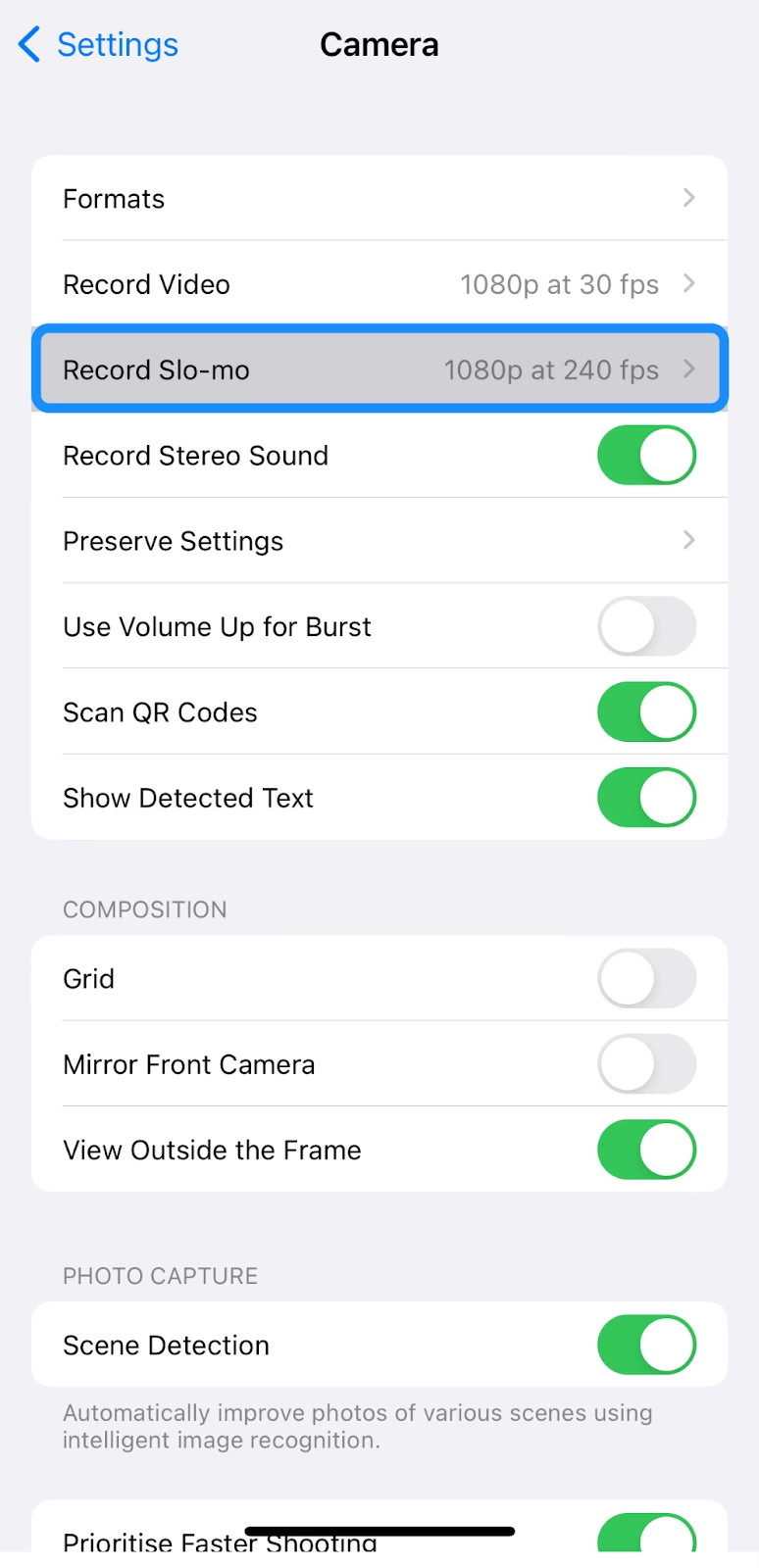
Chcete-li vybrat nastavení, které chcete použít, přejděte do Nastavení > Fotoaparát > Záznam zpomaleného videa. Zde si můžete zvolit preferované rozlišení a snímkovou frekvenci. Pro některé starší modely nebo pro odemknutí 720p/240fps na novějších zařízeních možná budete muset změnit formát médií z „Vysoká účinnost“ na „Nejkompatibilnější“ v Nastavení > Fotoaparát > Formáty.
Nahrávání zpomaleného videa: Krok za krokem
Nahrávání zpomaleného videa na iPhonu je překvapivě jednoduché a intuitivní:
- Otevřete aplikaci Fotoaparát: Na domovské obrazovce iPhonu klepněte na ikonu aplikace Fotoaparát.
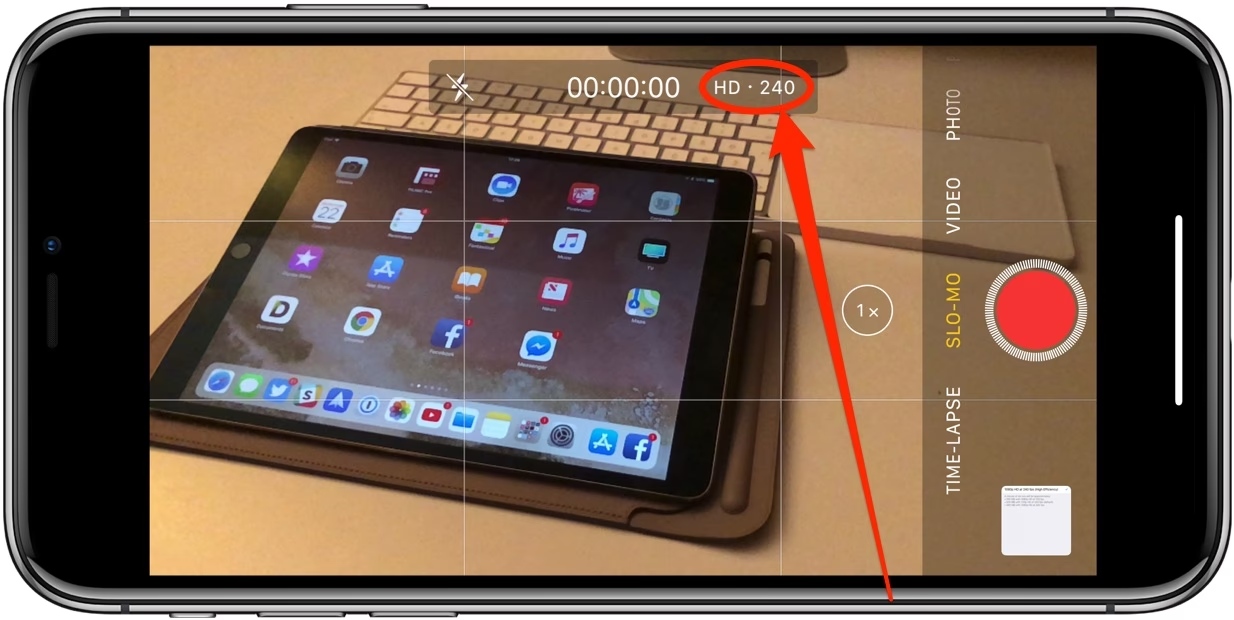
- Vyberte režim Slo-Mo: Přejeďte prstem po voliči režimů (nad tlačítkem spouště) doprava, dokud se nedostanete na „Slo-Mo“. Alternativně můžete dvakrát přejet prstem doprava.
- Zkontrolujte nastavení: Ujistěte se, že máte vybráno požadované rozlišení a snímkovou frekvenci, jak je popsáno výše v nastavení fotoaparátu.
- Začněte nahrávat: Klepněte na červené tlačítko nahrávání nebo stiskněte jedno z tlačítek hlasitosti. Namiřte telefon na objekt, který chcete zachytit. Důležité je, že zpomalené video funguje pouze se zadní kamerou, takže si bohužel nemůžete plánovat dramatická zpomalená selfie videa.
- Ukončete nahrávání: Opětovným klepnutím na červené tlačítko nahrávání záznam zastavíte.
Tip: Zpomalené video zabírá hodně místa. Minuta 1080p/120fps zpomaleného záznamu zabere asi 170 MB. Zdvojnásobíte-li snímkovou frekvenci na 240 fps, je to asi 480 MB za minutu. A pokud se rozhodnete pro 4K 120 fps zpomalené nahrávání, spotřebuje to až 800 MB za každou minutu záznamu. Pokud máte málo úložného prostoru, měli byste se ujistit, že nenahráváte v režimu slo-mo příliš dlouho a používat jej jen tehdy, když je to skutečně potřeba.
Úprava zpomalených videí v aplikaci Fotky
Ve výchozím nastavení, když nahrajete zpomalené video, je začátek a konec videa v normální rychlosti, zatímco střední část je ve zpomaleném pohybu. Někdy se vám poštěstí a výchozí video dokonale zachytí to, co chcete, ale většinou ho budete muset upravit. Aplikace Fotky na iPhonu nabízí jednoduché, ale efektivní nástroje pro úpravu.
- Najděte video: Otevřete aplikaci Fotky a najděte zpomalené video, které chcete upravit.
- Spusťte úpravy: Klepněte na tlačítko „Upravit“ v pravém horním rohu obrazovky.
- Rozhraní editoru:
- Nahoře uvidíte náhled videa.
- Pod ním je „Časová osa zpomaleného pohybu“ (Slow Motion Timeline) a „Časová osa videa“ (Video Timeline).
- Úprava zpomalené části: Časová osa zpomaleného pohybu ovládá, které části videa jsou v normální rychlosti a které jsou ve zpomaleném pohybu. Oblast časové osy, kde jsou značky blízko u sebe (na vnějších okrajích), je v normální rychlosti; široce rozmístěné značky značí zpomalený pohyb. Chcete-li upravit, které sekce videa jsou ve zpomaleném pohybu, klepněte a přetáhněte malé úchopy mezi oblastmi normální a slo-mo rychlosti. Použijte náhled videa k doladění, dokud nebudete spokojeni.
- Zkrácení klipu: Často se stává, že při nahrávání zpomaleného videa skončíte s oblastmi na začátku nebo na konci, které nechcete. Zde přichází na řadu Časová osa videa. Klepněte a přetáhněte kterýkoli okraj, abyste klip zkrátili od začátku nebo od konce. Opět použijte náhled, abyste se ujistili, že je vše tak, jak chcete.
- Uložit úpravy: Jakmile máte zpomalený efekt tak, jak chcete, klepněte na tlačítko „Hotovo“ a poté na „Uložit jako nový klip“, abyste svou upravenou verzi uložili zpět do složky Fotoaparát. Upravená verze se stane novým videem a nenahradí originál.
Jděte dál: Pokročilá úprava a aplikace třetích stran
Zatímco aplikace Fotky je skvělá pro jednoduché úpravy, pokud chcete mít větší kontrolu nad tím, jak pomalý zpomalený pohyb je (nebo chcete mít více než jednu sekci videa ve zpomaleném pohybu), budete potřebovat použít aplikaci třetí strany. Některé z nich dokonce dokážou zpomalit i videa, která nebyla původně nahrána v režimu Slo-Mo.
Doporučené aplikace:
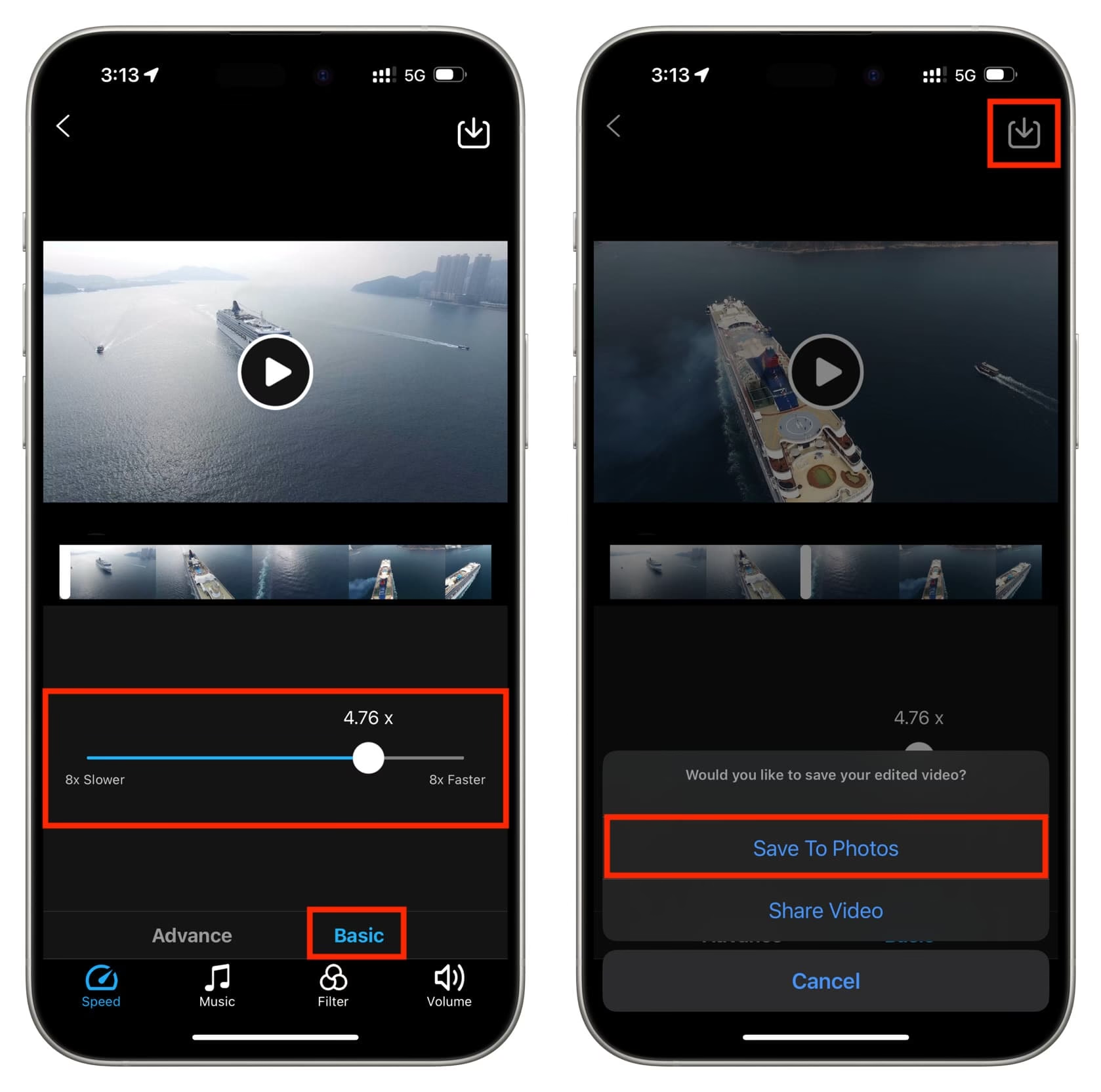
- YouCam Video: Tato aplikace je vysoce hodnocena pro svou snadnou použitelnost, přesné ovládání rychlosti a další funkce, jako je vylepšení kvality videa. Umožňuje snadno zpomalit jakékoli video na vašem iPhonu, bez ohledu na to, jak bylo natočeno. Jednoduše importujte video, klepněte na „Upravit“, vyberte funkci „Rychlost“ a posuvníkem upravte tempo.
- iMovie: Bezplatná aplikace od Apple, která je předinstalovaná na většině iOS zařízení. Nabízí základní editační nástroje pro úpravu videí, včetně možnosti zpomalení. V projektu iMovie klepněte na videoklip na časové ose, vyberte ikonu rychlosti (vypadá jako rychloměr) a posuvníkem snižte rychlost.
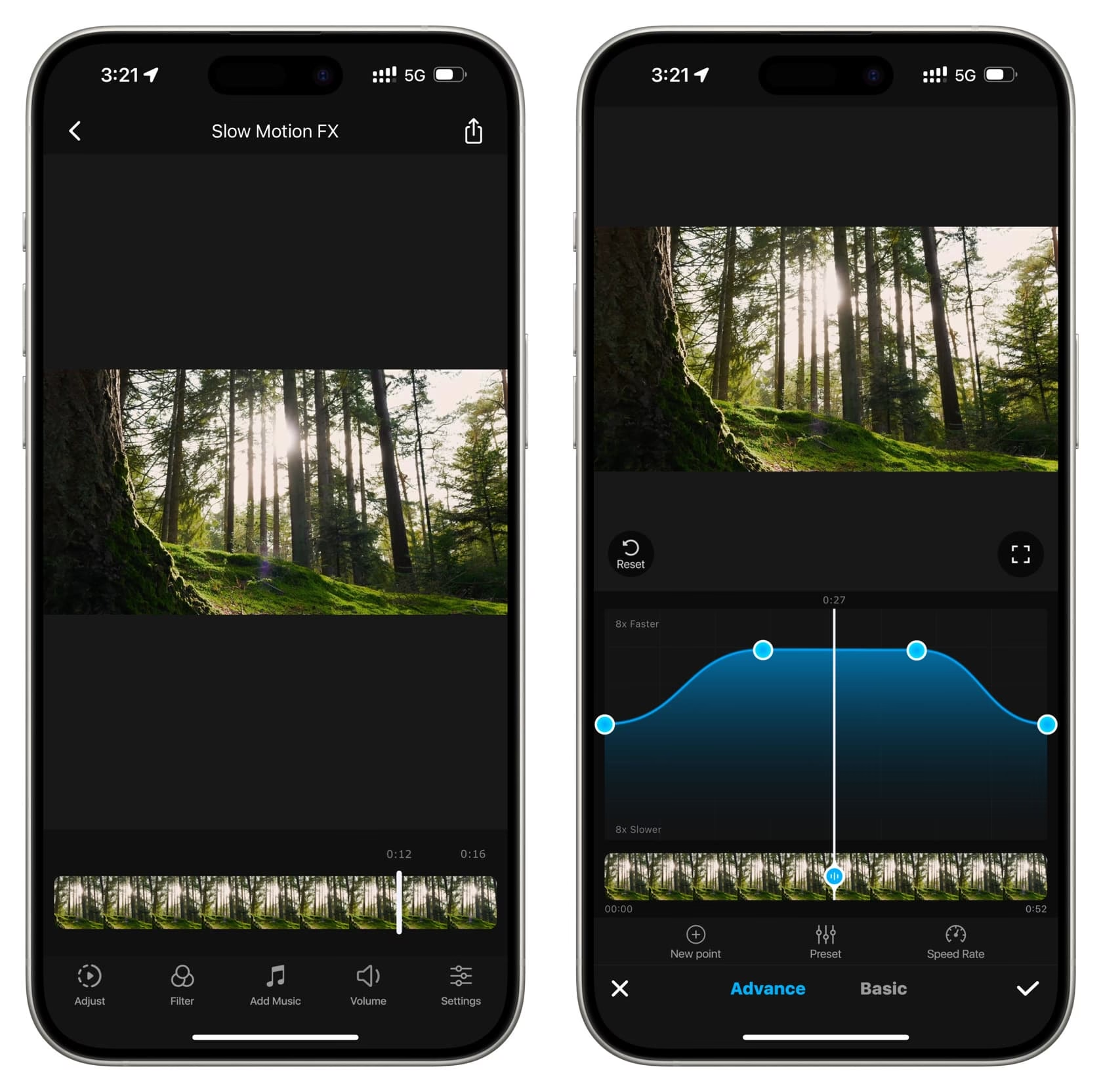
- Slow Fast Slow: Jednoduchá a bezplatná aplikace bez reklam, která je specificky navržena pro intuitivní úpravy rychlosti. Pomocí křivky vlnové délky můžete upravit rychlost videa – nad středovou čarou se video pohybuje rychleji, pod čarou pomaleji.
- VivaVideo, InShot, Videoleap: Další populární video editory, které nabízejí robustní nástroje pro úpravu rychlosti, včetně zpomalení. Jsou skvělou volbou, pokud hledáte komplexnější editační řešení.
Při používání těchto aplikací můžete experimentovat s různými rychlostmi a efekty, abyste dosáhli přesně toho filmového vzhledu, který si přejete. Nezapomeňte, že pokud video nebylo původně natočeno s vysokou snímkovou frekvencí, přílišné zpomalení může vést k trhanému nebo rozmazanému obrazu.
Sledování a přenos zpomalených videí
Všechny iPhony od iPhone 4s mají 60Hz displej, takže video s vysokou snímkovou frekvencí na nich vypadá docela dobře. Pro nejlepší výsledky si však prohlížejte své 4K nebo 1080p 120 fps nebo 240 fps záběry na iPadu Pro nebo iPhone 13 Pro, 13 Pro Max a novějších modelech Pro nebo Pro Max. Tyto modely disponují technologií displeje ProMotion od společnosti Apple, která dynamicky střídá obnovovací frekvenci panelu mezi 24Hz, 48Hz, 60Hz a 120Hz, aby odpovídala pohybu obsahu. Otevření 120 nebo 240 fps videa na obrazovce s podporou ProMotion automaticky zvýší obnovovací frekvenci obrazovky na 120 Hz pro plynulé a ostré přehrávání.
Pokud jde o přenos zpomalených videí na Mac nebo PC, máte dvě hlavní možnosti v Nastavení > Fotky pod záhlavím „Přenos do Macu nebo PC“:
- „Zachovat originály“ (Keep Originals): Zajišťuje, že se vaše video soubory přenesou do počítače tak, jak jsou (obvykle v efektivnějším formátu H.265).
- „Automaticky“ (Automatic): Překóduje videa během přenosu (iOS > Mac/PC) pomocí kodeku H.264, což zvyšuje kompatibilitu na úkor velikosti souboru. Použijte toto nastavení, pokud váš počítač nepodporuje hardwarovou akceleraci H.265.
Volba závisí na kompatibilitě vašeho počítače a preferenci velikosti souboru. Pro optimální kvalitu a menší soubory je ideální volba „Zachovat originály“, pokud vaše zařízení podporuje H.265.
Často kladené otázky o zpomaleném videu na iPhone
Proč používat zpomalené video?
Zpomalený pohyb je mocný kreativní nástroj. Filmaři a videografové jej používají ke zdůraznění dramatických okamžiků, k vyjádření specifické nálady (jako je snění nebo napětí) nebo k zvýraznění estetické krásy. Pro běžné uživatele iPhonu je ideální pro zachycení rychlé akce, jako jsou sportovní události, dovádění domácích mazlíčků, nebo pro přidání cool, profesionálního nádechu k vašim příspěvkům na sociálních médiích.
Mohu zpomalit video na iPhonu *poté*, co jsem ho nahrál?
Ano, naprosto! Zatímco vestavěná aplikace Fotky na iPhonu primárně upravuje videa již natočená v režimu Slo-Mo, můžete snadno zpomalit jakékoli existující video na vašem iPhonu po nahrání pomocí aplikací třetích stran. Aplikace jako YouCam Video, iMovie nebo InShot jsou pro to navrženy. Jednoduše importujte své normálně nahrané video do aplikace a použijte jejich nástroje pro úpravu rychlosti k vytvoření efektu zpomalení.
Jak zpomalit video na iPhonu bez aplikace, pokud nebylo natočeno v režimu Slo-Mo?
Bohužel, pokud vaše video nebylo původně nahráno pomocí nastavení kamery Slo-Mo vašeho iPhonu, vestavěná aplikace Fotky vám neumožňuje přidat nový efekt zpomaleného pohybu. Aplikace Fotky může pouze upravit zpomalené části videí, která byla *již* zachycena v režimu Slo-Mo. Chcete-li zpomalit běžné video na vašem iPhonu, budete muset použít aplikaci pro úpravu videa, jako je iMovie (která je zdarma od Apple) nebo jiné populární volby, jako je YouCam Video.
Jaká je nejlepší aplikace pro zpomalení videí na iPhonu?
Existuje mnoho skvělých aplikací! Mezi nejlepší volby patří:
- YouCam Video: Velmi doporučeno pro svou snadnou použitelnost, přesné ovládání rychlosti a další funkce, jako je vylepšení kvality videa.
- iMovie: Solidní bezplatná volba od Apple, dobrá pro základní úpravy rychlosti.
- InShot: Uživatelsky přívětivý editor s dobrými funkcemi pro ovládání rychlosti.
- Slow Fast Slow: Specificky navrženo pro intuitivní efekty rampy rychlosti.
„Nejlepší“ aplikace často závisí na vašich konkrétních potřebách a na tom, kolik kontroly chcete mít nad procesem úprav.
Může zpomalení videa na iPhonu snížit jeho kvalitu?
Zpomalení videa může někdy ovlivnit jeho vnímanou kvalitu, ale není to vždy přímočaré „snížení“. Pokud má původní video nízkou snímkovou frekvenci (např. 24 nebo 30 snímků za sekundu) a vy jej výrazně zpomalíte, každý snímek se zobrazuje delší dobu. To může způsobit, že pohyb bude vypadat méně plynule nebo „trhaně“. Extrémní zpomalení může odhalit rozmazání pohybu, které bylo při normální rychlosti méně nápadné. Použití dobré aplikace pro úpravu videa, zejména se záběry natočenými s vyšší snímkovou frekvencí, však může pomoci minimalizovat tyto efekty a udržet dobrou vizuální kvalitu vašich zpomalených videí z iPhonu.
Zpomalené video je fascinující funkce, která vám umožní vidět svět z nové perspektivy a dát vašim videím jedinečný, profesionální nádech. S vaším iPhone X nebo novějším modelem máte v kapse výkonný nástroj pro tvorbu úžasných zpomalených záběrů. Experimentujte s různými nastaveními, objevujte kreativní možnosti a sdílejte své mistrovské kousky!
Chceš-li si přečíst další články podobné jako Mistrovství Zpomaleného Videa na iPhone X a Novějších, navštiv kategorii iPhone.