
09/04/2024
Vlastníte Apple TV 4K a setkáváte se s otravným sekáním nebo propady snímkové frekvence, které vám kazí jinak skvělý zážitek ze streamování? Nejste sami. Mnoho uživatelů se potýká s tímto problémem, kdy se video každých pár sekund nebo minut na zlomek vteřiny zasekne, což je obzvláště patrné u akčních scén nebo plynulých záběrů. I když je Apple známý svou precizností a spolehlivostí, v komplexním ekosystému domácí zábavy může dojít k mnoha faktorům, které ovlivňují plynulost přehrávání. Dobrou zprávou je, že ve většině případů se jedná o řešitelný problém, který vyžaduje systematický přístup k diagnostice a odstranění potíží. Pojďme se ponořit do hloubky a zjistit, proč se vaše Apple TV 4K seká a jak to jednou provždy vyřešit.
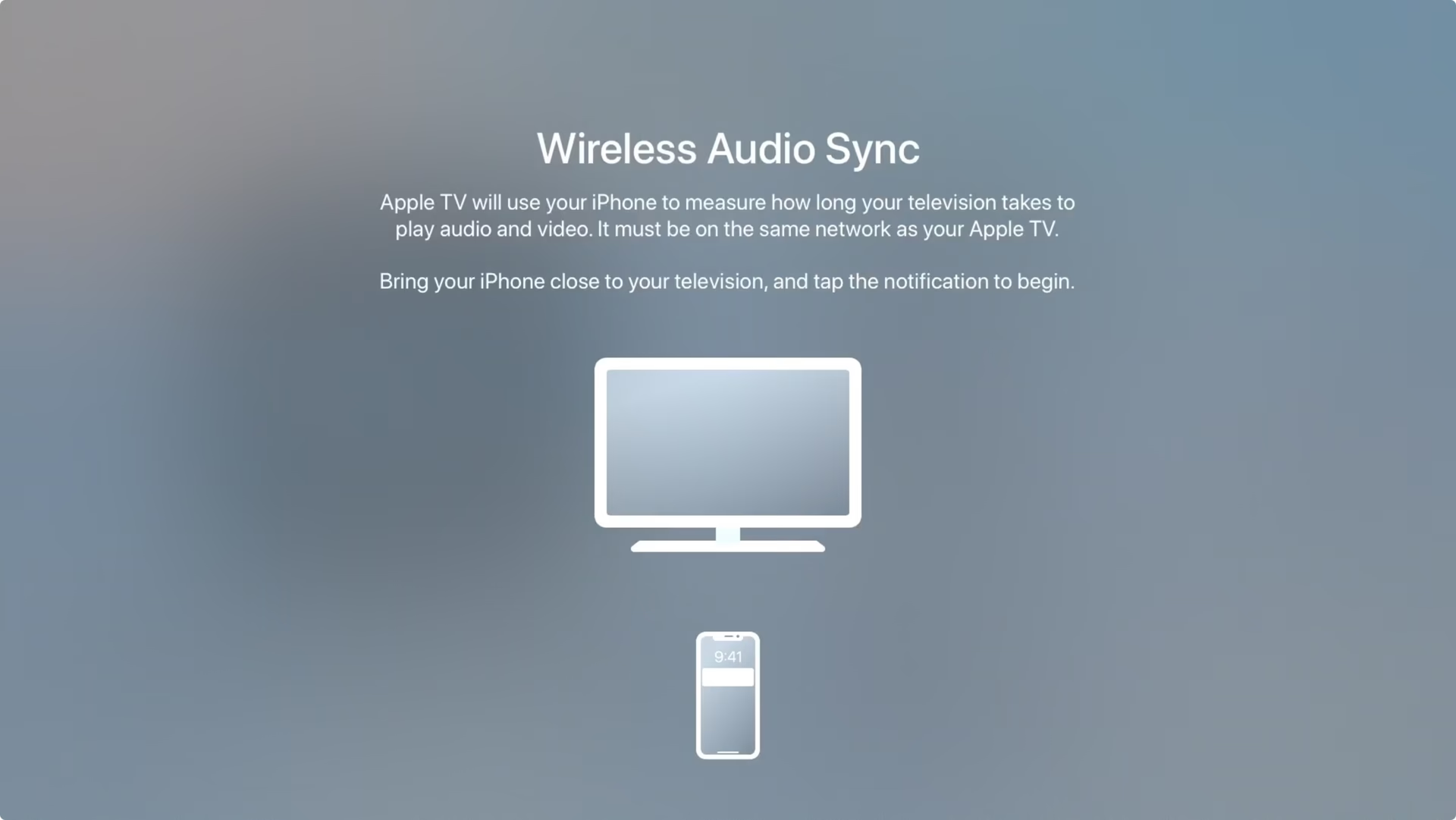
Sekání videa se může projevovat různými způsoby – od náhlých krátkých zamrznutí obrazu, přes viditelné trhání snímků, až po nesoulad mezi obrazem a zvukem. Někdy se problém objeví jen u konkrétních aplikací, jindy je univerzální. Důležité je si uvědomit, že příčina nemusí být vždy v samotné Apple TV. Může jít o problém s HDMI kabely, nastavením televizoru, připojeným zvukovým systémem, nebo dokonce s vaší domácí sítí. Klíčem k úspěšnému řešení je postupné vylučování možných viníků. Připravte se na to, že budete muset vyzkoušet několik věcí, ale výsledek – plynulé a nerušené streamování – za to stojí.
Základní diagnostika a první pomoc
Než se pustíme do složitějších kroků, začneme s těmi nejjednoduššími, které často překvapivě pomohou. Tyto kroky by měly být vaší první volbou při jakémkoli problému s elektronikou.
Restartování Apple TV
Klasické „vypnout a zapnout“ je často to nejúčinnější řešení. Nejedná se jen o softwarový restart přes menu, ale o fyzické odpojení zařízení od napájení. Odpojte napájecí kabel z Apple TV, počkejte alespoň 30 sekund, a poté jej znovu zapojte. Tento „tvrdý restart“ vymaže dočasné chyby v paměti a může obnovit správnou funkčnost. Mnoho uživatelů hlásí, že toto řešení pomůže na určitou dobu, než se problém znovu objeví. Je to dobrý indikátor toho, že jde o softwarovou nebo dočasnou chybu, která se časem znovu nahromadí.
Výměna HDMI kabelů
HDMI kabel je často přehlížený, ale přitom častý viník mnoha problémů s obrazem a zvukem. Starší nebo nekvalitní HDMI kabely nemusí zvládat vysoké datové propustnosti potřebné pro 4K HDR video a moderní zvukové formáty. Vyzkoušejte vyměnit HDMI kabel, který spojuje vaši Apple TV s televizorem, za nový, certifikovaný vysokorychlostní HDMI kabel (např. Ultra High Speed HDMI). To platí i pro kabel mezi televizorem a zvukovým systémem (např. Sonos Arc), pokud používáte eARC/ARC.
Testování různých HDMI portů na TV
Někdy může být problém v samotném HDMI portu na vašem televizoru. Zkuste připojit Apple TV do jiného HDMI portu na televizoru. Některé televizory mají specifické porty označené jako „ARC“ nebo „eARC“, které jsou určeny pro zvukové systémy, nebo „Game“ pro nižší latenci. Ujistěte se, že používáte správný port pro vaši konfiguraci a že je daný port plně funkční.
Nastavení obrazu: Klíč k plynulosti
Apple TV 4K nabízí pokročilá nastavení obrazu, která mají za cíl zajistit nejlepší možnou kvalitu, ale někdy mohou být paradoxně zdrojem problémů.
Shoda snímkové frekvence a dynamického rozsahu (Match Frame Rate & Match Dynamic Range)
Toto je jedno z nejdiskutovanějších nastavení. Najdete je v Nastavení > Video a zvuk > Shoda obsahu. Když jsou tato nastavení zapnuta, Apple TV se pokusí přizpůsobit snímkovou frekvenci a dynamický rozsah (HDR/SDR) přehrávanému obsahu. To znamená, že pokud streamujete film s 24 snímky za sekundu, Apple TV přepne výstup televizoru na 24 Hz. Pokud streamujete sport s 50 Hz, přepne na 50 Hz. A podobně pro HDR obsah.
- Když je „Shoda snímkové frekvence“ zapnuta: Cílem je nejplynulejší a nejvěrnější přehrávání, protože se eliminuje konverze snímkové frekvence. Nicméně, při každém přepnutí frekvence (např. z menu na film) může dojít k krátkému zčernání obrazovky a u některých televizorů nebo zvukových systémů k mikro-zásekům nebo zpoždění zvuku. Pokud se vám objevuje audio lag, když je toto nastavení zapnuto, jste typickým příkladem.
- Když je „Shoda snímkové frekvence“ vypnuta: Apple TV vysílá video v jedné konstantní snímkové frekvenci (např. 60 Hz). To eliminuje zčernání obrazovky a zpoždění zvuku, ale na druhou stranu může způsobit mikro-sekání u obsahu, který má jinou nativní snímkovou frekvenci (např. 24 fps filmy na 60 Hz TV). To je pravděpodobně to „sekání 1000krát za film“, o kterém mluvíte.
Doporučení: Experimentujte. Vyzkoušejte obě varianty a sledujte, která vám způsobuje méně frustrace. Ideální je mít tyto funkce zapnuté pro nejlepší kvalitu obrazu, ale pokud se objevuje zpoždění zvuku, je třeba hledat kompromis nebo řešit problém jinde v řetězci.
Testování s různými aplikacemi
Vyskytuje se sekání pouze v jedné aplikaci (např. Netflix), nebo ve všech (YouTube, Disney+, HBO Max, Apple TV+)? Pokud je problém specifický pro jednu aplikaci, zkuste ji přeinstalovat nebo zkontrolovat její nastavení. Někdy může být problém v optimalizaci aplikace pro vaši konkrétní konfiguraci.
Vliv zvukového systému: Sonos Arc a další
Zvukový systém, zejména moderní soundbary jako Sonos Arc připojené přes eARC/ARC, může mít překvapivý vliv na plynulost videa. Komunikace mezi TV, Apple TV a soundbarem je komplexní a může být zdrojem problémů.
Izolace zvukového systému
Nejjednodušší test je odpojit zvukový systém (např. Sonos Arc) od televizoru. Odpojte HDMI kabel z eARC/ARC portu na televizoru a nechte zvuk přehrávat přes vestavěné reproduktory televizoru. Přehrávejte stejné problematické video. Pokud se sekání přestane objevovat, je velmi pravděpodobné, že problém souvisí se Sonos Arc nebo s komunikací mezi TV a Arc.
Testování s interními aplikacemi TV
Pokud stále máte Arc připojený, zkuste spustit stejné problematické video z interní aplikace ve vašem televizoru (např. aplikace Netflix přímo v chytrém TV) nebo z jiného zařízení připojeného k TV (např. Xbox). Pokud je přehrávání bezchybné a zvuk jde do Arc, pak to silně naznačuje problém s Apple TV nebo s konkrétním HDMI vstupem, který Apple TV používá.
Optický výstup vs. eARC HDMI
Sonos Arc je dodáván s optickým adaptérem. Pokud váš televizor má optický audio výstup (Toslink), zkuste dočasně připojit Arc pomocí tohoto kabelu namísto HDMI eARC. Optické připojení je jednodušší a méně náchylné k problémům s komunikací (i když nepodporuje pokročilé formáty jako Dolby Atmos). Pokud sekání zmizí při použití optického připojení, problém je téměř jistě v HDMI kabelu pro eARC nebo v nastavení eARC na vašem televizoru. V takovém případě vyměňte HDMI kabel za nový a zkontrolujte nastavení eARC na TV.
Kontrola nastavení zvuku na TV
Přejděte do nastavení zvuku vašeho televizoru. Ujistěte se, že jsou správně nakonfigurovány možnosti eARC/ARC, digitální audio výstup (např. Passthrough, Auto, Bitstream) a zda nejsou aktivní nějaké speciální zvukové efekty, které by mohly způsobovat problémy. Některé televizory mají možnost nastavit „digitální audio výstup“ na „Auto“ nebo „Passthrough“, což by mělo být preferováno.
Síťové připojení: Nečekaný podezřelý
I když jste si jisti, že váš internet je rychlý, lokální síť může být zdrojem problémů s plynulostí streamování.
Wi-Fi vs. Ethernet
Jste připojeni k internetu přes Wi-Fi nebo Ethernet? Pokud používáte Wi-Fi, je možné, že dochází k občasným problémům s propustností Wi-Fi sítě nebo rušení, i když máte rychlé širokopásmové připojení. Snadný test je vyzkoušet Ethernet připojení. Propojte router s Apple TV pomocí ethernetového kabelu. Pokud problematické video přestane sekat, problém je ve vašem Wi-Fi nastavení. Může to být slabý signál, rušení od jiných zařízení, nebo přetížená síť. Pevné ethernetové připojení je vždy nejspolehlivější pro streamování 4K obsahu.
Kontrola routeru a internetového připojení
I když jste si jisti, že váš internet je v pořádku, zkontrolujte, zda je firmware vašeho routeru aktuální. Restartování routeru může také pomoci. Pokud máte možnost, zkuste na chvíli omezit počet zařízení připojených k síti, abyste vyloučili přetížení.
Komplexní testování: Kdy je problém v samotném zařízení?
Pokud předchozí kroky nepomohly, je čas začít izolovat, zda je problém v samotné Apple TV nebo v jiném komponentu vašeho domácího kina.
Testování Apple TV u kamaráda
Pokud máte možnost, vezměte svou Apple TV 4K k příteli, který má podobné nastavení (televizor, zvukový systém). Zapojte svou Apple TV do jeho systému a zkuste přehrávat stejné problematické video. Pokud se sekání objeví i u něj, pak je problém s největší pravděpodobností ve vaší Apple TV. Pokud se neseká, problém je ve vašem domácím nastavení (TV, kabely, síť, zvukový systém).
Testování Sonos Arc u kamaráda
Podobně, pokud stále máte podezření na Sonos Arc, vezměte jej k příteli a vyměňte jeho zvukový systém za váš Arc. Sledujte problematické video na jeho Apple TV (nebo jiném zdroji). Pokud se sekání objeví, pak je problém s největší pravděpodobností ve vašem Arc. Tyto testy pomáhají izolovat problém a určit, které konkrétní zařízení je zdrojem potíží.
Tabulka: Srovnání nastavení shody snímkové frekvence
Pro lepší pochopení dopadů nastavení „Shoda snímkové frekvence“ v Apple TV 4K, podívejte se na tuto srovnávací tabulku:
| Nastavení | Výhody | Nevýhody |
|---|---|---|
| Shoda snímkové frekvence: Zapnuto |
|
|
| Shoda snímkové frekvence: Vypnuto |
|
|
Často kladené otázky (FAQ)
Je problém v mém internetu, i když jsem si jistý, že je rychlý?
Ne vždy. I když máte rychlé širokopásmové připojení, problém může být v lokální síti mezi routerem a Apple TV. Wi-Fi může trpět rušením, slabým signálem nebo přetížením, což způsobuje náhodné poklesy propustnosti. Proto je test s ethernetovým kabelem tak důležitý – pomůže vyloučit Wi-Fi jako zdroj problému. Pokud se sekání objeví i s kabelem, internetové připojení je pravděpodobně v pořádku a problém je jinde.
Proč se to děje, když je Apple TV tak dobrá?
Apple TV 4K je špičkové zařízení, ale je součástí komplexního ekosystému. Plynulost přehrávání závisí na souladu mnoha komponent: Apple TV, HDMI kabely, televizor, zvukový systém (soundbar/AV receiver) a vaše domácí síť. Chyba nebo nekompatibilita v kterémkoli z těchto článků může vést k problémům. Komplexní povaha moderního domácího kina znamená, že i drobná odchylka v jednom nastavení může mít kaskádový efekt.
Pomůže mi tovární nastavení Apple TV?
Tovární nastavení (obnovení Apple TV do původního stavu) je drastický krok, který by měl být zvážen až po vyzkoušení všech ostatních možností. Někdy může pomoci, pokud je problém způsoben poškozeným softwarem nebo konfliktními nastaveními. Nicméně, často se jedná o problém s hardwarem nebo vnějšími faktory, které tovární nastavení nevyřeší. Pokud se pro něj rozhodnete, ujistěte se, že máte zálohu důležitých dat nebo nastavení.
Mám problém s přehráváním stereofonního obsahu oproti 5.1/Atmos?
Někteří uživatelé hlásí problémy s určitými audio formáty. Pokud jste dříve používali stereo zvuk (např. přes sluchátka) a nyní s Arc (nebo jiným 5.1/Atmos systémem) se objevuje sekání, zkuste přehrát starší obsah, o kterém víte, že je pouze ve stereo formátu. Pokud se u stereo obsahu sekání neobjeví, ale u 5.1/Atmos ano, zkontrolujte nastavení zvuku na Apple TV a televizoru, zejména možnosti jako „Změna formátu zvuku“ nebo „Dolby Digital Automatic“.
Závěr
Řešení problémů se sekáním na Apple TV 4K může být frustrující a vyžaduje trpělivost a systematický přístup. Klíčem je optimalizace každého článku v řetězci – od kvalitních kabelů, přes správná nastavení obrazu a zvuku, až po stabilní síťové připojení. Přejeme vám, abyste brzy našli příčinu a mohli si naplno užívat plynulé a bezchybné streamování obsahu na vašem Apple TV 4K. S trochou snahy a experimentování se vám to jistě podaří!
Chceš-li si přečíst další články podobné jako Apple TV 4K: Stop se sekáním videa!, navštiv kategorii Technologie.