
28/12/2023
V dnešní době, kdy se technologie neustále vyvíjejí, je snem mnoha uživatelů mít zařízení, které je plně nezávislé a schopné fungovat bez neustálého připojení k jinému přístroji. Apple Watch, se svým elegantním designem a pokročilými funkcemi, se zdají být ideálním kandidátem na takovou nezávislost. Otázka, která se však často vznáší ve vzduchu, zní: Mohou Apple Watch skutečně telefonovat nebo používat internet bez přítomnosti iPhonu? Odpověď není tak jednoduchá, jak by se mohlo zdát, a skrývá se v modelech s podporou mobilního připojení a technologii eSIM. Pojďme se podívat na to, co vaše chytré hodinky skutečně dokážou a co pro to potřebujete.
- Mohou Apple Watch telefonovat bez iPhonu?
- Před nákupem: Je vaše Apple Watch kompatibilní s eSIM?
- Jak nastavit mobilní připojení na Apple Watch
- Duální SIM a více tarifů: Co Apple nevysvětluje jasně
- Apple Watch na cestách: Skutečný test eSIM a roamingu
- Často kladené otázky expertů
- Mohu změnit operátora, aniž bych ztratil svůj eSIM profil?
- Vybíjí eSIM baterii na Apple Watch rychleji?
- Mohu použít eSIM pouze pro data, s hovory/zprávami na mém iPhone tarifu?
- Proč mé Apple Watch nezobrazují mobilní signál i po nastavení?
- Vyžadují Apple Watch mobilní datový tarif?
- Jak zjistím, zda mé Apple Watch podporují eSIM?
Mohou Apple Watch telefonovat bez iPhonu?
Ano, Apple Watch Series 3 a novější modely s podporou mobilního připojení (Cellular) skutečně dokážou uskutečňovat telefonní hovory i bez přítomnosti spárovaného iPhonu. Klíčové je zde slovní spojení „s podporou mobilního připojení“. Tyto modely, včetně Series 4, 5, 6, 7, 8, 9, SE a Apple Watch Ultra (včetně Ultra 2), jsou vybaveny vestavěnou eSIM kartou. Tato eSIM funguje jako digitální verze tradiční SIM karty a umožňuje hodinkám připojit se k mobilní síti vašeho operátora.
Je však důležité si uvědomit jednu zásadní věc: ačkoliv hodinky mohou fungovat nezávisle na iPhonu pro hovory a data, stále musí být s iPhonem spárovány a s ním propojeny prostřednictvím stejného telefonního čísla. To znamená, že vaše Apple Watch Cellular v podstatě sdílí telefonní číslo s vaším iPhonem. Nemůžete mít Apple Watch bez vlastnictví iPhonu. iPhone je předpokladem pro používání jakýchkoli Apple Watch, bez ohledu na generaci nebo typ připojení.
Před nákupem: Je vaše Apple Watch kompatibilní s eSIM?
Než se vůbec zamyslíte nad aktivací mobilního tarifu pro vaše Apple Watch, musíte si být jisti, že vaše hodinky tuto funkci vůbec podporují. Koupit špatný model je častá a nákladná chyba. Zde je jednoduchý kontrolní seznam, abyste zjistili, zda je vaše zařízení připraveno:
- Modelová řada: Musíte mít Apple Watch Series 3 nebo novější. To zahrnuje Series 4, 5, 6, 7, 8, 9, SE a Apple Watch Ultra a Ultra 2.
- Typ modelu: Musí se jednat o model „GPS + Cellular“. Modely „pouze GPS“ vypadají identicky, ale nemají potřebný hardware pro připojení k mobilní síti. To si můžete ověřit na původní krabičce nebo v aplikaci Watch na vašem iPhonu.
- Software: Váš iPhone a Apple Watch musí být aktualizovány na nejnovější verze iOS a watchOS, aby byla zajištěna maximální kompatibilita a nejhladší proces nastavení.
- Podpora operátora: Váš mobilní operátor musí podporovat Apple Watch. Větší operátoři v České republice (např. O2, T-Mobile, Vodafone) tuto službu obvykle nabízejí, ale vždy je nejlepší si to nejprve ověřit na jejich webových stránkách, zejména pokud používáte menšího operátora nebo virtuálního operátora.
Profesionální tip: Může být lákavé ušetřit peníze s modelem pouze s GPS. Tyto modely však nejsou připraveny na budoucnost, pokud cestujete nebo chcete bezpečnostní zařízení pro své děti. Hodinky pouze s GPS potřebují být blízko spárovaného iPhonu, aby měly přístup k internetu, uskutečňovaly hovory nebo používaly funkce sledování. Model GPS + Cellular s aktivním plánem Apple Watch eSIM funguje nezávisle. To znamená, že vaše dítě vám může zavolat z parku, nebo si můžete streamovat hudbu při běhu, a to vše, zatímco váš iPhone zůstane doma.
Koupě použitého modelu „GPS + Cellular“ může být skvělý způsob, jak ušetřit peníze. Ujistěte se však, že předchozí majitel řádně odstranil svůj mobilní tarif a zrušil spárování zařízení ze svého účtu. Pokud tak neučinil, nebudete si moci přidat svůj vlastní tarif. Vždy nakupujte od renomovaného prodejce, který zaručuje, že zařízení je odemčené a připravené pro nového uživatele.
Jak nastavit mobilní připojení na Apple Watch
Jakmile potvrdíte, že máte kompatibilní hodinky, je čas aktivovat váš tarif. Proces je obvykle přímočarý, ale může se objevit několik běžných problémů. Tento podrobný průvodce vás provede celým procesem, s tipy pro odstraňování problémů přímo v textu:
- Otevřete aplikaci Watch: Na vašem iPhonu otevřete aplikaci „Watch“. Ujistěte se, že vaše hodinky jsou poblíž a zapnuté.
- Přejděte na Mobilní data: Klepněte na záložku „Moje hodinky“ ve spodní části, poté sjeďte dolů a klepněte na „Mobilní data“.
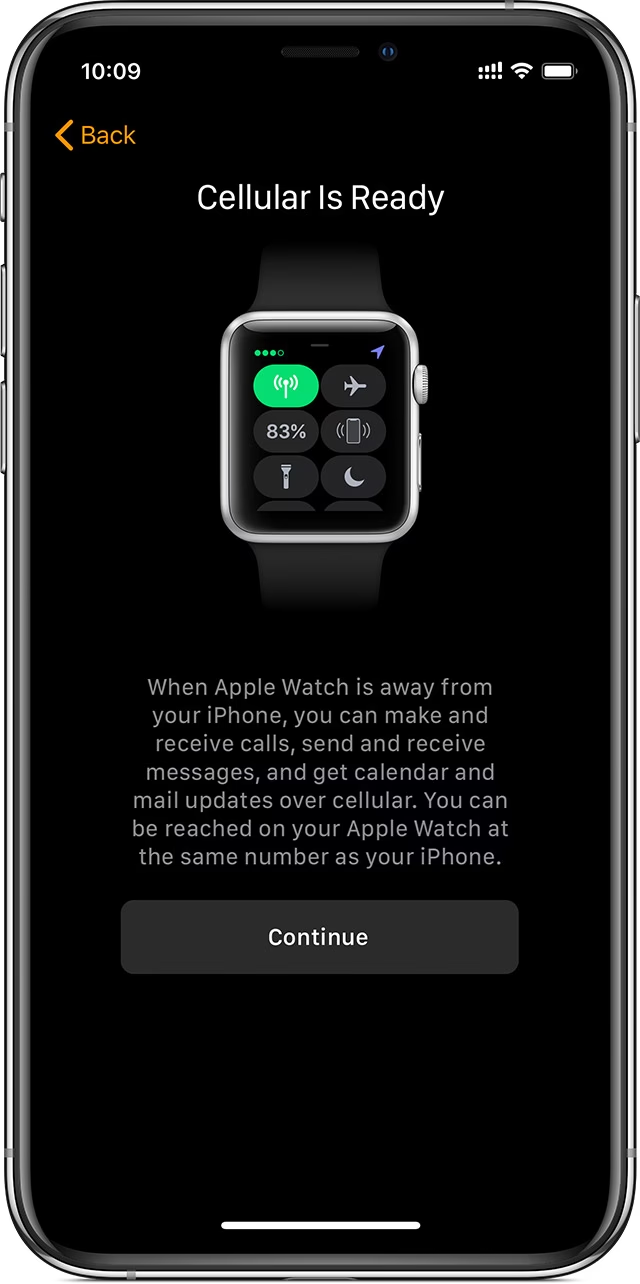
- Klepněte na „Nastavit mobilní data“: Tuto možnost uvidíte, pokud jste si dříve nenastavili tarif.
- Postupujte podle pokynů vašeho operátora: Aplikace vás nyní přesměruje na portál vašeho mobilního operátora. Budete se muset přihlásit pomocí svých přihlašovacích údajů k účtu. Většina operátorů automaticky detekuje vaši linku a nabídne vám přidání tarifu pro hodinky k vašemu stávajícímu účtu.
- Potvrďte svůj tarif: Operátor vám ukáže měsíční náklady a podmínky služby pro tarif hodinek. Potvrďte, že jej chcete přidat. To může zahrnovat malý aktivační poplatek.
- Počkejte na aktivaci: Vaše Apple Watch nyní začnou aktivovat eSIM. To může trvat několik minut. Stav můžete zkontrolovat v sekci „Mobilní data“ v aplikaci Watch. Až bude hotovo, uvidíte název vašeho operátora s textem „Připojeno“.
Co když to nefunguje?
- Tlačítko „Nastavit mobilní data“ chybí nebo je zašedlé: To obvykle znamená, že váš operátor nepodporuje Apple Watch, nebo váš aktuální mobilní tarif není způsobilý (např. některé předplacené tarify). Kontaktujte svého operátora, abyste potvrdili, že podporuje Apple Watch a že váš účet je kompatibilní.
- Aktivace selže nebo se zasekne: Toto je běžný zádrhel. Nejprve zkuste restartovat jak iPhone, tak Apple Watch. Pokud to nepomůže, vraťte se do nabídky „Mobilní data“ v aplikaci Watch. Váš tarif se může zobrazovat jako „Nepoužíváno“. Klepněte na ikonu „i“ vedle něj a zkuste jej aktivovat znovu. Pokud to stále selhává, váš operátor možná bude muset aktivaci ručně spustit ze své strany.
Duální SIM a více tarifů: Co Apple nevysvětluje jasně
Apple Watch mají skvělou funkci, která je často špatně chápána. Na své Apple Watch můžete přidat až pět různých mobilních tarifů, ale používat můžete vždy jen jeden. To je velmi odlišné od toho, jak funguje duální SIM na iPhonu, kde můžete mít dvě linky aktivní současně.
Přemýšlejte o tom takto:
| Funkce | iPhone s duální SIM | Apple Watch s více tarify |
|---|---|---|
| Aktivní linky současně | Dvě (např. pracovní a osobní) | Jedna |
| Přepínání mezi tarify | Automatické, obě linky aktivní | Ruční v nastavení, s krátkou prodlevou |
| Účel | Oddělené využití, souběžný příjem | Ukládání různých profilů pro přepínání dle potřeby |
Zatímco iPhone s duální SIM může mít dvě telefonní čísla a dva datové tarify aktivní současně (můžete přijímat hovor na pracovní lince a zároveň dostávat textové zprávy na osobní lince, je to jako mít dva telefony v jednom), Apple Watch s více tarify mohou uložit několik „klíčů“ (eSIM profilů) pro různé mobilní sítě. Použít však můžete vždy jen jeden klíč. Pro přepnutí musíte jít do nastavení a ručně vybrat jiný tarif. Přepnutí není okamžité; chvíli trvá, než se připojí k nové síti.
Kdo skutečně potřebuje více tarifů na hodinkách?
Tato funkce není pro každého, ale je neuvěřitelně užitečná pro několik konkrétních typů lidí:
- Mezinárodní pracovníci a digitální nomádi: Představte si, že žijete v ČR, ale často cestujete do zahraničí za prací. Na hodinkách byste mohli mít český tarif a zahraniční tarif. Když přistanete v destinaci, můžete ručně přepnout hodinky na zahraničního operátora, abyste se vyhnuli poplatkům za roaming a získali místní číslo.
- Lidé s pracovním a osobním telefonem: Pokud máte oddělené iPhony pro práci a osobní použití, nemůžete spárovat jedny hodinky se dvěma telefony. Ale na hodinkách byste mohli mít uložený mobilní tarif propojený s vaší osobní linkou a další propojený s vaší pracovní linkou. Mezi nimi byste přepínali podle svých potřeb.
- Optimalizátoři pokrytí: Pokud žijete nebo pracujete v oblasti, kde má jeden operátor slabý signál, mohli byste mít jako zálohu druhý tarif od jiného operátora. Pokud by vaše primární síť byla mimo provoz, můžete přepnout na tu druhou.
Apple Watch na cestách: Skutečný test eSIM a roamingu
Toto je jedna z nejvíce matoucích částí vlastnictví mobilních Apple Watch. Jen proto, že váš iPhone má mezinárodní roaming, neznamená, že ho mají i vaše Apple Watch. Podpora mezinárodního roamingu pro Apple Watch u operátorů je mnohem omezenější a často stojí navíc. Než odletíte, projděte si tento seznam, abyste se vyhnuli překvapením:
- Zkontrolujte podporu roamingu u operátora: Přejděte na webové stránky vašeho mobilního operátora a vyhledejte konkrétně „Apple Watch mezinárodní roaming“. Podívejte se, zda ho nabízejí a které země jsou zahrnuty.
- Aktivujte roaming: Často musíte aktivovat mezinárodní roaming na svém tarifu pro hodinky samostatně. To lze někdy provést prostřednictvím aplikace vašeho operátora nebo může vyžadovat telefonát na zákaznickou linku.
- Pochopte náklady: Poplatky za roaming pro hodinky se mohou lišit od tarifu vašeho telefonu. Někteří operátoři nabízejí denní balíčky, zatímco jiní účtují za minutu nebo megabajt. Zjistěte si sazby, než vyrazíte.
- Aktualizujte svá zařízení: Ujistěte se, že jak váš iPhone, tak Apple Watch mají nejnovější aktualizace softwaru, abyste předešli problémům s kompatibilitou v zahraničí.
Jak se vyhnout překvapivým poplatkům za roaming
Nejjednodušší způsob, jak kontrolovat náklady, je ručně spravovat připojení hodinek.
- Zapněte roaming pouze v případě potřeby: Přejděte na Nastavení > Mobilní data na vašich Apple Watch a přepněte „Datový roaming“ na zapnuto nebo vypnuto. Nechte ho vypnutý, dokud nebudete mimo svůj iPhone a nebudete potřebovat připojení.
- Spoléhejte na Wi-Fi: Vaše hodinky budou vždy preferovat známou Wi-Fi síť před mobilním připojením, což šetří data i baterii.
- Použijte připojení telefonu: Když je váš iPhone poblíž, vaše hodinky automaticky použijí jeho připojení, což se nepočítá jako roaming na vašem tarifu pro hodinky.
A co cestovní eSIM poskytovatelé jako Nomad nebo Airalo? Bohužel, většina těchto služeb neumožňuje instalaci jejich eSIM přímo do slotu eSIM Apple Watch. Jsou navrženy pro telefony a tablety. Můžete je však stále využít ve svůj prospěch. Můžete si nainstalovat cestovní eSIM na svůj iPhone. Vaše Apple Watch se pak budou připojovat k datovému připojení vašeho iPhonu, kdykoli budou v dosahu Bluetooth. To je často nejekonomičtější způsob, jak udržet vaše hodinky připojené v zahraničí, aniž byste platili za drahý roaming operátora.
Často kladené otázky expertů
Mohu změnit operátora, aniž bych ztratil svůj eSIM profil?
Ano i ne. Když přepnete svou hlavní telefonní linku na nového operátora, tarif hodinek od vašeho starého operátora bude deaktivován. Starý eSIM profil nelze přenést k novému operátorovi. Budete muset odstranit starý tarif z hodinek a nastavit nový s vaším novým operátorem.
Vybíjí eSIM baterii na Apple Watch rychleji?
Ano, používání mobilního připojení na vašich Apple Watch vybíjí baterii rychleji než používání hodinek, když jsou připojeny k iPhonu přes Bluetooth nebo Wi-Fi. Modem hodinek musí pracovat tvrději, aby udržel přímé spojení s mobilní věží. V průměru můžete očekávat asi o 20-30 % vyšší spotřebu baterie, když aktivně používáte mobilní připojení.

Mohu použít eSIM pouze pro data, s hovory/zprávami na mém iPhone tarifu?
Ne. Mobilní tarif Apple Watch není samostatný tarif pouze pro data. Jedná se o tarif „sdílení čísla“ nebo „doplňkový tarif“, který zrcadlí vaše stávající telefonní číslo pro hovory a zprávy. Když jsou vaše hodinky na mobilním připojení, používají vlastní datové připojení, ale směrují hovory a zprávy přes vaše primární telefonní číslo.
Proč mé Apple Watch nezobrazují mobilní signál i po nastavení?
Může to mít několik důvodů. Například jste připojeni k iPhonu; pokud je váš iPhone poblíž a má zapnutý Bluetooth, hodinky budou vždy používat připojení telefonu, aby šetřily energii. Může jít i o špatný signál; stejně jako telefon, i hodinky mohou být v oblasti se slabým nebo žádným mobilním signálem. Nebo problém s aktivací; tarif nemusí být plně aktivován vaším operátorem.
Vyžadují Apple Watch mobilní datový tarif?
Ne, nevyžadují. Všechny Apple Watch mohou perfektně fungovat bez mobilního tarifu pomocí připojení z jejich spárovaného iPhonu. Mobilní tarif potřebujete pouze v případě, že chcete, aby hodinky volaly, posílaly zprávy nebo používaly data, když u sebe nemáte svůj iPhone. Většina funkcí je dostupná i bez mobilního připojení, pokud jsou hodinky připojeny k vašemu iPhonu nebo k Wi-Fi síti.
Jak zjistím, zda mé Apple Watch podporují eSIM?
Ujistěte se, že jsou vaše hodinky kompatibilní: Spusťte aplikaci Watch na iPhonu a zkontrolujte záložku „Mobilní data“. Pokud tato záložka chybí, vaše Apple Watch pravděpodobně nepodporují eSIM. Dále ověřte u svého operátora: Ověřte, že váš operátor podporuje eSIM na Apple Watch. Váš iPhone a Apple Watch musí být u stejného poskytovatele sítě.
Chceš-li si přečíst další články podobné jako Apple Watch: Nezávislost nebo jen luxusní doplněk?, navštiv kategorii Technologie.