

14/11/2024
Apple Watch jsou navrženy tak, aby bezproblémově spolupracovaly s vaším iPhonem a poskytovaly vám okamžitý přístup k oznámením, fitness datům a mnoha dalším funkcím přímo na vašem zápěstí. Nicméně, občas se může stát, že se Bluetooth připojení začne chovat nestabilně, což vede k častým odpojením. Tato situace může významně ovlivnit funkčnost zařízení, zejména pokud vlastníte model pouze s GPS, který se spoléhá na iPhone pro většinu svých chytrých funkcí.
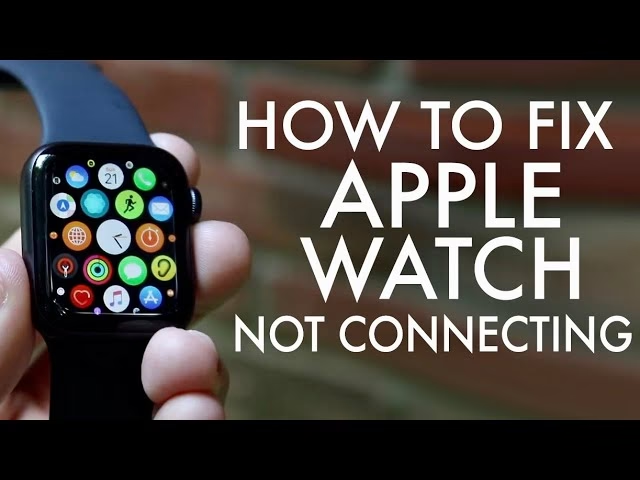
Pokud si všimnete, že vaše Apple Watch nefungují tak, jak by měly – například nedostáváte oznámení, nemůžete přijímat hovory nebo zprávy – je velmi pravděpodobné, že došlo k přerušení spojení s vaším iPhonem. Naštěstí většina těchto problémů má jednoduché řešení, které můžete provést sami. V tomto podrobném průvodci se dozvíte, proč k odpojení dochází a jak krok za krokem obnovit stabilní a spolehlivé připojení mezi vašimi Apple Watch a iPhonem.
Proč se mé Apple Watch nepřipojují k iPhonu?
Existuje několik běžných důvodů, proč se vaše Apple Watch mohou odpojit od iPhonu, nebo proč se vám nedaří je spárovat. Pochopení těchto příčin je prvním krokem k efektivnímu řešení problému. Mezi nejčastější viníky patří:
- Vzdálenost mezi zařízeními: Bluetooth má omezený dosah, obvykle kolem 9-10 metrů. Pokud se váš iPhone a Apple Watch nacházejí mimo tento dosah, spojení se přeruší.
- Nepříznivá nastavení: Zapnutý režim Letadlo na iPhonu nebo Apple Watch, vypnuté Bluetooth či Wi-Fi na iPhonu.
- Softwarová chyba: Občas se může objevit drobná softwarová chyba v iOS nebo watchOS, která naruší konektivitu.
- Poškozená síťová nastavení: Zřídka mohou být síťová nastavení na iPhonu poškozena, což brání správné komunikaci.
- Nízká baterie: Když je baterie na iPhonu nebo Apple Watch příliš nízká, zařízení nemusí být schopna udržovat stabilní spojení nebo plnit všechny své funkce.
- Problémy s konkrétními aplikacemi: Někdy se problém týká jen synchronizace dat jedné konkrétní aplikace.
Jak zkontrolovat stav připojení Apple Watch?
Než se pustíte do řešení problémů, je důležité potvrdit, zda jsou vaše Apple Watch skutečně odpojeny. Stav připojení můžete snadno zkontrolovat v Ovládacím centru na vašich Apple Watch. Přejeďte prstem nahoru po ciferníku hodinek a podívejte se na ikonu telefonu v horní části:
- Zelená ikona telefonu: Znamená, že vaše Apple Watch jsou úspěšně připojeny k vašemu spárovanému iPhonu a komunikují s ním.
- Červená ikona telefonu nebo červené „X“: Signalizuje, že vaše Apple Watch jsou odpojeny od iPhonu. V takovém případě nebudete přijímat oznámení, hovory ani zprávy, i když můžete stále zaznamenávat cvičení nebo poslouchat synchronizovanou hudbu.
Pokud vidíte červenou ikonu, je čas přejít k následujícím krokům k řešení problémů.
Komplexní průvodce řešením problémů s připojením Apple Watch
Většinu problémů s připojením lze vyřešit několika jednoduchými kroky. Doporučujeme postupovat krok za krokem a po každém kroku zkontrolovat, zda se problém vyřešil.
1. Základní kontrola a fyzická blízkost
Prvním a nejjednodušším krokem je ujistit se, že jsou vaše zařízení v dosahu a správně nakonfigurována:
- Přibližte zařízení k sobě: Ujistěte se, že vaše Apple Watch a spárovaný iPhone jsou blízko u sebe, ideálně v rámci několika metrů.
- Zkontrolujte režim Letadlo: Otevřete Ovládací centrum na iPhonu i Apple Watch a ujistěte se, že je režim Letadlo vypnutý. Pokud je zapnutý, uvidíte ikonu letadla na ciferníku hodinek.
- Zkontrolujte Bluetooth a Wi-Fi: Na iPhonu otevřete Ovládací centrum a ujistěte se, že jsou Bluetooth a Wi-Fi zapnuté. Pokud jsou vypnuté, zapněte je. Můžete také zkusit Bluetooth vypnout a znovu zapnout, abyste obnovili spojení.
2. Restartování obou zařízení
Jednoduché restartování často vyřeší mnoho softwarových závad a problémů s připojením, které se mohou objevit. Je to jako dát oběma zařízením „čistý štít“:
- Restartujte Apple Watch: Podržte boční tlačítko, dokud se nezobrazí posuvník "Vypnout". Přejeďte po něm, a poté hodinky znovu zapněte stisknutím bočního tlačítka.
- Restartujte iPhone: Vypněte iPhone (obvykle podržením bočního tlačítka a tlačítka hlasitosti nebo jen bočního tlačítka, v závislosti na modelu) a poté jej znovu zapněte.
Po restartování se ujistěte, že jsou obě zařízení v dosahu a zkontrolujte stav připojení.
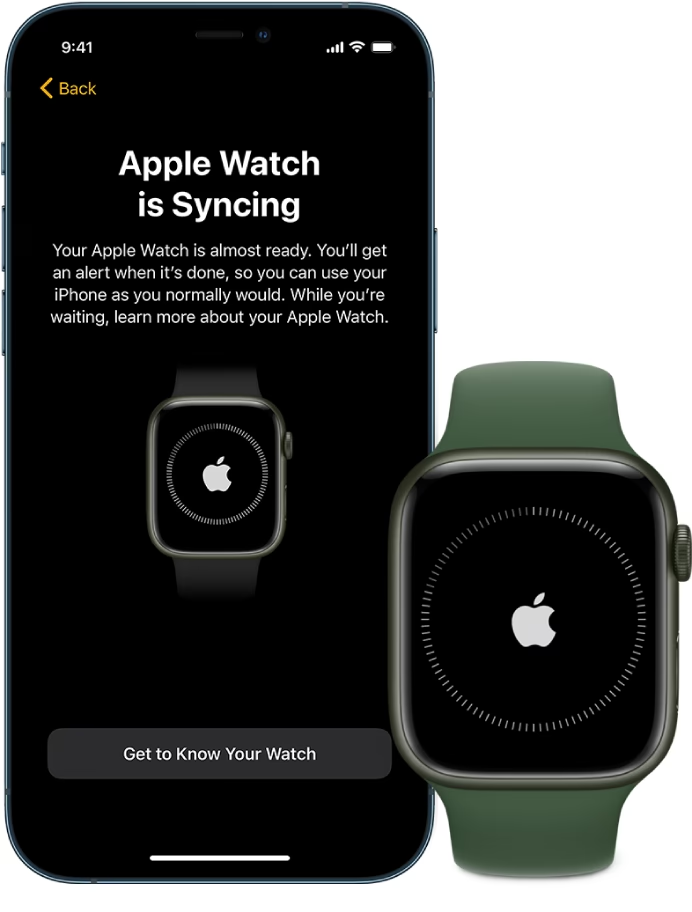
3. Aktualizace softwaru: iOS a watchOS
Zastaralý software může být příčinou problémů s kompatibilitou a připojením. Společnost Apple pravidelně vydává aktualizace, které opravují chyby a zlepšují výkon. Ujistěte se, že váš iPhone i Apple Watch běží na nejnovější verzi operačního systému:
- Aktualizujte iPhone: Přejděte do Nastavení > Obecné > Aktualizace softwaru.
- Aktualizujte Apple Watch: Otevřete aplikaci Watch na iPhonu, poté přejděte na Moje hodinky > Obecné > Aktualizace softwaru. Hodinky musí být na nabíječce a mít alespoň 50 % baterie.
4. Kontrola stavu baterie
Nízká úroveň baterie může ovlivnit schopnost zařízení udržovat stabilní připojení nebo synchronizovat data. Ujistěte se, že obě zařízení mají dostatečnou úroveň nabití. Připojte iPhone i Apple Watch k nabíječce a nechte je nabít. Poté zkuste připojení znovu.
5. Problémy s konkrétními aplikacemi
Pokud se problém s připojením týká pouze synchronizace dat pro jednu konkrétní aplikaci (např. data z cvičení se nesynchronizují do aplikace Zdraví), zkuste následující:
- Zavřete a znovu otevřete aplikaci: Na iPhonu zavřete problematickou aplikaci (přejetím prstem nahoru z dolní části obrazovky a jejím odstraněním ze seznamu nedávných aplikací) a poté ji znovu otevřete.
- Aktualizujte aplikaci: Zkontrolujte, zda je daná aplikace v App Storu aktualizována na nejnovější verzi.
6. Zrušení a opětovné spárování Apple Watch
Pokud žádný z výše uvedených kroků nepomohl, posledním řešením, než se obrátíte na podporu, je zrušení spárování a opětovné spárování vašich Apple Watch s iPhonem. Tento proces efektivně resetuje veškerá nastavení připojení:
- Zrušení spárování: Ujistěte se, že jsou vaše Apple Watch a iPhone blízko u sebe. Na iPhonu otevřete aplikaci Watch, přejděte na Moje hodinky, klepněte na "Všechny Apple Watch" v horní části a poté klepněte na ikonu "i" vedle hodinek, které chcete zrušit spárování. Vyberte "Zrušit spárování Apple Watch". Možná budete muset zadat heslo k Apple ID.
- Opětovné spárování: Po zrušení spárování bude iPhone vyžadovat nastavení nových Apple Watch. Postupujte podle pokynů na obrazovce, jako byste hodinky nastavovali poprvé. Můžete je obnovit ze zálohy, pokud ji máte.
Tento krok je často velmi účinný, ale vyžaduje více času, protože zahrnuje nastavení hodinek od začátku.
Tabulka rychlého řešení problémů s připojením Apple Watch
Pro rychlou referenci zde uvádíme souhrn běžných problémů a jejich řešení:
| Problém | Příznak | Rychlé řešení |
|---|---|---|
| Není připojeno | Červená ikona telefonu/X na hodinkách | Přibližte iPhone a hodinky, zkontrolujte Bluetooth/Wi-Fi/Letadlo |
| Nestabilní připojení | Časté odpojování, zpoždění oznámení | Restartování obou zařízení, vypnutí/zapnutí Bluetooth |
| Nefungují oznámení/hovory | Hodinky zvoní/vibrují, ale nic se nezobrazuje | Zkontrolujte nastavení oznámení, ujistěte se, že je připojení aktivní |
| Problémy se synchronizací | Data z cvičení/aktivit se nezobrazují na iPhonu | Zavřete a znovu otevřete aplikaci, zkontrolujte stav baterie |
| Přetrvávající problémy | Žádný z kroků nepomohl | Aktualizace softwaru, spárování a opětovné spárování zařízení |
Často kladené dotazy (FAQ)
Co znamená červená ikona telefonu na mých Apple Watch?
Červená ikona telefonu, někdy doprovázená červeným "X", v Ovládacím centru vašich Apple Watch znamená, že hodinky nejsou připojeny k vašemu spárovanému iPhonu. V podstatě jsou "offline" z hlediska komunikace s telefonem. To znamená, že nebudete dostávat oznámení, hovory ani zprávy, které přicházejí na váš iPhone, pokud hodinky nemají samostatné mobilní připojení (modely Cellular).
Jak daleko od sebe mohou být Apple Watch a iPhone, aby zůstaly připojené?
Apple Watch a iPhone se připojují primárně přes Bluetooth, jehož dosah je obvykle kolem 9-10 metrů (přibližně 30 stop) v otevřeném prostoru. Pokud se obě zařízení vzdálí za tento dosah, spojení se přeruší. Modely Apple Watch s mobilním připojením (Cellular) mohou zůstat připojeny k internetu a přijímat oznámení i bez iPhonu v dosahu, pokud je aktivní mobilní plán.

Proč se mi nesynchronizují data z cvičení nebo oznámení?
Nesynchronizace dat z cvičení nebo oznámení je klasickým příznakem problémů s připojením nebo synchronizací. Může to být způsobeno odpojením hodinek od iPhonu, nízkou baterií na jednom z zařízení, zastaralým softwarem nebo chybou v konkrétní aplikaci. Zkuste nejprve zkontrolovat připojení v Ovládacím centru, restartovat obě zařízení a ujistit se, že jsou obě zařízení nabitá a aktualizovaná.
Musím mít neustále zapnuté Bluetooth na iPhonu?
Ano, pro stabilní a plnou funkčnost Apple Watch, které se spoléhají na iPhone (zejména modely GPS-only), je nezbytné mít na iPhonu neustále zapnuté Bluetooth. Bluetooth je primární bezdrátovou technologií, kterou Apple Watch používají pro komunikaci s vaším iPhonem, pro synchronizaci dat, přijímání oznámení a udržování aktuálnosti informací.
Závěr
Ačkoliv problémy s připojením Apple Watch k iPhonu mohou být frustrující, ve většině případů se jedná o snadno řešitelné potíže. Většinou postačí jednoduché kroky jako přiblížení zařízení, kontrola nastavení Bluetooth a Wi-Fi, nebo restartování obou zařízení. Pamatujte, že pravidelné aktualizace softwaru jsou klíčové pro stabilní výkon a bezpečnost. Pokud i po vyzkoušení všech doporučených kroků, včetně zrušení a opětovného spárování, problémy přetrvávají, je nejlepší se obrátit na podporu společnosti Apple. S trochou trpělivosti a dodržením těchto pokynů se vaše Apple Watch brzy vrátí k plné funkčnosti a budou opět bezproblémově spolupracovat s vaším iPhonem.
Chceš-li si přečíst další články podobné jako Apple Watch se nepřipojují? Zde je řešení!, navštiv kategorii Technologie.