

23/03/2024
Gratulujeme k vašim novým Apple Watch! Ať už jste si pořídili nejnovější model, jako je Series 9, nebo se chystáte znovu nastavit starší verzi po resetu, proces spárování a konfigurace je překvapivě jednoduchý a intuitivní. Nebojte se, i když se to může zdát jako mnoho kroků, díky chytrému designu Apple to zvládnete rychle a bez problémů. Dokonce je možné nastavit vaše hodinky, zatímco se nabíjejí, což je skvělá zpráva pro ty, kteří se nemohou dočkat, až je začnou používat. V tomto komplexním průvodci vás provedeme každým krokem, abyste mohli své Apple Watch naplno využívat.
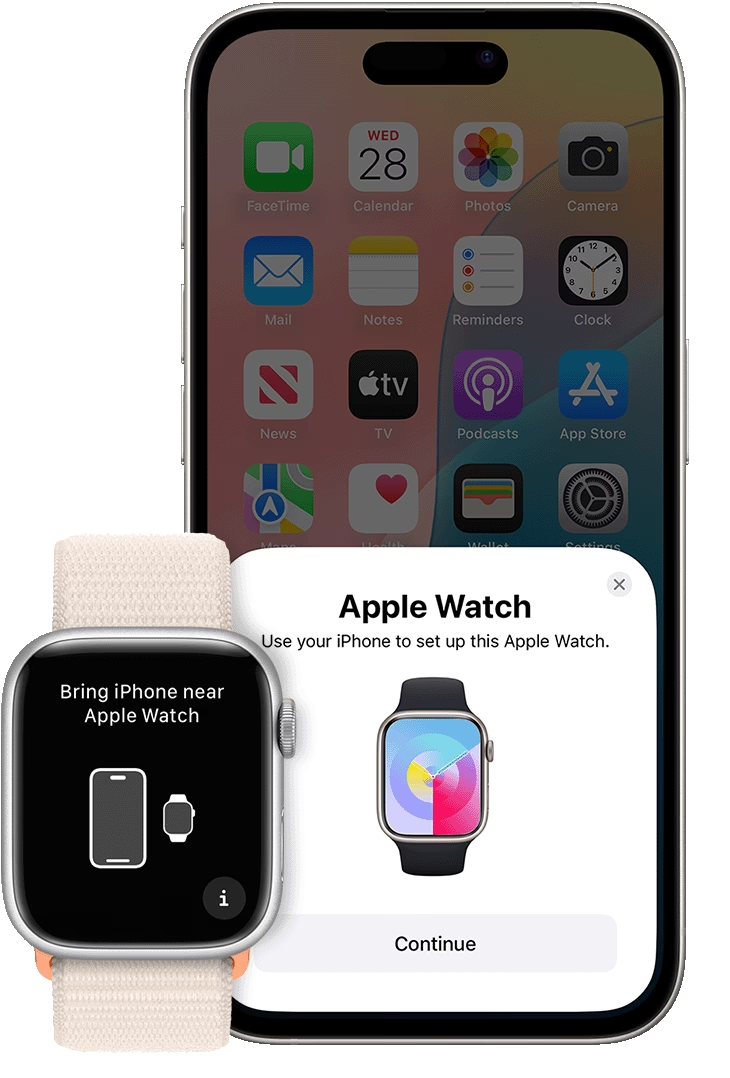
Celý proces nastavení, od vybalení až po plné zprovoznění, obvykle netrvá déle než 40 minut. S trochou trpělivosti a několika klepnutími na obrazovku budete mít své chytré hodinky připravené k akci. Ať už je to vaše první spárování, nová konfigurace po resetu, nebo synchronizace s novým telefonem, kroky jsou v podstatě stejné, což zajišťuje konzistentní a snadný uživatelský zážitek.
- Proč je nastavení Apple Watch snadné?
- Krok za krokem: Jak spárovat Apple Watch s iPhonem
- Krok 1: Nabijte své Apple Watch
- Krok 2: Spárování hodinek s iPhonem
- Krok 3: Vyberte možnost nastavení
- Krok 4: Předvolba zápěstí
- Krok 5: Vytvořte přístupový kód
- Krok 6: Konfigurace čtení
- Krok 7: Personalizace kondice a zdraví
- Krok 8: Povolení zdravotních oznámení a bezpečnostních funkcí
- Krok 9: Počkejte na dokončení nastavení
- Krok 10: Nastavení Apple Pay (nebo přeskočit)
- Nastavení mobilního připojení pro Apple Watch
- Lze spárovat Apple Watch s Androidem?
- Často kladené otázky
Proč je nastavení Apple Watch snadné?
Apple se pyšní intuitivním uživatelským rozhraním a jednoduchostí svých produktů a Apple Watch nejsou výjimkou. Celý proces nastavení je navržen tak, aby byl co nejhladší, a to díky aplikaci Watch na vašem iPhonu, která vás provede každým krokem. Od automatického rozpoznání hodinek až po doporučené nastavení, vše je předpřipraveno pro maximální pohodlí. Nemusíte být technologický expert, abyste si své Apple Watch nastavili. Stačí sledovat pokyny na obrazovce a nechat technologii, aby udělala většinu práce za vás. Tato jednoduchost je jedním z důvodů, proč jsou Apple Watch tak oblíbené – jsou přístupné pro každého, bez ohledu na technické znalosti.
Krok za krokem: Jak spárovat Apple Watch s iPhonem
Následující kroky vás provedou procesem spárování libovolných Apple Watch s vaším iPhonem. Ujistěte se, že máte svůj iPhone poblíž a je připojen k Wi-Fi nebo mobilním datům.
Krok 1: Nabijte své Apple Watch
Prvním a často opomíjeným krokem je nabití vašich Apple Watch po vybalení z krabice, pokud jste tak ještě neučinili. Ačkoli hodinky obvykle přicházejí s určitou úrovní nabití baterie, je vždy nejlepší je před prvním nastavením nabít. Doporučujeme nabít lithium-iontovou baterii na 100 %, ale i 80 % kapacity baterie je dostatečné pro bezproblémové nastavení a konfiguraci. Doba nabíjení závisí na modelu Apple Watch, který máte, přičemž odhadovaná doba pro dosažení 80 % se pohybuje mezi 45 a 60 minutami.
Důležité upozornění: Jelikož proces nastavení může trvat 60 minut až 2 hodiny, můžete své Apple Watch nastavit i během nabíjení. To je skvělá volba, pokud se nemůžete dočkat a nechcete čekat na plné nabití. Stačí hodinky umístit na nabíječku a pokračovat s dalšími kroky.
Krok 2: Spárování hodinek s iPhonem
Podržte boční tlačítko pod digitální korunkou (Digital Crown), dokud se na obrazovce hodinek neobjeví logo Apple. Jakmile se hodinky spustí, přibližte svůj iPhone k hodinkám tak, aby byly v dosahu. Na iPhonu by se měla objevit automatická výzva ke spárování. Pokud se tak nestane, otevřete aplikaci Watch na svém iPhonu a klepněte na Spustit párování. Vyberte možnost „Nastavit pro sebe“ (Set Up for Myself). Poté držte Apple Watch před kamerou tak, aby se zarovnaly s hledáčkem vašeho iPhonu. Počkejte asi 5 sekund, než se Apple Watch spárují. Tento vizuální kód zajišťuje bezpečné a rychlé propojení obou zařízení.
Pokud chcete připojit Apple Watch pro někoho jiného k vašemu iPhonu, například pro dítě nebo staršího člena rodiny, podívejte se na průvodce funkcí Rodinné nastavení (Family Setup), která umožňuje spravovat více hodinek z jednoho iPhonu.
Krok 3: Vyberte možnost nastavení
Další obrazovka vám nabídne dvě možnosti: můžete nastavit chytré hodinky jako nové Apple Watch, nebo obnovit ze zálohy. Tato volba je klíčová pro plynulý přechod nebo svěží start.
| Možnost | Popis | Kdy ji zvolit |
|---|---|---|
| Nastavit jako nové Apple Watch | Úplně čistá instalace bez předchozích dat nebo nastavení. | Pokud spárujete Apple Watch poprvé, nebo pokud chcete začít úplně od nuly bez přenosu dat. |
| Obnovit ze zálohy | Načte předchozí nastavení, aplikace a data z uložené zálohy. | Pokud jste dříve používali Apple Watch se svým současným iPhonem, resetovali jste hodinky a chcete je znovu použít se stejným iPhonem, nebo přecházíte na nový model Apple Watch. |
Použití zálohovaných dat je nejlepší volbou, pokud jste dříve spárovali své Apple Watch a chcete je použít se stejným iPhonem, protože se přenesou všechna vaše nastavení, aplikace a zdravotní údaje, což výrazně zrychlí proces personalizace.
Krok 4: Předvolba zápěstí
Při výběru předvolby zápěstí zvolte, zda byste chtěli nosit své Apple Watch na levé nebo pravé ruce. Tato volba je důležitá pro správnou orientaci digitální korunky a pro optimální fungování systémových funkcí, jako je například probuzení hodinek zvednutím zápěstí (Wake on Wrist Raise).
Později můžete změnit preferenci zápěstí a orientaci digitální korunky pro ještě personalizovanější nastavení a zajištění maximální funkčnosti. Klepněte na Pokračovat, přečtěte si a souhlasíte s Podmínkami a ujednáními zobrazenými na obrazovce a přejděte k dalšímu kroku.
Krok 5: Vytvořte přístupový kód
Přístupový kód je jednou z bezpečnostních funkcí Apple Watch integrovaných do systému watchOS. Přístupový kód automaticky uzamkne vaše hodinky, když si je sundáte, aby byly vaše data v bezpečí. Pokud je nastaven, budete muset tento přístupový kód zadat pro odemčení hodinek.
Máte zde tři možnosti: můžete nastavit čtyřmístný přístupový kód, vytvořit dlouhý přístupový kód, nebo pokračovat bez něj. Mějte na paměti, že musíte nastavit přístupový kód, pokud hodláte používat Apple Pay s vašimi Apple Watch kdekoli, kde je Apple Pay akceptováno. Pro maximální bezpečnost vašich osobních dat a bezkontaktních plateb je přístupový kód vysoce doporučený.
Krok 6: Konfigurace čtení
Další obrazovka vás požádá o výběr preferovaného zážitku ze čtení, pokud jde o velikost a styl textu. Rozhodněte se, zda chcete text tučný, zvětšit nebo zmenšit velikost textu, nebo obojí. Tato nastavení jsou důležitá pro vizuální pohodlí a přístupnost. Pokud máte potíže se zrakem, můžete si zde text snadno přizpůsobit tak, aby byl pro vás co nejlépe čitelný.
Alternativně můžete použít výchozí nastavení nebo tento krok přeskočit a nastavit si preference čtení později v aplikaci Watch na vašem iPhonu. Všechna tato nastavení lze kdykoli snadno upravit.
Krok 7: Personalizace kondice a zdraví
Zde zadáte datum narození, pohlaví, výšku a váhu. Vaše Apple Watch používají tyto informace k zajištění co nejpřesnějších metrik vašeho zdraví a kondice. Tyto údaje jsou klíčové pro správný výpočet spálených kalorií, uražené vzdálenosti, tepové frekvence a dalších důležitých fitness ukazatelů. Čím přesnější údaje zadáte, tím přesnější budou vaše výsledky a personalizované doporučení od hodinek. Tyto informace jsou uloženy bezpečně ve vašem účtu Apple Health a jsou používány pouze pro vylepšení vašeho zážitku s hodinkami.
Krok 8: Povolení zdravotních oznámení a bezpečnostních funkcí
Aplikace Watch má ve výchozím nastavení aktivní upozornění na hluk, kardio zdatnost, nízkou tepovou frekvenci a vysokou tepovou frekvenci. Tyto funkce jsou navrženy tak, aby vás včas upozornily na potenciální zdravotní rizika nebo důležité změny ve vašem těle. Můžete jednu nebo všechny tyto možnosti vypnout, nebo je nechat tak, jak jsou. Pokud povolíte zdravotní oznámení, vaše Apple Watch vás okamžitě upozorní na abnormální kardio zdatnost, srdeční frekvenci a úrovně hluku, což může být život zachraňující.
Na další obrazovce vám aplikace Watch ukáže bezpečnostní funkce navržené tak, aby vám pomohly v případě nouze. Mezi ně patří:
- Tísňové SOS (Emergency SOS): Umožňuje rychle zavolat tísňové služby podržením bočního tlačítka.
- Detekce pádu (Fall Detection): Automaticky detekuje tvrdé pády a v případě potřeby zavolá pomoc, pokud nereagujete.
- Detekce autonehody (Crash Detection): Novější funkce, která dokáže detekovat vážnou autonehodu a automaticky zavolat tísňové služby.
- Zpět na start (Backtrack): Pomůže vám najít cestu zpět po vašich krocích, pokud se ztratíte v neznámém prostředí.
Tyto funkce představují klíčový pilíř, který zajišťuje vaši bezpečnost a klid mysli, ať už jste kdekoli.
Krok 9: Počkejte na dokončení nastavení
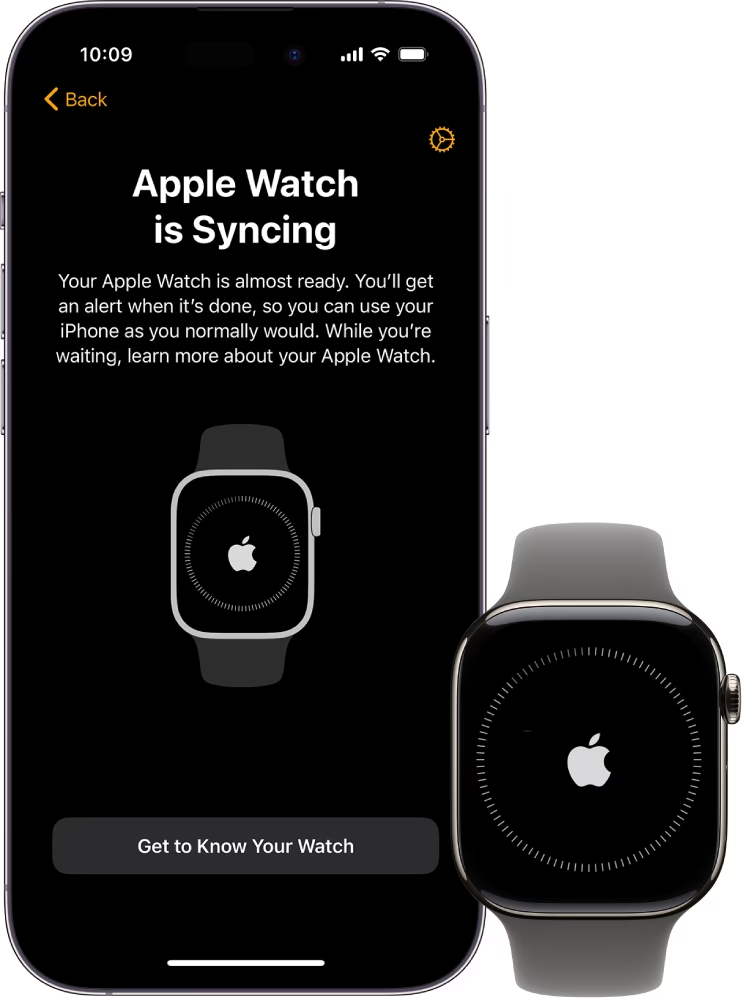
Trvá několik minut, než systém watchOS uloží dosud nakonfigurovaná nastavení a přihlásí se k vašemu účtu Apple Watch na iPhonu. Během této doby se na hodinkách zobrazí animace nebo indikátor průběhu. Během tohoto kroku se synchronizují aplikace, data a preference, což zajišťuje, že hodinky budou plně funkční a personalizované, jakmile se proces dokončí. Buďte trpěliví a nechte proces nastavení dokončit; je to poslední fáze předtím, než začnete hodinky naplno používat.
Krok 10: Nastavení Apple Pay (nebo přeskočit)
Poslední obrazovka vás požádá o přidání karet do Apple Pay na Apple Watch, abyste mohli provádět bezpečné bezkontaktní platby pomocí NFC. Jedná se o velmi pohodlnou funkci, která vám umožní platit pouhým přiložením zápěstí k terminálu, aniž byste museli vytahovat telefon nebo peněženku. Pro aktivaci této funkce je nutné mít nastavený přístupový kód (viz Krok 5).
Opět máte možnost nastavit tuto funkci později v aplikaci Watch. Upozorňujeme, že Apple Pay ještě není dostupné ve všech zemích, takže tuto možnost nemusíte vidět v závislosti na tom, odkud pocházíte. Pokud je Apple Pay ve vaší oblasti dostupné, doporučujeme jej nastavit pro maximální pohodlí a bezpečnost vašich transakcí.
Nastavení mobilního připojení pro Apple Watch
Mobilní připojení můžete nastavit buď při počátečním spárování chytrých hodinek, nebo později v aplikaci Watch na vašem iPhonu. Tato funkce je dostupná pouze pro modely Apple Watch s mobilním připojením (Cellular verze). Jakmile nastavíte mobilní službu, budete moci nadále uskutečňovat a přijímat hovory a přistupovat k aplikacím pomocí mobilních dat, i když je váš iPhone vypnutý nebo není poblíž. To vám dává neuvěřitelnou svobodu a flexibilitu, ať už jdete běhat, do obchodu, nebo si prostě chcete nechat telefon doma.
Mějte na paměti, že k používání Apple Watch nezávisle na vašem iPhonu budete potřebovat aktivní datový tarif od vybraného operátora. Poplatky za mobilní připojení se mohou lišit v závislosti na vašem operátorovi a datovém plánu, proto si před aktivací ověřte podmínky.
Lze spárovat Apple Watch s Androidem?
Ne, Apple Watch nelze používat s telefony Android. Apple uzamyká všechny své chytré hodinky do ekosystémů iOS a watchOS, což znamená, že nejsou tak univerzální, pokud jde o kompatibilitu s jinými operačními systémy. Chcete-li používat Apple Watch, musíte si nejprve pořídit iPhone. Tato exkluzivita zajišťuje optimální výkon, bezpečnost a hlubokou integraci mezi zařízeními, což je jedním z důvodů, proč je uživatelský zážitek s Apple Watch tak plynulý a komplexní.
Často kladené otázky
Jak dlouho trvá nastavení Apple Watch?
Samotný proces nastavení a spárování Apple Watch obvykle trvá přibližně 30-40 minut. Pokud však hodinky nastavujete úplně poprvé a potřebujete je nejprve nabít, celková doba se může protáhnout na 60 minut až 2 hodiny, v závislosti na původním stavu baterie a rychlosti nabíjení. Apple Watch můžete naštěstí nastavit i během nabíjení, což šetří čas.
Mohu nastavit Apple Watch bez iPhonu?
Ne, k počátečnímu nastavení a spárování Apple Watch je iPhone nezbytný. Apple Watch jsou navrženy jako rozšíření vašeho iPhonu a k plné funkčnosti a správě vyžadují jeho přítomnost. Jakmile jsou hodinky nastaveny, některé funkce (např. mobilní připojení) mohou fungovat nezávisle, ale pro aktualizace, správu aplikací a synchronizaci dat je iPhone stále potřeba.
Proč se mé Apple Watch nespárují?
Pokud se vaše Apple Watch nespárují, zkuste následující kroky: ujistěte se, že jsou hodinky i iPhone nabité a zapnuté. Zkontrolujte, zda je Bluetooth na iPhonu aktivní. Přibližte iPhone k hodinkám. Restartujte obě zařízení. Ujistěte se, že máte nejnovější verzi iOS na iPhonu a watchOS na hodinkách. Pokud se problém nedaří vyřešit, můžete zkusit ruční párování v aplikaci Watch.
Je nutné mít přístupový kód na Apple Watch?
Není striktně nutné mít přístupový kód, ale je to vysoce doporučeno z bezpečnostních důvodů. Přístupový kód chrání vaše osobní data a informace na hodinkách. Navíc, pokud chcete používat Apple Pay k bezkontaktním platbám, je nastavení přístupového kódu povinné. Bez něj nebudete moci využívat plný potenciál platebních funkcí.
Jak obnovit Apple Watch ze zálohy?
Při prvním nastavení nebo opětovném párování hodinek se vám na iPhonu zobrazí možnost „Nastavit jako nové Apple Watch“ nebo „Obnovit ze zálohy“. Pokud jste již dříve používali Apple Watch se stejným iPhonem, systém automaticky vytvoří zálohu vašich hodinek v iPhonu nebo na iCloudu. Stačí zvolit možnost „Obnovit ze zálohy“ a vybrat nejnovější dostupnou zálohu. Tím se obnoví vaše předchozí nastavení, aplikace a zdravotní data.
Mohu změnit nastavení Apple Watch později?
Ano, téměř všechna nastavení Apple Watch, která jste provedli během počátečního nastavení, lze kdykoli změnit. K tomu slouží aplikace Watch na vašem iPhonu. Můžete upravit preference zápěstí, orientaci digitální korunky, velikost textu, nastavení zdravotních oznámení, platební karty pro Apple Pay a mnoho dalšího. Aplikace Watch je centrálním místem pro správu a personalizaci vašich chytrých hodinek.
Nastavení vašich Apple Watch je prvním krokem k odemknutí jejich plného potenciálu. Ať už je budete používat pro sledování kondice, správu oznámení, bezkontaktní platby nebo jako nouzové zařízení, správná konfigurace zajistí, že vše bude fungovat bezchybně. Doufáme, že vám tento podrobný průvodce pomohl a že si své Apple Watch naplno užijete. Nyní, když jsou vaše hodinky připraveny, můžete začít objevovat všechny úžasné funkce, které Apple Watch nabízí, a integrovat je do svého každodenního života pro větší pohodlí a efektivitu.
Chceš-li si přečíst další články podobné jako Jak nastavit Apple Watch: Kompletní průvodce, navštiv kategorii Technologie.