

19/09/2025
Doba, kdy jste museli mít svůj iPhone neustále u sebe, abyste si poslechli oblíbenou hudbu, je naštěstí pryč. Díky pokroku v technologiích chytrých hodinek, zejména u Apple Watch, je nyní možné vyrazit na běh, do posilovny nebo jen na procházku a nechat telefon doma, zatímco vaše oblíbené melodie hrají přímo z vašeho zápěstí. Ať už jste fanoušky Apple Music nebo Spotify, máme pro vás skvělé zprávy: obě služby nabízejí robustní možnosti poslechu přímo z Apple Watch, s nebo bez připojení k iPhonu.
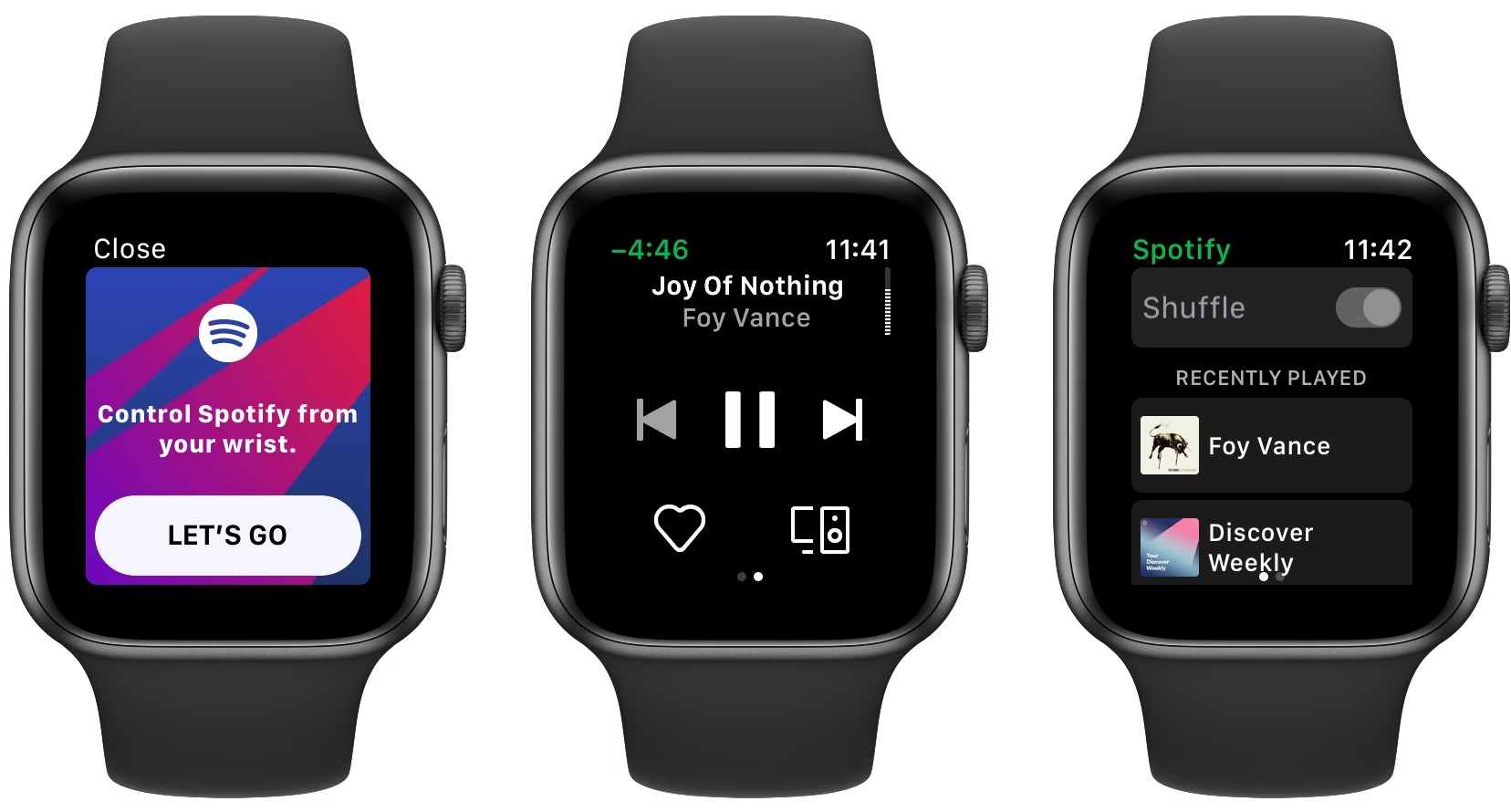
Tento článek vás provede všemi nezbytnými kroky a tipy, jak si naplno užít hudbu na vašich Apple Watch. Podíváme se na rozdíly mezi streamováním a offline poslechem, projdeme si specifika obou hlavních platforem – Apple Music a Spotify – a ukážeme si, jak si připravit hodinky tak, abyste mohli vyrazit bez iPhonu a přitom si užívat neomezený hudební zážitek. Připravte se na novou úroveň svobody při poslechu hudby!
Apple Music: Váš kompletní hudební katalog na zápěstí
Pro uživatele Apple Music je poslech hudby bez iPhonu na Apple Watch již nějakou dobu standardní funkcí, která je navržena pro maximální pohodlí a flexibilitu. Ať už máte model s podporou mobilních dat nebo ne, Apple Music vám nabízí několik způsobů, jak si vzít svou hudbu s sebou.
Streamování s mobilním připojením
Pokud vlastníte model Apple Watch s mobilním připojením (LTE) a máte aktivní datový tarif u svého operátora, pak máte prakticky neomezený přístup k celému svému katalogu Apple Music. To znamená, že můžete streamovat jakoukoli skladbu, album nebo playlist, který je dostupný v Apple Music, aniž byste museli mít iPhone v dosahu. Hodinky se připojí k mobilní síti a budou streamovat hudbu stejně, jako byste to dělali na telefonu. Tato možnost je ideální pro ty, kteří chtějí mít vždy přístup ke všem novinkám nebo si jen tak náhodně vybrat z obrovské knihovny, aniž by museli předem plánovat, co si stáhnou. Je to skvělé řešení pro spontánní poslech, kdy nechcete být omezeni dříve staženou hudbou.
Offline poslech bez mobilního připojení
Pro ty, kteří nemají Apple Watch s LTE nebo chtějí šetřit baterii a data, je tu možnost offline poslechu. Můžete si nahrát (synchronizovat) konkrétní skladby, alba nebo playlisty přímo do svých Apple Watch z iPhonu. Tato funkce je skvělá pro cvičení nebo situace, kdy víte, že nebudete mít signál, například při běhu v odlehlých oblastech nebo při cestování letadlem. Množství hudby, kterou si můžete nahrát, je omezeno pouze dostupnou pamětí na vašich hodinkách. Apple Watch mají omezenou úložnou kapacitu (např. 8 GB, 16 GB nebo 32 GB v závislosti na modelu), takže sice nepojme celou vaši rozsáhlou knihovnu, ale pro několik playlistů na běhání nebo do posilovny to bude bohatě stačit. Obvykle se vejde několik hodin hudby ve vysoké kvalitě.
Pro nahrání hudby na Apple Watch postupujte následovně:
- Otevřete aplikaci „Watch“ na svém iPhonu.
- Přejděte na „Hudba“ a poté „Přidat hudbu“.
- Vyberte alba, playlisty nebo konkrétní skladby, které chcete synchronizovat.
- Ujistěte se, že jsou vaše Apple Watch na nabíječce a v dosahu iPhonu, aby se hudba mohla přenést. Synchronizace může trvat nějakou dobu v závislosti na množství vybrané hudby a rychlosti připojení. Je doporučeno synchronizovat přes noc, pokud máte velkou sbírku.
Po dokončení synchronizace můžete hudbu přehrávat přímo z hodinek, i když je iPhone daleko nebo je vypnutý. Nezapomeňte, že pro poslech budete potřebovat Bluetooth sluchátka, protože Apple Watch nemají vestavěný reproduktor pro přehrávání hudby a jsou navrženy pro poslech přes externí audio zařízení.
Spotify na Apple Watch: Konečně bez iPhonu!
Dlouho očekávaná funkce streamování Spotify přímo z Apple Watch bez nutnosti připojení k iPhonu je konečně tady! Spotify postupně zavádělo tuto funkci, nejprve v beta verzi a nyní je dostupná širšímu okruhu uživatelů. To je obrovská výhoda pro miliony uživatelů Spotify, kteří chtěli nechat svůj telefon doma, ale přesto mít přístup ke své oblíbené hudbě a podcastům. Tato inovace výrazně zvyšuje nezávislost Apple Watch na iPhonu pro milovníky hudby.
Streamování přes Wi-Fi nebo mobilní připojení
Nyní můžete streamovat hudbu a podcasty ze Spotify přímo přes Wi-Fi nebo mobilní připojení vašich Apple Watch (pokud máte model s LTE). To znamená, že i když nejste blízko svého iPhonu, můžete si otevřít aplikaci Spotify na hodinkách a začít přehrávat cokoli ze své knihovny nebo objevovat novou hudbu. Tato funkce zásadně mění způsob, jakým mnozí uživatelé využívají Spotify na svých chytrých hodinkách, a poskytuje jim podobnou flexibilitu jako u Apple Music.
Je důležité poznamenat, že pro plné využití streamování a offline poslechu na Spotify na Apple Watch je nezbytné mít aktivní předplatné Spotify Premium. Bez prémiového účtu můžete sice ovládat přehrávání hudby na iPhonu pomocí hodinek, ale nebudete moci streamovat ani stahovat hudbu přímo do hodinek pro nezávislý poslech. Verze zdarma slouží primárně jako dálkové ovládání.

Jak nainstalovat a používat Spotify na Apple Watch
Pro poslech Spotify na Apple Watch je nejprve nutné mít aplikaci nainstalovanou na iPhonu a poté ji synchronizovat s hodinkami. Proces je jednoduchý a intuitivní.
Instalace Spotify na Apple Watch:
- Ujistěte se, že máte aplikaci Spotify nainstalovanou na svém iPhonu a jste přihlášeni ke svému Spotify Premium účtu.
- Otevřete aplikaci „Watch“ na svém iPhonu.
- Přejděte dolů do sekce „Dostupné aplikace“ a najděte Spotify.
- Klepněte na „Nainstalovat“ vedle Spotify. Pokud už je nainstalovaná, ujistěte se, že je zapnutá možnost „Zobrazit aplikaci na Apple Watch“ v sekci „Nainstalované aplikace“.
Přehrávání hudby ze Spotify na Apple Watch bez iPhonu:
Jakmile máte Spotify na hodinkách, můžete začít poslouchat. Nezapomeňte, že Apple Watch nemají reproduktor pro přehrávání hudby, takže budete potřebovat Bluetooth sluchátka (např. AirPody) připojená k hodinkám. Ujistěte se, že jsou vaše sluchátka spárována s hodinkami.
- Stiskněte digitální korunku na Apple Watch pro otevření knihovny aplikací.
- Otevřete aplikaci Spotify.
- Pokud ještě nejsou, připojte svá Bluetooth sluchátka k Apple Watch.
- Přejeďte prstem doleva nebo doprava pro přístup k vaší knihovně, domovské stránce nebo nedávno přehrávaným položkám.
- Vyberte skladbu, album nebo playlist, který chcete přehrát.
- Pokud chcete zajistit, že se zvuk přehrává přes připojená sluchátka, klepněte na ikonu zařízení na obrazovce přehrávání a vyberte „Apple Watch“.
Stahování skladeb a playlistů pro offline poslech na Spotify
Jednou z nejžádanějších funkcí je možnost stahování hudby pro offline poslech. To je nesmírně užitečné, pokud víte, že budete v oblasti bez Wi-Fi nebo mobilního signálu, nebo pokud chcete šetřit data a baterii. Opět platí, že tato funkce je dostupná pouze pro uživatele Spotify Premium.
Stahování přímo z Apple Watch:
- Stiskněte digitální korunku pro otevření knihovny aplikací a otevřete aplikaci Spotify.
- Přejeďte prstem doleva nebo doprava pro přístup k vaší domovské stránce nebo knihovně.
- Vyberte album nebo playlist, který chcete stáhnout.
- Klepněte na ikonu stahování (šipka směřující dolů). Hodinky musí být připojeny k Wi-Fi (nebo LTE) a ideálně na nabíječce pro rychlejší a spolehlivější stahování. Proces stahování může trvat několik minut v závislosti na velikosti playlistu a rychlosti připojení.
Stahování z iPhonu do Apple Watch:
- Otevřete aplikaci Spotify na svém iPhonu.
- Najděte album nebo playlist, který chcete stáhnout na Apple Watch.
- Klepněte na ikonu tří teček (více možností).
- Vyberte „Stáhnout na Apple Watch“.
Kvalita stažené hudby se bude řídit nastavením kvality stahování v aplikaci Spotify na vašem iPhonu. Můžete si ji upravit v nastavení aplikace Spotify na iPhonu pod „Kvalita zvuku“ a „Stahování“. Doporučujeme zvolit kvalitu, která vyhovuje vašim potřebám, s ohledem na omezenou paměť hodinek.
Přístup a správa stažené hudby na Spotify
Jakmile máte hudbu staženou, je snadné ji najít a spravovat přímo z vašich Apple Watch, nebo pomocí iPhonu.
Přístup ke stažené hudbě:
- Stiskněte digitální korunku a otevřete aplikaci Spotify.
- Přejeďte prstem doleva pro přístup k vaší knihovně.
- Klepněte na „Stažené“. Zde naleznete všechny své stažené playlisty a alba, které jsou připraveny k offline poslechu.
Odstranění stažené hudby:
Pokud vám dochází místo nebo už nepotřebujete určitou hudbu, můžete ji snadno odstranit, čímž uvolníte cenné úložiště na hodinkách.
- Pomocí Apple Watch: Otevřete aplikaci Spotify, přejděte do „Stažené“, vyberte album/playlist, který chcete odstranit, a klepněte na ikonu stahování znovu pro jeho odstranění. Potvrďte smazání, pokud budete vyzváni.
- Pomocí iPhonu: Otevřete aplikaci Spotify na iPhonu, najděte album/playlist, který je stažený na hodinkách (často označený ikonou stahování), klepněte na ikonu tří teček a vyberte „Odebrat z Apple Watch“.
Apple Music vs. Spotify na Apple Watch: Přehled funkcí
Obě hudební služby nabízejí skvělé možnosti pro poslech na Apple Watch, ale existují drobné rozdíly, které mohou ovlivnit vaše rozhodnutí. Zde je srovnávací tabulka, která vám pomůže se rozhodnout, která služba je pro vaše potřeby nejlepší a poskytne vám jasný přehled o jejich schopnostech.
| Funkce | Apple Music | Spotify |
|---|---|---|
| Streamování (mobilní data/Wi-Fi) | Ano (vyžaduje Apple Watch s LTE) | Ano (vyžaduje Spotify Premium a Apple Watch s LTE/Wi-Fi) |
| Offline poslech (stažená hudba) | Ano (synchronizace z iPhonu na hodinky) | Ano (vyžaduje Spotify Premium, stahování přímo z Watch/iPhonu) |
| Potřeba iPhonu pro poslech | Ne (pokud je hudba stažena nebo máte LTE model) | Ne (pokud je hudba stažena nebo máte LTE/Wi-Fi a Premium) |
| Podpora hlasového asistenta Siri | Plná integrace pro ovládání hudby | Ano (omezené ovládání přehrávání a spuštění obsahu) |
| Cena | Součást Apple Music předplatného | Součást Spotify Premium předplatného |
| Dostupnost free verze na Watch | Ne (pouze s aktivním předplatným) | Ano (pouze pro ovládání přehrávání na iPhonu, ne pro streamování/offline z Watch) |
Jak vidíte, obě platformy nabízejí podobné klíčové funkce, pokud jde o nezávislý poslech na Apple Watch. Hlavní rozdíl pro Spotify je nutnost Spotify Premium pro streamování a stahování, zatímco u Apple Music je to přirozenou součástí předplatného služby.
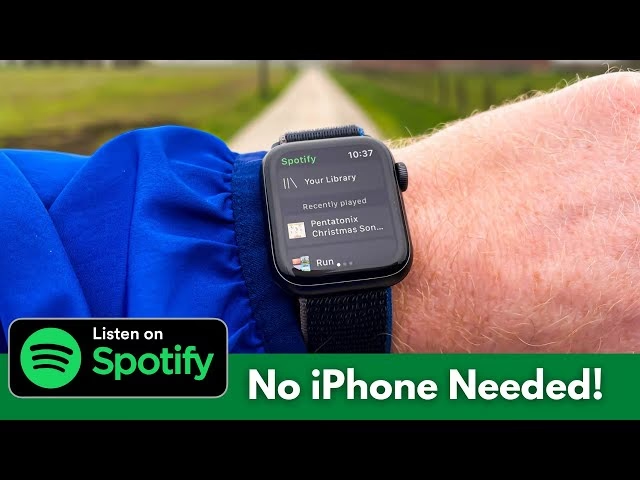
Bonusový tip: Ovládání Spotify na Apple Watch pomocí Siri
Ovládat hudbu pomocí malého displeje Apple Watch může být někdy nepohodlné, zejména při cvičení nebo když máte ruce plné. Naštěstí můžete využít Siri pro snadné ovládání Spotify přímo z vašeho zápěstí. To vám umožní udržet ruce volné a soustředit se na vaši aktivitu, aniž byste museli sahat na hodinky.
Jednoduše řekněte „Hey Siri“ a poté zadejte příkaz. Zde jsou některé užitečné příkazy, které můžete použít:
- „Hey Siri, play [název skladby] on Spotify.“ (Přehrát konkrétní skladbu)
- „Hey Siri, play [název interpreta] on Spotify.“ (Přehrát hudbu od interpreta)
- „Hey Siri, play my [název playlistu] playlist on Spotify.“ (Přehrát konkrétní playlist)
- „Hey Siri, next track on Spotify.“ (Přeskočit na další skladbu)
- „Hey Siri, previous track on Spotify.“ (Přejít na předchozí skladbu)
- „Hey Siri, pause Spotify.“ (Pozastavit přehrávání)
- „Hey Siri, resume Spotify.“ (Pokračovat v přehrávání)
- „Hey Siri, turn up the volume on Spotify.“ (Zvýšit hlasitost)
- „Hey Siri, turn down the volume on Spotify.“ (Snížit hlasitost)
- „Hey Siri, play [název podcastu] on Spotify.“ (Přehrát podcast)
Siri je skvělý nástroj, který zjednodušuje interakci s aplikací Spotify na Apple Watch a umožňuje vám plně se soustředit na to, co děláte, bez zbytečného rozptylování.
Často kladené otázky (FAQ)
Potřebuji iPhone pro poslech hudby na Apple Watch?
Ne vždy. Můžete poslouchat hudbu bez iPhonu, pokud máte Apple Watch s mobilním připojením (LTE) a aktivním datovým tarifem, což vám umožní streamovat hudbu z Apple Music nebo Spotify. Alternativně si můžete hudbu stáhnout přímo do hodinek pro offline poslech, ať už s Apple Music, nebo se Spotify Premium. V obou případech pak můžete iPhone s klidem nechat doma a užívat si svobodu pohybu.
Mohu poslouchat Spotify zdarma na Apple Watch?
Aplikace Spotify na Apple Watch vyžaduje pro streamování a stahování hudby předplatné Spotify Premium. Bez prémiového účtu můžete sice aplikaci Spotify na hodinkách použít k ovládání přehrávání hudby na vašem iPhonu (např. přeskočit skladbu, upravit hlasitost), ale nebudete moci streamovat ani stahovat hudbu přímo do hodinek pro poslech bez telefonu. Pro plnou nezávislost je Premium nezbytné.
Jak připojím Bluetooth sluchátka k Apple Watch?
Pro připojení Bluetooth sluchátek k Apple Watch postupujte takto:
- Ujistěte se, že jsou vaše Bluetooth sluchátka v režimu párování (obvykle se to dělá podržením tlačítka napájení nebo párování na sluchátkách, dokud nezačne blikat kontrolka).
- Na Apple Watch otevřete „Nastavení“ (ikona ozubeného kola).
- Klepněte na „Bluetooth“.
- Hodinky budou vyhledávat dostupná zařízení. Jakmile se objeví název vašich sluchátek, klepněte na ně pro spárování.
- Po spárování se zvuk bude automaticky přehrávat přes sluchátka, když spustíte hudbu na hodinkách.
Kolik hudby mohu stáhnout na Apple Watch?
Množství hudby, kterou si můžete stáhnout na Apple Watch, je omezeno dostupnou vnitřní pamětí hodinek. Většina modelů Apple Watch má 8 GB, 16 GB nebo 32 GB úložiště, ale část je vyhrazena pro operační systém a aplikace. Reálně můžete počítat s několika gigabajty pro hudbu, což obvykle stačí na desítky až stovky skladeb v závislosti na jejich kvalitě a délce. Pro optimální správu místa doporučujeme pravidelně mazat staré nebo již neposlouchané playlisty a alba, abyste měli vždy dostatek prostoru pro novou hudbu.
Musím mít pro streamování hudby na Apple Watch neustále aktivní internetové připojení?
Pro streamování hudby, ať už přes Apple Music nebo Spotify, je aktivní internetové připojení (Wi-Fi nebo mobilní data) nezbytné, protože hodinky stahují data v reálném čase. Pokud však máte hudbu staženou přímo do hodinek, internetové připojení pro poslech nepotřebujete. To je hlavní výhoda offline poslechu – můžete si užívat hudbu kdekoli, i bez signálu nebo bez nutnosti připojení k síti, což je ideální pro letadlo, metro nebo oblasti s horším pokrytím.
Závěr
Možnost streamovat a poslouchat hudbu z Apple Watch bez nutnosti mít u sebe iPhone je obrovskou výhodou pro všechny aktivní uživatele a milovníky hudby. Ať už preferujete Apple Music nebo Spotify, obě platformy nabízejí robustní řešení, která vám umožní vzít si svou hudbu kamkoli. Díky flexibilitě streamování přes mobilní data/Wi-Fi a možnosti stahování pro offline poslech jsou Apple Watch skutečným centrem zábavy na vašem zápěstí, které vám poskytne nevídanou svobodu.
Nyní, když víte, jak na to, můžete s klidem nechat svůj iPhone doma a užít si volnost pohybu s neustálým přístupem k vašim oblíbeným melodiím. Vyzkoušejte si to sami a objevte, jak snadné a osvobozující může být poslouchat hudbu na Apple Watch. Užijte si každý tón, ať už jste kdekoli!
Chceš-li si přečíst další články podobné jako Streamování hudby na Apple Watch bez iPhonu, navštiv kategorii Technologie.