
16/07/2025
Znáte ten frustrující moment, kdy chcete nastavit své nové Apple Watch, nebo je jen po nějaké době znovu spárovat, a na displeji se objeví pouze zpráva „Pokračujte v nastavení na iPhonu“? Nejste sami! Tento problém trápí mnoho uživatelů a může se zdát, že se hodinky zaseknou v nekonečné smyčce. Naštěstí se ve většině případů jedná o snadno řešitelnou záležitost. V tomto komplexním průvodci projdeme všechny možné příčiny a nabídneme vám podrobné kroky, jak se s tímto problémem vypořádat a dostat své Apple Watch zpět do plné kondice. Připravte se na to, že vaše hodinky budou brzy opět fungovat, jak mají!
- Proč se Apple Watch zaseknou na obrazovce „Pokračujte v nastavení na iPhonu“?
- Základní kroky pro řešení problému
- Pokročilé řešení problémů a resetování
- Řešení specifických problémů
- Jak zabránit budoucím problémům s nastavením
- Obnovení dat z Apple Watch uvízlých v nastavení
- Kdy kontaktovat podporu Apple?
- Často kladené otázky (FAQ)
- Q: Proč se moje Apple Watch zaseknou na „Pokračujte v nastavení na iPhonu“?
- Q: Jak mohu zabránit tomu, aby se mé Apple Watch v budoucnu zasekly na této obrazovce?
- Q: Co dělat, když jsou mé Apple Watch i iPhone aktuální, ale problém přetrvává?
- Q: Je možné obnovit data z Apple Watch, které se zaseknou v nastavení?
- Q: Jak vynutit restart Apple Watch?
- Q: Proč se mi nedaří vynutit restart Apple Watch?
Proč se Apple Watch zaseknou na obrazovce „Pokračujte v nastavení na iPhonu“?
Tato zpráva jednoduše znamená, že vaše Apple Watch potřebují dokončit proces nastavení nebo párování s vaším iPhonem. Důvodů, proč se tento proces zasekne, může být několik. Pochopení těchto příčin je prvním krokem k úspěšnému řešení.
- Slabé Bluetooth připojení: Apple Watch a iPhone komunikují primárně přes Bluetooth. Pokud je spojení slabé, nestabilní nebo rušené, proces nastavení se může zaseknout.
- Zastaralý software: Jak iPhone, tak Apple Watch by měly mít nainstalovanou nejnovější verzi operačního systému (iOS a watchOS). Zastaralý software může vést k nekompatibilitě a chybám během párování.
- Problémy s Wi-Fi sítí: Ačkoli primární je Bluetooth, pro některé části nastavení a aktualizace je klíčové stabilní Wi-Fi připojení. Je důležité, aby oba přístroje byly připojeny ke stejné síti.
- Softwarová chyba: Někdy se může jednat o dočasnou softwarovou chybu nebo glitche, které se projeví během procesu nastavení.
- Problémy s mobilními daty (u modelů Cellular): Pokud se snažíte nastavit Apple Watch s mobilním datovým tarifem, aktivace může být zaseknutá.
Základní kroky pro řešení problému
Než se pustíte do složitějších řešení, vždy začněte s těmito jednoduchými, ale často účinnými kroky.
1. Aktualizujte software na iPhonu a Apple Watch
Zajištění nejnovějších verzí operačních systémů je klíčové pro bezproblémovou komunikaci mezi vašimi zařízeními. Apple neustále vydává aktualizace, které opravují chyby a zlepšují stabilitu.
- Pro iPhone: Přejděte do Nastavení > Obecné > Aktualizace softwaru. Pokud je k dispozici aktualizace, stáhněte ji a nainstalujte.
- Pro Apple Watch: Otevřete aplikaci Apple Watch na iPhonu, klepněte na Moje hodinky > Obecné > Aktualizace softwaru. Ujistěte se, že hodinky jsou na nabíječce a nabité alespoň na 50 %.
2. Restartujte obě zařízení
Jednoduchý restart dokáže často vyřešit dočasné softwarové zádrhely a obnovit spojení. Je to jako dát si „studenou sprchu“ pro vaše zařízení.
- Restart iPhonu: Podržte boční tlačítko a jedno z tlačítek hlasitosti (u novějších modelů) nebo jen boční tlačítko (u starších) a posuňte jezdec pro vypnutí. Po vypnutí podržte boční tlačítko, dokud se neobjeví logo Apple.
- Restart Apple Watch: Podržte boční tlačítko, dokud se neobjeví jezdec pro vypnutí. Posuňte ho pro vypnutí. Pro zapnutí opět podržte boční tlačítko, dokud se neobjeví logo Apple.
3. Zkontrolujte Bluetooth a Wi-Fi připojení
Ujistěte se, že jsou obě zařízení správně připojena a v dosahu.
- Blízkost zařízení: Přesuňte iPhone a Apple Watch co nejblíže k sobě. Ideálně by měly být vzdáleny jen několik centimetrů.
- Bluetooth: Na iPhonu ověřte, že je Bluetooth zapnuté (Nastavení > Bluetooth). Zkontrolujte, zda není zapnutý režim Letadlo na žádném ze zařízení.
- Wi-Fi: Ujistěte se, že iPhone i Apple Watch jsou připojeny ke stejné Wi-Fi síti. Někdy mohou problémy s Wi-Fi způsobit zdržení nebo selhání párování.
Pokročilé řešení problémů a resetování
Pokud základní kroky nepomohly, je čas přejít k razantnějším metodám.
1. Resetování Apple Watch během párování
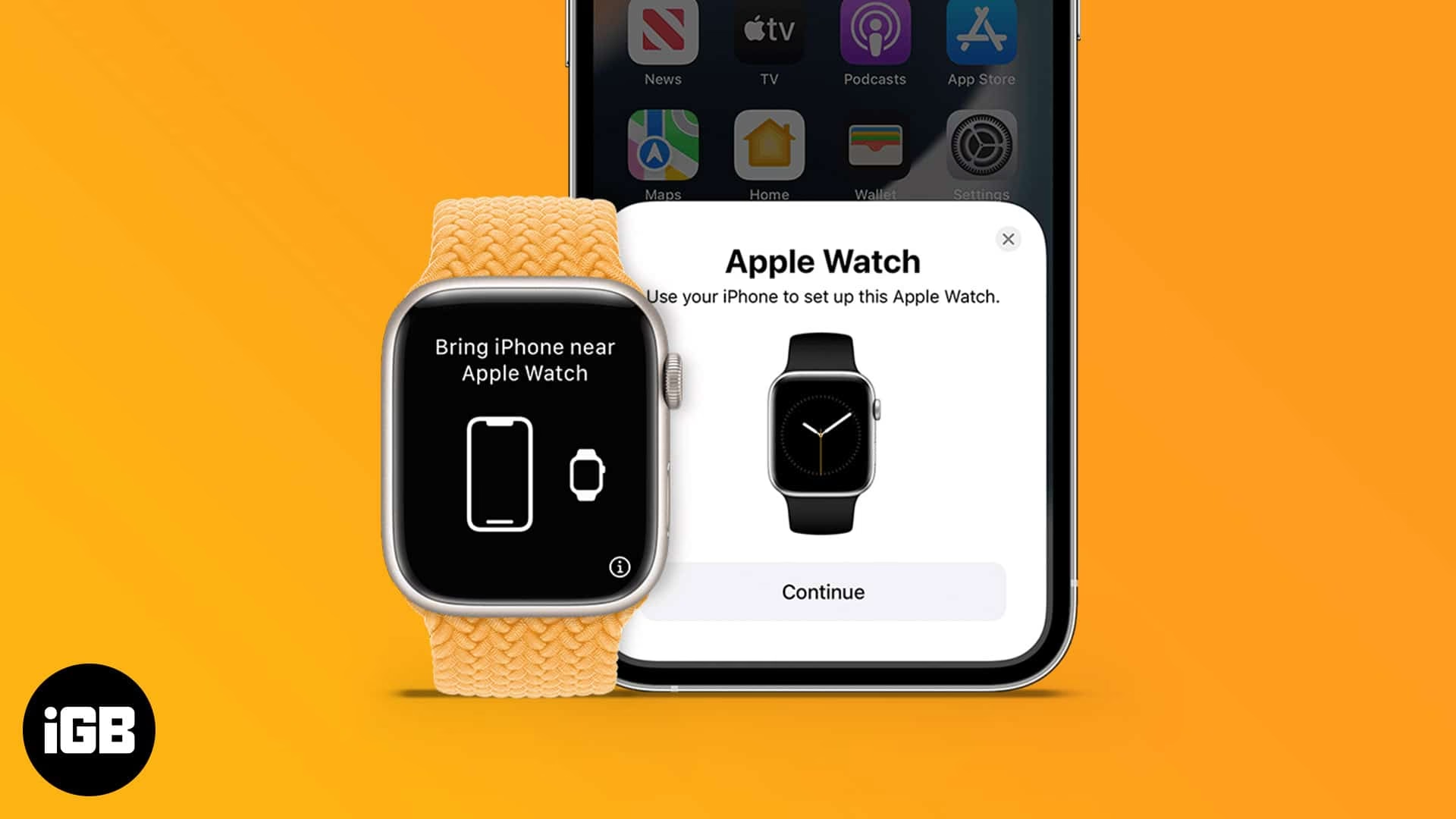
Pokud se hodinky zaseknou v režimu párování, můžete je přímo z tohoto režimu resetovat.
- Když jsou Apple Watch v režimu párování (zobrazují obrazovku s animací pro párování nebo zprávu „Pokračujte v nastavení na iPhonu“), stiskněte a podržte Digital Crown (digitální korunku).
- Po několika sekundách by se na displeji hodinek měla objevit možnost „Resetovat“. Klepněte na ni.
- Hodinky se resetují a restartují, což vám umožní znovu zahájit proces párování.
2. Vynucený restart Apple Watch
Vynucený restart je drsnější, ale často účinný způsob, jak vyřešit zamrzlé zařízení.
- Stiskněte a držte současně boční tlačítko i Digital Crown po dobu alespoň deseti sekund.
- Nepouštějte tlačítka, dokud se na displeji neobjeví logo Apple.
- Po restartu zkuste hodinky znovu spárovat.
Proč nemusí být vynucený restart možný? Existuje několik důvodů, proč se vaše Apple Watch nemusí dát vynutit restartovat. Baterie může být zcela vybitá, nebo může existovat problém s hardwarem či softwarem zařízení. Pokud jste nedávno instalovali novou aktualizaci, je možné, že aktualizace způsobila konflikt, který brání hodinkám v restartu. V takovém případě zkuste hodinky nabíjet alespoň 2 hodiny, než se pokusíte o vynucený restart znovu. Pokud to nepomůže, možná budete muset kontaktovat podporu Apple.
3. Obnovení Apple Watch do továrního nastavení
Pokud nic jiného nepomůže, může být nutné vymazat veškerý obsah a nastavení z vašich Apple Watch a začít znovu. Pamatujte, že toto vymaže veškerá data na hodinkách, proto by to měla být až poslední možnost. Data z hodinek se obvykle zálohují na iPhonu.
- Otevřete aplikaci Apple Watch na iPhonu.
- Přejděte na Moje hodinky > Obecné > Resetovat.
- Klepněte na „Vymazat veškerý obsah a nastavení“.
- Potvrďte akci. Hodinky se poté restartují a zobrazí se výchozí obrazovka pro spárování.
Řešení specifických problémů
Problémy s aktualizací Apple Watch
Někdy se hodinky zaseknou na obrazovce nastavení, protože se nemohou správně aktualizovat. Zde je několik tipů:
- Otevřete aplikaci Apple Watch na iPhonu a klepněte na Obecné > Aktualizace softwaru.
- Pokud je k dispozici aktualizace, a přesto se nedaří, zkuste smazat existující soubor aktualizace a pokusit se o stažení a instalaci znovu.
- Ujistěte se, že jsou Apple Watch správně připojeny k nabíječce a nabité.
- Restartujte obě zařízení a zkuste aktualizaci znovu.
Aplikace Apple Watch se zasekly při instalaci
Pokud se samotná aplikace Apple Watch na vašem iPhonu zasekne při instalaci nebo se nespustí, může to být způsobeno softwarovým konfliktem. Zkuste restartovat jak Apple Watch, tak iPhone. Poté zkuste aplikaci spustit znovu.
Problémy s opětovným připojením Apple Watch k iPhonu
Nejčastějším důvodem, proč se Apple Watch nepřipojí k iPhonu, je ztráta Bluetooth spojení. To může být způsobeno mnoha faktory, jako je vzdálenost, rušení od jiných zařízení nebo sítí, nebo zapnutý režim Letadlo na kterémkoli zařízení. Ujistěte se, že režim Letadlo je vypnutý a Wi-Fi a Bluetooth jsou na iPhonu povoleny. Poté zkuste obě zařízení restartovat a pokusit se je znovu spárovat.
Jak zabránit budoucím problémům s nastavením
Prevence je vždy lepší než léčba. Zde jsou osvědčené postupy, které vám pomohou vyhnout se budoucím problémům se zasekáváním na obrazovce „Pokračujte v nastavení na iPhonu“.
- Pravidelné aktualizace: Udržujte jak iPhone, tak Apple Watch na nejnovějších verzích iOS a watchOS. To zajišťuje nejlepší kompatibilitu a opravy chyb.
- Stabilní připojení: Během párování nebo důležitých aktualizací udržujte zařízení blízko sebe a ujistěte se, že máte silné a stabilní Bluetooth a Wi-Fi připojení.
- Rodinné nastavení: Pokud máte Apple Watch Series 3 nebo novější a používáte funkci „Rodinné nastavení“, vždy mějte iPhone v blízkosti, když hodinky nastavujete. Tato funkce vyžaduje přítomnost iPhonu pro správnou funkci.
- Dostatečné nabití: Vždy se ujistěte, že obě zařízení mají dostatečnou úroveň nabití baterie před zahájením párování nebo aktualizací.
- Vyvarujte se rušení: Minimalizujte rušení od jiných bezdrátových zařízení v okolí během procesu nastavení.
Obnovení dat z Apple Watch uvízlých v nastavení
Pokud se vaše Apple Watch zaseknou na obrazovce „Pokračujte v nastavení na iPhonu“, existuje jen omezená možnost, jak se pokusit obnovit data. Většina dat z Apple Watch (jako jsou fitness údaje, nastavení aplikací třetích stran) se zálohuje automaticky na spárovaný iPhone. To znamená, že pokud budete muset hodinky vymazat a nastavit je jako nové, pravděpodobně budete moci obnovit většinu svých dat z této zálohy na iPhonu.
Nicméně, pokud jsou hodinky v takovém stavu, že se nedají ani vynutit restartovat, nebo je problém s hardwarem, může být obnova dat přímo z hodinek nemožná. V takovém případě je nejlepší záviset na záloze uložené na vašem iPhonu. V některých případech, pokud je problém s daty (například poškození), může být nutné hodinky vymazat a nastavit je jako nové zařízení, což znamená, že některá data, která nebyla zálohována, mohou být ztracena.
Kdy kontaktovat podporu Apple?
Pokud jste vyzkoušeli všechny výše uvedené kroky a vaše Apple Watch se stále zasekly na obrazovce „Pokračujte v nastavení na iPhonu“, je čas vyhledat odbornou pomoc. Podpora Apple má nástroje a diagnostické postupy, které vám mohou pomoci identifikovat a vyřešit problém, který nemusí být zřejmý pro běžného uživatele. Může se jednat o hlubší softwarovou chybu nebo dokonce problém s hardwarem. Nebojte se obrátit na ně pro další asistenci.
Často kladené otázky (FAQ)
Q: Proč se moje Apple Watch zaseknou na „Pokračujte v nastavení na iPhonu“?
A: Nejčastějšími důvody jsou špatné Bluetooth připojení, zastaralý software na iPhonu nebo hodinkách, softwarová chyba, nebo problémy s Wi-Fi. Někdy to může být i problém s aktivací mobilních dat u modelů Cellular.
Q: Jak mohu zabránit tomu, aby se mé Apple Watch v budoucnu zasekly na této obrazovce?
A: Pravidelně aktualizujte iOS a watchOS, udržujte silné a stabilní Bluetooth a Wi-Fi připojení, mějte iPhone v blízkosti během nastavení (zvláště u Family Setup) a ujistěte se, že obě zařízení jsou dostatečně nabitá.

Q: Co dělat, když jsou mé Apple Watch i iPhone aktuální, ale problém přetrvává?
A: Zkuste restartovat obě zařízení. Pokud to nepomůže, zkuste hodinky resetovat přímo z režimu párování podržením Digital Crown a klepnutím na „Resetovat“. V krajním případě proveďte vynucený restart nebo obnovu hodinek do továrního nastavení.
Q: Je možné obnovit data z Apple Watch, které se zaseknou v nastavení?
A: Většina dat Apple Watch je zálohována na spárovaný iPhone. Pokud budete muset hodinky vymazat a nastavit je jako nové, můžete data obnovit z této zálohy. Přímá obnova dat z hodinek v tomto stavu je však omezená.
Q: Jak vynutit restart Apple Watch?
A: Stiskněte a držte současně boční tlačítko a Digital Crown po dobu alespoň deseti sekund, dokud se neobjeví logo Apple.
Q: Proč se mi nedaří vynutit restart Apple Watch?
A: Možné důvody zahrnují zcela vybitou baterii, problémy s hardwarem nebo softwarem, nebo konflikt způsobený nedávnou aktualizací. Zkuste hodinky déle nabíjet před dalším pokusem.
Doufáme, že tento podrobný průvodce vám pomohl vyřešit problém se zasekáváním vašich Apple Watch na obrazovce „Pokračujte v nastavení na iPhonu“. S trpělivostí a správnými kroky byste měli být schopni své zařízení opět plně používat. Pokud máte jakékoli další dotazy nebo potíže, neváhejte se obrátit na podporu Apple.
Chceš-li si přečíst další články podobné jako Apple Watch: Zasekly se na 'Pokračujte v nastavení na iPhonu'?, navštiv kategorii Technologie.