
25/04/2023
Představte si, že sáhnete po svém iPhonu, abyste rychle poslali textovou zprávu nebo zachytili zábavný okamžik, a místo toho vás přivítá oslepující bílá obrazovka. Žádné ikony, žádná zamykací obrazovka, žádná odezva – jen znepokojující bílá prázdnota. Tato děsivá situace, často nazývaná „Bílá obrazovka smrti“ (WSOD), činí vaše zařízení nepoužitelným. Nemáte přístup k aplikacím, datům, základním funkcím ani ničemu jinému. A protože používání telefonu závisí na obrazovce, pohled na tuto prázdnou bílou obrazovku iPhonu může být velmi frustrující. Dobrou zprávou je, že ve většině případů to nutně neznamená cestu do obchodu Apple Store. V tomto průvodci se s vámi podělím o účinné tipy pro řešení tohoto problému a uvedení vašeho iPhonu zpět do provozu.
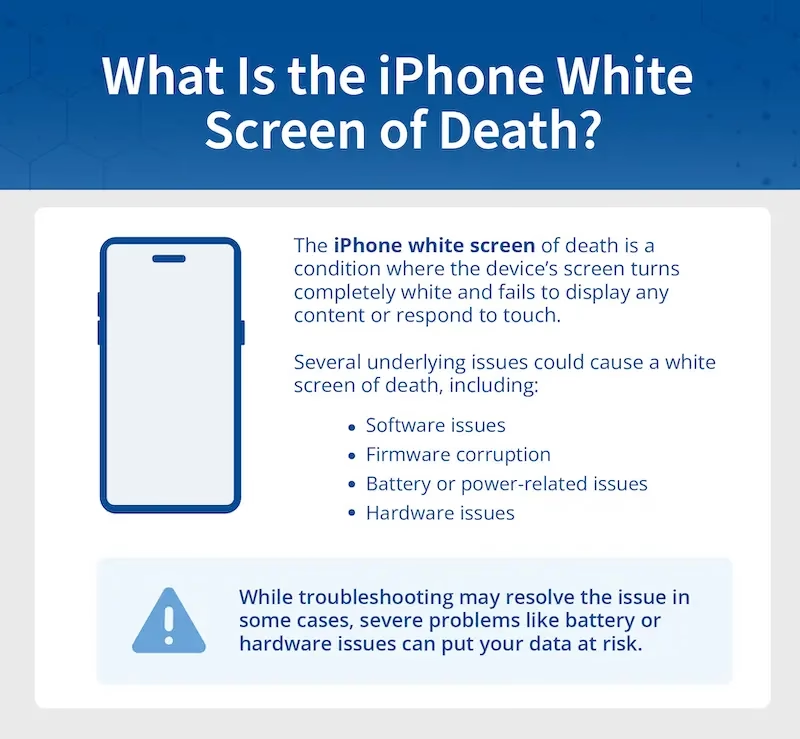
Co je to „Bílá obrazovka smrti“ (WSOD)?
Když se váš iPhone „setká“ s bílou obrazovkou smrti, znamená to, že displej se rozsvítí čistě bíle a zůstane tak, bez ohledu na to, co se pokusíte udělat. Žádné dotyky, stisky tlačítek ani jiné interakce nevyvolají žádnou změnu. Telefon se zdá být zamrzlý v nekonečném bílém vakuu. Tento jev se liší od černé obrazovky, která obvykle značí úplné vypnutí, nebo od loga Apple, které se objeví při běžném spouštění. WSOD je specifická, protože telefon je zdánlivě zapnutý, ale jeho primární výstupní zařízení – obrazovka – je zcela nefunkční a zobrazuje pouze jednobarevnou plochu. Je to jako mít klíč od domu, ale dveře se neotevřou. Frustrace je o to větší, že neexistuje žádná zřejmá chybová zpráva, která by naznačovala příčinu.
Proč se na iPhonu objevuje bílá obrazovka?
Na rozdíl od modré obrazovky smrti, se kterou se lidé setkávají na počítačích, WSOD iPhonu poskytuje jen málo vodítek o příčině. Problém se však očividně může skrývat v softwaru nebo hardwaru. Pochopení potenciálních příčin je prvním krokem k diagnostice a řešení problému.
Softwarové příčiny
- Chybné aktualizace aplikací: Někdy může aktualizace aplikace zavést problémy s kompatibilitou nebo přetížit zdroje iPhonu. To může vést k pádu systému a obávané bílé prázdnotě. Starší nebo špatně optimalizované aplikace mohou být obzvláště náchylné k takovým konfliktům po aktualizaci iOS.
- Poškozené systémové soubory: Během používání se mohou systémové soubory iOS poškodit v důsledku neočekávaného vypnutí, neúspěšné aktualizace nebo dokonce malwaru (i když u iOS je to méně časté). Poškozené soubory mohou narušit normální provoz systému a způsobit zamrznutí iPhonu na bílé obrazovce.
- Softwarové chyby (bugy) v iOS: Žádný operační systém není dokonalý. Občas se objeví chyby přímo v iOS, které mohou vést k nestabilitě, zamrznutí nebo zobrazení bílé obrazovky. Tyto chyby jsou obvykle opraveny v budoucích aktualizacích systému.
- Nedokončená nebo chybná aktualizace iOS: Pokud se aktualizace iOS přeruší (např. kvůli vybití baterie nebo ztrátě připojení) nebo se nainstaluje chybně, může to vést k nestabilnímu systému, který se projevuje bílou obrazovkou.
Hardwarové příčiny
Hardwarová stránka představuje zcela jinou sadu výzev, které často vyžadují odborný zásah. Někdy je problém způsoben přímo poškozeným hardwarem.
- Uvolněné připojení displeje: Uvolněné připojení mezi základní deskou iPhonu a displejem může narušit signál a způsobit bílou obrazovku. K tomu může dojít v důsledku pádu nebo dokonce běžného opotřebení. I malé otřesy mohou způsobit, že se konektor uvolní z desky.
- Vadný displej: V některých nešťastných případech může být samotný displej vadný v důsledku vnitřního poškození pádem nebo vystavením kapalinám, což má za následek trvalou bílou prázdnotu. Displej se může rozbít zevnitř, i když zvenku vypadá neporušený.
- Kritické hardwarové selhání: Ještě horší je, že skutečnými viníky za WSOD by mohla být kritická hardwarová selhání, jako je spálená logická deska (základní deska) nebo vadný paměťový čip. Tyto problémy jsou závažné a obvykle vyžadují profesionální opravu nebo výměnu celého zařízení.
- Poškození kapalinou: Voda nebo jiné kapaliny, které se dostanou do zařízení, mohou zkratovat obvody a způsobit rozsáhlé poškození, které se může projevit jako bílá obrazovka.
Jak resetovat iPhone, když je zaseknutý na bílé obrazovce?
Dobrou zprávou je, že existuje několik metod, které můžete vyzkoušet sami, než budete muset navštívit servis. Začněme těmi nejjednoduššími.
1. Zkontrolujte funkci Zoom (Přiblížení) trojitým klepnutím
Než se pustíte do jiných oprav, zkontrolujte, zda jste omylem nezapnuli zvětšení obrazovky. To ve většině případů problém nevyřeší, ale existuje malá šance, že nemáte skutečnou bílou obrazovku smrti, ale jen extrémně přiblížený bílý bod.
Funkce zvětšení obrazovky umožňuje přiblížit konkrétní část obrazovky pro detailnější pohled. Můžete být super blízko přiblíženi na bílou oblast, například na prázdné místo v aplikaci nebo na bílé pozadí webové stránky. V tomto scénáři by obvyklé klepnutí nefungovalo, protože vše je zvětšeno. Zde je, co dělat:
- Zkuste dvakrát klepnout třemi prsty kamkoli na obrazovku.
- Tím by se měla přepnout úroveň zvětšení nebo jej vypnout.
Pokud se problém vyřešil, můžete dále upravit nastavení Zoomu, aby se to už nestalo. Přejděte do Nastavení > Zpřístupnění > Zvětšení. Zde můžete funkci Zvětšení úplně vypnout nebo upravit nastavení zvětšení podle svých preferencí.
2. Vynucený restart iPhonu
Druhou linií obrany proti bílé obrazovce je vynucený restart. V minulosti byl vynucený restart mým záchranou při mnoha příležitostech. Je to jednoduchá, ale účinná technika, kterou stojí za to vyzkoušet jako první, kdykoli se váš iPhone chová nestandardně.
Tento krok v podstatě iPhonu dá silné popostrčení, obejde běžný proces vypnutí a restartuje vše od začátku. Je to rychlý způsob, jak vyčistit drobné softwarové závady, které mohou způsobovat zamrznutí nebo zobrazení bílé obrazovky.
V závislosti na modelu vašeho iPhonu se vynucený restart provádí následovně:
| Model iPhonu | Kroky pro vynucený restart |
|---|---|
| iPhone 8 nebo novější modely (včetně iPhone X, 11, 12, 13, 14, 15) |
|
| iPhone 7 nebo iPhone 7 Plus |
|
Po zobrazení loga Apple by se měl iPhone normálně spustit. Pokud se tak nestane, nebo se znovu objeví bílá obrazovka, je čas přejít k pokročilejším metodám.
3. Použití režimu zotavení (Recovery Mode)
Dobře, pokud tvrdý reset nefungoval, zkuste jej přepnout do režimu zotavení a poté jej obnovit pomocí počítače. Ale tady je háček: věci fungují trochu jinak v závislosti na tom, jaký typ Macu máte. Pro Macy s macOS Catalina nebo staršími budete používat iTunes. Pro novější Macy s macOS Big Sur nebo novějšími budete muset použít Finder. Systémy Windows budou stále používat iTunes.
Bez ohledu na to, jaký systém používáte, první krok je stejný. Vezměte kabel od iPhonu, připojte jej k počítači a otevřete Finder (Catalina nebo novější) nebo iTunes (vše ostatní). Jakmile je program otevřen, najděte svůj iPhone v postranním panelu a vyberte jej.
Zde se věci mění v závislosti na modelu vašeho iPhonu:
- iPhone 8 a novější:
- Rychle stiskněte a uvolněte tlačítko pro zvýšení hlasitosti.
- Rychle stiskněte a uvolněte tlačítko pro snížení hlasitosti.
- Nyní držte boční tlačítko, dokud se na iPhonu neobjeví obrazovka režimu zotavení (ikona počítače a kabelu).
- iPhone 7 a 7 Plus:
- Současně držte tlačítko pro snížení hlasitosti a boční tlačítko, dokud neuvidíte obrazovku režimu zotavení.
- iPhone 6S a starší:
- Držte současně tlačítko Home a boční/horní tlačítko, dokud se neobjeví obrazovka režimu zotavení.
Jakmile uvidíte obrazovku režimu zotavení na svém iPhonu, na obrazovce počítače se zobrazí dvě možnosti: Obnovit (Restore) a Aktualizovat (Update). Chceme se vyhnout úplné obnově, pokud je to možné, takže zvolte Aktualizovat. Tím se přeinstaluje systém iOS bez vymazání vašich dat, což by snad mělo vyřešit problém s bílou obrazovkou. Pokud se aktualizace zasekne nebo problém přetrvává, budete muset zkusit možnost "Obnovit", která vymaže všechna data a nainstaluje čistou verzi iOS.
4. Použití režimu DFU (Device Firmware Update)
Režim DFU je ještě hardcorejší než režim zotavení. V podstatě zapne iPhone, ale zabrání mu v spuštění iOS. To vám umožní provádět změny v samotném jádře softwaru, což může být záchrana v těžkých situacích. Nicméně, režim DFU je složitější a vyžaduje přesnější načasování, takže buďte varováni. Tato metoda je pro situace, kdy režim zotavení selhal, a je považována za poslední softwarovou možnost.
Zde je, jak vstoupit do režimu DFU pro modely iPhone 8 a novější (včetně iPhone X, 11, 12, 13, 14, 15):
- Připojte svůj iPhone k počítači pomocí Lightning kabelu.
- Otevřete Finder (na Macu) nebo iTunes (na Windows).
- Najděte svůj iPhone v programu a vyberte jej.
- Rychle stiskněte a uvolněte tlačítko pro zvýšení hlasitosti.
- Rychle stiskněte a uvolněte tlačítko pro snížení hlasitosti.
- Stiskněte a držte boční tlačítko, dokud obrazovka nezčerná.
- Zatímco stále držíte boční tlačítko, stiskněte a držte tlačítko pro snížení hlasitosti po dobu pěti sekund.
- Po pěti sekundách uvolněte boční tlačítko, ale DRŽTE STÁLE tlačítko pro snížení hlasitosti dalších 10 sekund.
Pokud jste to správně načasovali, váš počítač by měl detekovat váš iPhone v režimu DFU. Obrazovka iPhonu by měla zůstat černá – to je klíčový znak, že jste v DFU režimu, nikoli v režimu zotavení. V Finderu nebo iTunes se objeví výzva k Obnovení. Tím se iPhone zcela vymaže a nainstaluje se nová kopie iOS. Je to velký krok, ale doufejme, že to váš iPhone vrátí k životu a navždy zažene bílou obrazovku.
5. Kontaktování podpory Apple
Někdy softwarová obnova nemusí stačit, což naznačuje, že viníkem by mohla být hardwarová závada. Podpora Apple vám může pomoci určit hlavní příčinu a provést vás vhodnými možnostmi opravy. Můžete je kontaktovat prostřednictvím jejich webových stránek, telefonicky nebo návštěvou obchodu Apple Store. Jejich tým hluboce rozumí hardwaru a softwaru iPhonu a má potřebné nástroje k provádění pokročilejší diagnostiky.
Nezapomeňte popsat problém s bílou obrazovkou, který u svého iPhonu zažíváte, spolu s veškerými kroky pro odstraňování problémů, které jste již zkusili. Čím více informací, tím lépe. Buďte připraveni poskytnout sériové číslo vašeho zařízení a informace o záruce, pokud je to relevantní. Profesionální pomoc je často nezbytná pro problémy, které sahají za hranice jednoduchých softwarových oprav.
Často kladené otázky (FAQ)
Může bílá obrazovka poškodit můj iPhone trvale?
Samotná bílá obrazovka není trvalým poškozením, ale je to projev hlubšího problému. Pokud je příčinou softwarová chyba, obvykle se dá vyřešit bez trvalých následků. Pokud je však problém hardwarový (např. poškozená základní deska), pak bez opravy může být poškození trvalé v tom smyslu, že zařízení nebude funkční.
Ztratím data při opravě bílé obrazovky?
Záleží na metodě opravy. Pokud problém vyřešíte vynuceným restartem nebo úpravou nastavení Zoomu, data neztratíte. Při použití režimu zotavení s volbou "Aktualizovat" by se data také neměla ztratit. Nicméně, pokud musíte použít režim zotavení s volbou "Obnovit" nebo režim DFU, dojde k úplnému vymazání iPhonu, a tím i ztrátě všech dat, která nejsou zálohována. Proto je vždy důležité mít aktuální zálohu vašeho iPhonu na iCloudu nebo v počítači.
Jak mohu zabránit budoucímu výskytu bílé obrazovky?
Prevence není vždy možná, ale můžete minimalizovat riziko:
- Pravidelně zálohujte svůj iPhone.
- Ujistěte se, že máte dostatek volného místa na úložišti.
- Vyhněte se instalaci aplikací z neověřených zdrojů.
- Udržujte svůj iPhone aktualizovaný na nejnovější verzi iOS.
- Chraňte svůj iPhone před pády a nárazy (používejte pouzdro) a před vystavením kapalinám.
Je bílá obrazovka vždy hardwarový problém?
Ne, jak bylo popsáno výše, bílá obrazovka může být způsobena jak softwarovými, tak hardwarovými problémy. Mnoho případů lze vyřešit jednoduchými softwarovými řešeními, jako je vynucený restart. Nicméně, pokud softwarové opravy nepomohou, je velmi pravděpodobné, že se jedná o hardwarovou závadu.
Co dělat, když se iPhone po restartu stále zobrazuje bílou obrazovku?
Pokud se bílá obrazovka objeví i po vynuceném restartu, zkuste přejít k dalším krokům, jako je režim zotavení nebo režim DFU. Pokud ani tyto pokročilé softwarové metody nepomohou, je čas kontaktovat autorizovaný servis Apple, protože problém je pravděpodobně hardwarového charakteru.
Setkání s bílou obrazovkou smrti na vašem iPhonu může být zdrcující, ale jak vidíte, existuje mnoho kroků, které můžete podniknout, než se uchýlíte k nákladné opravě. Vždy začněte s nejjednoduššími řešeními a postupujte k těm složitějším. S trochou trpělivosti a správnými kroky je velká šance, že svůj iPhone dostanete zpět do plné funkčnosti. Pamatujte, že prevence je vždy lepší než léčba, takže pravidelné zálohování a ochrana zařízení je klíčová. Hodně štěstí!
Chceš-li si přečíst další články podobné jako Bílá obrazovka smrti na iPhonu: Průvodce řešením, navštiv kategorii iPhone.