
16/07/2022
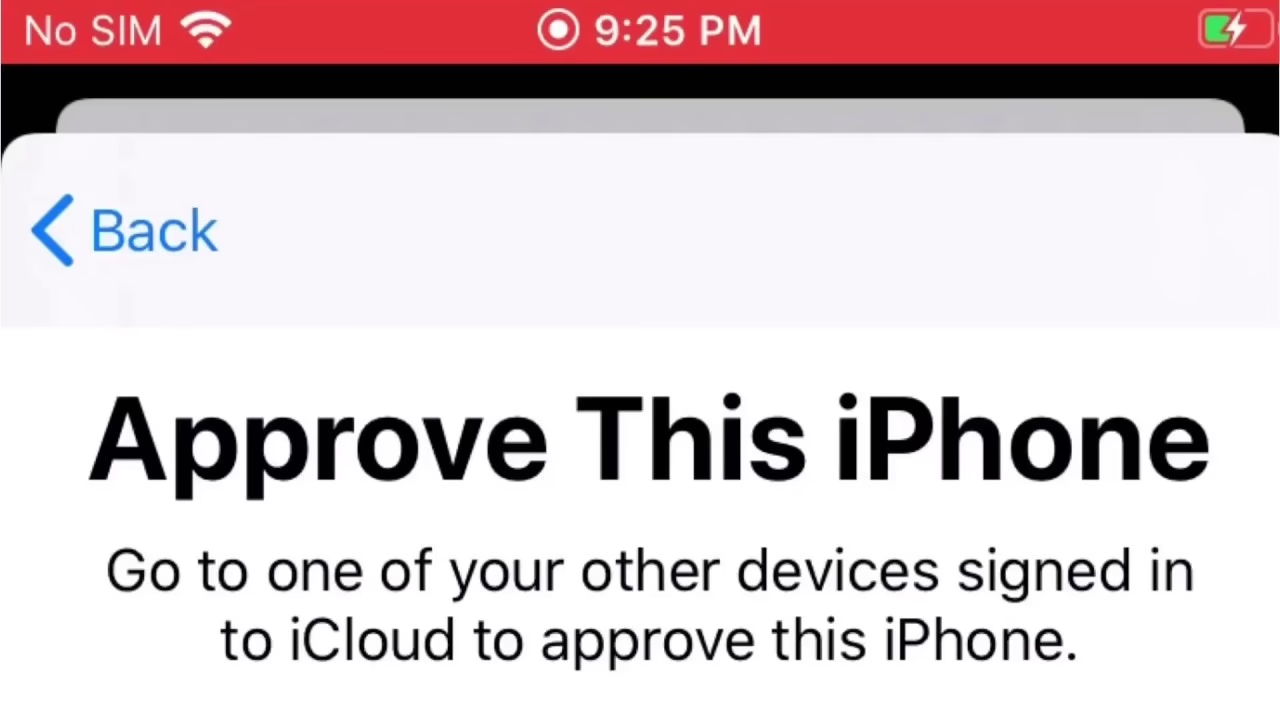
Pokud vlastníte iPhone, pravděpodobně jste se setkali s frustrujícím vyskakujícím oknem „Aktualizovat nastavení Apple ID“, které se objevuje neustále a vyžaduje vaši pozornost. Tato zpráva, která vás vyzývá k zadání hesla Apple ID, přístupového kódu iPhonu a následně k „schválení vašeho iPhonu z jiného zařízení přihlášeného k iCloudu“, může být matoucí a obtěžující. Navzdory snahám najít řešení na iCloud.com se zdá, že možnost schválení nikde není. Ale nebojte se, nejste sami a existuje řešení, jak se tohoto otravného oznámení zbavit a plně využívat svůj iPhone.

- Co Znamená „Schválit iPhone z Jiného Zařízení“?
- Proč se Tato Výzva Objevuje?
- Jak Schválit iPhone: Krok za Krokem
- Co Když Nemám Jiné Důvěryhodné Zařízení?
- Další Tipy a Řešení Problémů
- Často Kladené Otázky (FAQ)
- Q: Smaže „Resetovat šifrovaná data“ moje fotky nebo kontakty?
- Q: Proč se mi ta vyskakující zpráva zobrazuje neustále, i když už jsem ji několikrát zrušil?
- Q: Mám jen jeden iPhone a žádné jiné zařízení Apple. Co mám dělat?
- Q: Jak dlouho trvá, než iCloud schválí můj účet?
- Q: Co když se bojím resetovat šifrovaná data?
- Závěr
Co Znamená „Schválit iPhone z Jiného Zařízení“?
Tato výzva je klíčovou součástí bezpečnostního protokolu společnosti Apple, zejména pokud jde o přístup k vašim šifrovaným datům v iCloudu. Nejedná se nutně o dvoufaktorové ověření v tradičním smyslu, kde zadáváte kód. Místo toho se jedná o mechanismus důvěry zařízení. Apple požaduje, abyste potvrdili, že toto nové nebo nově přihlášené zařízení je skutečně vaše a má oprávnění přistupovat k citlivým informacím, jako jsou:
- Svazek klíčů na iCloudu (uložená hesla, Wi-Fi hesla)
- Zprávy v iCloudu (pokud jsou povoleny)
- Data aplikace Zdraví
- Data aplikace Domácnost
- Platební informace a transakce v Apple Pay
Tyto informace jsou chráněny end-to-end šifrováním, což znamená, že je nemůže dešifrovat ani Apple. Proto je nezbytné, aby schválení přišlo z jiného zařízení, které Apple již považuje za důvěryhodné.
Proč se Tato Výzva Objevuje?
Existuje několik běžných scénářů, které mohou spustit toto oznámení:
- Nové zařízení: Nastavili jste nový iPhone nebo iPad.
- Obnovení ze zálohy: Obnovili jste své zařízení z iCloud zálohy.
- Změna hesla Apple ID: Nedávno jste změnili heslo svého Apple ID.
- Aktualizace iOS: Po větší aktualizaci operačního systému iOS.
- Přidání úložiště iCloud: Jak jste zmínili, přidání úložiště iCloud může také spustit opětovnou kontrolu zabezpečení.
- Odhlášení a opětovné přihlášení k iCloudu: Pokud jste se z iCloudu odhlásili a pak se znovu přihlásili.
- Z bezpečnostních důvodů: Apple může kdykoli vyžadovat opětovné ověření, pokud detekuje neobvyklou aktivitu nebo pro zvýšení zabezpečení.
Jak Schválit iPhone: Krok za Krokem
Klíčem k vyřešení tohoto problému je pochopit, že schválení obvykle probíhá na jiném důvěryhodném zařízení Apple, které je již přihlášeno k vašemu Apple ID. To není akce, kterou byste prováděli přímo na iCloud.com, i když se tam můžete přihlásit pro jiné účely.
1. Najděte Důvěryhodné Zařízení
Proces schválení vyžaduje, abyste měli přístup k jinému iPhonu, iPadu nebo Macu, který je již přihlášen k *stejnému* Apple ID. Toto zařízení musí být online a mít funkční připojení k internetu.
2. Vyhledejte Oznámení nebo Výzvu
Na svém druhém důvěryhodném zařízení proveďte následující:
- Zkontrolujte Oznámení: Na většině zařízení Apple se objeví vyskakovací oznámení s dotazem, zda chcete schválit nový iPhone. Hledejte něco jako „Schválit iPhone“ nebo „A new device is trying to sign in to your Apple ID.“
- Přejděte do Nastavení: Pokud se oznámení nezobrazí, otevřete aplikaci Nastavení (na iPhonu/iPadu) nebo Systémová nastavení/Předvolby systému (na Macu).
- Klepněte na své Jméno/Apple ID: Nahoře uvidíte své jméno a fotografii (pokud ji máte). Klepněte na ni.
- Vyhledejte Výzvu ke Schválení: V této sekci byste měli vidět výzvu typu „Schválit tento iPhone“ nebo „Vyžadováno schválení“. Někdy je to pod sekcí „Heslo a zabezpečení“ nebo „iCloud“. Klepněte na ni a postupujte podle pokynů. Je možné, že budete muset zadat přístupový kód důvěryhodného zařízení nebo heslo Apple ID.
Jakmile schválíte iPhone z druhého zařízení, otravné vyskakující okno by mělo zmizet z vašeho primárního iPhonu.
Co Když Nemám Jiné Důvěryhodné Zařízení?
Tohle je častý problém a přesně to, co uživatele mate. Pokud nemáte přístup k jinému iPhonu, iPadu nebo Macu přihlášenému k vašemu Apple ID, nebo pokud se na žádném z nich možnost schválení neobjeví, pak je vaše jediná možnost použít volbu „Nemůžu schválit tento iPhone?“. Tato volba se obvykle nachází ve spodní části výzvy na vašem primárním iPhonu.
Možnost „Nemůžu schválit tento iPhone?“ a „Resetovat šifrovaná data“
Když klepnete na „Nemůžu schválit tento iPhone?“, objeví se dvě možnosti:
- Resetovat šifrovaná data
- Zrušit
Volba „Resetovat šifrovaná data“ zní děsivě, ale v mnoha případech je to nezbytné a bezpečné řešení, pokud nemáte jiné důvěryhodné zařízení k provedení schválení. Podívejme se, co to znamená:
Co Znamená „Resetovat Šifrovaná Data“?
„Resetování šifrovaných dat“ znamená, že Apple vymaže vaše end-to-end šifrovaná data (Svazek klíčů na iCloudu, Zprávy v iCloudu, Zdraví, Domácnost atd.) z iCloudu a všech vašich zařízení. To neznamená, že smaže váš telefon nebo vaše fotografie, kontakty, kalendáře nebo jiné data, která nejsou end-to-end šifrována a jsou synchronizována s iCloudem (tyto data zůstávají nedotčená).
Dopady resetování šifrovaných dat:
- Hesla: Budete muset znovu zadat všechna svá Wi-Fi hesla a hesla pro aplikace a webové stránky uložená ve Svazku klíčů na iCloudu.
- Zprávy v iCloudu: Pokud jste je používali, vaše zprávy se znovu synchronizují, ale může to chvíli trvat a některé starší zprávy nemusí být dostupné, pokud nebyly uloženy jinde.
- Zdraví/Domácnost: Data z těchto aplikací se mohou resetovat, pokud nebyla zálohována jiným způsobem (např. ručním exportem).
I když to může být trochu nepohodlné, je to bezpečný způsob, jak vyřešit problém se schvalováním, pokud nemáte k dispozici jiné důvěryhodné zařízení. Po resetování budete mít čistý štít a iPhone by měl přestat zobrazovat otravné oznámení.
Tabulka: Schválení vs. Resetování šifrovaných dat
| Funkce | Schválit z jiného zařízení | Resetovat šifrovaná data |
|---|---|---|
| Co to je? | Potvrzení důvěry zařízení z již existujícího důvěryhodného zařízení. | Vymazání end-to-end šifrovaných dat z iCloudu a všech zařízení. |
| Kdy použít? | Máte přístup k jinému online iPhonu/iPadu/Macu přihlášenému ke stejnému Apple ID. | Nemáte jiné důvěryhodné zařízení NEBO se možnost schválení nikde nezobrazuje. |
| Dopad na data | Žádný. Všechna data zůstávají nedotčena a přístupná. | Vyžaduje opětovné zadání hesel Wi-Fi a aplikací. Data ze Svazku klíčů na iCloudu, Zpráv v iCloudu, Zdraví, Domácnosti budou vymazána a znovu se budou synchronizovat (pokud je povoleno). |
| Bezpečnostní riziko | Nulové, pokud je vaše důvěryhodné zařízení v bezpečí. | Nulové, jde o bezpečností reset. |
Další Tipy a Řešení Problémů
Pokud se problém stále nedaří vyřešit, zvažte následující:
Aktualizujte iOS
Ujistěte se, že váš iPhone používá nejnovější verzi iOS. Někdy jsou tyto chyby opraveny v aktualizacích systému.
Zkontrolujte Stav Systému Apple
Občas mohou být problémy způsobeny dočasnými výpadky serverů Apple. Navštivte stránku Apple System Status a zkontrolujte, zda nejsou hlášeny žádné problémy s iCloudem nebo Apple ID.
Restartujte Zařízení
Jednoduchý restart iPhonu i druhého důvěryhodného zařízení může často vyřešit drobné softwarové závady.
Odhlášení a Opětovné Přihlášení k iCloudu (Opatrně!)
Toto by mělo být až poslední možnost, protože to může spustit další výzvy k ověření. Pokud se rozhodnete pro tento krok, ujistěte se, že znáte své heslo Apple ID a že máte přístup k ověřovacím kódům, pokud máte nastaveno dvoufaktorové ověření.
Zajištění Budoucnosti: Prevence
Abyste se vyhnuli podobným problémům v budoucnu:
- Mějte více důvěryhodných zařízení: Pokud je to možné, mějte alespoň dvě zařízení Apple (např. iPhone a iPad) přihlášená ke stejnému Apple ID. To vám usnadní schvalování.
- Udržujte iOS aktuální: Pravidelné aktualizace nejen zlepšují zabezpečení, ale také opravují chyby.
- Znát své Apple ID a heslo: Ujistěte se, že si pamatujete své přihlašovací údaje a případně i odpovědi na bezpečnostní otázky, pokud je stále používáte.
Často Kladené Otázky (FAQ)
Q: Smaže „Resetovat šifrovaná data“ moje fotky nebo kontakty?
A: Ne, „Resetovat šifrovaná data“ se netýká vašich fotek, kontaktů, kalendářů nebo jiných dat, která jsou synchronizována s iCloudem (pokud nejsou součástí end-to-end šifrovaných dat, jako jsou Zprávy v iCloudu). Vaše fotky a kontakty jsou obvykle synchronizovány s iCloudem jako standardní data a tento reset je neovlivní. Budete však muset znovu zadat některá hesla a nastavení.
Q: Proč se mi ta vyskakující zpráva zobrazuje neustále, i když už jsem ji několikrát zrušil?
A: Zpráva se zobrazuje neustále, protože problém s ověřením vašeho iPhonu nebyl vyřešen. Systém Apple se snaží zajistit, aby vaše citlivá data byla zabezpečena. Dokud iPhone nebude řádně schválen (buď z jiného zařízení, nebo resetováním šifrovaných dat), bude se tato výzva neustále objevovat.
Q: Mám jen jeden iPhone a žádné jiné zařízení Apple. Co mám dělat?
A: V takovém případě je nejlepší a často jediná možnost zvolit „Nemůžu schválit tento iPhone?“ a následně „Resetovat šifrovaná data“. Je to bezpečný proces, který sice vyžaduje opětovné zadání některých hesel, ale vyřeší problém s vyskakující zprávou.
Q: Jak dlouho trvá, než iCloud schválí můj účet?
A: Schválení účtu iCloud jako takového obvykle probíhá okamžitě po prvním přihlášení a ověření Apple ID. Výzva „Schválit iPhone z jiného zařízení“ je spíše o schválení konkrétního zařízení pro přístup k šifrovaným datům, nikoli o schválení celého účtu. Samotný proces schválení (pokud máte druhé zařízení) je okamžitý. Pokud musíte resetovat šifrovaná data, trvá to jen pár sekund.
Q: Co když se bojím resetovat šifrovaná data?
A: Chápeme vaše obavy. Je důležité si uvědomit, že to telefon nepoškodí ani nesmaže vaše hlavní data. Jedná se o bezpečnostní reset specifických šifrovaných informací. Pokud stále váháte, můžete kontaktovat podporu Apple, ale pravděpodobně vám doporučí stejný postup, pokud nemáte jiné důvěryhodné zařízení.
Závěr
Vyskakující okno „Aktualizovat nastavení Apple ID“ s výzvou k schválení iPhonu může být skutečně otravné, ale je to důležitý bezpečnostní prvek. Doufáme, že vám tento podrobný průvodce pomohl pochopit jeho účel a hlavně, jak se ho zbavit. Ať už schválíte svůj iPhone z jiného zařízení, nebo se rozhodnete resetovat šifrovaná data, klíčem je jednat. Jakmile provedete jeden z těchto kroků, vaše zařízení bude opět plně funkční a vy se budete moci soustředit na to, co je skutečně důležité – používání vašeho iPhonu bez neustálých přerušení.
Chceš-li si přečíst další články podobné jako Jak Schválit iPhone v iCloudu a Zbavit se Oznámení, navštiv kategorii iPhone.