
02/12/2023
Vítejte ve světě Apple, kde je bezpečnost dat na prvním místě. Pokud jste si nedávno pořídili nový iPhone, iPad, nebo dokonce Mac a pokusili se přihlásit ke svému účtu iCloud, pravděpodobně jste narazili na výzvu k „schválení zařízení“. Tento scénář je velmi běžný a slouží k ochraně vašich osobních údajů. Apple se tímto způsobem ujišťuje, že přístup k vašim datům má pouze autorizované zařízení. Může se to zdát jako drobná překážka, ale ve skutečnosti je to klíčový bezpečnostní prvek. Tento článek vás provede celým procesem schvalování zařízení iCloud, ať už se jedná o Mac z iOS zařízení, nebo naopak, a nabídne i řešení častých problémů.
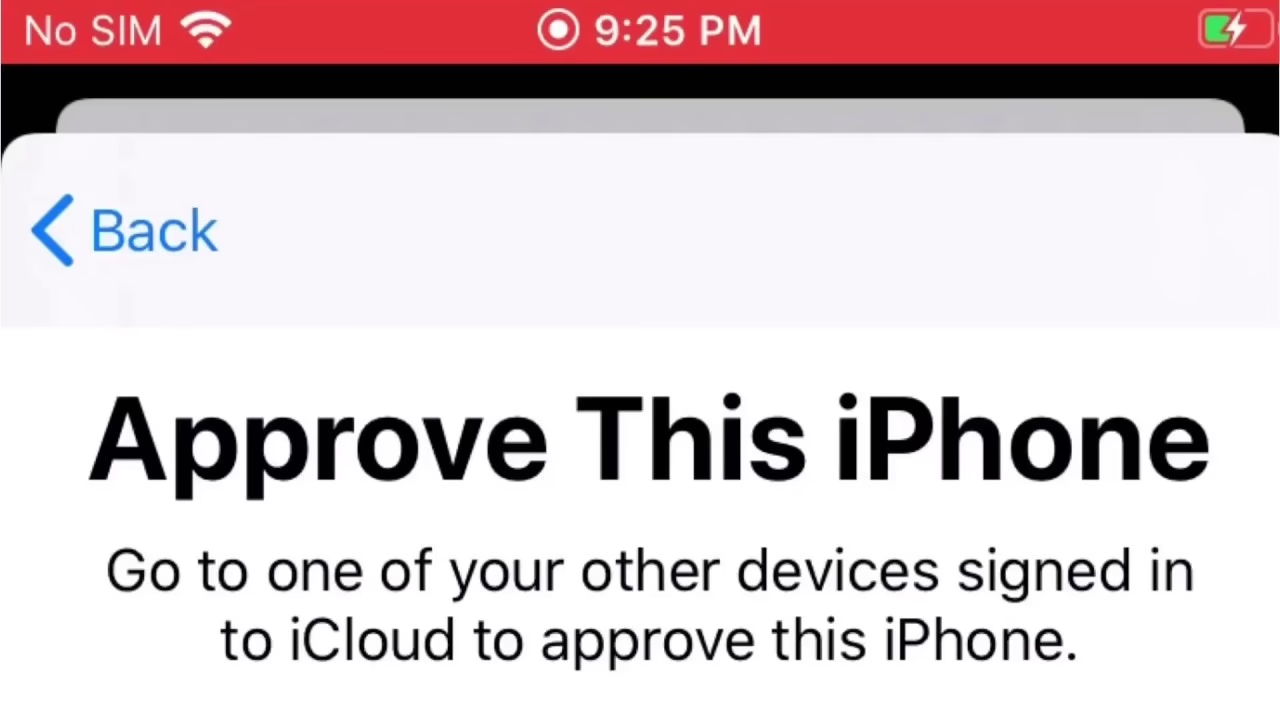
Schvalování zařízení je nedílnou součástí dvoufaktorového ověřování Apple ID, které výrazně zvyšuje bezpečnost vašeho účtu. Když se přihlásíte na novém zařízení, Apple vyžaduje ověření vaší identity nejen heslem, ale také kódem zaslaným na jedno z vašich již důvěryhodných zařízení. Tento proces je navržen tak, aby zabránil neoprávněnému přístupu k vašim datům, i kdyby někdo získal vaše heslo. Pro mnoho uživatelů se však výzva „Schvalte toto zařízení“ může stát zdrojem frustrace, zvláště pokud si nejsou jisti, jak postupovat. Níže naleznete podrobné návody, které vám pomohou tuto situaci snadno zvládnout.
Proč je schvalování zařízení iCloud tak důležité?
Představte si, že by kdokoliv, kdo získá vaše heslo k Apple ID, mohl okamžitě přistupovat ke všem vašim fotografiím, dokumentům, zálohám a dalším citlivým údajům uloženým na iCloudu. Díky schvalování zařízení a dvoufaktorovému ověřování je takový scénář prakticky nemožný. Když se přihlásíte na novém zařízení, obdržíte na svém již schváleném zařízení (například na iPhonu, který máte neustále u sebe) oznámení. Toto oznámení vám sdělí, že se někdo pokouší přihlásit k vašemu Apple ID, a nabídne vám možnost „Povolit“ nebo „Nepovolit“. Pokud povolíte, na obrazovce vašeho důvěryhodného zařízení se objeví šestimístný ověřovací kód, který musíte zadat na novém zařízení. Tímto způsobem Apple zaručuje, že se k vašim datům dostane pouze ten, kdo vlastní a má přístup k jednomu z vašich již autorizovaných zařízení.
Tento bezpečnostní mechanismus je klíčový pro ochranu vaší digitální identity a soukromí. Bez schvalování zařízení by byla vaše data zranitelná. Proto je důležité pochopit, jak tento proces funguje, a umět jej správně provést. Nezapomeňte, že se nejedná o pouhou formalitu, ale o nezbytný krok k udržení vašich dat v bezpečí.
Jak schválit iPhone/iPad z jiného zařízení iOS
Pokud jste si pořídili nový iPhone nebo iPad a snažíte se ho přihlásit k iCloudu, můžete být vyzváni k jeho schválení pomocí jiného, již přihlášeného iOS zařízení. Postup je velmi podobný, jako když schvalujete Mac, s jedním drobným rozdílem. Zde je podrobný návod:
- Na svém novém iOS zařízení (iPhone/iPad) přejděte do Nastavení.
- Klepněte na svůj profil nahoře (kde je vaše jméno a fotografie) a poté vyberte iCloud.
- Zadejte své Apple ID a heslo.
- V tomto okamžiku se na vašem již schváleném iOS zařízení (například na starém iPhonu) objeví oznámení, že se k vašemu iCloudu pokouší přihlásit nové zařízení. Klepněte na Povolit.
- Na obrazovce vašeho důvěryhodného zařízení se následně zobrazí šestimístný ověřovací kód. Tento kód zadejte do nového iPhonu/iPadu.
- Po zadání ověřovacího kódu budete na novém iPhonu/iPadu vyzváni k zadání přístupového kódu zařízení. Jedná se o kód, který používáte k odemknutí telefonu.
- Po zadání přístupového kódu je proces schválení dokončen a váš nový iPhone/iPad je nyní plně připojen k iCloudu.
Tento proces je rychlý a intuitivní, jakmile víte, co očekávat. Klíčem je mít po ruce své již schválené zařízení, abyste mohli okamžitě reagovat na oznámení a zadat ověřovací kód.
Jak schválit Mac na iCloudu z iOS zařízení
Ať už jste si pořídili nový Mac, nebo jste provedli velkou aktualizaci macOS, pravděpodobně budete muset schválit svůj Mac na iCloudu pomocí svého iPhonu nebo iPadu. Tento proces je navržen tak, aby byl co nejjednodušší a nejbezpečnější. Postupujte podle těchto kroků:
- Na svém Macu otevřete Předvolby systému (System Preferences). Najdete je v Docku nebo přes menu Apple v levém horním rohu obrazovky.
- Klepněte na ikonu Apple ID (nebo iCloud, v závislosti na verzi macOS).
- Zadejte své Apple ID a heslo.
- Po zadání přihlašovacích údajů se na obrazovce Macu objeví zpráva, která vás informuje, že potřebujete šestimístný kód k ověření tohoto Macu z jiného zařízení.
- V tomto okamžiku se podívejte na svůj iPhone nebo iPad, který je již přihlášen k iCloudu. Měli byste na něm obdržet oznámení s dotazem, zda chcete povolit přihlášení k iCloudu na novém zařízení (vašem Macu). Klepněte na Povolit.
- Na obrazovce vašeho iPhonu/iPadu se následně zobrazí šestimístný ověřovací kód.
- Tento ověřovací kód zadejte do pole na obrazovce vašeho Macu.
- Jakmile kód zadáte, váš Mac bude úspěšně schválen a plně připojen k iCloudu.
Celý proces je navržen tak, aby byl rychlý a bezpečný. Ujistěte se, že máte své iOS zařízení poblíž a připojené k internetu, aby mohlo přijmout ověřovací kód.
Co dělat, když se schvalování zařízení nedaří?
Někdy se může stát, že se proces schvalování zasekne, nebo se objeví zpráva „Tento iPhone nelze schválit. Čekání na schválení.“ Toto je běžný problém, který může být způsoben drobnými softwarovými chybami na vašem iPhonu nebo iPadu. Pokud se s takovou situací setkáte, existuje několik kroků, které můžete podniknout.
Běžné kroky k řešení problémů:
- Restartujte obě zařízení: Jednoduchý restart iPhonu/iPadu a Macu může často vyřešit dočasné softwarové závady.
- Zkontrolujte připojení k internetu: Ujistěte se, že obě zařízení jsou připojena k stabilní Wi-Fi síti nebo mobilním datům. Bez internetového připojení nemůže Apple odeslat ověřovací kód.
- Zkontrolujte nastavení data a času: Nesprávné nastavení data a času může způsobit problémy s ověřováním. Ujistěte se, že jsou obě zařízení nastavena na automatické nastavení data a času.
- Odhlaste se a znovu přihlaste k iCloudu: Na zařízení, které se snažíte schválit, se zkuste odhlásit z iCloudu a poté se znovu přihlásit. To může resetovat proces ověřování.
Použití systémových opravných nástrojů:
Pokud základní kroky nepomohou a problém přetrvává (například se iPhone zasekne při nastavování Apple ID nebo se nedaří schválit), může být na vině hlubší systémová chyba. V takových případech můžete zvážit použití specializovaného softwaru pro opravu systému iOS. Tyto nástroje jsou navrženy tak, aby opravily více než 130 problémů s iOS/iPadOS/tvOS během několika minut, aniž by došlo ke ztrátě dat. Příkladem takového nástroje je AnyFix, který se specializuje na řešení systémových problémů Apple zařízení.
Obecné kroky pro použití systémového opravného nástroje (např. AnyFix):
- Spusťte software: Nainstalujte a spusťte aplikaci na svém Macu nebo Windows PC.
- Vyberte typ problému: V rozhraní softwaru vyberte možnost „Oprava systému“ (System Repair) a poté specifikujte, že se jedná o problémy s iPhonem (např. „50+ problémů s iPhonem“).
- Zvolte režim opravy: Většina těchto nástrojů nabízí různé režimy opravy. „Standardní oprava“ (Standard Repair) obvykle nevymaže data a je vhodná pro většinu běžných systémových problémů.
- Stáhněte firmware: Software vás vyzve ke stažení odpovídajícího firmwaru pro vaše zařízení. Ujistěte se, že máte stabilní připojení k internetu.
- Spusťte opravu: Po stažení firmwaru klepněte na tlačítko „Opravit nyní“ (Fix Now). Software zahájí proces opravy.
- Dokončení: Po dokončení opravy by se mělo vaše zařízení vrátit do normálního stavu a problém se schvalováním by měl být vyřešen.
Pamatujte, že před použitím jakéhokoli softwaru třetích stran je vždy dobré si přečíst recenze a ujistit se o jeho spolehlivosti.
Synchronizace dat mezi dvěma účty iCloud: Bonusový tip
Kromě schvalování zařízení existuje i jiná situace, kdy se uživatelé potýkají s daty na iCloudu – a to je potřeba synchronizovat nebo přesunout data mezi dvěma různými účty iCloud. Například, když máte data zálohovaná na jednom účtu, ale chcete k nim přistupovat z jiného zařízení, které je přihlášeno k jinému účtu. Standardně byste se museli odhlásit z jednoho účtu a přihlásit se k druhému, což může být nepohodlné a vyžaduje opětovné schvalování. Existují však nástroje, které tento proces zjednodušují.
Jedním z takových nástrojů je AnyTrans, komplexní správce iOS dat, který umožňuje přenos dat bez omezení – a to včetně fotografií, zpráv, poznámek, hudby a filmů. Kromě správy dat iOS zařízení podporuje AnyTrans také správu dat iCloud, včetně funkce synchronizace iCloudu. Následující kroky ukazují, jak můžete synchronizovat data (například fotografie) mezi dvěma účty iCloud pomocí podobného nástroje:
Kroky k synchronizaci dat mezi dvěma účty iCloud (např. AnyTrans):
- Stáhněte a nainstalujte software: Získejte a nainstalujte AnyTrans (nebo podobný nástroj) na svůj počítač (PC/Mac).
- Přihlaste se k účtům iCloud: Spusťte software a v sekci „Správce iCloudu“ (iCloud Manager) se přihlaste ke oběma svým účtům iCloud, které chcete synchronizovat.
- Vyberte data k synchronizaci: Vyberte typ dat, která chcete přenést (např. „Fotografie“).
- Spusťte přenos: Vyberte konkrétní fotografie nebo složky, které chcete synchronizovat do druhého účtu iCloud, a klepněte na tlačítko pro přenos dat (např. „Do iCloudu“). Data se brzy přenesou.
Tato metoda je obzvláště užitečná pro ty, kteří spravují více Apple ID nebo potřebují efektivně migrovat data mezi různými iCloud účty bez složitého manuálního stahování a nahrávání.
Závěr
Schvalování zařízení na iCloudu je zásadní bezpečnostní prvek, který chrání vaše osobní údaje a zajišťuje, že k nim má přístup pouze vy. Jak jste se dozvěděli, proces schvalování Macu z iOS zařízení a iPhonu/iPadu z jiného iOS zařízení je poměrně přímočarý, pokud víte, jak na to. Klíčem je mít po ruce své již schválené důvěryhodné zařízení, které vám poskytne potřebný ověřovací kód. Pokud se setkáte s problémy, jako je „čekání na schválení“, existují ověřené kroky, které můžete podniknout, včetně restartování zařízení nebo použití specializovaného softwaru pro opravu systému. Pamatujte, že bezpečnost vašich dat je prioritou, a tento proces je jejím nedílnou součástí. S těmito informacemi by schvalování zařízení na iCloudu již nemělo představovat žádný problém.
Často kladené otázky (FAQ)
Proč musím schvalovat zařízení?
Schvalování zařízení je bezpečnostní opatření, které je součástí dvoufaktorového ověřování Apple ID. Zajišťuje, že pouze vy můžete přistupovat ke svým datům na iCloudu, i když někdo získá vaše heslo. Je to dodatečná vrstva ochrany.
Co je to ověřovací kód Apple ID?
Ověřovací kód Apple ID je šestimístný číselný kód, který se automaticky zobrazí na obrazovce vašeho důvěryhodného zařízení (např. iPhonu nebo iPadu), když se pokoušíte přihlásit k Apple ID na novém zařízení. Musíte ho zadat na novém zařízení pro dokončení ověření.
Co když se mi nedaří zařízení schválit?
Pokud se vám nedaří zařízení schválit, zkuste nejprve restartovat obě zařízení a zkontrolovat připojení k internetu. Pokud problém přetrvává, může jít o softwarovou chybu, kterou lze často vyřešit pomocí specializovaných nástrojů pro opravu systému iOS, jako je AnyFix, nebo kontaktováním podpory Apple.
Mohu schválit zařízení bez jiného zařízení?
Metody popsané v tomto článku vyžadují, abyste měli k dispozici jiné, již schválené Apple zařízení, které obdrží ověřovací kód. Pokud nemáte přístup k žádnému důvěryhodnému zařízení, budete muset projít procesem obnovy účtu Apple ID, který může trvat déle a je určen pro případy ztráty přístupu k důvěryhodným zařízením.
Chceš-li si přečíst další články podobné jako Schvalování Zařízení iCloud: Kompletní Průvodce, navštiv kategorii iPhone.