

31/07/2025
Jste majitelem iPhonu a setkali jste se s frustrující zprávou 'Čeká se na schválení' nebo 'Schválit tento iPhone'? Tato chyba se často objevuje po aktualizaci iOS, zapnutí dvoufaktorového ověřování nebo při nastavení nového zařízení. Může se zdát, že váš iPhone je zamknutý v nekonečné smyčce čekání na schválení, přestože jste se pokusili přihlásit do iCloudu a nenašli žádnou možnost schválení, pouze odstranění. Nenechte se touto situací vyvést z míry. V tomto rozsáhlém průvodci se ponoříme do kořenů tohoto problému a poskytneme vám osvědčené, krok za krokem návody, jak jej jednou provždy vyřešit. Připravte se získat svůj iPhone zpět pod kontrolu!
- Proč potřebujete schválit svůj iPhone?
- Řešení 1: Oficiální průvodce podpory Apple – Resetování Klíčenky na iCloudu
- Řešení 2: Vypnutí dvoufaktorového ověřování (pro starší iOS nebo specifické případy)
- Řešení 3: Získání ověřovacího kódu z jiného zařízení
- Srovnání řešení pro problém 'Schválit tento iPhone'
- Časté otázky (FAQ)
- Závěr
Proč potřebujete schválit svůj iPhone?
Když používáte iCloud na jakémkoli ze svých zařízení iOS, přebírá plnou odpovědnost za ochranu vašich dat. Váš účet iCloud slouží jako společné spojení napříč vašimi zařízeními a prakticky všechny je můžete zabezpečit pomocí jednoho účtu. Proto, když získáte nové zařízení, jako je iPhone nebo Mac, potřebujete je propojit s vaším stávajícím ekosystémem Apple. Proces schvalování je bezpečnostní mechanismus, který zajišťuje, že pouze vy máte přístup ke svým datům a že vaše zařízení jsou vzájemně důvěryhodná. V případě ztráty nebo odcizení zařízení můžete snadno sledovat a zabezpečit svůj majetek.
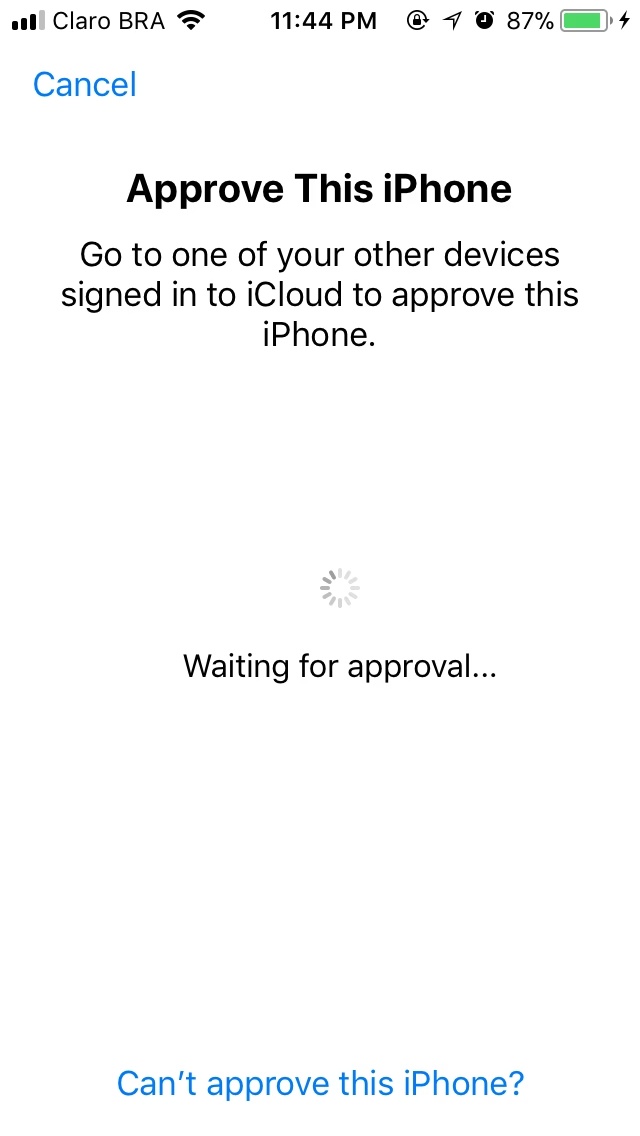
Problém však nastává, když se tato zpráva objeví omylem nebo se zasekne, i když jste zařízení již schválili. Uživatelé hlásí tuto chybu po aktualizacích iOS nebo po aktivaci dvoufaktorového ověřování a Klíčenky na iCloudu. I když Apple vydal pokyny, mnoho uživatelů se stále potýká s tímto problémem. Dnes vám ukážeme, jak vyřešit problém se schválením iPhonu, a to pomocí nejúčinnějších řešení vyzkoušených a ověřených odborníky.
Řešení 1: Oficiální průvodce podpory Apple – Resetování Klíčenky na iCloudu
Podpora Apple uznala tento problém jako rozšířený a vydala oficiální pokyny k jeho řešení. Klíčenka na iCloudu je bezpečnostní funkce, která bezpečně ukládá vaše uživatelská jména, hesla, údaje o kreditních kartách a hesla k Wi-Fi sítím, udržuje je aktuální na všech vašich schválených zařízeních. Pokud Klíčenka na iCloudu není správně nastavena nebo dojde k jejímu poškození, může to vést k chybě 'Schválit tento iPhone', protože systém nemůže ověřit důvěryhodnost zařízení.
Postup pro resetování Klíčenky na iCloudu:
- Otevřete Nastavení na svém iPhonu.
- Klepněte na své jméno (vaše Apple ID) v horní části Nastavení.
- Vyberte iCloud a poté klepněte na Klíčenka.
- Ujistěte se, že je Klíčenka na iCloudu povolena (zelené). Pokud není, povolte ji. Může se zobrazit výzva k zadání hesla k vašemu Apple ID.
- Klepněte na možnost Schválit pomocí bezpečnostního kódu a poté vyberte Zapomenutý kód.
- Vyberte Obnovit Klíčenku na iCloudu a postupujte podle pokynů na obrazovce k nastavení nového bezpečnostního kódu pro iCloud. Tento kód je důležitý pro budoucí obnovu nebo nastavení Klíčenky na nových zařízeních.
- Jakmile je Klíčenka resetována a nový kód nastaven, restartujte iPhone, aby se změny projevily a systém mohl znovu navázat spojení s vaším účtem iCloud.
Tento postup by měl resetovat vaši Klíčenku na iCloudu a odstranit chybu 'Schválit tento iPhone'. Mějte na paměti, že proces resetování může nějakou dobu trvat, a je důležité mít stabilní připojení k internetu.
Řešení 2: Vypnutí dvoufaktorového ověřování (pro starší iOS nebo specifické případy)
Dvoufaktorové ověřování je klíčová bezpečnostní funkce navržená k ochraně vašeho Apple ID před neoprávněným přístupem. Přidává další vrstvu zabezpečení tím, že vyžaduje ověřovací kód odeslaný na důvěryhodné zařízení nebo telefonní číslo, kromě vašeho hesla. Přestože je nesmírně důležité pro zabezpečení, v některých případech – zejména u starších verzí iOS nebo při specifických chybách – může být dočasné vypnutí této funkce řešením.
Důležité upozornění: Pro novější verze iOS (např. iOS 11 a novější) je dvoufaktorové ověřování často trvale zapnuté po jeho aktivaci a nelze jej jednoduše vypnout přímo ze zařízení. Tato metoda je proto spíše pro uživatele se staršími verzemi iOS nebo pro ty, kteří mají specifickou možnost vypnutí v nastavení svého Apple ID, což je dnes spíše výjimkou. Vypnutí dvoufaktorového ověřování snižuje úroveň zabezpečení vašeho účtu, proto by mělo být zváženo pouze jako dočasné řešení a pokud možno byste jej měli co nejdříve znovu aktivovat.
Postup pro vypnutí dvoufaktorového ověřování (pokud je to možné):
- Na obrazovce 'Schválit tento iPhone' klepněte v levém horním rohu na Zrušit.
- Přejděte do Nastavení telefonu a klepněte na své Apple ID (vaše jméno) v horní části.
- Najděte a klepněte na Heslo a zabezpečení.
- Pokud je tato možnost k dispozici, klepněte na Vypnout dvoufaktorové ověřování. Může se zobrazit výzva k ověření vaší identity, například zadáním kódu z jiného zařízení nebo odpovědí na bezpečnostní otázky.
- Možná budete muset resetovat své Apple ID a heslo. Během tohoto procesu obdržíte e-mailový odkaz s pokyny, jak vypnout dvoufaktorové ověřování, nebo vás systém provede procesem.
- Jakmile je dvoufaktorové ověřování vypnuto (pokud se to podaří), zkuste znovu obrazovku 'Schválit tento iPhone' a chvíli počkejte, zda vás přesměruje na obrazovku schválení.
Pokud tato metoda není pro vaši verzi iOS relevantní nebo nemáte možnost dvoufaktorové ověřování vypnout, přejděte k dalšímu řešení, které je často jednodušší a bezpečnější.
Řešení 3: Získání ověřovacího kódu z jiného zařízení
Toto je často nejjednodušší a nejrychlejší řešení, pokud vlastníte jiné zařízení Apple (iPhone, iPad, Mac), které je přihlášeno k vašemu Apple ID a je důvěryhodné. Když se váš iPhone zasekne na 'čekání na schválení', potřebuje ověřovací kód, který se obvykle automaticky zobrazí na vašem důvěryhodném zařízení, aby potvrdil identitu nového zařízení. Pokud se kód neobjeví automaticky, můžete ho vygenerovat ručně.

Postup pro získání ověřovacího kódu:
- Na jiném zařízení iOS (nebo Macu), které je přihlášeno k vašemu stejnému Apple ID, přejděte do Nastavení (nebo Předvolby systému na Macu) > Heslo a zabezpečení.
- Klepněte (nebo klikněte) na Získat ověřovací kód a počkejte, až se objeví vyskakovací okno s kódem. Tento ověřovací kód je jednorázový a platí jen krátkou dobu.
- Poté klepněte na OK na důvěryhodném zařízení.
- Vraťte se k iPhonu s obrazovkou 'Schválit tento iPhone' a zadejte získaný ověřovací kód. Zkontrolujte, zda se problém vyřešil a iPhone se správně schválil.
Získání ověřovacího kódu z jiného důvěryhodného zařízení by mělo pomoci vyřešit problém se schválením iPhonu, pokud je problém způsoben neschopností zařízení automaticky kód přijmout.
Srovnání řešení pro problém 'Schválit tento iPhone'
Pro lepší přehlednost a výběr nejvhodnější metody jsme pro vás připravili srovnávací tabulku jednotlivých řešení:
| Řešení | Složitost | Předpoklady | Kdy použít |
|---|---|---|---|
| Reset Klíčenky na iCloudu | Střední | Přístup k Apple ID a možnost resetovat kód Klíčenky | Oficiální doporučení Apple, častá příčina problému, pokud se chyba objevuje opakovaně. |
| Vypnutí dvoufaktorového ověřování | Vysoká (často nemožné u novějších iOS) | Starší iOS verze, specifické okolnosti, ochota dočasně snížit zabezpečení. | Pokud předchozí metody selhaly a máte starší iOS verzi, která to umožňuje. |
| Získání ověřovacího kódu z jiného zařízení | Nízká | Jiný důvěryhodný iPhone, iPad nebo Mac přihlášený ke stejnému Apple ID. | Nejjednodušší řešení, pokud máte více zařízení Apple. |
Časté otázky (FAQ)
Co je Klíčenka na iCloudu?
Klíčenka na iCloudu je funkce od společnosti Apple, která bezpečně ukládá vaše hesla, uživatelská jména, údaje o kreditních kartách a další citlivé informace. Tyto informace jsou šifrovány a synchronizovány napříč vašimi zařízeními Apple, což vám umožňuje snadný přístup k nim bez nutnosti si je pamatovat. Je to velmi pohodlná a bezpečná funkce pro správu vašich digitálních identit.
Co je dvoufaktorové ověřování?
Dvoufaktorové ověřování (2FA) je bezpečnostní vrstva pro vaše Apple ID, která zajišťuje, že i když někdo zná vaše heslo, nemůže se přihlásit bez přístupu k vašemu důvěryhodnému zařízení nebo telefonnímu číslu, které obdrží ověřovací kód. Je to klíčový prvek pro ochranu vašeho účtu před neoprávněným přístupem a je silně doporučeno jej mít zapnuté.
Proč můj iPhone potřebuje schválení?
Schválení iPhonu je bezpečnostní krok, který potvrzuje, že nově přihlášené zařízení je skutečně vaše a je důvěryhodné pro přístup k vašim datům na iCloudu. Zabraňuje neoprávněnému přístupu k vašim osobním informacím a zajišťuje, že vaše data jsou synchronizována pouze s vašimi schválenými zařízeními. Chyba se objeví, když tento ověřovací proces selže nebo se zasekne.
Co když nemám jiné důvěryhodné zařízení pro získání kódu?
Pokud nemáte jiné zařízení pro generování ověřovacího kódu, budete se muset spolehnout na metodu resetování Klíčenky na iCloudu (pokud je relevantní a můžete ji provést) nebo kontaktovat přímo podporu Apple. Mohou vám pomoci ověřit vaši identitu a problém vyřešit, často prostřednictvím procesu obnovy účtu nebo ověření identity přes telefon.
Co když žádné z těchto řešení nefunguje?
Pokud jste vyzkoušeli všechny uvedené metody a problém přetrvává, doporučuje se kontaktovat přímo podporu Apple. Mohou provést hlubší diagnostiku vaší konkrétní situace a nabídnout řešení specifické pro váš účet a zařízení. Je důležité jim poskytnout co nejvíce podrobností o tom, co jste již zkusili a jak se problém projevuje.
Závěr
Problém 'Schválit tento iPhone' je běžný, ale naštěstí řešitelný. Jak jsme viděli, existuje několik účinných metod, jak se s touto frustrující chybou vypořádat. Nejčastěji doporučovaným krokem od podpory Apple je resetování Klíčenky na iCloudu, což pomáhá obnovit správné fungování bezpečnostních protokolů. Další možností je dočasné vypnutí dvoufaktorového ověřování, i když toto řešení je často omezeno na starší verze iOS a mělo by být používáno s opatrností kvůli snížení zabezpečení. A konečně, nejjednodušší cestou je získání ověřovacího kódu z jiného důvěryhodného zařízení Apple, pokud jej máte k dispozici.
Doufáme, že vám tento rozsáhlý průvodce pomohl vyřešit tuto nepříjemnou chybu a získat zpět plnou kontrolu nad vaším iPhonem. Pamatujte, že zabezpečení vašich dat je prvořadé, a proto je důležité pochopit, jak tyto bezpečnostní funkce fungují, i když občas mohou způsobit nečekané problémy. Ať už jste problém vyřešili resetováním Klíčenky, ověřovacím kódem nebo jiným způsobem, gratulujeme k úspěchu!
Chceš-li si přečíst další články podobné jako Vyřešte problém 'Schválit tento iPhone', navštiv kategorii iPhone.