
21/10/2023
V digitálním světě, kde se technologie stávají nedílnou součástí našeho každodenního života, je spolehlivost a dostupnost klíčová. iPhone, symbol inovace a uživatelské přívětivosti, nabízí širokou škálu funkcí navržených tak, aby usnadnily interakci s vaším zařízením. Jednou z takových pozoruhodných funkcí, často přehlíženou, je Assistive Touch. Tato funkce, spadající pod kategorii Zpřístupnění, představuje virtuální tlačítko Domů, které se objeví přímo na obrazovce vašeho iPhonu nebo iPadu. Jakmile je aktivováno, otevírá se vám brána k rychlému přístupu a ovládání mnoha nastavení a funkcí vašeho zařízení, a to vše bez nutnosti sahat na fyzická tlačítka. Ať už potřebujete upravit hlasitost, otočit obrazovku, uzamknout zařízení, nebo dokonce provádět složitější gesta, Assistive Touch je připraven vám pomoci. Je to nejen neocenitelný nástroj pro uživatele s omezenou pohyblivostí, ale také záchranná brzda v situacích, kdy selže hardware vašeho zařízení, například poškozené tlačítko Domů nebo prasklá obrazovka. Přečtěte si, jak tuto mocnou funkci aktivovat a jak ji efektivně využít.

Co je Assistive Touch a Proč ho Používat?
Assistive Touch je funkce systému iOS navržená tak, aby poskytovala alternativní způsob interakce s vaším iPhonem nebo iPadem. Místo spoléhání se na fyzická tlačítka a gesta vám Assistive Touch nabízí virtuální plovoucí tlačítko na obrazovce. Klepnutím na toto tlačítko se rozbalí nabídka s řadou užitečných zkratek a funkcí. Můžete odtud ovládat hlasitost, uzamknout obrazovku, pořídit snímek obrazovky, simulovat stisknutí tlačítka Domů nebo dokonce provádět složitá gesta s více prsty, aniž byste je museli fyzicky provádět.
Primárně je Assistive Touch navržen jako funkce zpřístupnění pro osoby, které mají potíže s dotykem obrazovky nebo používáním fyzických tlačítek. Avšak jeho užitečnost přesahuje rámec zpřístupnění. Představte si situaci, kdy se vám rozbije tlačítko Domů na starším modelu iPhonu, nebo se poškodí část dotykové obrazovky, která brání v provádění gest. Bez přístupu k tlačítku Domů nebo gestům je telefon téměř nepoužitelný. Můj kamarád se ocitl v přesně takové situaci, když mu spadlo kladivo na jeho iPhone SE a úplně zničilo tlačítko Domů. Telefon nebylo možné odemknout ani ovládat. V takových chvílích se Assistive Touch stává nečekaným hrdinou. I když vám nepomůže s úplně nefunkčním telefonem nebo zcela zničenou obrazovkou, umožní vám přinejmenším používat základní funkce, jako je volání a posílání zpráv, dokud se zařízení neopraví nebo nevymění.
Assistive Touch je skvělým příkladem toho, jak společnost Apple přemýšlí dopředu a nabízí řešení pro potenciální problémy. Je to flexibilní nástroj, který vám dává větší kontrolu nad vaším zařízením a zajišťuje, že zůstanete připojeni, i když okolnosti nejsou ideální.
3 Způsoby, Jak Aktivovat Assistive Touch
Existuje několik pohodlných způsobů, jak tuto užitečnou funkci zapnout. Vyberte si ten, který vám nejvíce vyhovuje.
Metoda 1: Přes Aplikaci Nastavení
Toto je nejpřímější a nejběžnější způsob, jak zapnout nebo vypnout virtuální tlačítko Domů. Umožňuje vám snadno ovládat viditelnost a aktivitu Assistive Touch.
- Přejděte na Nastavení na vašem iPhonu nebo iPadu.
- Sjeďte dolů a klepněte na Zpřístupnění (v některých starších verzích iOS se nacházelo pod Obecné > Zpřístupnění).
- V sekci Interakce klepněte na Dotyk.
- Zde uvidíte možnost Assistive Touch. Klepněte na ni.
- Přepněte přepínač vedle Assistive Touch do polohy Zapnuto.
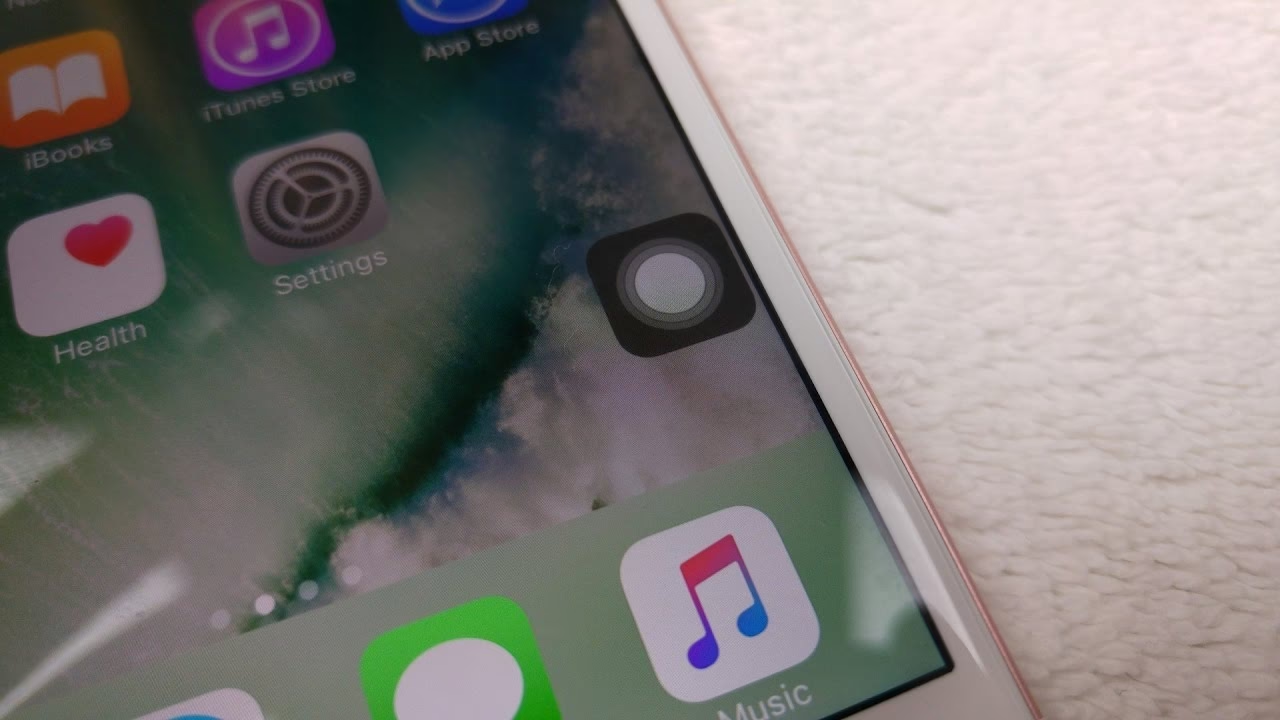
Ihned po zapnutí se na vaší obrazovce objeví průsvitná bílá ikona, obvykle v rohu. Tato ikona je vaše virtuální tlačítko Domů. Když Assistive Touch vypnete, ikona zmizí.
Metoda 2: Pomocí Siri
Pokud preferujete hlasové ovládání, Siri vám může s aktivací Assistive Touch pomoci. Před použitím této možnosti se ujistěte, že máte na svém zařízení povolenou Siri a stabilní připojení k internetu (Wi-Fi nebo mobilní data).
- Aktivujte Siri. Můžete to udělat buď dlouhým podržením tlačítka Domů (u starších modelů) nebo bočního tlačítka (u novějších modelů), nebo jednoduše řekněte „Hey Siri“, pokud máte tuto funkci povolenou.
- Jakmile se Siri zeptá: „S čím vám mohu pomoci?“, jednoduše řekněte: „Zapnout Assistive Touch.“
Siri potvrdí aktivaci a na obrazovce se objeví nabídka Assistive Touch s virtuálním tlačítkem.
Metoda 3: Pomocí Zkratky Zpřístupnění (Trojité Kliknutí)
iOS nabízí praktickou zkratku, která vám umožní zapnout nebo vypnout funkce zpřístupnění, včetně Assistive Touch, rychlým trojitým stisknutím tlačítka Domů nebo bočního tlačítka (u novějších modelů). Tato funkce není ve výchozím nastavení povolena, takže ji musíte nejprve nastavit.
- Přejděte na Nastavení.
- Sjeďte dolů a klepněte na Zpřístupnění.
- Sjeďte úplně dolů a klepněte na Zkratka zpřístupnění.
- V seznamu možností vyberte Assistive Touch. Můžete vybrat i více funkcí, které se pak zobrazí v nabídce po trojitém kliknutí.
Nyní můžete Assistive Touch zapnout nebo vypnout pouhým trojitým stisknutím tlačítka Domů (nebo bočního tlačítka u modelů bez tlačítka Domů).
Pokud vám rychlost trojitého kliknutí nevyhovuje, můžete ji upravit:
- Přejděte na Nastavení > Zpřístupnění.
- Klepněte na Tlačítko plochy (nebo Boční tlačítko u novějších modelů).
- Zde můžete zvolit preferovanou Rychlost kliknutí (Výchozí, Pomalé, Nejpomalejší).
Jak Používat Assistive Touch, Když Je Tlačítko Home Rozbité?
Jedním z nejkritičtějších scénářů, kdy Assistive Touch skutečně zachraňuje situaci, je poškození fyzického tlačítka Domů nebo dotykové obrazovky. Problémem je, že prvním krokem je odemknutí iPhonu, což je bez funkčního tlačítka Domů nebo gesta přejetí nahoru (u novějších modelů) obtížné. Naštěstí existuje řešení.
Odemknutí iPhonu pomocí Hlasového Ovládání
Pokud nemůžete použít tlačítko Domů ani gesto přejetí, musíte se spolehnout na hlasové ovládání. Ujistěte se, že máte na svém zařízení povolenou Siri.
- Probuďte Siri: Dlouze stiskněte boční tlačítko (nebo tlačítko Domů na starších modelech), dokud se Siri neaktivuje. Pokud máte nastaveno „Hey Siri“, stačí říct „Hey Siri“.
- Aktivujte Hlasové Ovládání: Jakmile je Siri aktivní, řekněte: „Aktivovat hlasové ovládání.“ Na horní části obrazovky by se měl objevit banner potvrzující, že hlasové ovládání je nyní zapnuto. Váš iPhone nyní bude poslouchat vaše hlasové pokyny.
- Otevřete Nastavení: Řekněte: „Otevřít Nastavení.“ Siri vám sdělí, že telefon musí být nejprve odemknut.
- Zadejte heslo hlasem: Zobrazí se vaše zamykací obrazovka. Nyní musíte zadat své heslo pomocí hlasových příkazů. Řekněte „Klepni X“, kde X je první číslo nebo znak vašeho hesla. Opakujte tento příkaz pro všechna čísla nebo znaky, dokud se telefon neodemkne. Buďte trpěliví a vyslovujte čísla zřetelně.
- Zapněte Assistive Touch hlasem: Jakmile je telefon odemknutý, řekněte: „Zapnout Assistive Touch.“ Na horní části obrazovky se objeví banner oznamující, že Assistive Touch je nyní zapnutý.
Alternativní cesta po odemknutí
Pokud se vám podařilo telefon odemknout jiným způsobem (například pomocí Face ID nebo Touch ID, které fungují i bez tlačítka Domů, nebo pokud jste měli to štěstí, že se telefon odemkl před poškozením), můžete Assistive Touch zapnout i manuálně:
- Přejděte na Nastavení > Zpřístupnění > Dotyk a klepněte na Assistive Touch. Zde přepněte přepínač do polohy Zapnuto.
Používání virtuálního tlačítka Assistive Touch
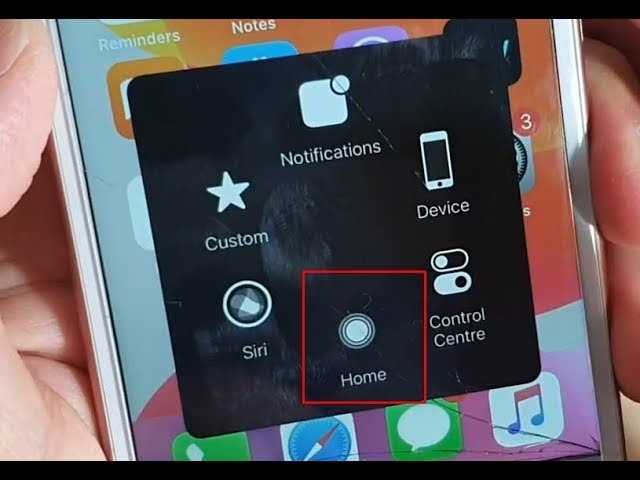
Jakmile se Assistive Touch aktivuje, na obrazovce se objeví kruhová ikona (obvykle průhledná šedá). Toto je vaše nové virtuální tlačítko Domů. Klepnutím na něj se zobrazí nabídka s různými možnostmi:
- Domů: Simuluje stisknutí fyzického tlačítka Domů, vrátí vás na plochu.
- Ovládací centrum: Otevře Ovládací centrum, odkud můžete rychle ovládat Wi-Fi, Bluetooth, jas obrazovky a další.
- Siri: Aktivuje Siri.
- Oznámení: Otevře oznamovací centrum.
- Zařízení: Klepnutím na „Zařízení“ se otevřou další možnosti, jako je:
- Zamknout obrazovku: Uzamkne váš iPhone.
- Otočit obrazovku: Umožňuje ručně otáčet orientaci obrazovky.
- Hlasitost nahoru/dolů: Ovládá hlasitost vašeho zařízení.
- Ztlumit: Ztlumí zvuk.
- Více: Zde najdete ještě další užitečné funkce, například:
- Snímek obrazovky: Pořídí snímek aktuální obrazovky.
- Gestures: Umožňuje provádět složitější gesta (např. stažení dvěma prsty).
- Restartovat: Restartuje vaše zařízení.
- Apple Pay: Přístup k Apple Pay.
S Assistive Touch se váš iPhone stane opět použitelným, což vám poskytne cenný čas k zajištění opravy nebo výměny zařízení. Je to funkce, která vás nenechá ve štychu.
Přizpůsobení Assistive Touch pro Maximální Efektivitu
Assistive Touch není jen základní nástroj; je vysoce přizpůsobitelný, aby vyhovoval vašim specifickým potřebám a preferencím. Můžete si jej nastavit tak, aby byl co nejvíce intuitivní a efektivní pro váš způsob používání iPhonu.
Přizpůsobení Horní Úrovně Nabídky
Můžete si vybrat, jaké ikony se objeví přímo v hlavní nabídce Assistive Touch. To vám umožní mít nejčastěji používané funkce na dosah.
- Přejděte na Nastavení > Zpřístupnění > Dotyk > Assistive Touch.
- Klepněte na Přizpůsobit horní úroveň nabídky.
- Můžete přidávat nebo odebírat ikony pomocí tlačítek „+“ a „-“. Můžete mít až osm ikon.
- Klepnutím na stávající ikonu můžete změnit funkci, kterou představuje. Například můžete změnit výchozí „Vlastní“ na „Snímek obrazovky“ nebo „Zámek obrazovky“.
Neprůhlednost Nečinnosti
Virtuální tlačítko Assistive Touch může být rušivé, pokud je příliš výrazné. Můžete upravit jeho průhlednost, když je neaktivní.
- Přejděte na Nastavení > Zpřístupnění > Dotyk > Assistive Touch.
- Klepněte na Neprůhlednost nečinnosti a posuvníkem upravte úroveň průhlednosti. Nižší procento znamená větší průhlednost, takže tlačítko bude méně nápadné, když se ho nedotýkáte.
Vlastní Gesta
Pokud často provádíte složitá gesta (např. přiblížení sevřením prstů, přejetí čtyřmi prsty), můžete si je nahrát a uložit jako vlastní gesta v Assistive Touch.
- Přejděte na Nastavení > Zpřístupnění > Dotyk > Assistive Touch.
- V sekci „Vlastní“ klepněte na Vytvořit nové gesto.
- Proveďte gesto na obrazovce. Jakmile jste hotovi, klepněte na Uložit a pojmenujte gesto.
Tato vlastní gesta se pak objeví v nabídce Assistive Touch pod volbou „Vlastní“ nebo přímo v hlavní nabídce, pokud je tam přidáte.
Často Kladené Otázky (FAQ)
Je Assistive Touch určen pouze pro lidi s postižením?
Ne, i když je Assistive Touch primárně navržen jako funkce zpřístupnění, je nesmírně užitečný pro každého uživatele iPhonu nebo iPadu. Jak bylo zmíněno, může sloužit jako nouzové řešení v případě poškození hardwaru nebo jednoduše jako rychlá zkratka k často používaným funkcím.
Mohu Assistive Touch kdykoli vypnout?
Ano, Assistive Touch můžete kdykoli vypnout stejnými metodami, jakými jste jej zapnuli: přes Nastavení, pomocí Siri, nebo pomocí zkratky zpřístupnění (trojité kliknutí na tlačítko Domů/boční tlačítko).
Funguje Assistive Touch na všech modelech iPhone a iPad?
Assistive Touch je součástí systému iOS a iPadOS a je k dispozici na většině moderních modelů iPhonů a iPadů, které podporují novější verze těchto operačních systémů. Pokud máte starší zařízení, ujistěte se, že je aktualizováno na nejnovější možnou verzi iOS/iPadOS.
Spotřebovává Assistive Touch hodně baterie?
Ne, Assistive Touch je lehká funkce a jeho dopad na výdrž baterie je minimální. Nemusíte se obávat, že by vám jeho používání výrazně vybíjelo zařízení.
Co mám dělat, když Assistive Touch nefunguje správně?
Pokud Assistive Touch nefunguje, zkuste následující kroky:
- Restartujte zařízení: Jednoduchý restart často vyřeší mnoho drobných softwarových problémů.
- Zkontrolujte nastavení: Ujistěte se, že je funkce správně zapnuta v Nastavení > Zpřístupnění > Dotyk > Assistive Touch.
- Aktualizujte iOS/iPadOS: Ujistěte se, že máte na svém zařízení nainstalovanou nejnovější verzi operačního systému.
- Obnovte nastavení: Pokud nic nepomůže, můžete zkusit obnovit všechna nastavení (Nastavení > Obecné > Přenést nebo resetovat iPhone > Resetovat > Resetovat všechna nastavení). Tím se nesmažou vaše data, ale vrátí se všechna nastavení do výchozího stavu.
Závěr
Assistive Touch je mnohem více než jen „virtuální tlačítko“. Je to komplexní nástroj, který rozšiřuje možnosti interakce s vaším iPhonem nebo iPadem, zvyšuje jeho dostupnost a slouží jako neocenitelná pojistka v nečekaných situacích. Ať už potřebujete pomoc s navigací kvůli poškozenému hardwaru, nebo jen hledáte rychlejší způsob přístupu k oblíbeným funkcím, Assistive Touch je připraven vám posloužit. Jeho snadná aktivace a široké možnosti přizpůsobení z něj dělají funkci, kterou by měl znát každý uživatel iPhonu. Neváhejte ji vyzkoušet a objevte, jak vám může zjednodušit každodenní používání vašeho chytrého zařízení.
Chceš-li si přečíst další články podobné jako Assistive Touch: Váš Virtuální Pomocník na iPhone, navštiv kategorii iPhone.