

01/11/2023
V dnešní době se chytré telefony staly nepostradatelnou součástí našich životů, a to platí i pro oblast hudební produkce. S rostoucím výkonem a sofistikovanými aplikacemi se iPhone proměňuje v překvapivě schopný nástroj pro nahrávání a editaci zvuku. Pro dosažení skutečně profesionální kvality a plného využití potenciálu vašeho zařízení je však nezbytné připojit externí audio rozhraní. Tento článek vás provede celým procesem od základního připojení až po výběr toho správného zařízení a tipy pro optimalizaci vašeho mobilního nahrávacího studia.
Proč potřebujete audio rozhraní pro iPhone/iPad?
Možná si říkáte, proč byste měli investovat do dalšího kusu hardwaru, když váš iPhone má vestavěný mikrofon a umí nahrávat zvuk. Odpověď je jednoduchá: kvalita a flexibilita. Integrované mikrofony jsou skvělé pro hlasové poznámky nebo videohovory, ale pro nahrávání hudby, podcastů nebo jakéhokoli obsahu, kde je zvuk klíčový, prostě nestačí. Audio rozhraní nabízí několik klíčových výhod:
- Vynikající kvalita zvuku: Audio rozhraní obsahuje vysoce kvalitní analogově-digitální (AD) a digitálně-analogové (DA) převodníky, které zajišťují křišťálově čistý záznam a přehrávání zvuku. Vestavěné převodníky v iPhonu jsou optimalizovány spíše pro běžné použití než pro audiofilní nahrávání.
- Nízká latence: Latence je zpoždění mezi vstupem (např. hraním na kytaru) a výstupem (zvukem slyšeným ve sluchátkách). Pro hudebníky je nízká latence klíčová pro pohodlné monitorování během nahrávání. Audio rozhraní jsou navržena tak, aby minimalizovala toto zpoždění.
- Vstupy pro mikrofony a nástroje: Většina rozhraní disponuje XLR vstupy pro připojení profesionálních kondenzátorových mikrofonů, které vyžadují fantomové napájení (48V), a také nástrojovými vstupy (Hi-Z) pro přímé zapojení kytar, bas a dalších nástrojů.
- Přímý monitoring: Mnoho rozhraní umožňuje přímý monitoring, což znamená, že slyšíte svůj zvuk přímo z rozhraní s nulovou latencí, ještě než projde iPhonem. To je neocenitelné pro přesné nahrávání.
- Více vstupů: Potřebujete nahrávat vokály a kytaru současně? Některá rozhraní nabízejí více vstupů, což rozšiřuje vaše možnosti nahrávání.
Jak připojit audio rozhraní k iPhonu nebo iPadu?
Připojení audio rozhraní k vašemu iOS zařízení je překvapivě jednoduché, ale vyžaduje jeden klíčový adaptér. Většina audio rozhraní se k počítači připojuje přes standardní USB kabel. Jelikož iPhony a iPady (s výjimkou novějších modelů s USB-C) používají port Lightning, potřebujete speciální převodník.
Krok za krokem:
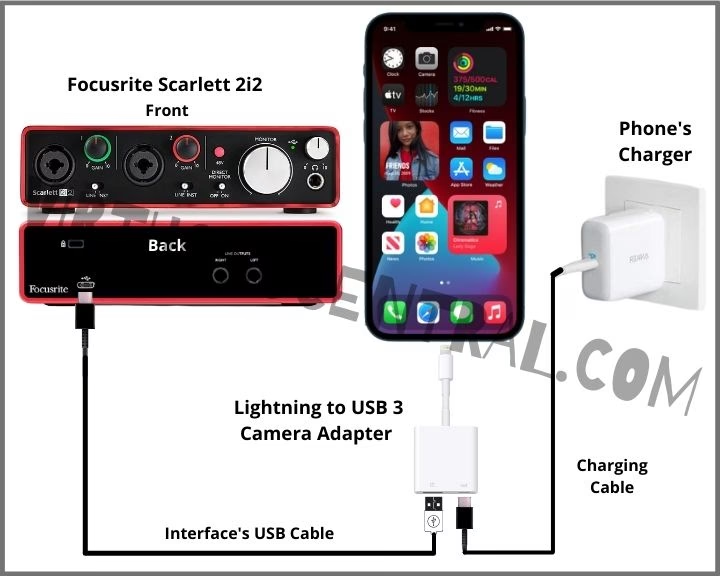
- Získejte adaptér USB na Lightning: Klíčovým prvkem je originální Apple USB na Lightning adaptér (často nazývaný „Lightning na USB adaptér pro fotoaparát“ nebo „Lightning to USB 3 Camera Adapter“). Existují dvě verze: jedna s pouze USB portem a druhá s USB portem a dalším Lightning portem pro napájení. Důrazně doporučujeme verzi s dodatečným Lightning portem, zejména pokud vaše audio rozhraní vyžaduje více energie nebo pokud plánujete delší nahrávání, aby se váš iPhone nevybíjel.
- Připojte audio rozhraní: Připojte standardní USB kabel z audio rozhraní do USB portu na adaptéru USB na Lightning.
- Připojte adaptér k iPhonu/iPadu: Zapojte Lightning konec adaptéru do Lightning portu vašeho iPhonu nebo iPadu.
- Napájení (pokud je potřeba): Pokud používáte adaptér s dodatečným Lightning portem, připojte do něj nabíječku iPhonu. To zajistí stabilní napájení pro rozhraní a zároveň nabíjí váš telefon. Některá rozhraní, zejména ta menší, jsou napájena přímo z iOS zařízení (bus-powered), ale větší modely mohou vyžadovat externí napájení.
- Otevřete nahrávací aplikaci: Spusťte vaši oblíbenou DAW (Digital Audio Workstation) aplikaci na iOS, jako je GarageBand, Cubasis, Auria Pro nebo Logic Pro pro iPad. Většina těchto aplikací automaticky rozpozná připojené audio rozhraní.
- Konfigurace v aplikaci: V nastavení aplikace se ujistěte, že je vybráno správné audio rozhraní jako vstupní a výstupní zařízení.
Poznámka pro novější iPhony/iPady s USB-C: U modelů iPhone 15 a novějších, stejně jako u moderních iPadů, které již disponují portem USB-C, je připojení ještě jednodušší. Můžete často připojit audio rozhraní přímo pomocí USB-C kabelu, aniž byste potřebovali adaptér. Ujistěte se, že rozhraní je kompatibilní s USB-C a případně zvažte adaptér USB-C na USB-A, pokud má vaše rozhraní starší typ USB konektoru.
Které iPhone audio rozhraní byste si měli koupit?
Výběr správného audio rozhraní závisí na vašich specifických potřebách, rozpočtu a na tom, co plánujete nahrávat. Existuje široká škála možností, od ultra-přenosných řešení až po robustnější stolní jednotky. Zde jsou dvě oblíbené a doporučované možnosti, které se hodí pro mobilní použití:
1. Focusrite Scarlett Solo 3rd Gen
Focusrite Scarlett Solo 3rd Gen je vynikající volbou pro sólové hudebníky, zpěváky a začátečníky, kteří si cení vysoké kvality zvuku a přímočarého nastavení. Tato kompaktní jednotka nabízí jeden mikrofonní vstup s fantomovým napájením a jeden nástrojový vstup, což je ideální pro nahrávání vokálů a kytary současně (nebo jednotlivě s přepínáním). Je známá svými prvotřídními předzesilovači a funkcí „Air“, která dodává vokálům a akustickým nástrojům jas a detail. Její robustní kovové šasi zaručuje odolnost na cestách.
2. IK Multimedia iRig 2
Pro kytaristy na cestách je IK Multimedia iRig 2 perfektní volbou. Jedná se o ultra-přenosné rozhraní, které se vejde do kapsy a umožňuje připojit kytaru nebo basu přímo k iPhonu/iPadu. iRig 2 je kompatibilní s iOS i Android zařízeními a nabízí výstup pro sluchátka pro monitoring a také výstup pro zesilovač, což z něj dělá skvělý nástroj pro cvičení, jamování nebo nahrávání kytarových partů s aplikacemi jako AmpliTube. Je to cenově dostupná a neuvěřitelně praktická volba pro rychlé nahrávání nápadů kdekoli.
Abychom vám pomohli s rozhodováním, zde je stručné srovnání těchto dvou populárních rozhraní:
| Funkce | Focusrite Scarlett Solo 3rd Gen | IK Multimedia iRig 2 |
|---|---|---|
| Primární určení | Sóloví hudebníci, zpěváci, podcasteři, obecné nahrávání | Kytaristé, basisté, mobilní cvičení |
| Vstupy | 1x XLR (mikrofon), 1x 1/4" (nástroj/linka) | 1x 1/4" (nástroj) |
| Fantomové napájení (48V) | Ano | Ne |
| Přímý monitoring | Ano | Ano (přes sluchátkový výstup) |
| Připojení k iOS | USB (vyžaduje USB na Lightning/USB-C adaptér) | 3.5mm TRRS (přímo do sluchátkového portu/adaptéru) |
| Napájení | USB Bus-powered (doporučeno s napájeným adaptérem) | Pasivní (napájeno z iOS zařízení) |
| Přenosnost | Kompaktní, ale ne kapesní | Extrémně kapesní |
| Kvalita předzesilovačů | Velmi vysoká (s funkcí Air) | Dobrá pro nástroje |
Hudební produkce s iPhonem a audio rozhraním
Jakmile máte své audio rozhraní připojené, otevírá se vám svět mobilní hudební produkce. iPhone, ve spojení s výkonnými aplikacemi, se stává plnohodnotným nahrávacím studiem, které můžete mít vždy u sebe. Zde jsou některé způsoby, jak ho můžete využít:
- Nahrávání vokálů a akustických nástrojů: S kvalitním mikrofonem připojeným k vašemu rozhraní můžete nahrávat zpěv, akustické kytary, klavír a další nástroje s čistotou a detailem, které byste očekávali od studiového nahrávání.
- Nahrávání elektrických kytar a bas: Zapojte svou elektrickou kytaru nebo basu přímo do nástrojového vstupu rozhraní. Použijte simulátory zesilovačů a efektů v aplikacích jako GarageBand, AmpliTube nebo BIAS FX 2 pro získání široké škály tónů.
- Tvorba podcastů a hlasových záznamů: Pro podcastery je iPhone a audio rozhraní ideální kombinací pro mobilní nahrávání rozhovorů nebo monologů ve vysoké kvalitě.
- Terénní nahrávání: Využijte přenosnost vašeho setupu k nahrávání zvukových ploch, efektů nebo inspirativních zvuků z okolního světa.
- Jamování a cvičení: S nízkou latencí můžete hrát na svůj nástroj a monitorovat se přes sluchátka s aplikacemi plnými virtuálních zesilovačů a bicích automatů, aniž byste rušili okolí.
Mnoho iOS DAW aplikací nabízí pokročilé funkce, jako je vícestopé nahrávání, MIDI sekvencování, mixování, automatizace a export v různých formátech. To znamená, že můžete celý proces od nahrávání po finální mix dokončit přímo na svém iPhonu nebo iPadu.
Tipy pro bezproblémové nahrávání
- Používejte kvalitní adaptér: Levné, neoriginální adaptéry USB na Lightning mohou způsobovat problémy s připojením, stabilitou nebo kvalitou zvuku. Investujte do originálního Apple adaptéru.
- Zajistěte dostatek energie: Pokud vaše rozhraní vyžaduje externí napájení nebo je bus-powered, ale chcete nahrávat delší dobu, vždy používejte napájený adaptér (s dalším Lightning portem pro nabíječku). To zabrání neočekávanému vypnutí a zajistí stabilní provoz.
- Zavřete nepoužívané aplikace: Ujistěte se, že na pozadí neběží žádné zbytečné aplikace, které by mohly spotřebovávat procesorový výkon a vést k problémům s latencí nebo výpadkům zvuku.
- Režim Letadlo: Pro kritické nahrávání zvažte zapnutí režimu Letadlo, aby se zabránilo rušení od příchozích hovorů nebo zpráv. Nezapomeňte však, že v tomto režimu nebudete mít přístup k internetu.
- Aktualizujte software: Ujistěte se, že máte aktuální verzi iOS i vaší nahrávací aplikace. Někdy jsou pro optimální kompatibilitu s novými zařízeními a funkcemi potřeba aktualizace firmwaru audio rozhraní.
- Monitorujte úroveň vstupu: Vždy sledujte vstupní úrovně v aplikaci, abyste se vyhnuli ořezávání (clippingu) a zkreslení zvuku. Většina rozhraní má indikátory přebuzení.
Často kladené otázky (FAQ)
Zde jsou odpovědi na některé běžné otázky týkající se připojení iPhonu k audio rozhraní:
Potřebuji speciální aplikaci pro nahrávání?
Ano, budete potřebovat aplikaci pro digitální audio pracovní stanici (DAW) na iOS. Mezi nejoblíbenější patří GarageBand (zdarma od Applu), Cubasis (placená, ale velmi výkonná) nebo Auria Pro. Pro specifické účely, jako jsou kytarové efekty, jsou skvělé aplikace jako AmpliTube nebo BIAS FX 2.
Bude to fungovat s mým starým iPhonem?
Kompatibilita závisí na konkrétním rozhraní a verzi iOS. Většina moderních audio rozhraní je navržena tak, aby fungovala s novějšími verzemi iOS. Starší iPhony (např. iPhone 5/6) mohou mít omezený výkon, což může ovlivnit počet stop, které můžete nahrávat, nebo složitost efektů, které můžete použít. Vždy zkontrolujte požadavky na systém rozhraní a aplikace.
Mohu nahrávat více nástrojů najednou?
Ano, pokud vaše audio rozhraní má více vstupů (např. dva nebo více XLR/TRS kombinovaných vstupů), můžete nahrávat více stop současně. Například Focusrite Scarlett 2i2 3rd Gen nabízí dva vstupy, což je ideální pro nahrávání zpěvu a kytary najednou.
Jaká je latence při nahrávání?
S kvalitním audio rozhraním je latence obvykle velmi nízká, často zanedbatelná (pod 10 ms), což umožňuje pohodlný monitoring. Přímý monitoring, který nabízí mnoho rozhraní, eliminuje latenci úplně, protože zvuk prochází přímo z rozhraní do sluchátek, než se dostane do iPhonu a zpět.
Je kvalita nahrávek srovnatelná s nahrávkami na PC?
V mnoha ohledech ano. Kvalita zvuku je primárně určena kvalitou mikrofonu/nástroje a audio rozhraní. S dobrým rozhraním a mikrofonem můžete na iPhonu dosáhnout studiové kvality nahrávek. Rozdíl spočívá spíše v procesorovém výkonu a flexibilitě softwaru, kde desktopové počítače stále nabízejí více možností pro složité mixování a masteringu.
Potřebuji externí napájení pro audio rozhraní?
Některá menší rozhraní jsou napájena přímo z iOS zařízení (tzv. bus-powered). Větší nebo výkonnější rozhraní mohou vyžadovat externí napájecí zdroj, který je obvykle součástí balení, nebo napájený adaptér USB na Lightning/USB-C. Vždy zkontrolujte specifikace výrobce.
Závěr
Připojení iPhonu k audio rozhraní je klíčovým krokem k transformaci vašeho mobilního zařízení v plnohodnotné nahrávací studio. S relativně malou investicí do správného adaptéru a vhodného rozhraní můžete dosáhnout profesionální kvality zvuku a otevřít si dveře k nekonečným možnostem v oblasti mobilní hudební produkce. Ať už jste začínající hudebník, zkušený podcaster nebo jen chcete zachytit své hudební nápady na cestách, kombinace iPhonu a audio rozhraní je výkonný a neuvěřitelně praktický nástroj, který si zaslouží místo ve vaší výbavě.
Chceš-li si přečíst další články podobné jako iPhone a Audio Rozhraní: Mobilní Nahrávací Studio, navštiv kategorii iPhone.