
04/01/2023
Je to frustrující, když se váš spolehlivý iPhone najednou bez varování vypne. Může se to stát v nejméně vhodnou chvíli – uprostřed důležitého hovoru, při navigaci nebo když se snažíte zachytit dokonalou fotografii. Nejde jen o nepříjemnost, ale často i o signál, že s vaším zařízením něco není v pořádku. Naštěstí většina těchto problémů má řešení, ať už jde o jednoduchou změnu nastavení, nebo nutnost hlubšího zásahu. V tomto komplexním průvodci prozkoumáme nejčastější důvody, proč se váš iPhone sám vypíná, a nabídneme podrobné kroky, jak tyto problémy efektivně řešit, abyste se mohli vrátit k bezproblémovému používání svého zařízení.
Proč se váš iPhone vypíná automaticky? Pochopte příčinu
Když se iPhone sám od sebe vypne, může za tím stát několik různých faktorů. Rozpoznání příčiny je prvním krokem k účinnému řešení. Zde jsou nejčastější viníci:
- Přehřívání: iPhone je navržen tak, aby fungoval v určitých teplotních rozmezích. Pokud se zařízení přehřeje (například při intenzivním používání, v horkém prostředí nebo během nabíjení), automaticky se vypne, aby se ochránily vnitřní komponenty před poškozením.
- Problémy s baterií: Jednou z nejběžnějších příčin je degradovaná baterie. Pokud je stav baterie pod 80 % (což můžete zkontrolovat v Nastavení > Baterie > Kondice baterie a nabíjení), nemusí být schopna dodávat dostatečný proud, zejména při špičkovém výkonu, což vede k neočekávaným vypnutím.
- Softwarové chyby (bugy) v iOS: Někdy může být na vině samotný operační systém. Softwarové chyby nebo konflikty aplikací mohou způsobit nestabilitu systému a vést k náhlým restartům nebo vypnutím.
- Problémy s nabíjením a příslušenstvím: Používání necertifikovaného (ne-MFi) nabíjecího příslušenství může vést k nestabilnímu napájení, které může iPhone "zmatit" a způsobit jeho vypnutí, zejména během nabíjení.
- Automatické uzamčení (Auto Lock): Je důležité rozlišovat mezi "vypnutím" a "uzamčením obrazovky". Pokud se vám zdá, že se iPhone vypíná, ale ve skutečnosti se jen zhasne obrazovka a uzamkne, pak je pravděpodobně aktivní funkce Automatické uzamčení, která po nastavené době nečinnosti vypne displej.
- Hardwarové poškození: Vzácněji může být příčinou vnitřní hardwarové poškození, například po pádu nebo vystavení vlhkosti.
Rychlá řešení a základní opravy
Než se pustíte do složitějších kroků, vyzkoušejte tato jednoduchá, ale často účinná řešení. Mohou vyřešit většinu běžných problémů:
Restartujte zařízení
Jednoduchý restart může vyřešit mnoho dočasných softwarových závad. Většinou je to první věc, kterou byste měli zkusit.
- Pro iPhone s Face ID: Stiskněte a podržte boční tlačítko a jedno z tlačítek hlasitosti, dokud se neobjeví posuvník pro vypnutí. Přetáhněte posuvník a počkejte, až se iPhone vypne. Poté znovu stiskněte a podržte boční tlačítko, dokud se neobjeví logo Apple.
- Pro iPhone s tlačítkem Home: Stiskněte a podržte boční (nebo horní) tlačítko, dokud se neobjeví posuvník pro vypnutí. Přetáhněte posuvník a počkejte, až se iPhone vypne. Poté znovu stiskněte a podržte boční (nebo horní) tlačítko, dokud se neobjeví logo Apple.
Zkontrolujte stav baterie
Jak již bylo zmíněno, stav baterie je klíčový. Přejděte do Nastavení > Baterie > Kondice baterie a nabíjení. Pokud je maximální kapacita výrazně pod 80 %, je čas zvážit výměnu baterie. Apple nabízí službu výměny baterie, která může výrazně prodloužit životnost vašeho zařízení.
Zkontrolujte, zda se iPhone nepřehřívá
Pokud je váš iPhone na dotek horký, zejména po delším používání, hraní her nebo nabíjení, může jít o přehřívání.
- Odstraňte pouzdro, aby se lépe odvádělo teplo.
- Přesuňte zařízení z přímého slunečního světla nebo horkého prostředí.
- Zavřete náročné aplikace, které běží na pozadí.
- Nenabíjejte iPhone na přímém slunci nebo pod polštářem.
Pokud se iPhone vypne kvůli přehřátí, nechte ho vychladnout, než se ho pokusíte znovu zapnout.
Používejte originální nabíjecí příslušenství
Vždy používejte originální nabíjecí kabel a adaptér Apple, nebo alespoň ty, které jsou certifikované programem MFi (Made for iPhone). Neoriginální nebo poškozené příslušenství může dodávat nestabilní proud, což může poškodit baterii a způsobit nepředvídatelné vypínání.
Aktualizujte iOS
Apple pravidelně vydává aktualizace iOS, které opravují chyby a zlepšují výkon. Ujistěte se, že máte nainstalovanou nejnovější verzi operačního systému. Přejděte do Nastavení > Obecné > Aktualizace softwaru a stáhněte a nainstalujte jakékoli dostupné aktualizace.
Podrobnější řešení problémů
Pokud základní kroky nepomohly, je čas podívat se na specifičtější nastavení a možnosti.
Deaktivujte automatické uzamčení obrazovky (Auto Lock)
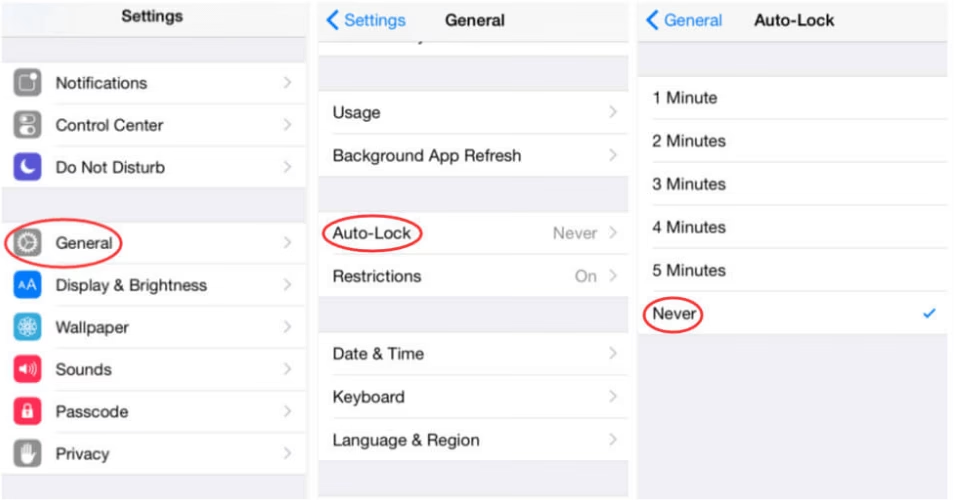
Pokud se vám zdá, že se iPhone "vypíná", ale ve skutečnosti se jen zhasíná obrazovka, zkontrolujte nastavení automatického uzamčení:
- Otevřete Nastavení.
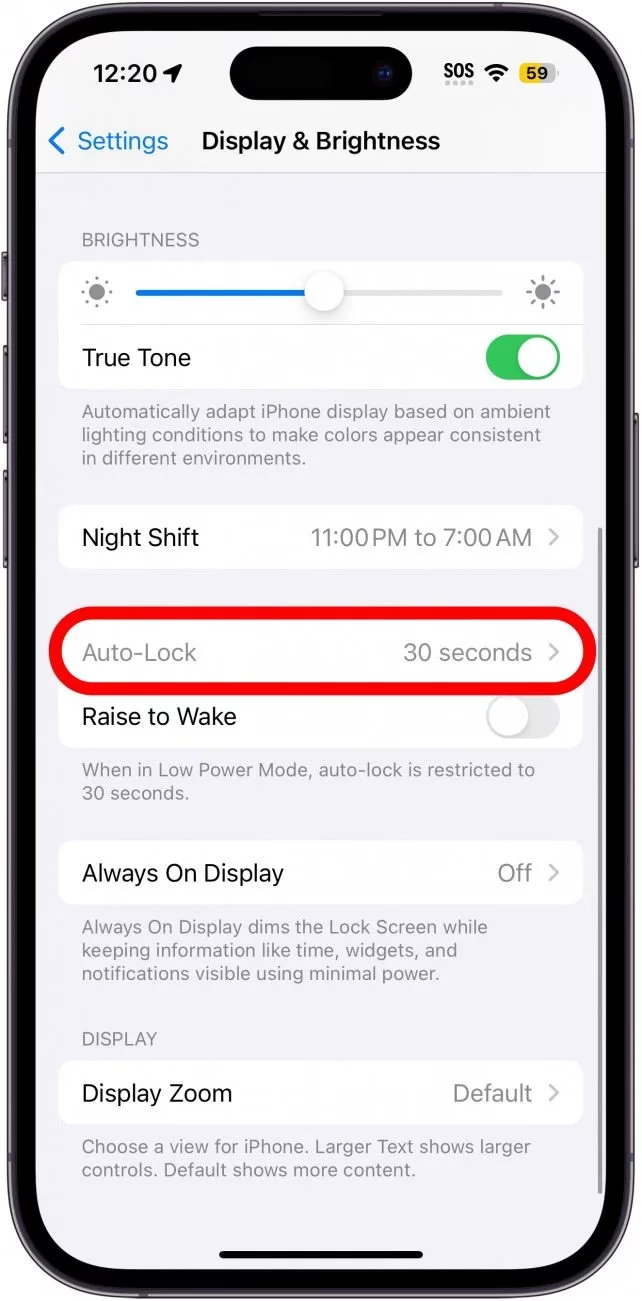
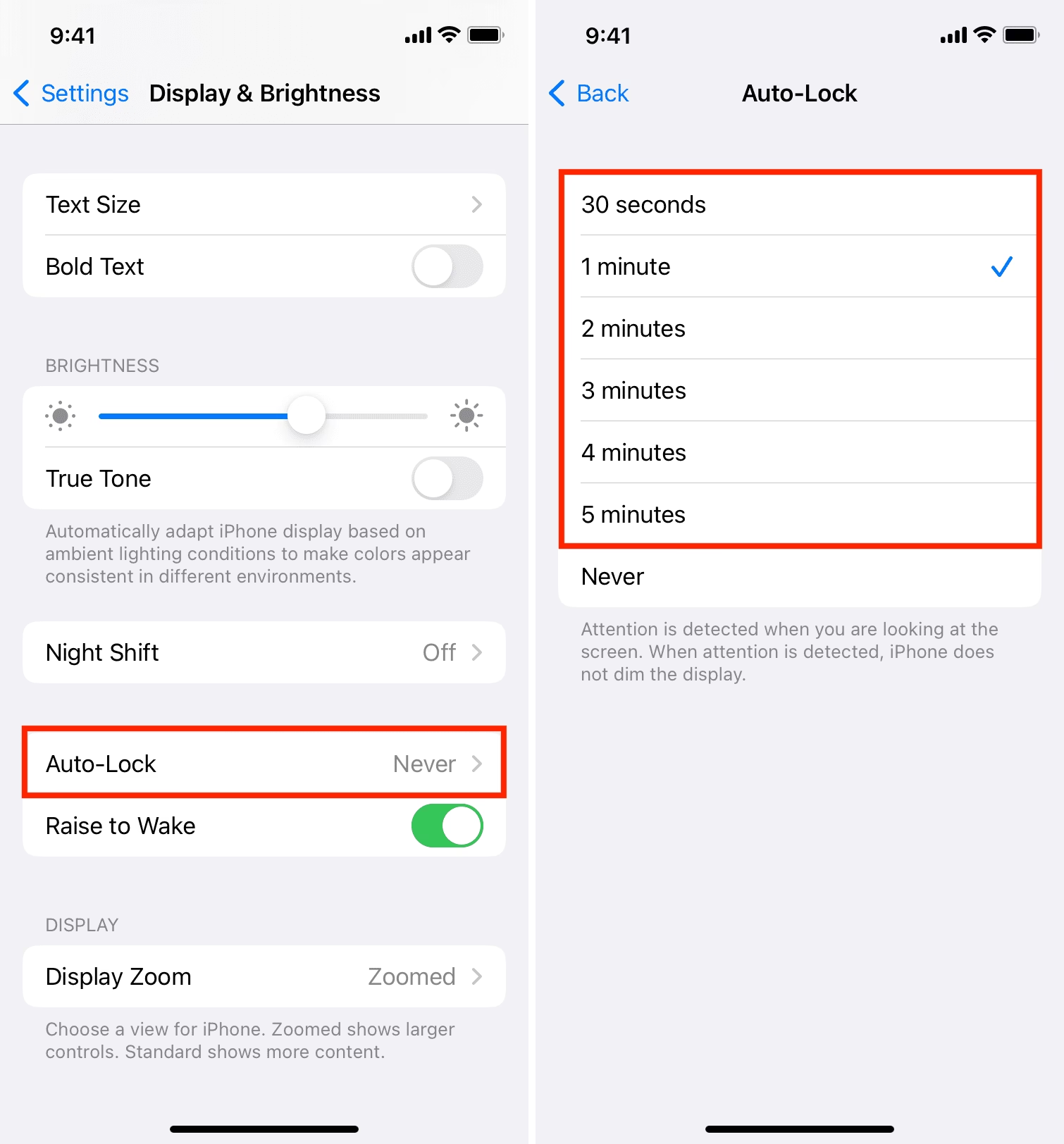
- Přejděte na Zobrazení a jas.
- Klepněte na Automatické uzamčení.
- Zde můžete prodloužit dobu, po které se obrazovka uzamkne (např. na 2 nebo 5 minut), nebo zvolit možnost Nikdy, pokud chcete, aby obrazovka zůstala zapnutá, dokud ji ručně nevypnete (to však výrazně snižuje životnost baterie).
Zkontrolujte pouzdro telefonu
Někdy může být problém s pouzdrem, které neúmyslně tlačí na boční tlačítko, což způsobuje uzamčení obrazovky nebo dokonce aktivaci vypínacího menu. Zkuste iPhone na chvíli používat bez pouzdra, abyste vyloučili tuto možnost. Ujistěte se, že pouzdro pevně sedí a nic netlačí na tlačítka.
Zkontrolujte funkci True Tone a jas obrazovky
Pokud máte pocit, že se obrazovka "vypíná", když jste venku na jasném slunci, možná není problém s vypínáním, ale s nedostatečným jasem. Funkce True Tone automaticky přizpůsobuje barvy a intenzitu obrazovky okolnímu světlu.
- Otevřete Nastavení.
- Přejděte na Zobrazení a jas.
- Ujistěte se, že je zapnutá volba True Tone.
Pokud je True Tone zapnutý a jas se stále nezvyšuje, může být problém se senzorem okolního světla. V takovém případě můžete True Tone vypnout a jas nastavovat ručně.
Obnovení iPhone do továrního nastavení
Pokud nic z výše uvedeného nepomůže a problém přetrvává, může být nutné obnovit iPhone do továrního nastavení. Tato akce smaže všechna data a nastavení, takže si předem zálohujte svá data (např. na iCloud nebo do počítače).
- Otevřete Nastavení.
- Přejděte na Obecné.
- Přejděte dolů a klepněte na Přenést nebo resetovat iPhone.
- Klepněte na Smazat data a nastavení.
- Postupujte podle pokynů na obrazovce.
Po obnovení se pokuste iPhone nastavit jako nové zařízení, abyste vyloučili možnost, že problém způsobuje záloha dat.
Jak nastavit iPhone, aby se automaticky "vypnul"?
Ačkoli iOS nenabízí přímou funkci pro naplánování automatického vypnutí zařízení v konkrétní čas (jako například budík), existují způsoby, jak simulovat podobné chování nebo dosáhnout podobných výsledků pro správu napájení, zabezpečení nebo prodloužení životnosti baterie.
1. Použití zkratek pro automatické vypnutí/restart (s potvrzením)
Od iOS 16 přidal Apple do aplikace Zkratky nové akce "Vypnout" a "Restartovat". Můžete vytvořit automatizaci, která vás v nastavený čas vyzve k vypnutí nebo restartu.
- Spusťte aplikaci Zkratky.
- Klepněte na záložku Automatizace dole a poté na Nová automatizace.
- Vyberte Čas dne jako spouštěč.
- Nastavte čas, kdy se má váš iPhone vypnout nebo restartovat, a zvolte, zda se má opakovat denně nebo v konkrétní dny v týdnu. Vyberte Spustit okamžitě a vypněte Oznámit při spuštění. Jakmile je nastaveno, klepněte na Další.
- Na stránce Akce klepněte na Nová prázdná automatizace > Přidat akci a vyhledejte "Vypnout".
- Nyní se zobrazí "Vypnout toto zařízení". (Pokud chcete nastavit restart, klepněte na "Vypnout" a přepněte na "Restartovat".)
- Poté klepněte na Hotovo pro uložení a aktivaci automatizace.
- V naplánovaný čas vám iPhone pošle oznámení s dotazem, zda chcete zařízení vypnout nebo restartovat. Potvrďte klepnutím na příslušnou možnost.
Poznámka: Tato metoda nevykoná plně automatické vypnutí, protože vyžaduje vaše potvrzení. Nicméně zjednodušuje kroky pro vypnutí iPhone.
2. Využití Času u obrazovky k blokování aplikací
Ačkoli iOS nepodporuje automatické vypnutí, můžete použít funkci Čas u obrazovky k zablokování všech aplikací na určité časové období, což vám zabrání v používání zařízení během této doby.
- Spusťte aplikaci Nastavení na vašem iPhone.
- Přejděte dolů a klepněte na Čas u obrazovky.
- Klepněte na Zapnout Čas u obrazovky (pokud již není zapnutý).
- Poté klepněte na Klidový čas > Zapnout Klidový čas do plánu a nastavte počáteční a koncový čas.
- Kromě toho nezapomeňte zapnout možnost Blokovat v klidovém čase.
Tato funkce omezuje používání aplikací během set hours, což může pomoci řídit celkovou aktivitu zařízení. Můžete také nastavit povolené aplikace, které chcete mít dostupné.
3. Režim Nerušit pro ztišení iPhone
Můžete také zapnout režim Nerušit (součást funkce Soustředění), abyste dosáhli podobného efektu jako automatické vypnutí, pokud jde o rušení. Po zapnutí režimu Nerušit budou všechny hovory, zprávy a další oznámení ztišeny.
- Otevřete Nastavení iPhone.
- Klepněte na Soustředění > Nerušit.
- Poté klepněte na tlačítko Přidat plán.
- Vyberte Čas a nastavte období, které vyhovuje vašim potřebám. Klepněte na Hotovo pro uložení změn.
Tím se iPhone nestane "nepoužitelným", ale výrazně omezí rušení, což může být užitečné pro odpočinek nebo soustředění.
4. Využití režimu nízké spotřeby pro úsporu baterie
Pokud chcete, aby se iPhone "vypnul" automaticky za účelem úspory baterie, režim nízké spotřeby je ideální volbou. Ačkoli nevypíná vaše zařízení, výrazně snižuje aktivitu na pozadí a optimalizuje výkon pro prodloužení životnosti baterie.
- Přejděte do aplikace Nastavení iPhone.
- Klepněte na možnost Baterie.
- Zapněte Režim nízké spotřeby.
Tato funkce sníží aktivity na pozadí, sníží jas obrazovky, vypne automatické stahování e-mailů a provede další optimalizace pro úsporu energie.
Srovnání metod "automatického vypnutí"
Zde je přehled metod, které vám pomohou "vypnout" nebo omezit používání vašeho iPhone:
| Metoda | Účel | Úroveň "vypnutí" | Vyžaduje potvrzení? | Hlavní výhoda |
|---|---|---|---|---|
| Zkratky (Automatizace) | Naplánované vypnutí/restart | Úplné vypnutí/restart zařízení | Ano | Pohodlné vypnutí na konci dne |
| Čas u obrazovky (Klidový čas) | Blokování aplikací, omezení používání | Zablokování přístupu k aplikacím | Ne | Digitální detox, omezení času stráveného na telefonu |
| Režim Nerušit | Ztišení oznámení a hovorů | Minimální (pouze ztišení) | Ne | Nerušený spánek/práce |
| Režim nízké spotřeby | Úspora baterie | Žádné (pouze optimalizace výkonu) | Ne | Prodloužení výdrže baterie |
Často kladené otázky (FAQ)
Může se iPhone vypnout kvůli nedostatku místa?
Přímé vypnutí kvůli nedostatku místa je nepravděpodobné. Nicméně velmi plné úložiště může vést k pomalému chodu systému, nestabilitě aplikací a dalším softwarovým problémům, které by teoreticky mohly přispět k neočekávaným vypnutím. Doporučuje se udržovat alespoň 1-2 GB volného místa.
Proč se můj iPhone vypne, když je baterie na 20 %?
To je klasický příznak degradované baterie. I když indikátor ukazuje 20 %, baterie již není schopna dodávat dostatečné napětí pro udržení provozu zařízení, zejména při zvýšené zátěži. Systém se vypne, aby zabránil nestabilitě nebo poškození. Řešením je výměna baterie.
Je bezpečné používat iPhone, když se přehřívá a vypíná?
Ne, není to bezpečné. Opakované přehřívání a vypínání může vést k trvalému poškození vnitřních komponent, včetně procesoru a baterie. Jakmile se iPhone vypne kvůli přehřátí, nechte ho zcela vychladnout, než se ho pokusíte znovu zapnout a zjistěte příčinu přehřívání.
Jak mohu zabránit, aby se můj iPhone vypínal v zimě?
Nízké teploty mohou mít na baterie podobný účinek jako vysoké teploty – snižují jejich účinnost a mohou způsobit náhlé vypnutí. Snažte se udržovat iPhone v teple (např. v kapse blízko těla) a vyhněte se jeho používání v extrémně chladném prostředí.
Mám si nechat vyměnit baterii, když je kondice baterie pod 80 %?
Ano, pokud váš iPhone vykazuje problémy s výdrží nebo se neočekávaně vypíná a kondice baterie je pod 80 %, je to silný indikátor, že je čas na výměnu. Výměna baterie může výrazně zlepšit výkon a spolehlivost vašeho zařízení.
Závěr
Neočekávané vypínání iPhone může být znepokojující, ale jak vidíte, existuje mnoho potenciálních příčin a řešení. Od základních kroků, jako je restartování a kontrola stavu baterie, až po pokročilejší nastavení a dokonce i simulaci automatického vypnutí, tento průvodce by vám měl poskytnout komplexní nástroje pro diagnostiku a opravu vašeho zařízení. Pamatujte, že prevence je klíčová – udržujte svůj iOS aktualizovaný, používejte certifikované příslušenství a věnujte pozornost kondici baterie. Pokud se problém přetrvává i po vyzkoušení všech doporučených kroků, neváhejte kontaktovat autorizovaný servis Apple pro profesionální diagnostiku a opravu. Váš iPhone si zaslouží fungovat bezchybně!
Chceš-li si přečíst další články podobné jako Proč se iPhone sám vypíná? Řešení!, navštiv kategorii iPhone.