
29/11/2023
Ztráta dat na iPhonu může být noční můrou. Ať už jde o nešťastné smazání, poškození zařízení, nebo prostě jen přechod na nový model, potřeba obnovit vaše cenné fotografie, kontakty a aplikace je klíčová. Naštěstí Apple nabízí robustní řešení pro zálohování a obnovu dat, a jedním z nejspolehlivějších je právě záloha přes iTunes (nebo Finder na novějších Macích). V tomto článku se podrobně podíváme na to, jak obnovit váš iPhone ze zálohy iTunes, probereme i alternativní metody a nabídneme tipy pro co nejhladší průběh.
Pravidelné zálohování vašeho iPhonu je zásadní pro ochranu vašich digitálních vzpomínek a důležitých informací. Mnoho uživatelů si zvyklo na automatické zálohování do iCloudu, ale záloha přes iTunes na počítači má své vlastní výhody, zejména pokud jde o ukládání větších objemů dat nebo zálohování citlivých informací s šifrováním. Pojďme se ponořit do detailů a zjistit, jak můžete svá data snadno získat zpět.
Proč a kdy potřebujete obnovit iPhone ze zálohy?
Existuje několik běžných scénářů, kdy se obnova iPhonu ze zálohy stane nezbytností:
- Oprava problémů: Váš iPhone se zasekává, má softwarové chyby, nebo se dostal do nekonečné smyčky spouštění (tzv. „spinning wheel“). Někdy je jedinou cestou k nápravě kompletní reset a následná obnova.
- Nový iPhone: Koupili jste si zbrusu nový iPhone a chcete na něj přenést všechna data z vašeho starého zařízení. Záloha a obnova je nejefektivnější způsob.
- Ztráta dat: Omylem jste smazali důležité fotografie, zprávy nebo jiné soubory a chcete je získat zpět z dřívější zálohy.
- Poškození nebo krádež: Pokud se váš stávající iPhone poškodí nebo je ztracen/ukraden, záloha vám umožní obnovit data na náhradní zařízení.
Bez ohledu na důvod je proces obnovy dat z iTunes zálohy poměrně přímočarý, pokud víte, jak na to.
Obnova iPhone ze zálohy iTunes (nebo Finder)
Pokud jste si zvykli pravidelně zálohovat svůj iPhone pomocí iTunes (nebo Finderu na macOS Catalina a novějším), pak máte skvělý základ pro rychlou obnovu dat. Záloha iTunes ukládá širokou škálu informací, včetně fotografií, videí, dat aplikací, nastavení zařízení, zpráv, kontaktů a mnoho dalšího. Pokud zálohu šifrujete, uloží se i citlivější údaje, jako jsou hesla k účtům.
Podrobné kroky pro obnovení iPhone z iTunes zálohy:
- Připojte iPhone k počítači: Použijte Lightning nebo USB kabel a připojte svůj iPhone k PC (nebo Macu).
- Spusťte iTunes (nebo Finder): Na PC spusťte aplikaci iTunes. Na Macu se zálohování a obnova provádí přímo ve Finderu.
- Vyberte své zařízení: Jakmile se iPhone připojí a rozpozná, klikněte na ikonu telefonu, která se objeví v rozhraní iTunes (nebo najděte svůj iPhone v postranním panelu Finderu).
- Spusťte obnovu: V sekci „Ruční zálohování a obnova“ (Manually Back up and Restore) klikněte na tlačítko „Obnovit zálohu“ (Restore Backup).
- Vyberte zálohu: Objeví se vyskakovací okno se seznamem dostupných záloh. Vyberte tu, ze které chcete iPhone obnovit. Je důležité vybrat správnou zálohu, ideálně tu nejnovější, která obsahuje všechna vaše data.
- Potvrďte a zadejte heslo: Klikněte na tlačítko „Obnovit“. Pokud jste svou zálohu zašifrovali, budete vyzváni k zadání hesla. Bez tohoto hesla nelze šifrovanou zálohu obnovit, takže je klíčové si ho pamatovat.
- Počkejte na dokončení: Proces obnovy může trvat několik minut až hodin v závislosti na velikosti zálohy a rychlosti vašeho počítače a připojení. Během tohoto procesu neodpojujte iPhone od počítače. Po dokončení se iPhone restartuje a data budou obnovena.
Důležité upozornění: Obnovení z iTunes zálohy obvykle přepíše veškerá stávající data na vašem iPhonu daty ze zálohy. To znamená, že pokud jste od poslední zálohy na iPhonu vytvořili nová data (např. pořídili nové fotografie), tato data budou ztracena, pokud nejsou součástí zálohy.
Co všechno záloha iTunes zahrnuje?
Záloha iTunes je komplexní a obsahuje většinu dat a nastavení vašeho iPhonu. Zde je přehled toho, co se zálohuje:
- Fotografie a videa: Všechny fotografie a videa uložené ve vašem zařízení.
- Data aplikací: Data uložená v aplikacích třetích stran.
- Zprávy: SMS zprávy, iMessage a přílohy.
- Kontakty a kalendáře: Pokud nejsou synchronizovány s iCloudem nebo jinou službou.
- Nastavení zařízení: Předvolby, nastavení Wi-Fi a další konfigurace.
- Historie hovorů.
- Poznámky.
- Hlasové poznámky.
- Data Safari: Historie, záložky, otevřené panely.
- A mnoho dalšího!
Nezálohují se data, která jsou již synchronizována s iCloudem (např. iCloud Photos, iCloud Drive, Kontakty, Kalendáře, Poznámky, pokud máte zapnutou synchronizaci) nebo jinými cloudovými službami. Také se nezálohují data z Apple Mail, Apple Pay, Face ID/Touch ID data a knihovna médií, která je synchronizována z iTunes nebo Finderu.
Alternativní metody obnovy: iCloud a třetí strany
Kromě iTunes existují i další způsoby, jak obnovit data na vašem iPhonu. Každá metoda má své specifické výhody a scénáře použití.
Obnova iPhone ze zálohy iCloud
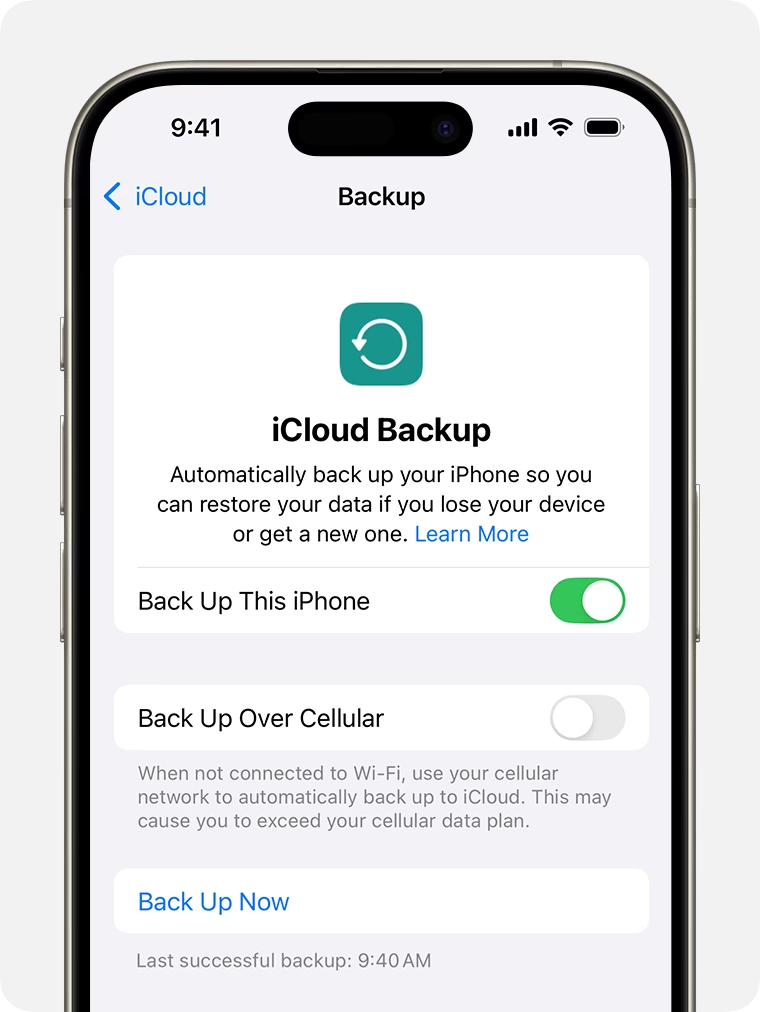
Obnova z iCloudu je ideální pro ty, kteří preferují bezdrátové a automatické zálohování. Je obzvláště užitečná, když je váš iPhone již resetován nebo když nastavujete nové zařízení.
Proces obnovy z iCloudu:
- Resetujte iPhone (pokud je to nutné): Pokud váš iPhone není nový nebo již resetovaný, budete ho muset nejprve vymazat. Jděte do Nastavení > Obecné > Přenést nebo resetovat iPhone > Vymazat obsah a nastavení.
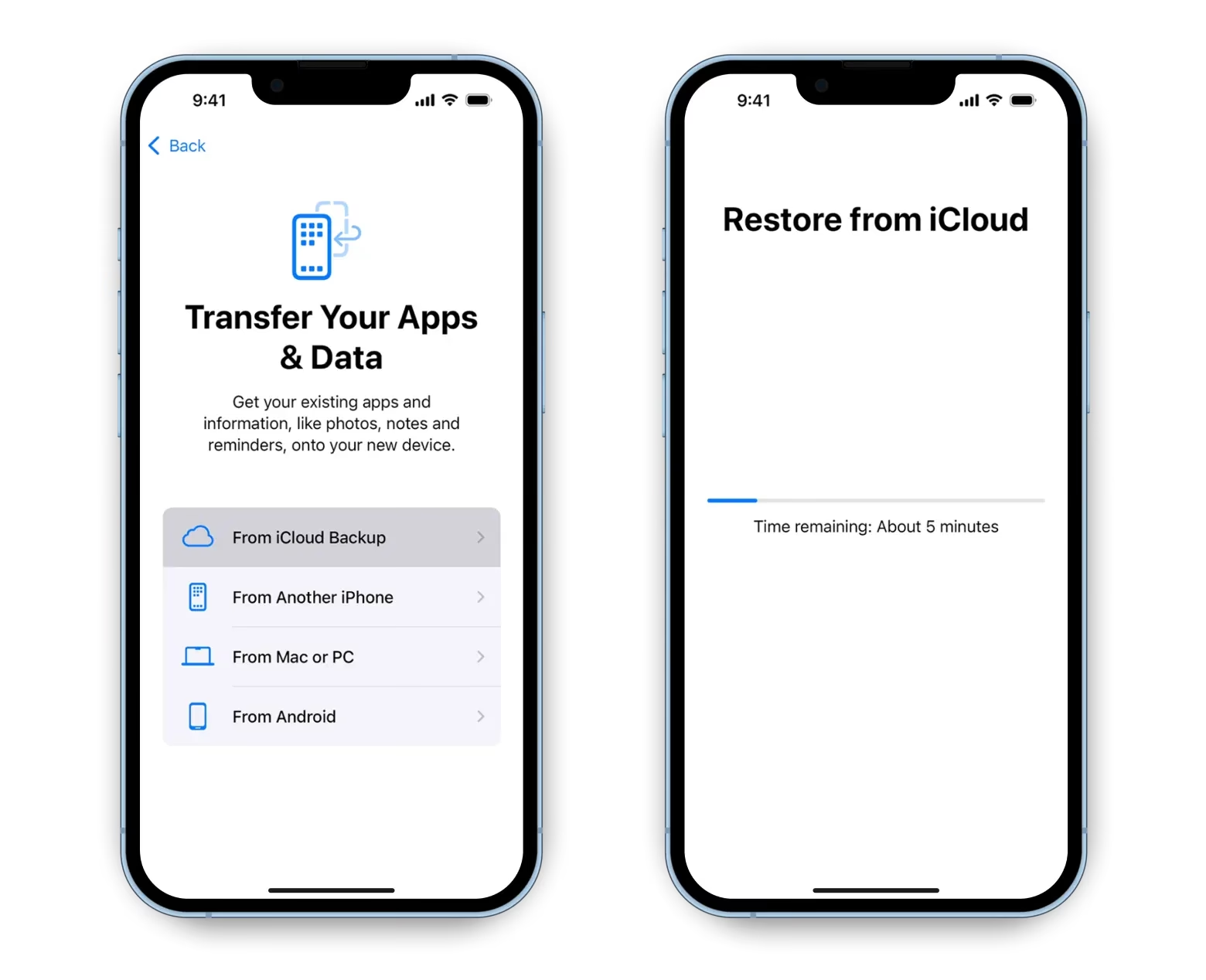
- Spusťte nastavení: Po resetu nebo při prvním spuštění nového iPhonu se dostanete na obrazovku „Ahoj“. Projděte počátečním nastavením (jazyk, region, Wi-Fi).
- Obrazovka „Aplikace a data“: Na obrazovce „Aplikace a data“ vyberte možnost „Obnovit ze zálohy iCloudu“ (Restore from iCloud Backup).
- Přihlaste se k Apple ID: Zadejte své Apple ID a heslo.
- Vyberte zálohu: Zobrazí se seznam dostupných záloh iCloudu. Vyberte tu, kterou chcete obnovit.
- Počkejte na dokončení: Proces obnovy se spustí a může trvat delší dobu v závislosti na velikosti zálohy a rychlosti vašeho internetového připojení. Během obnovy zůstaňte připojeni k Wi-Fi a k napájení. Aplikace se poté budou stahovat na pozadí.
Obnova pomocí aplikací třetích stran (např. EaseUS MobiMover)
Někdy potřebujete obnovit pouze konkrétní typ souboru (např. jen fotografie) a nechcete přepisovat celý iPhone. V takových případech mohou být užitečné nástroje třetích stran, jako je EaseUS MobiMover. Tyto nástroje často nabízejí selektivní zálohování a obnovu, což vám dává větší kontrolu nad tím, co se přenese.
Výhody nástrojů třetích stran:
- Selektivní obnova: Můžete si vybrat, které soubory nebo typy dat chcete obnovit, aniž byste přepsali zbytek obsahu iPhonu.
- Žádné přepisování dat: Mnohé z nich umožňují inkrementální obnovu, což znamená, že nová data na iPhonu nebudou ovlivněna.
- Širší podpora typů souborů: Některé nástroje mohou zálohovat a obnovovat i typy dat, které Apple nativně nepodporuje pro selektivní obnovu.
Typy dat, které EaseUS MobiMover dokáže zálohovat a obnovit:
- Osobní data: Kontakty, Zprávy, Poznámky, Hlasové zprávy, Záložky Safari.
- Multimédia: Fotografie, Hudba, Videa, Hlasové poznámky.
Proces obnovy se liší podle konkrétního nástroje, ale obecně zahrnuje připojení iPhonu k PC, spuštění softwaru, výběr zálohy a volbu dat k obnovení.
Příklad kroků pro EaseUS MobiMover:
- Spusťte EaseUS MobiMover na PC a připojte iPhone k PC. Klikněte na „Backup & Restore“ v levém panelu.
- Klikněte na „Restore“ a vyberte záložní soubor. Může to být záloha jedním kliknutím nebo selektivní záložní soubor. Poté klikněte na „Restore“.
- Počkejte, až se proces dokončí. Poté najdete soubory obnovené na vašem iPhonu.
Srovnání metod zálohování a obnovy
Pro lepší přehlednost si shrňme klíčové rozdíly mezi jednotlivými metodami:
| Funkce | iTunes/Finder záloha | iCloud záloha | Záloha třetí strany (např. EaseUS MobiMover) |
|---|---|---|---|
| Místo uložení zálohy | Lokální počítač (PC/Mac) | Cloud (servery Apple) | Lokální počítač (PC/Mac) |
| Typ obnovy | Úplná obnova celého zařízení | Úplná obnova celého zařízení | Selektivní nebo úplná obnova |
| Přepsání dat na iPhonu | Ano, stávající data jsou přepsána daty ze zálohy | Ano, stávající data jsou přepsána daty ze zálohy | Často Ne, umožňuje inkrementální obnovu pro některé typy dat |
| Vyžaduje internet | Ne (pouze pro stažení iTunes/Finder) | Ano, pro zálohování i obnovu | Ne (pouze pro stažení softwaru) |
| Zálohování citlivých dat (hesla) | Ano, pokud je záloha šifrovaná | Ano, automaticky šifrováno | Záleží na konkrétním nástroji |
| Pohodlí | Vyžaduje ruční připojení | Automatické, bezdrátové | Vyžaduje ruční připojení a software |
| Použití pro nový iPhone | Ano, pro přenos dat | Ano, pro přenos dat | Ano, pro přenos dat (často selektivní) |
Často kladené otázky (FAQ)
Zde jsou odpovědi na některé běžné dotazy týkající se zálohování a obnovy iPhonu:
Jak obnovit obsah zálohy na nový iPhone?
Pokud máte jiný iPhone, iPad nebo iPod touch s iOS 11 (nebo iPadOS 13 a novějším), můžete použít funkci Rychlý start (Quick Start) k automatickému nastavení nového zařízení. Jednoduše přiložte obě zařízení k sobě a postupujte podle pokynů na obrazovce, abyste bezpečně zkopírovali mnoho nastavení, předvoleb a také klíčenku iCloudu. Zbytek dat a obsahu můžete obnovit z vaší zálohy na iCloudu.
Alternativně, pokud obě zařízení mají iOS 12.4 (nebo iPadOS 13 a novější), můžete bezdrátově přenést všechna data ze starého zařízení na nové. Umístěte zařízení blízko sebe a nechte je připojená k napájení, dokud se proces migrace nedokončí.
Jak zálohovat svůj iPhone pomocí iTunes?
Pro starší Macy a počítače s Windows zálohujete svůj iPhone pomocí iTunes. Připojte telefon k počítači pomocí USB kabelu. Otevřete iTunes, klikněte na ikonu telefonu a poté se ujistěte, že je v sekci „Zálohy“ (Backups) vybrána možnost „Tento počítač“ (This Computer). Klikněte na tlačítko „Zálohovat nyní“ (Back Up Now) – možná budete vyzváni k zadání přístupového kódu na telefonu – pro zálohování vašeho zařízení.

Na novějších Macích (macOS Catalina a novější) se zálohování provádí ve Finderu. Připojte iPhone, otevřete Finder, vyberte iPhone v postranním panelu a postupujte podobně jako v iTunes.
Pokud jste zašifrovali svou zálohu iTunes a zapomněli jste heslo, nemůžete tuto zálohu obnovit. Apple neposkytuje žádný způsob, jak heslo obnovit nebo obejít, protože je to bezpečnostní prvek. Jedinou možností je zkusit si vzpomenout na heslo, nebo vytvořit novou zálohu (nebo použít nešifrovanou zálohu, pokud existuje).
Bude obnovení z iTunes zálohy vymazat všechna data na mém iPhonu?
Ano, při obnově z iTunes zálohy dojde k vymazání veškerých aktuálních dat na vašem iPhonu a k jejich nahrazení daty ze zálohy. Je to důležité si uvědomit, protože veškerá data vytvořená po datu zálohy budou ztracena.
Co když se proces obnovy z iTunes zasekne?
Pokud se proces obnovy zasekne, zkuste následující:
- Zkontrolujte připojení USB kabelu a zkuste jiný port nebo kabel.
- Restartujte počítač i iPhone.
- Ujistěte se, že máte nejnovější verzi iTunes (nebo macOS).
- Dočasně vypněte antivirový software nebo firewall, které by mohly blokovat komunikaci.
- Zkuste obnovu v DFU režimu (Device Firmware Update), což je pokročilejší metoda.
Závěrečné slovo
Obnovení iPhonu ze zálohy iTunes je efektivní způsob, jak získat svá data zpět po resetování zařízení, ztrátě dat nebo při přechodu na nový iPhone. Ačkoli se jedná o komplexní proces, který přepíše stávající data, jeho spolehlivost a rozsah zálohovaných informací z něj činí oblíbenou volbu pro mnoho uživatelů.
Doporučujeme pravidelně zálohovat svá iPhone data pomocí jednoho z nativních řešení od Applu (iTunes/Finder nebo iCloud) a případně doplnit zálohování o nástroje třetích stran pro větší flexibilitu a selektivní obnovu. Tím zajistíte maximální bezpečnost vašich cenných dat a minimalizujete riziko jejich ztráty.
Pamatujte, že prevence je vždy lepší než léčba. Pravidelné a šifrované zálohy jsou nejlepší pojistkou proti nepříjemným překvapením.
Chceš-li si přečíst další články podobné jako Obnovení iPhone ze zálohy iTunes: Kompletní průvodce, navštiv kategorii iPhone.