

20/04/2025
V dnešní digitální době jsou naše chytré telefony úložištěm našich nejcennějších vzpomínek, důležitých dokumentů a klíčových kontaktů. Ztráta nebo poškození iPhonu může znamenat nenávratnou ztrátu těchto dat, což je pro mnohé noční můra. Naštěstí existují spolehlivé způsoby, jak se tomuto scénáři vyhnout. Jedním z nejefektivnějších a nejbezpečnějších řešení je pravidelné zálohování vašeho iPhonu na osobní počítač. Tato metoda vám dává plnou kontrolu nad vašimi daty a zajišťuje, že jsou vždy v bezpečí, ať už se s vaším zařízením stane cokoli. Pojďme se podívat, jak na to, a proč je zálohování na PC často tou nejlepší volbou.
Proč zálohovat iPhone na PC?
Pravidelné zálohování vašeho iPhonu je naprosto klíčové pro ochranu vašich digitálních aktiv. Představte si situaci, kdy vám iPhone spadne a rozbije se, nebo jej jednoduše ztratíte či vám ho ukradnou. Bez zálohy byste se museli rozloučit se všemi svými fotografiemi z dovolené, důležitými zprávami, kontakty a nainstalovanými aplikacemi. Záloha na PC, konkrétně přes aplikaci iTunes, nabízí několik významných výhod oproti cloudovým řešením, jako je například iCloud.
- Větší kontrola nad daty: Vaše data jsou uložena přímo na vašem pevném disku, nikoli na vzdáleném serveru. To znamená, že máte plnou kontrolu nad jejich umístěním a přístupem k nim.
- Úspora online úložiště: Zatímco iCloud nabízí omezené bezplatné úložiště a za větší kapacitu si musíte platit, zálohování na PC využívá prostor vašeho lokálního disku, kterého je obvykle dostatek a bez dalších poplatků.
- Rychlost a spolehlivost: Zálohování a obnova dat přes USB kabel jsou často rychlejší a spolehlivější než přes internetové připojení, zejména pokud máte pomalé nebo nestabilní připojení.
- Soukromí: Data zůstávají na vašem zařízení a PC, což může být pro některé uživatele důležité z hlediska soukromí a bezpečnosti informací.
Co budete k zálohování potřebovat?
Pro úspěšné a bezproblémové zálohování vašeho iPhonu na PC budete potřebovat jen několik základních věcí:
- Počítač: Může to být jak počítač s operačním systémem Windows, tak i Mac. Pro Mac je aplikace iTunes již předinstalována. Pro Windows si ji můžete stáhnout zdarma z oficiálních stránek Apple.
- Aplikace iTunes: Ujistěte se, že máte nainstalovanou nejnovější verzi iTunes.
- USB kabel: K připojení vašeho iPhonu k počítači. Doporučuje se použít originální kabel Apple pro zajištění stability připojení.
- Dostatek volného místa na disku: Ujistěte se, že váš počítač má dostatek volného místa pro uložení celé zálohy, která může mít desítky gigabajtů v závislosti na obsahu vašeho iPhonu.
Podrobný průvodce: Jak vytvořit zálohu iPhonu pomocí iTunes na PC
Proces vytvoření zálohy iPhonu na PC pomocí iTunes je přímočarý a zvládne ho každý. Postupujte podle následujících kroků:
Krok 1: Připojte iPhone k počítači a otevřete iTunes.
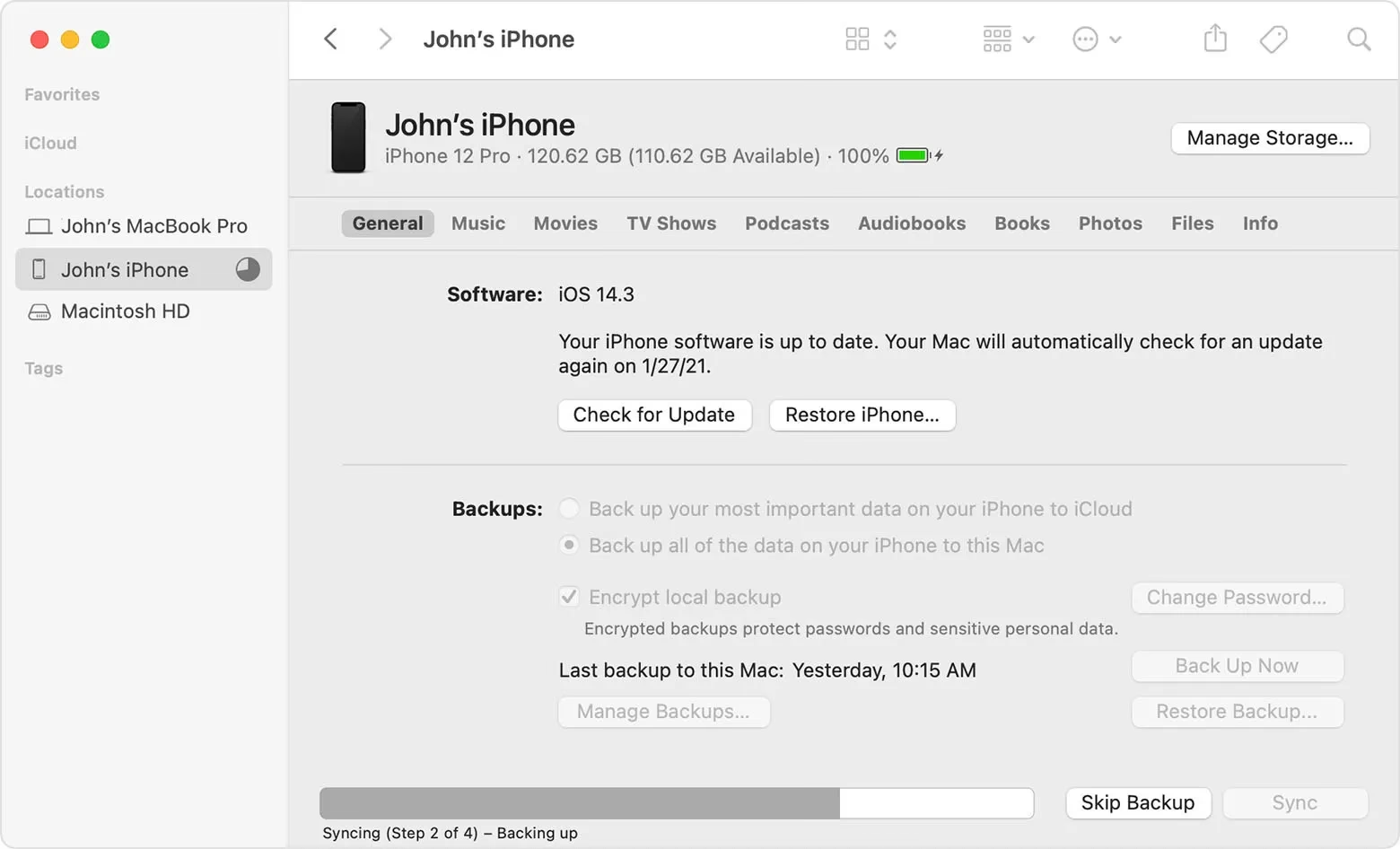
Použijte USB kabel a připojte svůj iPhone (nebo iPad) k počítači. Jakmile je zařízení připojeno, otevřete aplikaci iTunes. Pokud se iTunes neotevře automaticky, najděte ji v nabídce Start (Windows) nebo ve složce Aplikace (Mac) a spusťte ji ručně. Po připojení se v okně iTunes v levém horním rohu objeví malá ikona telefonu nebo tabletu. Klikněte na tuto ikonu, abyste se dostali do přehledu svého zařízení.
Krok 2: Vyberte umístění zálohy.
Na stránce přehledu vašeho zařízení v sekci 'Zálohy' (Backups) uvidíte možnosti zálohování. Zde se ujistěte, že je vybrána možnost 'Tento počítač' (This Computer). Tím zajistíte, že záloha bude uložena přímo na váš lokální disk, nikoli do iCloudu.
Krok 3: Spusťte zálohování.
Jakmile máte vybráno 'Tento počítač', klikněte na tlačítko 'Zálohovat nyní' (Back Up Now). iTunes začne proces zálohování. Doba zálohování se bude lišit v závislosti na množství dat na vašem iPhonu a rychlosti vašeho počítače a USB připojení. Během zálohování se ujistěte, že je iPhone připojen a neprovádíte s ním žádné operace.
Krok 4: Volitelná vylepšení: Zálohování přes Wi-Fi.
Pokud si přejete v budoucnu zálohovat svůj iPhone bez nutnosti fyzického připojení k počítači, můžete povolit zálohování přes Wi-Fi. Na stejné stránce přehledu zařízení v iTunes, o něco níže, najdete možnost 'Synchronizovat s tímto iPhonem přes Wi-Fi'. Zaškrtnutím této možnosti a následným kliknutím na 'Použít' (Apply) umožníte, aby se váš iPhone automaticky zálohoval, když je připojen k Wi-Fi síti a iTunes je spuštěno na stejném počítači.
Krok 5: Zabezpečení zálohy: Šifrování heslem.
Pro maximální bezpečnost vašich dat důrazně doporučujeme zálohu zašifrovat. Šifrovaná záloha obsahuje citlivá data, jako jsou hesla k Wi-Fi sítím, historie webu a data o zdraví. Pro zašifrování zálohy jednoduše zaškrtněte políčko 'Šifrovat zálohu iPhonu' (Encrypt iPhone backup). Budete vyzváni k vytvoření hesla. Je klíčové, abyste si toto heslo zapamatovali, protože bez něj nebudete moci zálohu v budoucnu obnovit. Po nastavení hesla spusťte zálohování znovu kliknutím na 'Zálohovat nyní'. Pamatujte, že zašifrování může trvat déle, ale poskytuje mnohem vyšší úroveň ochrany vašich osobních dat.
Jak obnovit iPhone ze zálohy na PC?
Obnovení iPhonu ze zálohy na PC je stejně jednoduché jako její vytvoření. Tento proces je neocenitelný, pokud si koupíte nový iPhone, nebo potřebujete obnovit data na stávajícím zařízení po jeho resetování nebo opravě.
- Krok 1: Připojte iPhone k počítači a otevřete iTunes. Stejně jako u zálohování, připojte svůj iPhone (nebo iPad) k počítači pomocí USB kabelu a otevřete iTunes. Klikněte na ikonu zařízení v levém horním rohu.
- Krok 2: Vyberte 'Obnovit zálohu'. Na stránce přehledu zařízení v sekci 'Zálohy' najdete tlačítko 'Obnovit zálohu...' (Restore Backup...). Klikněte na něj.
- Krok 3: Vyberte zálohu a potvrďte. Z rozbalovacího seznamu vyberte zálohu, kterou chcete použít. Obvykle si vyberete tu nejnovější, ale můžete si vybrat i starší, pokud potřebujete. Pokud byla záloha zašifrována, budete vyzváni k zadání hesla, které jste při vytváření zálohy nastavili. Po výběru zálohy a zadání hesla (pokud je potřeba) klikněte na 'Obnovit'. iTunes začne přenášet data z vybrané zálohy na váš iPhone. Během procesu neodhpojujte zařízení a vyčkejte, dokud se iPhone neresartuje a nedokončí obnovu.
iTunes vs. iCloud: Která metoda je pro vás ta pravá?
Volba mezi zálohováním přes iTunes (na PC) a iCloud (cloudové úložiště) závisí na vašich preferencích, potřebách a dostupném úložišti. Obě metody mají své výhody a nevýhody.
| Funkce / Vlastnost | Zálohování přes iTunes (na PC) | Zálohování přes iCloud |
|---|---|---|
| Místo uložení | Váš lokální pevný disk (PC/Mac) | Servery Apple (cloud) |
| Kapacita | Omezena pouze volným místem na disku | 5 GB zdarma, placené plány za více |
| Přístup k datům | Vyžaduje připojení k PC | Kdykoli a kdekoli s internetem |
| Rychlost | Obvykle rychlejší (přes USB) | Závisí na rychlosti internetu |
| Šifrování | Volitelné, doporučené | Automatické (šifrováno během přenosu i v cloudu) |
| Pohodlí | Vyžaduje připojení k PC | Automatické, pokud je Wi-Fi a napájení |
| Soukromí | Data zůstávají na vašem zařízení | Data jsou na serverech třetí strany |
| Obnova | Vyžaduje připojení k PC | Lze obnovit přímo z iPhonu |
Zatímco iCloud nabízí pohodlí automatického zálohování a snadnou obnovu kdekoli, iTunes vám dává větší kontrolu nad daty a nevyžaduje placení za dodatečné úložiště. Ideální řešení může být kombinace obou – nejdůležitější data mít zálohovaná lokálně a pro rychlou obnovu novějších dat využít iCloud.
Další tipy a alternativy pro zálohování
- Změna umístění zálohy iTunes: Standardně iTunes ukládá zálohy na systémový disk. Pokud vám dochází místo, nebo preferujete jiné umístění (například externí disk), existují způsoby, jak výchozí umístění zálohy změnit. Tyto metody obvykle zahrnují použití symbolických odkazů nebo přesun adresáře záloh a jejich následné propojení. Doporučujeme vyhledat konkrétní návod pro váš operační systém, jelikož se postup může mírně lišit.
- Time Machine (pro Mac): Pro uživatele Maců je k dispozici integrovaná funkce Time Machine, která umožňuje komplexní zálohování celého systému, včetně záloh iPhonu, které iTunes (nebo nověji Finder) ukládá. Time Machine je vynikající nástroj pro celkové zabezpečení dat na vašem Macu a tím pádem i všech záloh, které na něm jsou uloženy.
- Pravidelnost: Nejdůležitější radou je zálohovat pravidelně. Frekvence závisí na tom, jak často přidáváte nová data a jak moc jsou pro vás cenná. Pro někoho to může být jednou týdně, pro jiného jednou měsíčně.
- Více záloh: Mějte více záloh. Můžete mít jednu zálohu na PC a jednu v iCloudu, nebo dokonce více lokálních záloh z různých časových období. To vám dává větší flexibilitu v případě, že se jedna záloha poškodí.
Často kladené otázky (FAQ)
Q: Co všechno se zálohuje pomocí iTunes?
A: Záloha iTunes obsahuje téměř všechna data a nastavení vašeho iPhonu: fotografie, videa (pokud nejsou na iCloudu), zprávy (iMessage, SMS, MMS), protokoly hovorů, nastavení zařízení, data aplikací, data o zdraví, klíčenka (hesla – pouze u šifrované zálohy), nákupy v iTunes Store a App Store (nikoli samotné aplikace, ale odkaz na ně), tapety, konfigurace domovské obrazovky a mnoho dalšího. Nezálohují se soubory, které jsou již synchronizovány s iCloudem (např. Fotky na iCloudu, iMessage v cloudu), ani data z Face ID/Touch ID.
Q: Je záloha na PC bezpečná?
A: Ano, záloha na PC je velmi bezpečná, zejména pokud ji zašifrujete heslem. Šifrování zajišťuje, že nikdo bez správného hesla nebude mít přístup k citlivým informacím ve vaší záloze. Je však důležité, abyste svůj počítač chránili před neoprávněným přístupem a pravidelně aktualizovali svůj antivirový software.
Q: Mohu zálohovat více iPhonů na jeden počítač?
A: Ano, iTunes umožňuje zálohovat více zařízení Apple (iPhony, iPady, iPody touch) na jeden počítač. Každá záloha je uložena samostatně a je identifikována názvem zařízení a datem vytvoření, takže se nemusíte obávat, že by se data smíchala.
Q: Co když nemám dostatek místa na disku pro zálohu?
A: Pokud vám iTunes hlásí nedostatek místa, máte několik možností. Můžete uvolnit místo na svém počítači smazáním nepotřebných souborů, přesunem velkých souborů na externí disk, nebo změnit umístění zálohy iTunes na disk s větší kapacitou. Můžete také zvážit zálohování menšího objemu dat na iPhonu před vytvořením zálohy.
Q: Proč je moje záloha tak velká?
A: Velikost zálohy závisí na množství dat uložených na vašem iPhonu. Největší podíl obvykle tvoří fotografie a videa, následované daty aplikací. Pokud máte hodně her nebo aplikací s velkým objemem dat, záloha může být velmi objemná. Můžete zkusit vyčistit úložiště iPhonu před zálohováním, například smazáním starých videí nebo nepoužívaných aplikací.
Závěr
Zálohování iPhonu na PC pomocí iTunes je spolehlivá a efektivní metoda, jak ochránit vaše cenná data před ztrátou. Poskytuje vám plnou kontrolu, šetří cloudové úložiště a nabízí rychlou obnovu v případě potřeby. Investice několika minut vašeho času do pravidelného zálohování se mnohonásobně vyplatí v klidu, který získáte s vědomím, že vaše vzpomínky a důležité informace jsou v bezpečí. Neodkládejte to a vytvořte si svou první zálohu ještě dnes!
Chceš-li si přečíst další články podobné jako Jak snadno zálohovat iPhone na PC pomocí iTunes, navštiv kategorii iPhone.