
19/03/2026
V dnešní digitální době drží naše iPhony nesmírné množství osobních dat – od drahocenných fotografií a zpráv až po nezbytná data aplikací a nastavení. Zajištění bezpečného zálohování těchto dat je proto naprosto klíčové. Zatímco iCloud nabízí pohodlné bezdrátové řešení zálohování, zálohování iPhonu do počítače pomocí iTunes (nebo Finderu na novějších Macích) poskytuje ještě bezpečnější a robustnější metodu. V tomto komplexním průvodci vás krok za krokem provedeme procesem zálohování iPhonu do iTunes na vašem počítači, abychom vám pomohli udržet vaše data bezpečně chráněná a zajistili jejich plynulou obnovu v případě potřeby.
- Proč byste měli zálohovat iPhone pomocí iTunes/Finderu?
- Příprava před zálohováním iPhonu
- Jak zálohovat iPhone na počítači
- Co iTunes záloha obsahuje a co ne
- Kde iTunes ukládá zálohy iPhonu?
- Šifrovaná vs. Nešifrovaná záloha: Jaký je rozdíl?
- Jak obnovit iPhone z šifrované iTunes zálohy s heslem/bez hesla
- Často kladené dotazy (FAQ) ohledně zálohování iPhonu do iTunes
- Závěr
Proč byste měli zálohovat iPhone pomocí iTunes/Finderu?
Možná si říkáte – když už iCloud zálohuje iPhone automaticky, potřebuji stále zálohovat iPhone do počítače pomocí iTunes? Odpověď zní: ano. Zatímco iCloud je jistě velmi pohodlný, existuje několik důležitých výhod, které získáte, když zálohujete iPhone do počítače pomocí iTunes nebo Finderu, a které mohou znamenat velký rozdíl v ochraně vašich dat.
Komplexnější zálohy
Zálohy iTunes (zejména ty šifrované) zahrnují více dat, jako jsou informace o zdraví a aktivitě, které iCloud nemusí vždy plně pokrýt, pokud nejsou specificky synchronizovány přes iCloud Zdraví. To znamená, že lokální záloha může být úplnější a poskytnout vám klid, že veškeré vaše důležité informace jsou bezpečně uloženy.
Rychlejší obnova
Obnovení z lokální zálohy je obvykle podstatně rychlejší než stahování z iCloudu. Pokud máte velkou zálohu a omezené internetové připojení, může se obnova z iCloudu táhnout hodiny. Lokální záloha na vašem počítači umožňuje mnohem rychlejší proces obnovy, což je neocenitelné, pokud potřebujete svůj iPhone rychle uvést do provozu.
Dodatečná vrstva zabezpečení
Lokální záloha přidává další vrstvu ochrany pro případ, že by iCloud selhal nebo synchronizoval nechtěné změny – něco, co se ne vždy dá vrátit zpět. Mít zálohu uloženou fyzicky na vašem počítači znamená, že máte plnou kontrolu nad svými daty a nezávislost na cloudových službách. V podstatě, zálohy iTunes nabízejí větší kontrolu, rychlost a bezpečnost – což z nich činí chytrou možnost zálohování i dnes. V následující části se dozvíte více užitečných informací o zálohování iPhonu přes iTunes.
Příprava před zálohováním iPhonu
Než začnete proces zálohování, ujistěte se, že máte následující:
- Nejnovější verzi iTunes nainstalovanou na vašem počítači s Windows. Nebo pokud používáte Mac, ujistěte se, že váš Mac běží na macOS 10.15 (Catalina) nebo novější, kde je iTunes nahrazeno aplikací Finder.
- Ujistěte se, že váš počítač má dostatek volného místa pro uložení zálohy. Zálohy mohou zabírat desítky gigabajtů, takže se ujistěte, že máte dostatek místa na disku. Případně si můžete připravit externí pevný disk pro uložení zálohy iTunes.
- Kompatibilní USB kabel pro připojení vašeho iPhonu k počítači. Používejte originální nebo certifikovaný kabel, abyste předešli problémům s připojením.
Jak zálohovat iPhone na počítači
Nyní se podíváme na konkrétní kroky pro zálohování iPhonu na počítači, ať už používáte Windows nebo macOS.
Zálohování iPhonu na Windows PC pomocí iTunes
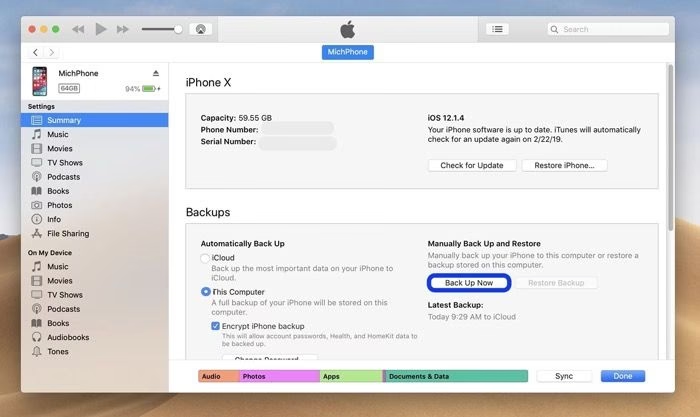
- Krok 1: Pomocí USB kabelu připojte svůj iPhone k počítači s Windows.
- Krok 2: Spusťte iTunes (ujistěte se, že je to nejnovější verze). Pokud budete vyzváni, klepněte na svém iPhonu na „Důvěřovat“ a zadejte svůj přístupový kód.
- Krok 3: Klikněte na ikonu zařízení v levém horním rohu okna iTunes.
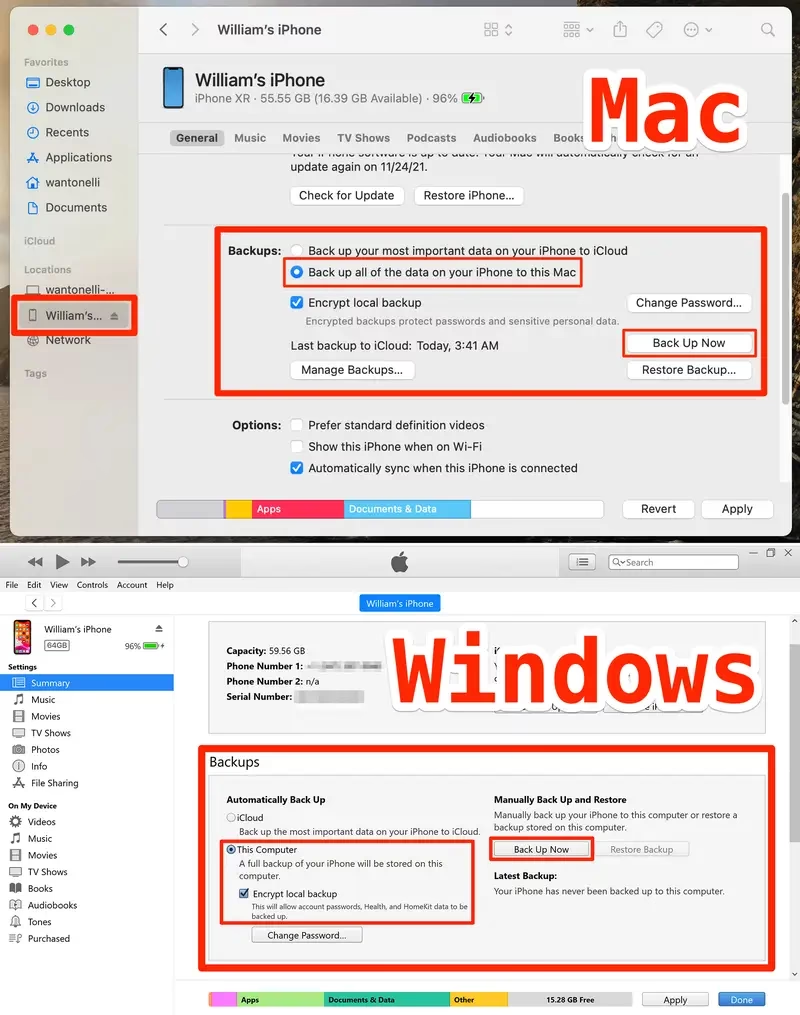
- Krok 4: Na kartě „Souhrn“ (Summary) zvolte v sekci „Zálohy“ (Backups) možnost „Tento počítač“ (This computer). Pro dodatečnou ochranu zaškrtněte políčko „Šifrovat místní zálohu“ (Encrypt local backup) a vytvořte si heslo, které si zapamatujete. Toto je klíčové pro ochranu citlivých dat.
- Krok 5: Klikněte na „Zálohovat nyní“ (Back Up Now) a počkejte, než se iPhone zálohuje do počítače pomocí iTunes. Proces může trvat delší dobu v závislosti na množství dat.
Pro-tip: Pokud se váš iPhone nezobrazuje v iTunes, zkuste nejprve odinstalovat aplikaci Apple Music z vašeho PC. Případně můžete pro správu záloh použít aplikaci Apple Devices (zařízení Apple), která je novější alternativou pro Windows.
Zálohování iPhonu na Macu pomocí Finderu (macOS Catalina a novější)
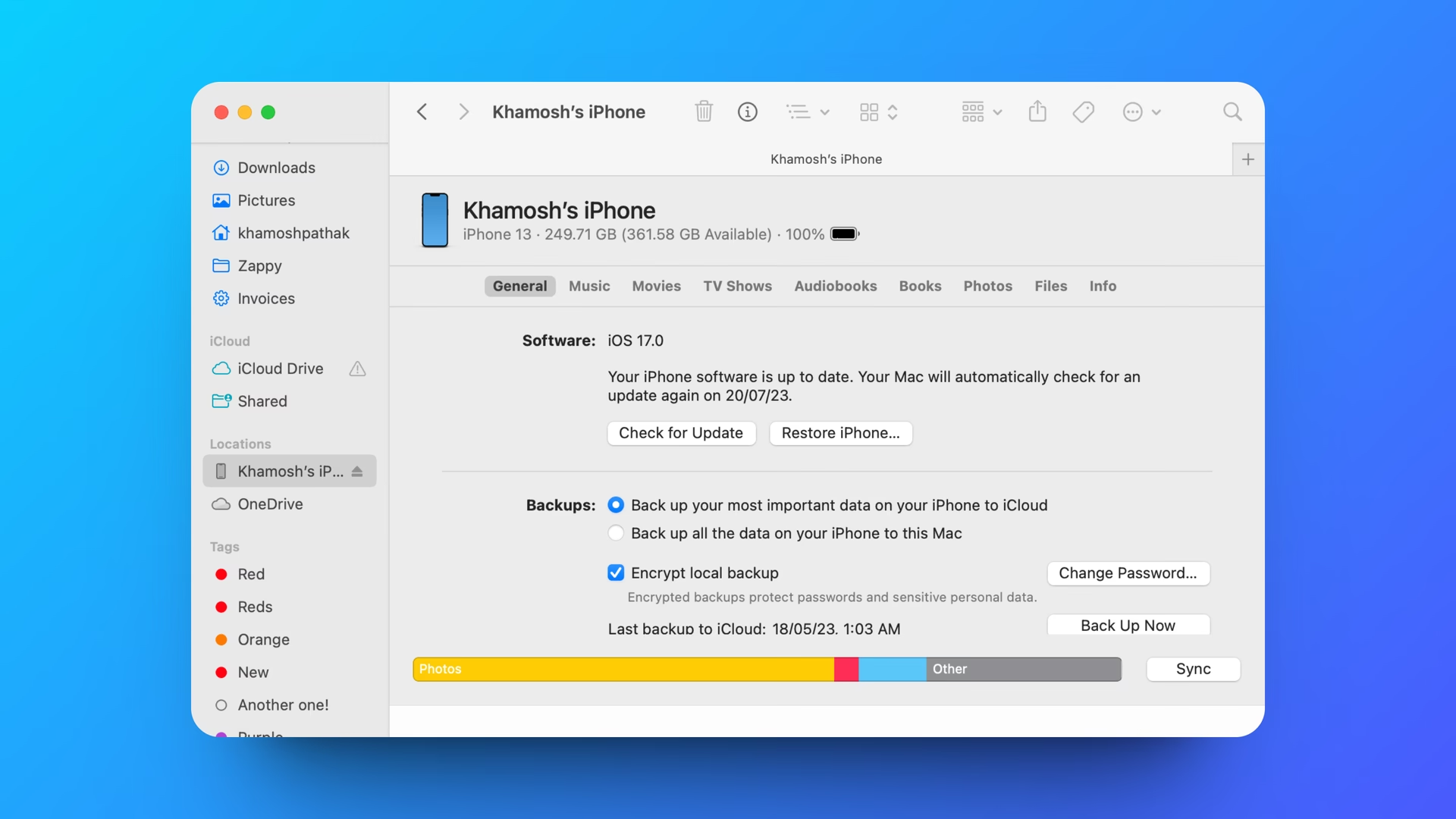
- Krok 1: Připojte svůj iPhone k Macu pomocí USB kabelu.
- Krok 2: Otevřete Finder. Váš iPhone by se měl objevit v bočním panelu Finderu – stačí na něj kliknout.
- Krok 3: Pod kartou „Obecné“ (General) vyberte „Zálohovat veškerá data vašeho iPhonu na tento Mac“ (Back up all of the data on your iPhone to this Mac). Zde můžete také zvolit šifrování zálohy pro větší bezpečnost.
- Krok 4: Klikněte na „Zálohovat nyní“ (Back Up Now) a počkejte, než se proces dokončí.
A to je vše! Nyní jste vytvořili bezpečnou lokální zálohu vašeho iPhonu.
Co iTunes záloha obsahuje a co ne
Chápání toho, co iTunes zálohy obsahují a co ne, vám může pomoci efektivněji spravovat svá data a vyhnout se nežádoucím překvapením během obnovy. Krátká odpověď na otázku „zálohuje iTunes celý iPhone?“ zní – ne tak docela. I když iTunes pokrývá hodně, některé položky jsou vyloučeny, zejména ty, které jsou již uloženy v iCloudu nebo chráněny bezpečnostními protokoly společnosti Apple.
| Zahrnuto v iTunes záloze | Není zahrnuto v iTunes záloze |
|---|---|
| Data aplikací a nastavení zařízení | Obsah chráněný DRM z Apple Music, iMovie nebo Apple Books (např. některé PDF) |
| Uspořádání domovské obrazovky a aplikací | Média synchronizovaná ručně z Finderu nebo iTunes (např. MP3, CD) |
| Zprávy iMessage, textové (SMS) a MMS zprávy | Informace a nastavení Apple Pay |
| Fotografie a videa (pokud nejsou již v iCloudu) | Data Face ID nebo Touch ID a přístupový kód obrazovky |
| Historie nákupů ze služeb Apple | |
| Data o zdraví (pouze u šifrovaných záloh) |
Kde iTunes ukládá zálohy iPhonu?
Pokud zálohujete iPhone pomocí iTunes, vaše záloha iTunes se uloží lokálně na váš počítač. Níže naleznete výchozí umístění zálohy iTunes iPhonu. Pokud máte na iPhonu více Apple ID, uvidíte více složek záloh pro různá Apple ID.
- Na Windows:
C:\Users\[Vaše Jméno]\AppData\Roaming\Apple Computer\MobileSync\Backup\ - Na Macu:
~/Library/Application Support/MobileSync/Backup/
Důležité upozornění: Buďte opatrní při přístupu k těmto složkám. Smazání nebo přesunutí souborů může poškodit vaši zálohu a znemožnit její použití během obnovy. Doporučuje se s těmito soubory nemanipulovat ručně.
Šifrovaná vs. Nešifrovaná záloha: Jaký je rozdíl?
Když zálohujete iPhone pomocí iTunes, máte možnost zálohu šifrovat. Zde je důvod, proč je to důležité:
| Funkce | Šifrovaná záloha | Nešifrovaná záloha |
|---|---|---|
| Zahrnuje hesla Wi-Fi | ✔ | ✖ |
| Zahrnuje data o zdraví a aktivitě | ✔ | ✖ |
| Zahrnuje přihlašovací údaje k webovým stránkám a aplikacím | ✔ | ✖ |
| Vyžaduje heslo pro přístup | ✔ | ✖ |
| Kompletnější pro plnou obnovu | ✔ | Částečná |
Pokud chcete nejúplnější zálohu – zvláště pokud přecházíte na nové zařízení – použijte šifrovanou možnost. Jen se ujistěte, že si zvolíte heslo, které nezapomenete, nebo které často používáte. Bez něj nebudete moci k záloze přistupovat ani obnovit svůj iPhone přímo.
Jak obnovit iPhone z šifrované iTunes zálohy s heslem/bez hesla
Pokud zálohujete iPhone pomocí iTunes s šifrováním, jeho obnova je obvykle přímočará – pokud si pamatujete heslo. Ale co když jste heslo zapomněli? Možná se ptáte, zda existuje výchozí heslo pro zálohu iTunes, ale bohužel ne. Nebojte se. I když Apple neposkytuje přímý způsob, jak jej načíst nebo resetovat, stále existuje řešení.
Obnova iPhonu z iTunes zálohy s heslem
Pokud znáte své heslo k záloze iTunes, obnovení dat, která jste zálohovali z iPhonu do počítače pomocí iTunes, je jednoduché:
- Krok 1: Pomocí USB kabelu připojte svůj iPhone k počítači.
- Krok 2: Ve Finderu nebo iTunes klikněte na ikonu zařízení, jakmile se objeví.
- Krok 3: Klikněte na „Obnovit zálohu“ (Restore Backup) a uvidíte seznam vašich předchozích záložních souborů.
- Krok 4: Vyberte zálohu, kterou chcete obnovit, zadejte šifrovací heslo, pokud jste jej nastavili, a váš iPhone začne obnovovat data.
Obnova iPhonu z iTunes zálohy bez hesla (zachování všech dat)
Pokud jste bohužel zapomněli heslo k záloze iTunes, Apple oficiálně neposkytuje kanál pro změnu nebo zjištění vašeho hesla k záloze iTunes. Můžete resetovat všechna nastavení na vašem iPhonu a vytvořit novou zálohu – ale tím byste ztratili přístup k vašim předchozím šifrovaným zálohám.

Dobrou zprávou je, že některé profesionální nástroje, jako je například TunesKit iPhone Unlocker, nyní podporují odstranění šifrování z iTunes zálohy iPhonu bez ztráty dat. Tímto způsobem můžete obnovit svou šifrovanou zálohu iPhonu v iTunes bez původního hesla. Než začnete, ujistěte se, že máte na iPhonu vypnutou funkci Najít iPhone v Nastavení.
Zde je stručný přehled, jak takové nástroje fungují:
- Krok 1: Připojte svůj iPhone k počítači Mac nebo Windows a spusťte nástroj.
- Krok 2: Z domovské obrazovky vyberte režim „Odstranit šifrování zálohy iTunes“.
- Krok 3: Jednoduše klikněte na tlačítko „Start“ a nástroj zahájí proces dešifrování. Po několika minutách byste měli vidět zprávu o úspěšném odstranění.
Nyní stačí znovu otevřít iTunes na vašem počítači. Budete moci kliknout na „Obnovit zálohu“ a obnovit svůj iPhone z dříve šifrované iTunes zálohy – bez nutnosti hesla a bez ztráty dat!
Často kladené dotazy (FAQ) ohledně zálohování iPhonu do iTunes
1. Proč nemohu zálohovat svůj iPhone na iTunes?
Tento problém může být způsoben nedostatečným úložištěm v počítači, zastaralým nebo poškozeným softwarem iTunes nebo bezpečnostním softwarem blokujícím připojení. Pro jeho opravu zkuste aktualizovat nebo přeinstalovat iTunes, restartovat iPhone i počítač, nebo uvolnit místo na disku. Případně můžete na Windows použít Apple Devices jako alternativní nástroj pro zálohování.
2. Jak zjistím, zda byla záloha mého iPhonu na iTunes úspěšná?
V iTunes přejděte do „Předvolby“ (Preferences) > „Zařízení“ (Devices). Tam uvidíte seznam vašich záloh spolu s datem a časem každé z nich. Pokud se záloha objeví se správným časovým razítkem, byla úspěšně dokončena.
3. Mohu zálohovat iPhone do počítače bez použití iTunes?
Ano, můžete. Na Windows můžete použít Apple Devices (nový samostatný nástroj od Applu) nebo důvěryhodný software třetích stran. Ujistěte se, že si vyberete spolehlivé řešení, abyste udrželi svá data v bezpečí. Na macOS Catalina nebo novějším bylo iTunes nahrazeno Finderem, který můžete použít k zálohování iPhonu.
4. Mohu zálohovat iPhone do iTunes na počítači přes Wi-Fi?
Ne, nemůžete zálohovat iPhone pomocí iTunes přes Wi-Fi. Zálohování iPhonu do počítače pomocí iTunes vyžaduje připojení USB kabelem.
5. Jak často bych měl zálohovat iPhone do počítače pomocí iTunes?
Doporučuje se zálohovat iPhone pravidelně, například jednou týdně, zejména před instalací aktualizací, výměnou zařízení nebo provedením továrního resetu. Pravidelná obnova dat a jejich zálohování je klíčem k digitálnímu klidu.
Závěr
Zálohování iPhonu do počítače pomocí iTunes nebo Finderu je jedním z nejbezpečnějších a nejkomplexnějších způsobů, jak ochránit svá data. Ať už se připravujete na aktualizaci softwaru, výměnu zařízení, nebo jen plánujete dopředu, mít spolehlivou zálohu vám dává klid. Dodržováním kroků v tomto průvodci – od toho, jak zálohovat iPhone pomocí iTunes, až po obnovu ze šifrovaných záloh – budete připraveni na cokoli, co vás potká. A pokud se někdy setkáte s problémy, jako je zapomenuté heslo, existují nástroje, které vám pomohou obnovit přístup bez ztráty dat. Začněte zálohovat ještě dnes – a udržujte svůj digitální život v bezpečí!
Chceš-li si přečíst další články podobné jako Zálohování iPhonu na iTunes: Kompletní průvodce, navštiv kategorii iPhone.