

15/04/2026
V dnešní digitální době je náš iPhone úložištěm nespočtu vzpomínek, důležitých dokumentů a osobních dat. Ztráta těchto informací by pro mnohé byla katastrofou. Proto je pravidelné zálohování naprosto klíčové pro ochranu vašich digitálních pokladů. Zatímco iCloud nabízí pohodlné cloudové zálohování, lokální záloha uložená přímo na vašem počítači poskytuje další úroveň zabezpečení a dostupnosti. V tomto komplexním průvodci se dozvíte, jak snadno a efektivně zálohovat váš iPhone na Mac pomocí Finderu nebo na PC s Windows pomocí iTunes, a zajistit tak, že vaše data budou vždy v bezpečí.
Zálohování iPhonu na počítač, ať už na Mac nebo PC, je překvapivě jednoduchý proces, který nevyžaduje žádné pokročilé technické znalosti. Potřebujete jen váš nabíjecí kabel, počítač s dostatečným úložným prostorem a několik minut času. Lokální záloha je neocenitelná, pokud nemáte přístup k internetu, potřebujete rychle obnovit data nebo připravujete svůj iPhone k prodeji či výměně. Apple dokonce doporučuje kombinovat zálohování na iCloud s lokální zálohou, což poskytuje maximální flexibilitu a zabezpečení. Pojďme se podívat, jak na to.
Proč zálohovat iPhone na počítač? Lokální záloha vs. iCloud
Předtím než se ponoříme do samotného procesu, je důležité pochopit rozdíly mezi lokální zálohou na počítači a zálohou na iCloud. Obě možnosti mají své výhody a nevýhody, a ideální strategie často zahrnuje kombinaci obou pro optimální bezpečnost a pohodlí.
Lokální záloha, uložená přímo na vašem Macu nebo PC, je dostupná i bez připojení k internetu. To je obrovská výhoda, pokud se ocitnete mimo dosah Wi-Fi nebo mobilních dat a potřebujete rychle obnovit svá data. Lokální zálohy jsou také obvykle rychlejší, protože data se přenášejí přímo přes kabel. Navíc máte plnou kontrolu nad tím, kde jsou vaše data uložena. Nicméně, pokud váš počítač selže, je poškozen nebo ukraden, můžete o tuto zálohu přijít. Je to skvělá volba pro dočasné zálohování před prodejem telefonu nebo pro ty, kteří preferují mít svá data fyzicky u sebe.
Záloha na iCloud je uložena v cloudu společnosti Apple, což znamená, že je chráněna před selháním harddisku nebo jinými fyzickými katastrofami, které by mohly postihnout váš počítač. iCloud zálohování probíhá automaticky, obvykle když je iPhone připojen k napájení, Wi-Fi a obrazovka je uzamčena, což je velmi pohodlné a bezstarostné. Nevýhodou je, že pro přístup k záloze a její obnovení potřebujete stabilní připojení k internetu, a volné místo na iCloudu je omezené (základních 5 GB je často nedostatečných pro většinu uživatelů).
Pro lepší přehled se podívejme na srovnávací tabulku:
| Funkce | Lokální záloha (na počítači) | Záloha na iCloud |
|---|---|---|
| Dostupnost | Bez internetu | Vyžaduje internet |
| Rychlost | Obvykle rychlejší (přes kabel) | Závisí na rychlosti internetu |
| Úložiště | Omezeno diskem počítače | Omezeno tarifem iCloudu (základ 5 GB) |
| Zabezpečení | Fyzicky na počítači (riziko ztráty/poškození PC) | V cloudu (odolné proti fyzické ztrátě zařízení) |
| Automatizace | Při připojení k PC (volitelně) | Automaticky (když je iPhone připojen k napájení a Wi-Fi) |
Jak vidíte, obě možnosti mají své místo. Pro nejlepší klid v duši je doporučeno mít jak iCloud zálohu, tak i občasnou lokální zálohu na počítači.
Jak zálohovat iPhone na Mac (použití Finderu)
Pokud vlastníte Mac s macOS Catalina nebo novějším, zálohování vašeho iPhonu se provádí přímo ve Finderu, stejně jako byste spravovali jakékoli jiné externí zařízení. Tento proces je intuitivní a nabízí možnost šifrování zálohy pro maximální ochranu citlivých dat, jako jsou zdravotní a aktivní data nebo hesla.
- Připojte iPhone k Macu: Použijte nabíjecí kabel (Lightning na USB-A nebo Lightning na USB-C, v závislosti na vašem Macu) k připojení iPhonu k počítači. Jakmile se připojíte, na iPhonu se může objevit výzva „Důvěřovat tomuto počítači?“. Klepněte na Důvěřovat a zadejte svůj přístupový kód. Na Macu se může objevit výzva „Povolit přístup“, kterou rovněž potvrďte. Tento krok je klíčový pro navázání bezpečného spojení mezi oběma zařízeními.
- Otevřete Finder: Na Macu otevřete okno Finderu. V postranním panelu pod sekcí „Místa“ byste měli vidět svůj iPhone. Klepněte na něj. Pokud se objeví výzva „Důvěřovat“, potvrďte ji.
- Nastavení nového zařízení (volitelné): Pokud jste k tomuto Macu připojili svůj iPhone poprvé nebo pokud jste dříve zálohovali jiný iPhone, můžete vidět uvítací obrazovku pro nastavení nového iPhonu. Vyberte možnost Nastavit jako nové zařízení a poté klepněte na Pokračovat. Pokud tuto obrazovku nevidíte, přejděte rovnou k dalšímu kroku.
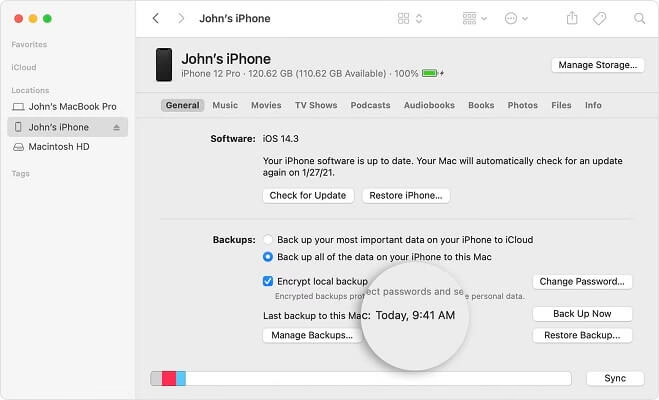
- Přejděte na záložku „Obecné“: Ujistěte se, že jste na záložce Obecné v okně Finderu. Zde najdete sekci „Zálohy“.
- Možnosti automatického zálohování: V sekci „Zálohy“ uvidíte dvě hlavní možnosti automatického zálohování:
- „Zálohovat nejdůležitější data z iPhonu na iCloud“: Tato možnost automaticky zálohuje vaše data v pravidelných intervalech na iCloud, využívající připojení iPhonu k internetu. Je to v podstatě bezstarostná volba, která obvykle pracuje, když spíte.
- „Zálohovat všechna data z iPhonu na tento Mac“: Tato možnost automaticky zahájí zálohování iPhonu vždy, když je připojen k Macu. Vybrání této možnosti zakáže zálohování na iCloud a naopak. Můžete si vybrat, co vám více vyhovuje. Pro účely manuální lokální zálohy nemusíte toto nastavení měnit, pokud nechcete.
- Volba šifrování zálohy: Pro zahrnutí citlivých dat, jako jsou data aplikace Zdraví a Aktivita, nastavení HomeKitu a uložená hesla, je nezbytné zaškrtnout možnost Šifrovat lokální zálohu. Pokud tuto možnost zaškrtnete, okamžitě se zobrazí vyskakovací okno s výzvou k nastavení hesla pro zálohu. Vyberte si heslo, které si zapamatujete, protože neexistuje způsob, jak obnovit ztracené heslo k záloze iPhonu. Bez tohoto hesla nebudete moci zálohu obnovit. Pokud nepotřebujete zahrnout tato citlivá data, můžete tento krok přeskočit a vytvořit nešifrovanou zálohu.
- Spuštění manuální zálohy: Klepněte na tlačítko Zálohovat nyní pro zahájení manuální, lokální zálohy vašeho iPhonu na Mac. Tato akce neovlivní ani nezmění vaše nastavení automatického zálohování.
- Sledujte průběh: Sledujte ukazatel stavu vedle vašeho iPhonu v postranním panelu Finderu. Během procesu zálohování neodpojujte iPhone! Odpojení zařízení před dokončením zálohy může vést k poškození dat. Jakmile ukazatel stavu zmizí a záloha se dokončí, uvidíte, že můžete iPhone bezpečně vysunout.
Gratulujeme! Vaše data jsou nyní bezpečně zálohována na vašem Macu. V případě potřeby obnovení iPhonu z lokální zálohy stačí klepnout na tlačítko „Obnovit zálohu“ na stejné obrazovce ve Finderu.
Jak zálohovat iPhone na PC s Windows (použití iTunes)
Pro uživatele počítačů s Windows je zálohování iPhonu stejně jednoduché, ale vyžaduje použití aplikace iTunes. Ujistěte se, že máte na svém PC nainstalovanou nejnovější verzi iTunes. Pokud ne, můžete si ji stáhnout z Microsoft Storu.
- Otevřete iTunes a připojte iPhone: Spusťte iTunes na svém PC a připojte iPhone k počítači pomocí nabíjecího kabelu. Stejně jako u Macu, na iPhonu se objeví výzva „Důvěřovat tomuto počítači?“. Klepněte na Důvěřovat a zadejte svůj přístupový kód.
- Najděte ikonu iPhonu v iTunes: V iTunes najděte malou ikonu pro váš iPhone nebo iPad, která se obvykle nachází v levé horní části okna iTunes, hned pod nabídkou. Klepněte na tuto ikonu.
- Přehled iPhonu a možnosti zálohování: Zde uvidíte přehled vašeho iPhonu a sekci s možnostmi zálohování. V sekci s názvem „Automatické zálohy“ uvidíte dvě možnosti: „iCloud“ a „Tento počítač“.
- Možnosti automatického zálohování:
- Možnost „iCloud“: Tato možnost automaticky zálohuje vaše data v pravidelných intervalech na iCloud, využívající připojení iPhonu k internetu. Je to velmi pohodlná volba, která obvykle pracuje, když je iPhone připojen k napájení a Wi-Fi a je uzamčen.
- Možnost „Tento počítač“: Tato možnost automaticky zahájí zálohování vašeho iPhonu pouze tehdy, když je připojen k počítači s Windows kabelem. Vybrání této možnosti zakáže zálohování na iCloud a naopak. I zde si můžete vybrat, co vám více vyhovuje. Pro manuální lokální zálohu není nutné toto nastavení měnit.
- Volba šifrování lokální zálohy: Pokud chcete, aby vaše lokální záloha zahrnovala data aplikace Zdraví a Aktivita, stejně jako citlivá data, jako jsou hesla a nastavení HomeKitu, budete muset zaškrtnout možnost Šifrovat lokální zálohu. Pokud tak učiníte, okamžitě se zobrazí vyskakovací okno s výzvou k nastavení hesla pro zálohu. Vyberte si heslo, které si zapamatujete, nebo si jej bezpečně poznamenejte, protože neexistuje způsob, jak obnovit heslo k záloze iPhonu, pokud byste ho ztratili.
- Spuštění manuální zálohy: Klepněte na tlačítko Zálohovat nyní pro zahájení manuální lokální zálohy vašeho iPhonu na vašem PC s Windows. Tato akce neovlivní vaše nastavení automatického zálohování.
- Sledujte indikátor průběhu: Sledujte indikátor průběhu v horní části okna iTunes. Odpojte iPhone až poté, co se proces dokončí! Během zálohování je důležité udržet zařízení připojené a nezasahovat do něj, aby nedošlo k poškození záložních dat.
Po dokončení zálohování jsou vaše data bezpečně uložena na vašem PC. V budoucnu, pokud budete potřebovat obnovit zálohu, se jednoduše vraťte na tuto obrazovku v iTunes a klepněte na „Obnovit zálohu“.
Obnovení iPhonu ze zálohy na počítači
Jednou z hlavních výhod lokální zálohy je možnost snadno obnovit váš iPhone v případě ztráty dat, poškození softwaru nebo při nastavení nového zařízení. Proces obnovení je stejně přímočarý jako zálohování.
Pokud používáte Mac, po připojení iPhonu k počítači a otevření Finderu, uvidíte v sekci „Zálohy“ tlačítko Obnovit iPhone (nebo „Obnovit zálohu“). Klepnutím na něj budete moci vybrat zálohu, ze které chcete obnovit, a Finder provede zbytek. Ujistěte se, že máte dostatek místa na iPhonu pro obnovení dat.
Pokud používáte PC s Windows a iTunes, po připojení iPhonu a klepnutí na jeho ikonu v iTunes, najdete tlačítko Obnovit zálohu. Vyberte nejnovější nebo požadovanou zálohu ze seznamu a iTunes se postará o obnovení vašeho zařízení. Opět platí, že během procesu obnovení byste neměli iPhone odpojovat.
Pamatujte, že při obnovení ze zálohy se všechna aktuální data na vašem iPhonu přepíší daty ze zálohy. Je proto důležité mít vždy aktuální zálohu, abyste minimalizovali ztrátu dat.
Často kladené otázky (FAQ)
Jak zálohovat iPhone, když nemám přístup k počítači?
Pokud nemáte přístup k Macu nebo PC, můžete k zálohování zařízení použít zálohování na iCloud. Stačí přejít do aplikace Nastavení na vašem iPhonu, klepnout na své jméno (Apple ID) nahoře, a poté vybrat iCloud. Zde najděte možnost Záloha na iCloud. Ujistěte se, že je zapnutá, a klepněte na Zálohovat nyní, abyste vytvořili manuální zálohu. Nezapomeňte, že pro zálohování na iCloud potřebujete připojení k Wi-Fi a dostatek volného místa na iCloudu.
Jak obnovit zálohu na iPhonu z iCloudu?
Zálohu z iCloudu můžete obnovit pouze při prvním nastavení nového iPhonu nebo po vymazání stávajícího iPhonu. Během procesu nastavení se vám objeví možnost „Obnovit ze zálohy iCloudu“. Pokud již máte iPhone nastavený a chcete obnovit zálohu z iCloudu, budete muset nejprve iPhone vymazat (Nastavení > Obecné > Přenést nebo resetovat iPhone > Vymazat data a nastavení) a poté jej nastavit znovu a vybrat obnovení z iCloudu. Tento proces vrátí váš iPhone do továrního nastavení a poté jej naplní daty z vybrané zálohy.
Mohu obnovit svůj iPhone pomocí lokální zálohy?
Ano, po zálohování iPhonu na počítač můžete svůj iPhone obnovit z lokální zálohy. Pokud používáte Mac, v okně Finderu bude možnost Obnovit iPhone. Pokud používáte PC, stejnou možnost uvidíte v iTunes, když klepnete na ikonu svého zařízení. Obnovení z lokální zálohy je rychlé a efektivní, zejména pokud máte velkou zálohu a rychlé USB připojení.
Co všechno lokální záloha obsahuje?
Lokální záloha na počítači obsahuje téměř všechna data a nastavení vašeho iPhonu, včetně:
- Nastavení zařízení
- Data aplikací (kromě aplikací samotných, ty se stáhnou z App Store)
- Historie hovorů
- Fotografie a videa (pokud nemáte zapnutou synchronizaci s iCloud Photos)
- Zprávy (iMessage, SMS, MMS)
- Zakoupený obsah (filmy, hudba, aplikace), ale pouze odkazy na ně, obsah se stáhne znovu
- Data aplikací třetích stran
- Data aplikace Zdraví a Aktivita (pouze pokud je záloha šifrovaná)
- Hesla a nastavení HomeKitu (pouze pokud je záloha šifrovaná)
Některé položky, jako jsou data synchronizovaná s iCloudem (např. iCloud Photos, iMessage v Cloudu), se do lokální zálohy obvykle nezahrnují, protože jsou již uloženy v cloudu. Proto je kombinace obou typů záloh nejbezpečnější strategií.
Závěr
Pravidelné zálohování iPhonu na počítač je jedním z nejlepších způsobů, jak ochránit vaše digitální vzpomínky a důležité informace před nečekanou ztrátou. Ať už používáte Mac nebo PC, proces je přímočarý a poskytuje vám klid v duši s vědomím, že vaše data jsou v bezpečí. Nezapomeňte na důležitost šifrování zálohy pro ochranu citlivých dat a zvažte kombinaci lokálních záloh s těmi na iCloudu pro maximální zabezpečení. Věnujte tomuto procesu pár minut času a předejdete mnoha potenciálním starostem v budoucnu.
Chceš-li si přečíst další články podobné jako Jak zálohovat iPhone na počítač krok za krokem, navštiv kategorii Zálohování.