

18/02/2025
V dnešní digitální době je náš iPhone úložištěm nespočtu cenných vzpomínek, důležitých dokumentů a osobních dat. Ať už jde o fotografie z dovolené, pracovní dokumenty, kontakty nebo zprávy od blízkých, ztráta těchto dat může být devastující. Přestože Apple nabízí pohodlné zálohování přes iCloud, existuje mnoho dobrých důvodů, proč si vytvořit kompletní lokální zálohu svého zařízení na počítač. Jedním z nejspolehlivějších a nejrozšířenějších způsobů, jak toho dosáhnout pro uživatele Windows, je použití aplikace iTunes. V tomto podrobném průvodci se dozvíte vše potřebné k vytvoření bezpečné zálohy vašeho iPhonu na počítači, včetně informací o tom, co záloha obsahuje, jak ji šifrovat a jak svá data v případě potřeby obnovit.
- Proč je lokální záloha iPhonu tak důležitá?
- Příprava před zálohováním: Co potřebujete?
- Jak zálohovat iPhone na počítač se systémem Windows pomocí iTunes
- Šifrování zálohy: Proč je to důležité a jak na to?
- Co je součástí zálohy iTunes a co nikoli?
- Obnova iPhonu ze zálohy iTunes
- Často kladené dotazy (FAQ)
- 1. Mohu zálohovat iPhone do iTunes bez připojení k internetu?
- 2. Kde iTunes ukládá zálohy na Windows počítači?
- 3. Jak dlouho trvá zálohování iPhonu?
- 4. Mohu zálohovat více iPhonů na jeden počítač?
- 5. Co se stane, když zapomenu heslo k zašifrované záloze?
- 6. Jak se liší záloha iTunes od zálohy na iCloudu?
- 7. Mám před zálohováním vypnout "Najít iPhone"?
Proč je lokální záloha iPhonu tak důležitá?
Mnoho uživatelů spoléhá výhradně na automatické zálohování iPhonu na iCloud. I když je iCloud skvělým řešením pro rychlou a bezproblémovou obnovu, má svá omezení. Apple sám uvádí, že zálohy na iCloudu nezahrnují data, která jsou již synchronizována s iCloudem (například fotky z Knihovny fotografií na iCloudu, zprávy z iMessage v iCloudu apod.). To znamená, že záloha na iCloudu nemusí být vždy kompletní zálohou všech dat, která jsou pro vás důležitá. Lokální záloha na počítači, vytvořená pomocí iTunes (nebo Finderu na Macu), je naopak považována za úplnou zálohu vašeho zařízení.
Mít zálohu iPhonu uloženou přímo na vašem Windows počítači vám poskytuje další úroveň zabezpečení. V případě, že by váš iPhone selhal, ztratil se nebo byl odcizen, nebo pokud by došlo k problémům s iCloudem, budete mít k dispozici kompletní kopii svých dat, kterou můžete použít k obnovení nového zařízení nebo stávajícího zařízení po opravě. Je to jako mít pojistku proti digitální ztrátě – vždy je lepší mít záložní plán, i když doufáte, že ho nikdy nebudete potřebovat.
Příprava před zálohováním: Co potřebujete?
Než se pustíte do zálohování, ujistěte se, že máte vše připraveno:
- Počítač se systémem Windows: Ujistěte se, že váš počítač splňuje minimální systémové požadavky pro iTunes.
- Nejnovější verze iTunes: Pro bezproblémové zálohování je klíčové mít nainstalovanou nejnovější verzi iTunes. Můžete si ji stáhnout přímo z Microsoft Store. Apple neustále vylepšuje iTunes, a aktualizovaná verze zajistí kompatibilitu s vaším iPhonem a nejnovějšími funkcemi.
- USB kabel: Použijte originální Lightning na USB kabel, který byl dodán s vaším iPhonem, nebo certifikovaný MFi kabel. Nekvalitní nebo poškozené kabely mohou způsobit problémy s připojením nebo přenosem dat.
- Dostatek volného místa na disku: Záloha iPhonu může zabírat značné množství místa, v závislosti na objemu dat na vašem zařízení. Ujistěte se, že na pevném disku počítače máte dostatek volného místa.
- Stabilní internetové připojení: I když záloha probíhá lokálně, iTunes může vyžadovat připojení k internetu pro ověření nebo stažení aktualizací.
Jak zálohovat iPhone na počítač se systémem Windows pomocí iTunes
Proces zálohování vašeho iPhonu do počítače se systémem Windows pomocí iTunes je poměrně jednoduchý a intuitivní. Postupujte podle těchto kroků:
- Otevřete iTunes: Spusťte aplikaci iTunes na vašem počítači. Pokud ji nemáte nainstalovanou, stáhněte si ji z Microsoft Store a nainstalujte.
- Připojte iPhone: Pomocí USB kabelu připojte svůj iPhone k počítači. Po připojení se na displeji vašeho iPhonu může objevit dotaz, zda důvěřujete tomuto počítači. Klepněte na "Důvěřovat" a v případě potřeby zadejte svůj přístupový kód.
- Vyberte své zařízení v iTunes: Jakmile je iPhone úspěšně připojen a rozpoznán, v levé horní části okna iTunes se objeví ikona telefonu. Klikněte na tuto ikonu. Tím se dostanete na stránku souhrnu vašeho zařízení.
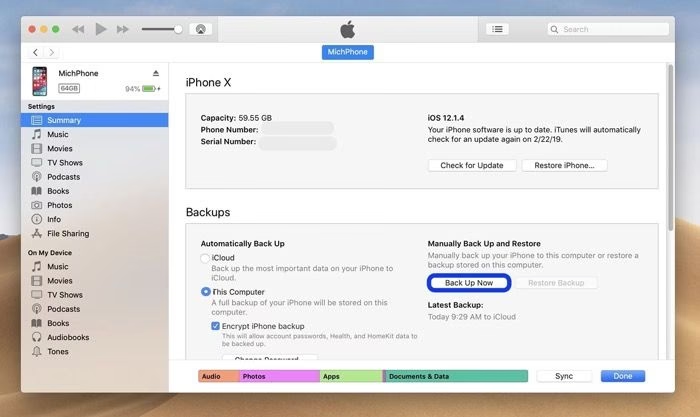
- Přejděte na Souhrn: V levém panelu v iTunes se ujistěte, že jste v sekci "Souhrn" (Summary). Tato sekce zobrazuje základní informace o vašem zařízení a možnosti zálohování.
- Zvolte "Tento počítač": V sekci "Zálohy" (Backups) na pravé straně okna iTunes uvidíte dvě možnosti zálohování: "iCloud" a "Tento počítač" (This computer). Pro lokální zálohu vyberte tuto možnost.
- Spusťte zálohování: Klikněte na tlačítko "Zálohovat" (Back Up Now). iTunes zahájí proces vytváření kompletní zálohy vašeho iPhonu na váš počítač.
- Vyčkejte na dokončení: Doba trvání zálohování závisí na množství dat na vašem iPhonu a rychlosti vašeho počítače. Průběh zálohování bude indikován stavovým řádkem v horní části okna iTunes. Během procesu se ujistěte, že neodpojujete iPhone od počítače a nezavíráte iTunes. Po dokončení se zobrazí zpráva o úspěšném zálohování.
Po dokončení zálohování můžete ověřit, kdy byla provedena poslední záloha, v sekci "Zálohy" pod "Poslední záloha".
Šifrování zálohy: Proč je to důležité a jak na to?
Při vytváření lokální zálohy v iTunes máte možnost ji zašifrovat. Šifrování zálohy je vysoce doporučená bezpečnostní funkce, která chrání vaše citlivá data. Pokud zálohu nezašifrujete, nebudou v ní zahrnuta některá důležitá data, jako jsou:
- Hesla k účtům
- Data zdravotní kondice a aktivity (Health a Activity data)
- Data Wi-Fi nastavení
- Historie webových stránek
Zašifrovaná záloha tedy poskytuje komplexnější ochranu vašich osobních údajů. Chcete-li zašifrovat zálohu, postupujte takto:
- Během kroku 5 (viz výše) zaškrtněte políčko "Šifrovat zálohu iPhonu" (Encrypt iPhone Backup) nebo "Šifrovat místní zálohu" (Encrypt Local Backup).
- Budete vyzváni k zadání hesla. Zvolte si silné a snadno zapamatovatelné heslo. Toto heslo je absolutně klíčové, protože bez něj nebudete moci zálohu obnovit ani k ní přistupovat.
- Zadejte heslo znovu pro potvrzení a klikněte na "Nastavit heslo" (Set Password).
- iTunes poté zahájí šifrované zálohování. Po dokončení se u vaší zálohy v seznamu záloh zobrazí ikona zámku, což potvrzuje, že je zašifrovaná.
Důležité upozornění: Heslo k zašifrované záloze si pečlivě zapamatujte nebo si ho bezpečně uložte. Apple nemůže toto heslo obnovit, a pokud ho zapomenete, nebudete moci z této zálohy obnovit svá data. Ztráta hesla znamená, že zašifrovaná záloha je prakticky nepoužitelná.
Co je součástí zálohy iTunes a co nikoli?
Záloha iPhonu vytvořená pomocí iTunes je velmi komplexní a zahrnuje většinu dat a nastavení vašeho zařízení. Je navržena tak, aby vám umožnila obnovit iPhone do stavu, v jakém byl v době zálohování.
Zahrnuto v záloze iTunes:
- Fotografie a videa z vaší složky „Fotky“ nebo „Uložené fotografie“
- Historie zpráv (iMessage, SMS, MMS)
- Historie hovorů
- Kontakty a oblíbené kontakty
- Data aplikací (nastavení aplikací, dokumenty a data uložená v aplikacích, pokud nejsou synchronizována s iCloudem)
- Data zdravotní kondice a aktivity (pokud je záloha šifrovaná)
- Nastavení zařízení (včetně nastavení Wi-Fi, zvuku, tapety, rozvržení domovské obrazovky)
- Konfigurační profily
- Poznámky (pokud nejsou synchronizovány s iCloudem)
- Hlasové poznámky
- Kalendáře
- Klíčenka (hesla uložená v Klíčence, pokud je záloha šifrovaná)
Není zahrnuto v záloze iTunes (lze stáhnout/synchronizovat):
Některá data nejsou součástí zálohy, protože je lze snadno znovu synchronizovat nebo stáhnout z Apple služeb nebo jiných zdrojů. Patří sem:
- Samotné aplikace (pouze jejich data a nastavení jsou zálohována; samotné aplikace se stáhnou z App Storu při obnově)
- Hudba, filmy, podcasty, vyzvánění a knihy (které byly synchronizovány z iTunes nebo zakoupeny v iTunes/App Store – lze je znovu stáhnout nebo synchronizovat)
- Fotografie již synchronizované do iCloudu (např. Knihovna fotografií na iCloudu)
- Data uložená v jiných cloudových službách (např. Dropbox, Google Drive)
- Data z Face ID nebo Touch ID
- Apple Pay informace a nastavení
Přenos zakoupených položek do iTunes knihovny
Pokud chcete zajistit, aby vaše zakoupená hudba, filmy nebo aplikace byly součástí vaší iTunes knihovny na počítači (a nikoli pouze na iPhonu), můžete je přenést. To je užitečné, pokud jste je stáhli přímo na iPhone a nemáte je ještě v počítači:
- Otevřete iTunes na počítači.
- Připojte iPhone k počítači pomocí USB kabelu.
- V iTunes klikněte na "Soubor" (File) v horním menu.
- Přejděte na "Zařízení" (Devices) a vyberte "Přenést nákupy z [název vašeho iPhonu]" (Transfer Purchases from [Your iPhone's Name]).
- iTunes přenese všechny zakoupené položky (aplikace, hudbu, filmy atd.), které nejsou ve vaší knihovně iTunes na počítači.
Obnova iPhonu ze zálohy iTunes
Pokud potřebujete obnovit svůj iPhone z předchozí zálohy, například po resetování zařízení, získání nového iPhonu nebo po softwarovém problému, proces je stejně jednoduchý jako zálohování. Obnovení ze zálohy vám vrátí většinu vašich dat a nastavení do stavu, v jakém byla v době vytvoření zálohy.
Postup pro obnovu iPhonu ze zálohy iTunes:
- Připojte iPhone: Připojte svůj iPhone k počítači pomocí USB kabelu. Ujistěte se, že je to stejný počítač, na kterém jste vytvořili zálohu, nebo počítač, na který jste zálohu zkopírovali.
- Otevřete iTunes: Spusťte iTunes na počítači.
- Vyberte své zařízení: Klikněte na ikonu telefonu v levém horním rohu okna iTunes.
- Přejděte na Souhrn: V levém panelu se ujistěte, že jste v sekci "Souhrn" (Summary).
- Klikněte na "Obnovit zálohu": V sekci "Zálohy" (Backups) klikněte na tlačítko "Obnovit zálohu" (Restore Backup).
- Vyberte zálohu: Z rozbalovací nabídky vyberte zálohu, ze které chcete obnovit. Pokud máte více záloh, zkontrolujte datum a čas, abyste si byli jisti, že vybíráte tu správnou.
- Zadejte heslo (pokud je záloha šifrovaná): Pokud jste zálohu zašifrovali, iTunes vás vyzve k zadání hesla. Bez správného hesla nelze zašifrovanou zálohu obnovit.
- Potvrďte a vyčkejte: Klikněte na "Obnovit" a vyčkejte, dokud se proces obnovy nedokončí. Během obnovy se iPhone může několikrát restartovat. Není doporučeno odpojovat iPhone, dokud se proces zcela nedokončí a zařízení se neobjeví na domovské obrazovce.
Po dokončení obnovy budou vaše data a nastavení obnovena na iPhone. Aplikace se začnou stahovat z App Storu a další média se budou synchronizovat, pokud je máte v knihovně iTunes.
Často kladené dotazy (FAQ)
1. Mohu zálohovat iPhone do iTunes bez připojení k internetu?
Ano, pro samotné vytvoření lokální zálohy do iTunes nepotřebujete aktivní připojení k internetu. iTunes sice může vyžadovat připojení pro ověření softwaru nebo stažení aktualizací, ale samotný proces přenosu dat z iPhonu na počítač probíhá lokálně přes USB kabel.
2. Kde iTunes ukládá zálohy na Windows počítači?
Zálohy iTunes jsou uloženy na vašem Windows počítači na konkrétním místě. Standardní cesta je obvykle: C:\Users\[vaše uživatelské jméno]\AppData\Roaming\Apple Computer\MobileSync\Backup\. Složka "AppData" je ve výchozím nastavení skrytá, takže ji možná budete muset povolit v nastavení Průzkumníka souborů (Možnosti složky -> Zobrazení -> Zobrazit skryté soubory, složky a jednotky).
3. Jak dlouho trvá zálohování iPhonu?
Doba zálohování se liší v závislosti na několika faktorech: množství dat na vašem iPhonu, rychlosti vašeho počítače (zejména rychlosti disku) a rychlosti USB připojení. Malé zálohy mohou trvat jen několik minut, zatímco zálohy plných zařízení s mnoha gigabajty dat mohou trvat i desítky minut až hodiny.

4. Mohu zálohovat více iPhonů na jeden počítač?
Ano, iTunes umožňuje zálohovat více iPhonů (nebo iPadů a iPodů touch) na jeden počítač. Každé zařízení bude mít svou vlastní zálohu, kterou iTunes automaticky rozliší podle názvu zařízení.
Pokud zapomenete heslo k zašifrované záloze, bohužel neexistuje způsob, jak toto heslo obnovit nebo zálohu dešifrovat. Apple ani nikdo jiný vám nemůže pomoci. Z tohoto důvodu je naprosto klíčové si heslo k zašifrované záloze pečlivě zapamatovat nebo si ho bezpečně uložit do správce hesel.
6. Jak se liší záloha iTunes od zálohy na iCloudu?
Hlavní rozdíl spočívá v tom, co záloha obsahuje a kde je uložena. Záloha iTunes je lokální a obsahuje téměř všechna data, včetně těch, která jsou jinak synchronizována s iCloudem (pokud je záloha šifrovaná). Záloha na iCloudu je cloudová a nezahrnuje data, která jsou již synchronizována s iCloudem (např. iCloud Photos, iMessage in iCloud). Lokální záloha je často považována za "úplnější" pro účely komplexní obnovy.
7. Mám před zálohováním vypnout "Najít iPhone"?
Pro samotné zálohování není nutné vypínat "Najít iPhone". Nicméně, pokud plánujete obnovit iPhone do továrního nastavení nebo prodat/dát pryč své zařízení, budete muset "Najít iPhone" vypnout před smazáním dat, aby bylo možné odstranit aktivaci zámku. Pro běžné zálohování to ale není potřeba.
Zálohování iPhonu pomocí iTunes na počítač se systémem Windows je jednoduchý, ale nesmírně důležitý krok k ochraně vašich cenných dat. Poskytuje vám klid, že i v případě nejhoršího scénáře – ztráty nebo poškození zařízení – máte k dispozici kompletní kopii svých informací. Nezapomeňte pravidelně aktualizovat své zálohy a v případě potřeby využít funkci šifrování pro maximální bezpečnost. S tímto průvodcem máte všechny nástroje k tomu, abyste udrželi svá data v bezpečí a dostupná, kdykoli je budete potřebovat.
Chceš-li si přečíst další články podobné jako Zálohování iPhone přes iTunes: Kompletní průvodce, navštiv kategorii Zálohování.