
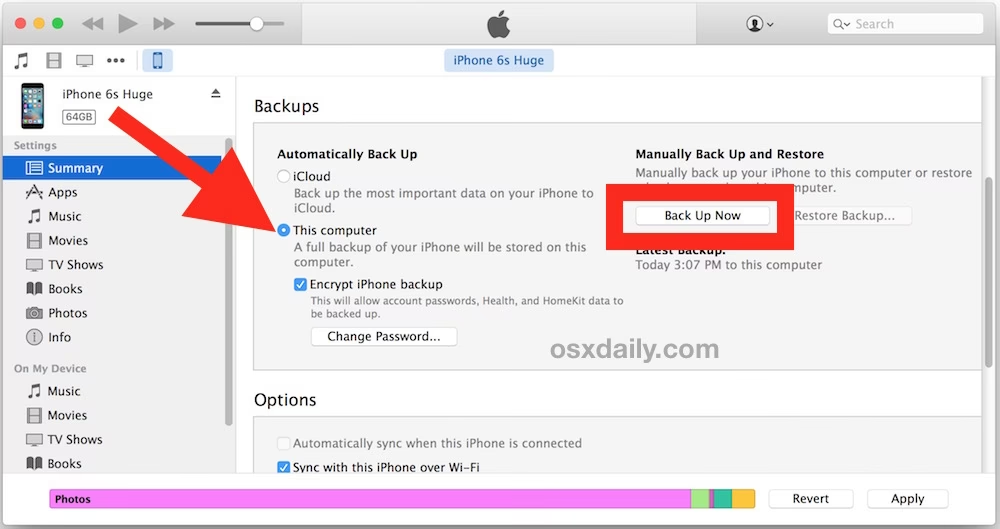
26/01/2023
S rostoucím počtem fotografií a videí, které pořizujeme na naše iPhony, se dříve či později setkáme s nepříjemným problémem: dochází nám úložný prostor. Mnoho uživatelů, stejně jako tazatel s 4 000 fotkami a videi na svém iPhonu 16 a PC s Windows 11, hledá efektivní řešení, jak uvolnit místo a zároveň ochránit své cenné vzpomínky. Zálohování fotografií na externí pevný disk je jedním z nejlepších způsobů, jak toho dosáhnout. Nejenže vám pomůže s nedostatkem místa, ale také poskytne dodatečnou vrstvu ochrany proti ztrátě dat, ať už kvůli krádeži, poškození zařízení nebo neočekávaným problémům s aktualizací iOS, kdy mohou fotky zmizet. V tomto komplexním průvodci projdeme všechny dostupné metody, jak přesunout vaše fotografie z iPhonu na externí disk, ať už používáte počítač s Windows, Mac, nebo dokonce chcete zálohovat přímo bez počítače.
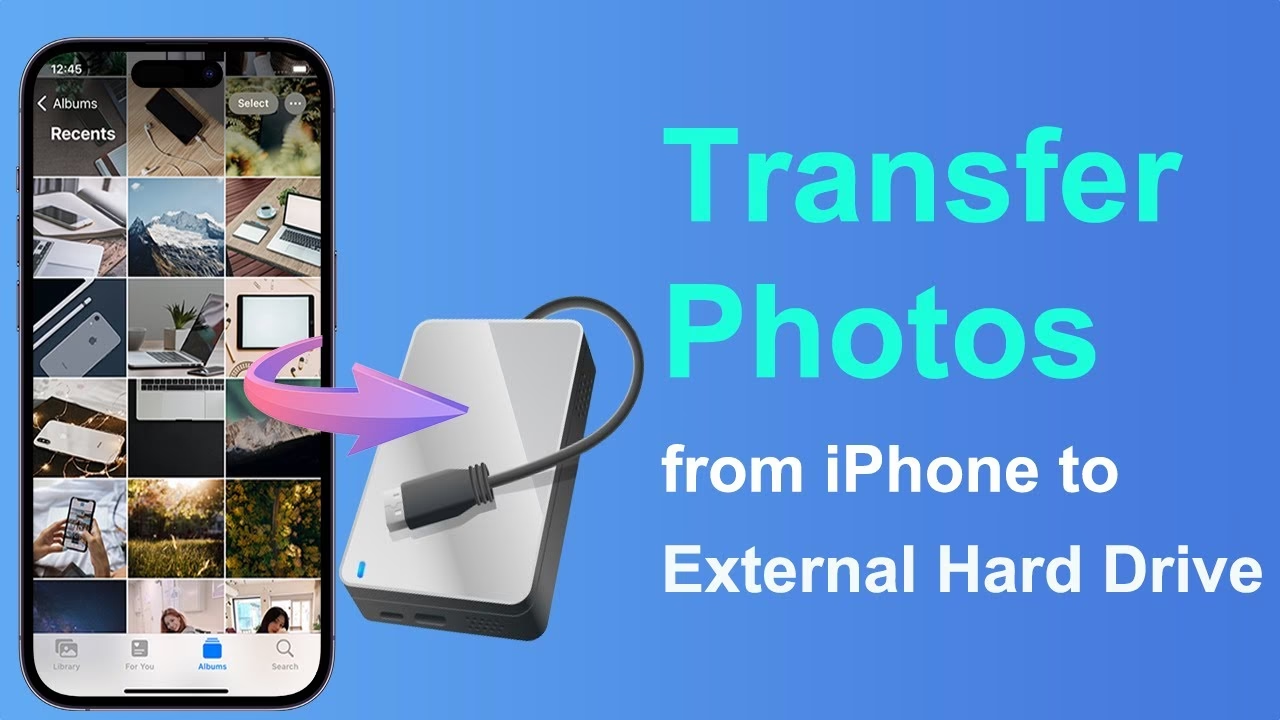
- Proč je zálohování fotografií z iPhonu klíčové?
- Příprava na zálohování: Co budete potřebovat?
- Metody zálohování: Detailní průvodce
- Metoda 1: Přímé zálohování z iPhonu na externí disk (bez počítače)
- Metoda 2: Nejlepší bezplatný způsob s AOMEI FoneBackup (pro Windows)
- Metoda 3: Zálohování fotografií z iPhonu pomocí aplikace Fotky ve Windows
- Metoda 4: Export fotografií z iPhonu pomocí Průzkumníka souborů (pro Windows)
- Metoda 5: Přesun fotografií z iCloudu na externí disk
- Metoda 6: Ukládání fotografií z iPhonu na externí disk pomocí aplikace Fotky na Macu
- Metoda 7: Přenos fotografií z iPhonu na externí disk pomocí Nástroje pro zachytávání obrázků na Macu
- Srovnání metod zálohování fotografií z iPhonu
- Co dělat, když se zálohování nedaří?
- Často kladené otázky (FAQ)
- Mohu zálohovat fotografie z iPhonu přímo na externí disk bez počítače?
- Jaký formát bych měl použít pro externí disk, abych na něj mohl zálohovat fotografie z iPhonu?
- Je bezpečné zálohovat fotografie z iPhonu na externí disk?
- Jak dlouho trvá zálohování 4000 fotografií a videí?
- Zálohují se fotografie v plné kvalitě na externí disk?
- Mohu po zálohování smazat fotografie z iPhonu, abych uvolnil místo?
- Závěr
Proč je zálohování fotografií z iPhonu klíčové?
Vaše fotografie a videa jsou víc než jen soubory – jsou to vzpomínky, které zachycují důležité okamžiky vašeho života. Jejich ztráta může být devastující. Existuje několik pádných důvodů, proč byste měli své fotografie z iPhonu pravidelně zálohovat na externí disk:
- Ochrana před ztrátou dat: Telefony mohou být ukradeny, poškozeny nebo se mohou porouchat. Pokud nemáte zálohu, všechny vaše fotografie budou navždy pryč.
- Uvolnění úložného prostoru: Fotografie a videa, zejména ve vysokém rozlišení, rychle zaplní interní paměť iPhonu. Přesunutí na externí disk uvolní cenné místo pro nové aplikace, hry nebo další obsah.
- Stabilita systému: Plný iPhone může zpomalit výkon zařízení a způsobit nestabilitu systému iOS.
- Flexibilita přístupu: Fotografie na externím disku jsou snadno dostupné z jakéhokoli počítače a nevyžadují připojení k internetu (jako iCloud).
- Archivace: Externí disk slouží jako trvalý archiv vašich vzpomínek, oddělený od vašeho mobilního zařízení.
Příprava na zálohování: Co budete potřebovat?
Než se pustíte do samotného zálohování, ujistěte se, že máte připravené následující:
- iPhone: S dostatečnou baterií.
- Externí pevný disk: S dostatečnou kapacitou pro vaše fotografie a videa. Může to být HDD, SSD, USB flash disk nebo paměťová karta. Ujistěte se, že je disk naformátován na systém souborů kompatibilní s vaším zařízením (např. FAT32, exFAT, HFS+ nebo APFS pro přímé připojení k iPhonu, nebo NTFS pro Windows, pokud budete zálohovat přes PC).
- USB kabel: Originální Lightning nebo USB-C kabel pro připojení iPhonu k počítači.
- Počítač: S operačním systémem Windows 11/10/8/7 nebo macOS.
- Adaptér (volitelné): Pokud chcete zálohovat přímo z iPhonu na externí disk bez počítače, budete potřebovat adaptér USB na Lightning/USB-C, který podporuje připojení externích úložných zařízení.
Metody zálohování: Detailní průvodce
Existuje několik způsobů, jak přesunout fotografie z iPhonu na externí disk. Vyberte si ten, který nejlépe vyhovuje vašim potřebám a vybavení.
Metoda 1: Přímé zálohování z iPhonu na externí disk (bez počítače)
Tato metoda je velmi pohodlná pro ty, kteří nechtějí používat počítač. Je ideální pro rychlé uvolnění místa na cestách nebo v situacích, kdy nemáte přístup k PC.
Požadavky:
- iPhone/iPad s iOS 13 nebo novější.
- Externí disk naformátovaný na FAT32, exFAT, HFS+ nebo APFS.
- Adaptér pro připojení externího disku k iPhonu (např. Lightning na USB 3 fotoaparát adaptér nebo USB-C hub). Některé externí disky mohou mít i přímo Lightning port.
Postup:
- Připojte externí disk k iPhonu pomocí adaptéru.
- Otevřete aplikaci Fotky na iPhonu.
- Vyberte fotografie a videa, které chcete přesunout. Můžete vybrat jednotlivé soubory nebo celé alba.
- Klepněte na tlačítko Sdílet (ikona čtverce se šipkou nahoru).
- V nabídce Sdílet vyberte možnost Uložit do Souborů.
- V prohlížeči souborů klepněte na název vašeho externího disku (např. „Žádný název“ nebo název, který jste mu dali).
- Vyberte umístění na externím disku, kam chcete fotografie uložit, nebo vytvořte novou složku.
- Klepněte na Uložit. Fotografie se začnou kopírovat na externí disk.
Poznámka: Přímé kopírování je skvělé, ale může být pomalejší u velkého množství souborů a vyžaduje správné formátování disku.
Metoda 2: Nejlepší bezplatný způsob s AOMEI FoneBackup (pro Windows)
Pro rychlé, snadné a selektivní zálohování fotografií z iPhonu na externí disk na PC s Windows je doporučován software AOMEI FoneBackup. Tento nástroj je navržen pro efektivní správu dat iPhonu a umožňuje přenos souborů s vysokou rychlostí a zachováním původní kvality.
Vlastnosti AOMEI FoneBackup:
- Rychlé zálohování: Přenos stovek fotek během několika sekund.
- Selektivní zálohování: Možnost vybrat konkrétní fotografie a videa k zálohování.
- Podpora různých modelů iPhonů a externích disků.
- Zachování původní kvality dat.
- Bezpečné připojení přes USB kabel.
Postup:
- Stáhněte a nainstalujte AOMEI FoneBackup na váš počítač s Windows. (Poznámka: v reálném článku by odkaz nebyl, ale pro účely popisu je zde uveden, abych naznačil jeho existenci.)
- Připojte iPhone a externí disk k počítači pomocí USB kabelů. Důvěřujte počítači na iPhonu.
- Spusťte AOMEI FoneBackup.
- Vyberte možnost Photos Backup (Záloha fotografií) > Selective Backup (Selektivní záloha) > Klikněte na Get Started (Začít).
- Můžete zaškrtnout možnost Photos pro zálohování všech fotografií, nebo ručně vybrat konkrétní fotografie, které chcete přenést. Poté klikněte na OK.
- Klikněte na Backup Storage Path (Cesta k úložišti zálohy) a vyberte váš externí disk jako cílové umístění.
- Klikněte na Start Backup (Spustit zálohování) pro zahájení procesu.
Po dokončení procesu budou vaše fotografie bezpečně uloženy na externím disku. Pokud je budete v budoucnu potřebovat, můžete je obnovit zpět do iPhonu přes sekci „My Backups“ v aplikaci AOMEI FoneBackup.
Metoda 3: Zálohování fotografií z iPhonu pomocí aplikace Fotky ve Windows
Windows 11 a 10 mají vestavěnou aplikaci Fotky, která usnadňuje import fotografií z iPhonu. Je to jednoduchá a přímočará metoda pro uživatele Windows.
Postup:
- Připojte iPhone a externí disk k počítači s Windows pomocí USB kabelů. Na iPhonu klepněte na „Důvěřovat“.
- Do vyhledávacího pole na hlavním panelu Windows zadejte „Fotky“ a otevřete aplikaci Fotky.
- V aplikaci Fotky klikněte na tlačítko Importovat v pravém horním rohu a vyberte Z USB zařízení.
- Aplikace Fotky prohledá váš iPhone a zobrazí všechny nalezené fotografie a videa.
- Vyberte snímky, které chcete importovat. Můžete vybrat všechny nebo jen konkrétní.
- Klikněte na Nastavení importu (Import Settings) > Změnit cíl importu (Change the import destination) > Vyberte umístění na vašem externím disku.
- Klikněte na Hotovo a poté na Importovat vybrané pro zahájení procesu.
Tip: Pokud máte problémy s importem fotografií, zkontrolujte, zda je iPhone odemčený a zda jste na něm potvrdili důvěru počítači.
Metoda 4: Export fotografií z iPhonu pomocí Průzkumníka souborů (pro Windows)
Tato metoda je nejzákladnější a nevyžaduje žádný další software. Je ideální pro ty, kteří preferují ruční manipulaci se soubory, ale může být méně pohodlná pro velké množství fotografií, jelikož soubory jsou organizovány podle data v rámci složky DCIM.
Postup:
- Připojte iPhone a externí disk k počítači s Windows pomocí USB kabelů. Na iPhonu klepněte na „Důvěřovat“.
- Otevřete Tento počítač (This PC) nebo Průzkumník souborů (File Explorer).
- Najděte a klikněte na ikonu vašeho iPhonu (zobrazí se jako přenosné zařízení).
- Dvakrát klikněte na Internal Storage (Interní úložiště).
- Otevřete složku DCIM. Zde najdete složky s čísly, které odpovídají datům, kdy byly fotografie pořízeny.
- Otevřete požadovanou složku a vyberte fotografie a videa, které chcete přesunout.
- Přetáhněte vybrané soubory do složky na vašem externím disku, nebo je zkopírujte (Ctrl+C) a vložte (Ctrl+V) do cílového umístění.
Nevýhoda: Tato metoda neumožňuje snadnou selekci z alb a může být zdlouhavá, pokud máte tisíce fotografií roztroušených v mnoha složkách DCIM.
Metoda 5: Přesun fotografií z iCloudu na externí disk
Pokud používáte iCloud Fotky k synchronizaci svých snímků, můžete je stáhnout z iCloudu na počítač a poté je přesunout na externí disk. Tato metoda je užitečná, pokud vaše fotografie již jsou v iCloudu a nechcete je stahovat přímo z iPhonu.
Krok 1: Ujistěte se, že jsou vaše fotografie na iCloudu
- Na iPhonu přejděte do Nastavení > Klepněte na své jméno v horní části.
- Vyberte iCloud > Fotky.
- Ujistěte se, že je zapnuto iCloud Fotky (iCloud Photos). Pokud ano, vaše fotografie se automaticky nahrávají do iCloudu.
Krok 2: Stáhněte fotografie z iCloudu na počítač a poté na externí disk (3 způsoby)
Možnost A: Použití AOMEI FoneBackup (správce iCloudu)
AOMEI FoneBackup nabízí také funkci pro správu iCloudu, která umožňuje snadné stahování fotografií.
- Spusťte AOMEI FoneBackup na PC.
- Přejděte do sekce My iCloud > Přihlaste se svým Apple ID.
- Vyberte Manage iCloud (Spravovat iCloud).
- Vyberte fotografie a videa, které chcete stáhnout.
- Klikněte na tlačítko Download (Stáhnout).
- V rozbalovacím okně změňte místo stažení na váš externí disk.
- Potvrďte stažení.
Možnost B: Přes web iCloud.com
- Otevřete webový prohlížeč a přejděte na iCloud.com.
- Přihlaste se svým Apple ID.
- Klikněte na ikonu Fotky.
- Vyberte fotografie, které chcete stáhnout (můžete vybrat více stisknutím Ctrl/Cmd a kliknutím, nebo Shift a kliknutím pro rozsah).
- Klikněte na ikonu Stáhnout vybrané položky (obláček se šipkou dolů).
- Po stažení do složky „Stažené soubory“ na vašem počítači je přesuňte na externí disk.
Možnost C: Pomocí klienta iCloud pro Windows
- Stáhněte a nainstalujte iCloud pro Windows.
- Přihlaste se svým Apple ID.
- Zaškrtněte možnost Fotky a v Možnostech (Options) se ujistěte, že je zaškrtnuto „Stahovat nové fotky a videa do mého PC“ (Download new photos and videos to my PC).
- Otevřete Průzkumník souborů a přejděte do složky iCloud Photos.
- Zde najdete složku „Stahování“ (Downloads), kam se stahují vaše iCloud fotografie.
- Připojte externí disk a přesuňte fotografie z této složky na něj.
Metoda 6: Ukládání fotografií z iPhonu na externí disk pomocí aplikace Fotky na Macu
Pro uživatele Macu je aplikace Fotky (Photos) přirozenou volbou pro import a správu fotografií.
Postup:
- Připojte iPhone k Macu pomocí USB kabelu.
- Otevřete aplikaci Fotky na Macu.
- V levém panelu (bočním panelu) vyberte své zařízení iPhone.
- Vyberte fotografie, které chcete importovat.
- Klikněte na tlačítko Importovat do a vyberte váš externí disk jako cílové umístění.
- Klikněte na Importovat vybrané nebo Importovat vše.
Metoda 7: Přenos fotografií z iPhonu na externí disk pomocí Nástroje pro zachytávání obrázků na Macu
Image Capture (Nástroj pro zachytávání obrázků) je další vestavěná aplikace na Macu, která umožňuje import fotografií z iPhonu a dalších zařízení. Je to dobrá alternativa, pokud máte problémy s aplikací Fotky, ale u velmi velkého množství fotek může být méně stabilní.
Postup:
- Připojte iPhone a externí disk k Macu pomocí USB kabelů. Potvrďte připojení na iPhonu.
- Spusťte aplikaci Nástroj pro zachytávání obrázků (Image Capture) (najdete ji ve složce Aplikace nebo přes Spotlight).
- V levém panelu vyberte svůj iPhone v sekci „Zařízení“.
- V dolní části okna „Importovat do“ vyberte z rozevírací nabídky váš externí disk jako cílové umístění.
- Vyberte fotografie, které chcete zálohovat.
- Klikněte na Importovat vše pro přesun všech obrázků nebo na Importovat pro přesun vybraných.
Srovnání metod zálohování fotografií z iPhonu
Každá metoda má své výhody a nevýhody. Zde je stručné srovnání, které vám pomůže vybrat tu správnou pro vás:
| Metoda | Výhody | Nevýhody | Pro koho je ideální |
|---|---|---|---|
| 1. Bez počítače (přímé) | Není potřeba PC, rychlé pro malé objemy. | Vyžaduje adaptér, pomalejší pro velké objemy, disk musí být správně naformátován. | Uživatelé s iOS 13+, kteří potřebují rychlou zálohu na cestách. |
| 2. AOMEI FoneBackup | Velmi rychlé, selektivní zálohování, zachování kvality, snadné použití. | Vyžaduje instalaci softwaru třetí strany. | Uživatelé Windows, kteří hledají efektivní a spolehlivé řešení pro velké objemy dat. |
| 3. Aplikace Fotky (Windows) | Vestavěná aplikace Windows, jednoduché rozhraní. | Může být pomalejší, méně flexibilní pro specifické výběry. | Běžní uživatelé Windows, kteří chtějí jednoduchý import. |
| 4. Průzkumník souborů (Windows) | Nevyžaduje žádný software navíc, přímý přístup k souborům. | Fotografie roztroušeny v DCIM složkách dle data, zdlouhavé pro velké množství. | Uživatelé, kteří chtějí jen zkopírovat pár fotek ručně. |
| 5. Přes iCloud Fotky | Využívá stávající synchronizaci, přístup odkudkoli. | Vyžaduje dostatek místa na iCloudu, závisí na rychlosti internetu, stahování může trvat dlouho. | Uživatelé, kteří již mají fotky v iCloudu a chtějí je archivovat. |
| 6. Aplikace Fotky (Mac) | Vestavěná aplikace macOS, plynulá integrace. | Pouze pro uživatele Macu. | Uživatelé Macu, kteří preferují systémové nástroje. |
| 7. Nástroj pro zachytávání obrázků (Mac) | Vestavěná aplikace macOS, jednoduchá. | U velkých objemů může být nestabilní. | Uživatelé Macu, kteří preferují alternativu k aplikaci Fotky, nebo potřebují rychlý import. |
Co dělat, když se zálohování nedaří?
Někdy se při zálohování fotografií z iPhonu na počítač mohou objevit problémy. Zde jsou běžná řešení:
- Restartujte zařízení: Někdy stačí restartovat iPhone i počítač.
- Zkontrolujte připojení: Zkuste jiný USB kabel nebo jiný USB port na počítači. Poškozený kabel nebo port může bránit detekci iPhonu.
- Důvěřujte počítači: Ujistěte se, že jste na iPhonu klepnuli na „Důvěřovat tomuto počítači“, když se zobrazí výzva.
- Deaktivujte antivirový software/firewall: Dočasně vypněte antivirový program nebo firewall, které by mohly blokovat připojení nebo přenos dat. Nezapomeňte je po dokončení zálohování znovu zapnout.
- Aktualizujte ovladače Apple zařízení:
- Pravým tlačítkem myši klikněte na tlačítko Start na ploše Windows.
- Vyberte Správce zařízení (Device Manager).
- Rozbalte sekci Přenosná zařízení (Portable Devices).
- Pravým tlačítkem myši klikněte na název vašeho zařízení (např. Apple iPhone).
- Vyberte Aktualizovat ovladač (Update driver).
- Zvolte Vyhledat automaticky aktualizovaný software ovladače (Search automatically for updated driver software).
- Zkontrolujte formát externího disku: Ujistěte se, že váš externí disk je naformátován na souborový systém kompatibilní s vaším operačním systémem (např. NTFS pro Windows, APFS/HFS+ pro Mac).
Často kladené otázky (FAQ)
Mohu zálohovat fotografie z iPhonu přímo na externí disk bez počítače?
Ano, je to možné s iPhonem s iOS 13 nebo novějším a vhodným adaptérem. Viz Metoda 1 v tomto článku.
Jaký formát bych měl použít pro externí disk, abych na něj mohl zálohovat fotografie z iPhonu?
Pokud budete zálohovat přes Windows, ideální je NTFS. Pro Mac je to APFS nebo Mac OS Extended (žurnálovaný). Pokud chcete zálohovat přímo z iPhonu (bez PC), disk musí být naformátován na FAT32, exFAT, HFS+ nebo APFS.
Je bezpečné zálohovat fotografie z iPhonu na externí disk?
Ano, je to velmi bezpečné, protože data jsou uložena fyzicky mimo vaše zařízení a internet. Je však důležité disk udržovat v bezpečí před poškozením nebo ztrátou.
Jak dlouho trvá zálohování 4000 fotografií a videí?
Doba závisí na celkové velikosti souborů, rychlosti vašeho iPhonu, počítače, USB připojení a externího disku. S rychlými metodami, jako je AOMEI FoneBackup, to může trvat desítky minut až hodinu. S Průzkumníkem souborů nebo přímým připojením to může být i déle.
Zálohují se fotografie v plné kvalitě na externí disk?
Ano, všechny uvedené metody zálohují fotografie a videa v jejich původní kvalitě a rozlišení.
Mohu po zálohování smazat fotografie z iPhonu, abych uvolnil místo?
Ano, jakmile si ověříte, že jsou všechny fotografie bezpečně na externím disku, můžete je z iPhonu smazat a uvolnit tak místo. Doporučujeme však ponechat si zálohu i na jiném místě (např. iCloud nebo další disk) pro maximální bezpečnost.
Závěr
Zálohování vašich drahocenných fotografií a videí z iPhonu na externí disk je nezbytným krokem pro každého, kdo chce ochránit své digitální vzpomínky a udržet svůj iPhone v optimálním stavu. Ať už jste uživatelem Windows 11, Macu, nebo dáváte přednost zálohování bez počítače, existuje pro vás vhodná metoda. Pro uživatele Windows, kteří hledají rychlé a efektivní řešení s možností selektivního zálohování, je AOMEI FoneBackup vynikající volbou. Pamatujte, že pravidelné zálohování je klíčem k tomu, abyste nikdy nepřišli o své nejcennější digitální okamžiky. Vyberte si metodu, která vám nejlépe vyhovuje, a začněte chránit své vzpomínky ještě dnes!
Chceš-li si přečíst další články podobné jako Jak zálohovat fotky z iPhonu na externí disk?, navštiv kategorii Zálohování.