
17/03/2026
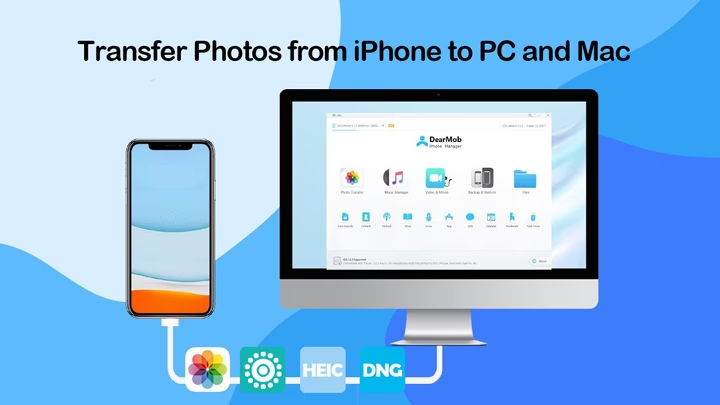
Váš iPhone je neuvěřitelně schopný zachytit fenomenální fotografie. Ať už jde o nádherné scenérie, rodinné události nebo prostě jen momentky z každodenního života, kvalita snímků je často dechberoucí. Ale ruku na srdce, malý mobilní displej prostě nedokáže těmto mistrovským dílům dopřát dostatečnou spravedlnost. Pro plné vychutnání vašich vzpomínek a detailů potřebujete rozhodně větší obrazovku. Pokud používáte iPhone společně s počítačem s Windows, máte k dispozici hned několik způsobů, jak snadno a efektivně přenést své snímky na desktopové zařízení. V tomto podrobném průvodci se podíváme na všechny ověřené metody, abyste si mohli vybrat tu, která vám nejlépe vyhovuje, a zajistit, že vaše cenné fotografie budou vždy bezpečně zálohovány a snadno dostupné.
- 1. Přenos fotek z iPhonu do PC pomocí Průzkumníka souborů
- 2. Použití aplikace Fotky ve Windows pro import
- 3. Synchronizace fotek pomocí iCloudu pro Windows
- 4. Využití cloudových úložišť třetích stran
- 5. Pokročilé řešení: Aplikace třetích stran (iMazing, CopyTrans)
- Srovnávací tabulka metod přenosu fotek
- Často kladené otázky (FAQ)
- 1. Proč se moje fotky přenášejí ve formátu HEIC a co s tím mohu dělat?
- 2. Potřebuji k přenosu fotek iTunes?
- 3. Mohu přenést fotky bezdrátově bez použití cloudu?
- 4. Co dělat, když se fotky nepřenesou nebo se přenos zastaví?
- 5. Je bezpečné používat cloudové služby pro zálohování fotografií?
- 6. Kolik volného místa potřebuji na PC pro přenos fotek?
1. Přenos fotek z iPhonu do PC pomocí Průzkumníka souborů
Nejjednodušší a nejzákladnější způsob, jak přenést fotografie z vašeho iPhonu do počítače s Windows, je jednoduše připojit iPhone kabelem Lightning (nebo USB-C u novějších modelů) a zkopírovat je pomocí Průzkumníka souborů. Tento způsob nevyžaduje instalaci žádného speciálního softwaru a je ideální pro rychlé jednorázové přenosy.
Jak na to krok za krokem:
- Připojte svůj iPhone k počítači pomocí USB kabelu.
- Odemkněte zařízení iOS. Na obrazovce iPhonu by se měla objevit výzva „Důvěřovat tomuto počítači?“ nebo „Povolit“. Klepněte na Důvěřovat nebo Povolit a v případě potřeby zadejte svůj přístupový kód.
- Na vašem počítači otevřete Průzkumník souborů (můžete ho najít na hlavním panelu nebo stisknutím kláves Windows + E).
- V postranním panelu Průzkumníka souborů vyberte „Apple iPhone“.
- Dvojklikem otevřete „Vnitřní úložiště“ (Internal Storage) a poté složku „DCIM“.
- V této složce byste měli najít všechny fotografie na vašem iPhonu, roztříděné do složek podle měsíců nebo datumu. Názvy složek obvykle začínají „XXXAPPLE“ a obsahují čísla.
- Vyberte jednotlivý snímek (nebo více snímků podržením klávesy Ctrl a kliknutím) nebo celou složku.
- Klikněte pravým tlačítkem myši na vybrané soubory a zvolte „Kopírovat“.
- Přejděte do libovolného umístění na vašem počítači (např. složka Obrázky, Nová složka na Ploše) a klikněte pravým tlačítkem myši, poté vyberte „Vložit“.
Důležité upozornění – formát HEIC:
Pokud se fotografie kopírují ve formátu HEIC (High Efficiency Image Container), který je standardní pro novější iPhony a optimalizuje úložný prostor, nemusí být tento formát nativně podporován ve všech prohlížečích obrázků ve Windows. Abyste tomu předešli a zajistili, že se fotky přenesou v kompatibilním formátu JPEG, můžete změnit nastavení přímo na iPhonu:
- Otevřete „Nastavení“ na iPhonu.
- Přejděte na „Fotoaparát“ a poté „Formáty“. Zde můžete nastavit, zda iPhone ukládá fotografie jako „Vysoká účinnost“ (HEIC) nebo „Nejkompatibilnější“ (JPEG). Pro přenos je lepší nastavit „Nejkompatibilnější“, ale to ovlivní ukládání všech budoucích fotek.
- Alternativně můžete v „Nastavení“ jít do „Fotky“ a úplně dole v sekci „PŘENOS DO MACU NEBO PC“ zvolit možnost Automaticky. To zajistí, že iOS automaticky převede fotografie do kompatibilního formátu JPEG během procesu přenosu do počítače.
2. Použití aplikace Fotky ve Windows pro import
Pokud používáte počítač s Windows 10 nebo Windows 11, můžete k importu snímků z iPhonu použít vestavěnou aplikaci Fotky. Jedná se o neuvěřitelně pohodlnou formu kopírování obrázků, která navíc pomáhá předcházet vytváření duplikátů při následných přenosech.
Jak na to krok za krokem:
- Připojte svůj iPhone k počítači pomocí USB kabelu.
- Odemkněte zařízení iOS a klepněte na Důvěřovat nebo Povolit.
- Otevřete nabídku Start systému Windows a vyberte aplikaci „Fotky“.
- V levém horním rohu aplikace Fotky vyberte možnost „Importovat“.
- Poté vyberte „Z připojeného zařízení“ a počkejte, až se spustí průvodce importem.
- Můžete vybrat „Všechny položky“ v horní části obrazovky pro import všech fotografií z knihovny na iPhonu, nebo ručně vybrat konkrétní snímky, které chcete importovat.
- Ve výchozím nastavení aplikace Fotky importuje snímky do složky „Obrázky“ ve vašem uživatelském účtu Windows. Chcete-li to změnit, vyberte „Změnit cíl“.
- Klikněte na „Importovat položky“ pro zkopírování snímků do vašeho PC.
Tipy a řešení problémů:
- Pokud aplikace Fotky selže při importu uprostřed procesu, jednoduše zopakujte kroky několikrát a váš počítač by měl nakonec vše zkopírovat.
- Pokud jste se rozhodli importovat všechny fotografie, při příštím přenosu vyberte možnost „Od posledního importu“, abyste zkopírovali pouze novější fotografie do vašeho PC a vyhnuli se duplicitám.
3. Synchronizace fotek pomocí iCloudu pro Windows
Pokud používáte iCloud Fotky na svém iPhonu, můžete mít přístup k vašim fotografiím v reálném čase na vašem PC prostřednictvím aplikace iCloud pro Windows. Tato metoda je ideální pro ty, kteří chtějí mít své fotky vždy aktuální na všech zařízeních bez nutnosti manuálního připojování kabelem.
Jak na to krok za krokem:
- Nainstalujte si iCloud pro Windows na váš PC. Můžete si jej stáhnout zdarma z webových stránek Apple nebo z Microsoft Storu.
- Přihlaste se do aplikace iCloud pro Windows pomocí svého Apple ID.
- Vyberte „Fotky“ a zaškrtněte políčko „Fotky“ a případně i další služby iCloudu (např. iCloud Drive), které chcete synchronizovat. Potvrďte výběr a zavřete okno.
- Otevřete Průzkumník souborů a v postranním panelu vyberte „iCloud Fotky“. Vaše fotografie by se měly v adresáři okamžitě objevit, jakmile se synchronizují.
Důležité upozornění a omezení:
- Pokud iCloud Fotky není na vašem iPhonu aktivní, vaše fotografie se na vašem počítači s Windows nezobrazí. Chcete-li je povolit, otevřete aplikaci „Nastavení“ na iPhonu, vyberte „Fotky“ a zapněte přepínač vedle „iCloud Fotky“.
- iCloud poskytuje pouze 5 GB volného místa zdarma. Pokud máte velké množství fotografií a videí, pravděpodobně budete muset upgradovat své úložiště iCloud na placený tarif, abyste mohli nahrát všechny své soubory.
4. Využití cloudových úložišť třetích stran
Kromě iCloud Fotek můžete k zálohování fotografií z iPhonu a přístupu k nim na PC použít také cloudové úložiště třetích stran. Tyto služby nabízejí flexibilitu a často i více volného místa než iCloud, což je výhodné pro uživatele s velkými knihovnami fotografií.
Google Fotky:
Google Fotky bývaly nejlepší volbou díky možnosti ukládat neomezený počet fotografií. I když to již není možné na většině zařízení, včetně iPhonu, stále získáte 15 GB volného úložiště, což je výrazné ve srovnání s jinými cloudovými službami a sdílené napříč Google Drive a Gmailem.
Jak na to s Google Fotkami:
- Stáhněte si aplikaci „Google Fotky“ na svůj iPhone z App Storu.
- Otevřete Google Fotky a klepněte na Povolit přístup ke všem fotkám, když budete vyzváni. Poté se přihlaste pomocí svého účtu Google.
- Vyberte „Spořič úložiště“ pro zálohování fotografií ve snížené kvalitě (s menší spotřebou místa), nebo „Původní kvalita“ pro nahrání v jejich původní kvalitě. Zvažte své potřeby a dostupný prostor.
- Klepnutím na „Potvrdit“ zahájíte zálohování fotografií.
- Pro prohlížení a stahování fotografií do PC použijte webovou aplikaci Google Fotky (photos.google.com) nebo si stáhněte desktopovou aplikaci Google Drive a synchronizujte si složku Google Fotek do počítače.
Amazon Photos:
Pokud jste předplatitelem Amazon Prime, Amazon Photos je další fantastickou alternativou s neomezeným úložištěm pro fotografie (ale nikoli pro videa). Stačí si stáhnout aplikaci Amazon Photos na iPhone a povolit automatické nahrávání. Fotografie pak budou dostupné na vašem PC přes webové rozhraní Amazon Photos.
5. Pokročilé řešení: Aplikace třetích stran (iMazing, CopyTrans)
Aplikace pro správu iPhonu třetích stran, jako jsou iMazing a CopyTrans, nabízejí alternativní přístup ke kopírování fotografií z iPhonu do PC. Tyto nástroje jsou obvykle placené, ale poskytují pokročilé funkce, jako je možnost prohlížet vaši knihovnu fotografií tak, jak se zobrazuje na iPhonu, a importovat snímky podle alb nebo kategorií. Jsou ideální pro uživatele, kteří vyžadují větší kontrolu a širší sadu funkcí než standardní metody.

Výhody a funkce:
- Přehledné zobrazení knihovny fotografií, často s možností filtrování podle alb, data, nebo typu média.
- Import fotografií podle konkrétních alb.
- Doplňkové funkce, jako je plánování záloh iPhonu, extrakce zpráv, správa aplikací a další.
Příklad použití iMazing:
- Nainstalujte iMazing na váš počítač s Windows.
- Připojte svůj iPhone k počítači pomocí USB kabelu.
- Otevřete iMazing a vyberte svůj iPhone ze seznamu zařízení.
- Vyberte možnost „Fotky“.
- Vyberte album nebo kategorii, kterou chcete přenést.
- Klikněte na „Exportovat“ a zvolte cílovou složku na vašem PC.
Cena a zkušební verze:
iMazing i CopyTrans nabízejí bezplatné zkušební verze, které vám obvykle umožní exportovat omezený počet fotografií (např. 50). To by vám mělo stačit k rozhodnutí, zda chcete investovat do plné verze. Tyto nástroje jsou skvělé, pokud potřebujete pokročilé funkce pro správu dat, ale pro pouhý přenos fotek mohou být zbytečně drahé, pokud vám stačí bezplatné metody.
Abychom vám usnadnili rozhodování, připravili jsme srovnávací tabulku nejpoužívanějších metod přenosu fotografií z iPhonu na PC:
| Metoda | Kabel (USB) | Cloud / Bezdrátově | Cena | Složitost | Výhody | Nevýhody |
|---|---|---|---|---|---|---|
| Průzkumník souborů | Ano | Ne | Zdarma | Nízká | Přímý a rychlý přenos, není potřeba SW | Řešení HEIC, složité procházení složek DCIM |
| Aplikace Fotky (Windows) | Ano | Ne | Zdarma | Nízká | Jednoduché rozhraní, zabraňuje duplicitám, import novinek | Občasné chyby importu, pouze vybrané fotky |
| iCloud pro Windows | Ne (synchronizace) | Ano | Zdarma (5 GB), poté placené | Střední | Synchronizace v reálném čase, přístup odkudkoli, záloha | Omezená kapacita zdarma, závislost na internetu |
| Cloud třetích stran (Google Fotky, Amazon Photos) | Ne (synchronizace) | Ano | Zdarma (15 GB Google, neomezeně Amazon Prime) | Střední | Velký free prostor, multiplatformní, záloha | Komprese fotek (volitelně), závislost na internetu |
| iMazing / CopyTrans | Ano | Ne | Placené (zkušební verze) | Střední | Pokročilá správa, přenos dle alb, další funkce | Vyšší cena, nutnost instalace SW |
Často kladené otázky (FAQ)
Zde naleznete odpovědi na nejčastější dotazy týkající se přenosu fotografií z iPhonu na PC:
1. Proč se moje fotky přenášejí ve formátu HEIC a co s tím mohu dělat?
Formát HEIC (High Efficiency Image Container) je výchozí formát fotografií na novějších iPhonech, který šetří místo bez výrazné ztráty kvality. Některé starší verze Windows nebo prohlížeče obrázků jej však nemusí nativně podporovat. Řešením je buď nainstalovat rozšíření HEIC z Microsoft Storu (např. HEIF Image Extensions), které umožní Windows otevřít tyto soubory, nebo nastavit iPhone tak, aby převáděl fotografie na JPEG při přenosu. To provedete v Nastavení > Fotky > PŘENOS DO MACU NEBO PC > Automaticky. Tímto nastavením iPhone zajistí, že se při kopírování do PC fotky automaticky převedou na JPEG.
2. Potřebuji k přenosu fotek iTunes?
Pro samotný přenos fotografií z iPhonu na PC již nepotřebujete iTunes. Dříve se iTunes používalo pro synchronizaci, ale dnes existují mnohem jednodušší a přímější metody, jako je Průzkumník souborů, aplikace Fotky ve Windows, nebo cloudové služby. iTunes se stále používá pro správu záloh, aktualizace softwaru, synchronizaci hudby a videí, ale pro fotky už není nezbytné.
3. Mohu přenést fotky bezdrátově bez použití cloudu?
Ano, existují aplikace třetích stran, jako je například LocalSend, které umožňují bezdrátový přenos souborů mezi zařízeními v rámci stejné Wi-Fi sítě, aniž byste museli nahrávat data do cloudu. Tyto aplikace fungují na principu lokální sítě a jsou skvělé pro menší objemy dat, ale pro velké množství fotek může být kabelové připojení stále rychlejší a spolehlivější.
4. Co dělat, když se fotky nepřenesou nebo se přenos zastaví?
Pokud se přenos fotek zastaví nebo se nedaří, vyzkoušejte následující kroky:
- Zkontrolujte USB kabel: Použijte originální nebo certifikovaný kabel Apple. Poškozený kabel může způsobovat problémy.
- Zkuste jiný USB port na PC: Někdy může být problém s konkrétním USB portem.
- Restartujte obě zařízení: Jednoduchý restart iPhonu i počítače může vyřešit dočasné softwarové chyby.
- Ujistěte se, že iPhone je odemčený a povolil jste „Důvěřovat tomuto počítači“.
- Aktualizujte ovladače USB: V Správci zařízení ve Windows zkontrolujte, zda jsou ovladače pro váš iPhone aktuální.
- Pokud používáte aplikaci Fotky, zkuste proces importu zopakovat. Někdy se data přenesou po několika pokusech.
5. Je bezpečné používat cloudové služby pro zálohování fotografií?
Ano, renomované cloudové služby jako iCloud, Google Fotky nebo Amazon Photos používají pokročilé šifrování a bezpečnostní protokoly k ochraně vašich dat. Je však důležité používat silná hesla a dvoufaktorové ověření pro svůj Apple ID, Google účet nebo Amazon účet, abyste maximalizovali bezpečnost. Vždy si přečtěte zásady ochrany osobních údajů dané služby, pokud máte obavy.
6. Kolik volného místa potřebuji na PC pro přenos fotek?
Počet fotografií a videí, které chcete přenést, určuje potřebné místo. Moderní fotografie z iPhonu mohou mít velikost od 2 MB (JPEG) do 5 MB (HEIC) nebo i více, videa pak desítky až stovky MB na minutu. Před přenosem se ujistěte, že máte na cílovém disku PC dostatek volného místa. Doporučuje se mít minimálně 2-3x více volného místa, než je celková velikost dat, která chcete přenést, pro plynulý průběh a případné další operace.
Jak jste právě viděli, přenos fotografií z iPhonu na počítač s Windows není nic složitého a existuje pro něj mnoho efektivních způsobů. Ať už preferujete jednoduchost kabelového připojení, pohodlí cloudové synchronizace, nebo pokročilé funkce specializovaného softwaru, vždy najdete metodu, která vyhovuje vašim potřebám. Vyberte si ten, který vám nejlépe sedí, a užijte si své nádherné fotografie na velké obrazovce. Jakmile dokončíte přenos, nezapomeňte věnovat nějaký čas jejich úpravám nebo organizaci, aby vaše vzpomínky byly vždy perfektně uspořádány a připraveny k prohlížení.
Chceš-li si přečíst další články podobné jako Jak přenést fotky z iPhonu do PC? Kompletní průvodce!, navštiv kategorii iPhone.