
16/12/2023
Přechod z jednoho operačního systému chytrého telefonu na druhý může být pro mnohé uživatele překvapivě náročný úkol. Obzvláště pokud jste léta věrni Androidu a nyní vás láká svět Apple s jeho iPhony, pravděpodobně vás napadne klíčová otázka: co se stane s mými daty? Vaše cenné fotografie, nezapomenutelná videa, důležité kontakty, kalendáře nebo dokonce historie zpráv WhatsApp – to vše je součástí vašeho digitálního života a jistě si přejete, aby se bezpečně přesunulo do vašeho nového zařízení. Naštěstí existuje několik spolehlivých metod, jak tento přechod učinit co nejhladším. V tomto rozsáhlém průvodci se podrobně podíváme na nejefektivnější způsoby, jak přenést veškerá vaše data z Androidu na iPhone, a to včetně oficiálních nástrojů i alternativních řešení třetích stran. Připravte se na to, že se váš přechod na iPhone stane hračkou!
Oficiální cesta: Aplikace Přechod na iOS
Nejjednodušší a nejspolehlivější způsob, jak přenést data z Androidu na iPhone, je využití oficiální aplikace od Applu s názvem Přechod na iOS (Move to iOS). Tato aplikace je navržena tak, aby usnadnila migraci dat během počátečního nastavení vašeho nového iPhonu a nevyžaduje k tomu počítač. Je to ideální řešení pro většinu uživatelů, kteří přechází na iPhone poprvé.
Příprava na přenos
- Dostatek místa: Ujistěte se, že má váš nový iPhone dostatek volného úložného prostoru pro všechna data, která chcete přenést z Androidu.
- Nabíjení: Připojte obě zařízení (Android i iPhone) k napájení. Přenos dat může trvat delší dobu, zvláště pokud máte velké množství fotografií a videí, a nechcete, aby se vám uprostřed procesu vybil telefon.
- Wi-Fi: Ujistěte se, že jsou obě zařízení připojena k téže stabilní Wi-Fi síti. Aplikace „Přechod na iOS“ využívá pro přenos dat Wi-Fi Direct, což zajišťuje rychlou a bezpečnou komunikaci mezi telefony.
- Aplikace: Stáhněte si aplikaci „Přechod na iOS“ (Move to iOS) z obchodu Google Play Store do vašeho Android zařízení a spusťte ji.
Krok za krokem: Přenos s aplikací Přechod na iOS
- Spusťte aplikaci na Androidu: Na svém Android telefonu otevřete staženou aplikaci „Přechod na iOS“. Přečtěte si a přijměte podmínky použití a pokračujte podle pokynů na obrazovce, dokud vás aplikace nevyzve k zadání kódu.
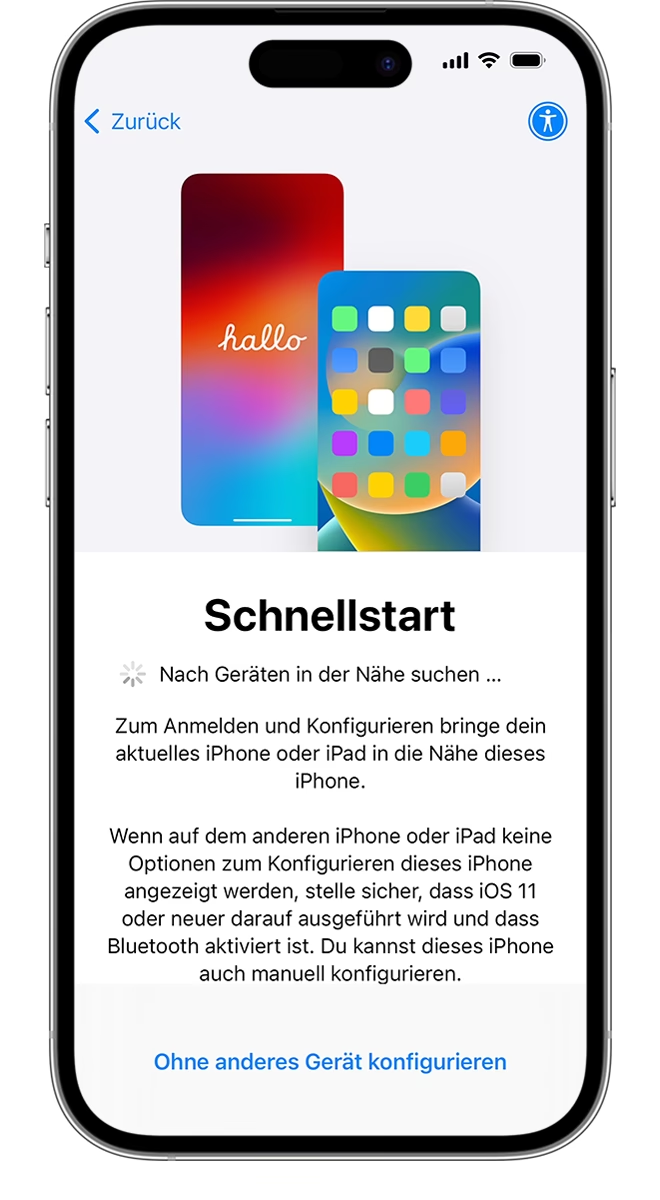
- Začněte nastavovat iPhone: Zapněte svůj nový iPhone a začněte s procesem počátečního nastavení. Postupujte podle pokynů na obrazovce, dokud se nedostanete na obrazovku „Aplikace a data“.
- Vyberte možnost přenosu: Na obrazovce „Aplikace a data“ na vašem iPhonu vyberte možnost „Přesunout data z Androidu“.
- Získejte kód: Pokračujte v nastavení iPhonu, dokud se na jeho obrazovce nezobrazí desetimístný nebo šestimístný kód.
- Zadejte kód na Androidu: Tento kód zadejte do aplikace „Přechod na iOS“ na vašem Android telefonu a klepněte na „Připojit“.
- Vyberte data k přenosu: Po navázání spojení se na obrazovce Androidu objeví seznam dat, která můžete přenést. Mimo jiné sem patří: fotografie, videa, kontakty, historie zpráv (SMS), účty Google, kalendáře a dokonce i data z WhatsAppu (pokud je podporována aktuální verze). Vyberte vše, co chcete přesunout.
- Spusťte přenos: Klepněte na „Pokračovat“ a vyčkejte, než se data přenesou. Tento proces může trvat od několika minut až po hodiny v závislosti na objemu dat. Je důležité, aby se během přenosu ani jedno zařízení nepoužívalo a zůstalo připojeno k napájení.
- Dokončete nastavení iPhonu: Po dokončení přenosu na Androidu klepněte na „Hotovo“. Na iPhonu pak můžete pokračovat v dokončení nastavení (přihlášení k Apple ID, nastavení Face ID/Touch ID atd.).
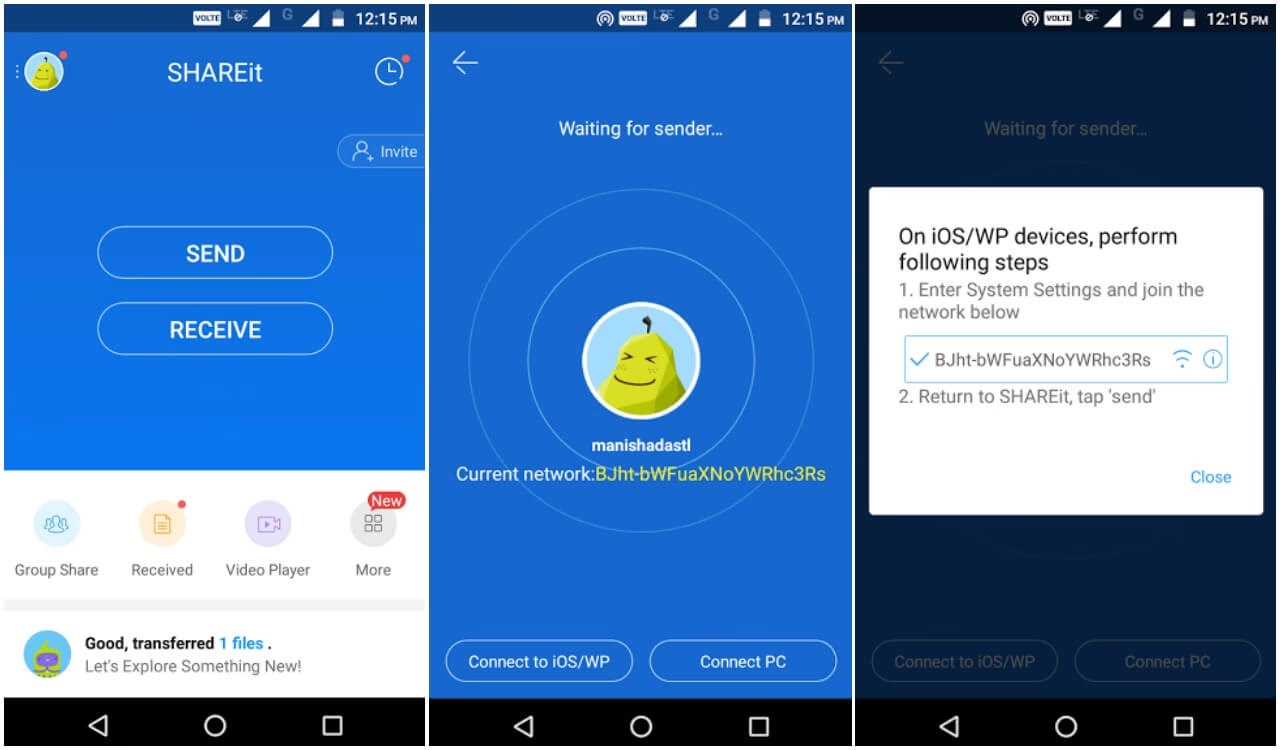
- Stáhněte a nainstalujte: Stáhněte aplikaci SHAREit na obě zařízení – na Android i na iPhone – z příslušných obchodů s aplikacemi (Google Play Store a App Store) a spusťte ji.
- Umístěte zařízení blízko sebe: Ujistěte se, že jsou obě zařízení blízko sebe a že je na obou zapnutá Wi-Fi (nebo mobilní data pro stahování aplikace).
- Odesílání z Androidu: Na Android zařízení klepněte na „Odeslat“. Vyberte soubory, které chcete přenést (fotografie, videa, kontakty apod.), a poté klepněte na „Odeslat“.
- Připojení k iOS: Na Android telefonu se může objevit modrá obrazovka s možností „Připojit k iOS“. Klepněte na ni. Následně se vám zobrazí název a heslo pro mobilní hotspot, který Android telefon vytvořil.
- Připojení iPhonu: Na svém iPhonu přejděte do nastavení Wi-Fi a připojte se k hotspotu, který vytvořil váš Android telefon (použijte název a heslo z kroku 4).
- Příjem na iPhonu: Otevřete SHAREit na iPhonu a klepněte na „Přijmout“. Počkejte, až se soubory přenesou.
- Nalezení souborů: Po dokončení přenosu můžete soubory najít v aplikaci SHAREit v sekci „Moje soubory“ nebo v jednotlivých složkách SHAREit ve vašem úložišti iPhonu.
- Stáhněte a přihlaste se na Androidu: Stáhněte a nainstalujte aplikaci Dropbox na své Android zařízení a přihlaste se (nebo si vytvořte nový účet).
- Zkontrolujte místo a nastavení: V menu zkontrolujte dostupné místo. V sekci „Nastavení“ můžete konfigurovat nastavení zálohování a priority sdílení souborů.
- Nahrání souborů: Na domovské obrazovce aplikace klepněte na tlačítko plus (
+) a vyberte „Přidat do Dropboxu“. Vyberte soubory, které chcete nahrát a sdílet s iPhonem (např. fotografie, videa). Klepněte na „Další“. Pro automatické nahrávání fotografií můžete v nastavení povolit „Nahrávání z fotoaparátu“. - Stáhněte a přihlaste se na iPhonu: Na svém iPhonu stáhněte a nainstalujte aplikaci Dropbox a přihlaste se pomocí stejného účtu, který jste použili k nahrávání souborů.
- Přístup k souborům: Zde budete mít přístup ke všem souborům, které jste nahráli z Android zařízení. Můžete si je prohlížet, organizovat nebo je stáhnout přímo do paměti iPhonu.
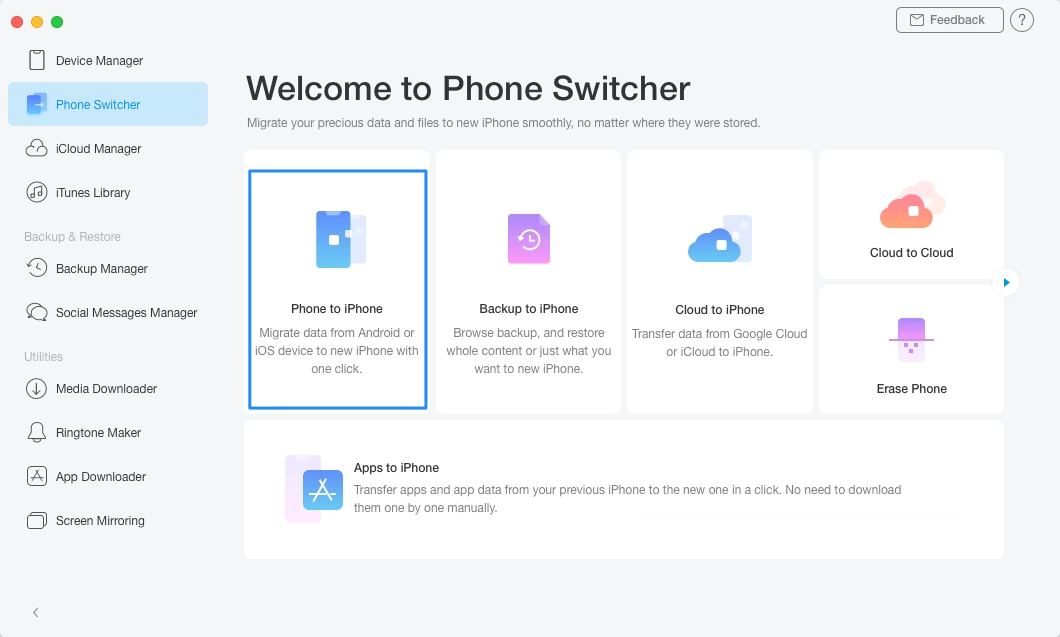
- Stáhněte FoneTool: Stáhněte aplikaci FoneTool na Android (z Google Play Store) a na iPhone (z App Store nebo naskenováním QR kódu, pokud je k dispozici v aplikaci pro PC). Otevřete ji na obou zařízeních.
- Připojení zařízení: V aplikaci FoneTool je obvykle aktivována možnost „Povolit Wi-Fi“, která ale přistupuje k Wi-Fi bez připojení ke konkrétní síti. Přejděte na „Připojit zařízení“.
- Párování zařízení: Na Androidu klepněte na „Připojit k iOS“. Zobrazí se QR kód, který naskenujete svým iPhonem. Tím se obě zařízení propojí.
- Výběr a odesílání souborů: Na zdrojovém telefonu (Androidu) přejděte na „Přenos souborů“. Prohlédněte si a vyberte soubory, které chcete přenést (např. fotografie, videa, hudba, kontakty). Klepněte na „Odeslat“.
- Potvrzení na iPhonu: Na iPhonu klepněte na „Potvrdit“, když budete vyzváni k potvrzení přenosu.
- Zobrazení přenesených dat: Po dokončení přenosu můžete přejít na „Záznamy přenosu“ na iPhonu, abyste si prohlédli přenesené soubory.
Přenesená data se automaticky uspořádají do příslušných aplikací na vašem iPhonu. Fotografie a videa najdete v aplikaci Fotky, kontakty v Kontakty a tak dále.
Bluetooth a přenos dat: Mýty a realita
Jednou z prvních myšlenek, která napadne mnoho uživatelů při pokusu o přenos dat mezi Androidem a iPhonem, je použití Bluetooth. Bohužel, pokud jde o přímý přenos souborů přes Bluetooth z Androidu na iPhone, je důležité si uvědomit, že Apple neumožňuje zařízením jiných výrobců sdílet soubory se svými produkty přímo přes Bluetooth. To znamená, že přímý přenos souborů přes Bluetooth mezi Androidem a iPhonem není možný. Tato restrikce je součástí bezpečnostní a ekosystémové politiky Applu. Nicméně, nezoufejte! I když přímý Bluetooth přenos není možný, existují aplikace třetích stran, které fungují na podobném principu bezdrátového přenosu (často přes Wi-Fi Direct), a které vám pomohou s migrací dat. Pojďme se podívat na některé z nich.
Alternativní metody přenosu dat
Kromě oficiální aplikace „Přechod na iOS“ existují i další nástroje a metody, které můžete použít k přenosu dat. Tyto metody jsou užitečné, pokud jste již váš iPhone nastavili bez použití „Přechod na iOS“, nebo pokud chcete přenést specifické typy souborů.
SHAREit je populární aplikace, která umožňuje bezdrátový přenos souborů mezi různými platformami, včetně Androidu a iPhonu. Funguje na principu vytváření hotspotu jedním zařízením, ke kterému se připojí druhé zařízení, což umožňuje rychlý přenos dat bez nutnosti internetového připojení (pouze pro samotný přenos, nikoli pro stahování aplikace). Ačkoli rychlost přenosu se může snížit při zpracování velkého množství souborů, SHAREit zůstává oblíbenou volbou pro přenos souborů.
Jak použít SHAREit:
2. Dropbox: Cloudové úložiště pro snadný přenos
Dropbox, jako populární cloudová platforma pro ukládání souborů, synchronizaci a sdílení, nabízí další efektivní metodu pro sdílení souborů z Androidu na iPhone. S Dropboxem můžete sdílet různé typy souborů, včetně videí a fotografií, napříč zařízeními, s přístupem odkudkoli prostřednictvím webového prohlížeče nebo aplikace. Tato metoda vyžaduje internetové připojení pro nahrávání i stahování dat, ale je skvělá pro uživatele, kteří již cloudové služby využívají nebo chtějí mít svá data zálohovaná.
Jak použít Dropbox:
3. FoneTool: Rychlý a efektivní přenos dat
Zatímco výše uvedené metody pro bezdrátový přenos souborů z Androidu na iPhone vyžadují síťové připojení (ať už Wi-Fi nebo mobilní data pro cloud), co dělat, když vaše síť není stabilní nebo ji nechcete používat? Zde přichází na řadu FoneTool. FoneTool je profesionální nástroj, který podporuje přenos dat mezi iOS a Android zařízeními. Nabízí rychlejší přenosové rychlosti a jednodušší postupy. Dokonce i bez tradičního Bluetooth/Wi-Fi připojení (využívá vlastní Wi-Fi Direct technologii) můžete cíleně přenést fotografie, kontakty, videa a hudbu.
Jak použít FoneTool:
Pro lepší přehlednost jsme pro vás připravili srovnávací tabulku nejpoužívanějších metod přenosu dat z Androidu na iPhone:
| Metoda | Typ připojení | Hlavní výhody | Potenciální nevýhody | Typy přenášených dat |
|---|---|---|---|---|
| Přechod na iOS | Wi-Fi Direct | Oficiální, komplexní, snadné během nastavení iPhonu. | Nutné provést během prvního nastavení iPhonu. | Kontakty, zprávy, fotky, videa, záložky, účty, WhatsApp, kalendáře. |
| SHAREit | Wi-Fi Direct (hotspot) | Rychlý přenos souborů, nevyžaduje internet po instalaci. | Může být pomalejší pro velmi velké soubory, reklamy v aplikaci. | Fotky, videa, hudba, soubory, kontakty. |
| Dropbox | Cloud (internet) | Přístup odkudkoli, záloha dat, snadné sdílení. | Vyžaduje internetové připojení, omezený volný prostor, rychlost závisí na internetu. | Fotky, videa, dokumenty, soubory. |
| FoneTool | Wi-Fi Direct (vlastní) | Rychlý, cílený přenos, funguje bez tradiční Wi-Fi sítě. | Vyžaduje instalaci aplikace na obou zařízeních. | Fotky, videa, hudba, kontakty. |
Často kladené otázky
1. Mohu přenést aplikace z Androidu na iPhone?
Ne, aplikace samotné nelze přímo přenést z Androidu na iPhone. Jsou to dvě různé platformy s různými formáty aplikací. Nicméně, aplikace „Přechod na iOS“ vám nabídne stáhnout bezplatné verze vašich Android aplikací, které jsou dostupné v App Storu, a přidá je do vašeho seznamu přání pro stažení.
2. Co když jsem již iPhone nastavil/a? Mohu stále použít „Přechod na iOS“?
Aplikace „Přechod na iOS“ je navržena pro použití během počátečního nastavení iPhonu. Pokud jste již iPhone nastavili, budete jej muset vymazat a začít znovu (Nastavení > Obecné > Přenést nebo resetovat iPhone > Smazat veškerý obsah a nastavení), abyste mohli tuto metodu použít. Pokud nechcete iPhone mazat, musíte využít alternativní metody jako Dropbox, FoneTool nebo ruční přenos.
3. Jak mohu přenést data WhatsApp z Androidu na iPhone?
Aplikace „Přechod na iOS“ podporuje přenos historie chatu WhatsApp od roku 2022. Ujistěte se, že máte na obou zařízeních nejnovější verzi WhatsApp a postupujte podle kroků v aplikaci „Přechod na iOS“. Alternativně existují placené nástroje třetích stran, které se specializují na přenos WhatsApp dat, ale jejich použití může být složitější a vyžaduje pečlivý výběr důvěryhodného softwaru.
4. Je přenos dat bezpečný?
Ano, oficiální metoda „Přechod na iOS“ je velmi bezpečná a šifrovaná. U aplikací třetích stran, jako je SHAREit, Dropbox nebo FoneTool, je důležité stahovat je pouze z oficiálních obchodů s aplikacemi (Google Play Store a Apple App Store), aby se minimalizovalo riziko bezpečnostních problémů.
5. Jak dlouho trvá přenos dat?
Doba přenosu závisí na objemu dat a rychlosti připojení. Přenos několika gigabajtů dat (zejména fotografií a videí) může trvat od několika desítek minut až po několik hodin. Během přenosu je důležité udržet obě zařízení blízko sebe a připojená k napájení.
Závěr
Přechod z Androidu na iPhone nemusí být žádná noční můra. Jak jste se dozvěděli, přímý přenos souborů přes Bluetooth z Androidu na iPhone sice není možný kvůli omezením Applu, ale existuje řada efektivních alternativ, které vám pomohou bezpečně a snadno přesunout vaše data. Oficiální aplikace Přechod na iOS je nejlepší volbou, pokud svůj iPhone teprve nastavujete. Pro ty, kteří již mají iPhone nastavený nebo hledají flexibilnější řešení, jsou k dispozici skvělé alternativy jako SHAREit pro rychlý bezdrátový přenos, Dropbox pro cloudové zálohování a přístup odkudkoli, nebo FoneTool, který nabízí rychlý přenos i bez stabilní Wi-Fi sítě. Vyberte si metodu, která nejlépe vyhovuje vašim potřebám, a užijte si svůj nový iPhone s veškerými vašimi cennými daty. Přejeme vám hladký a úspěšný přechod!
Chceš-li si přečíst další články podobné jako Přechod z Androidu na iPhone: Kompletní průvodce, navštiv kategorii Smartphony.