
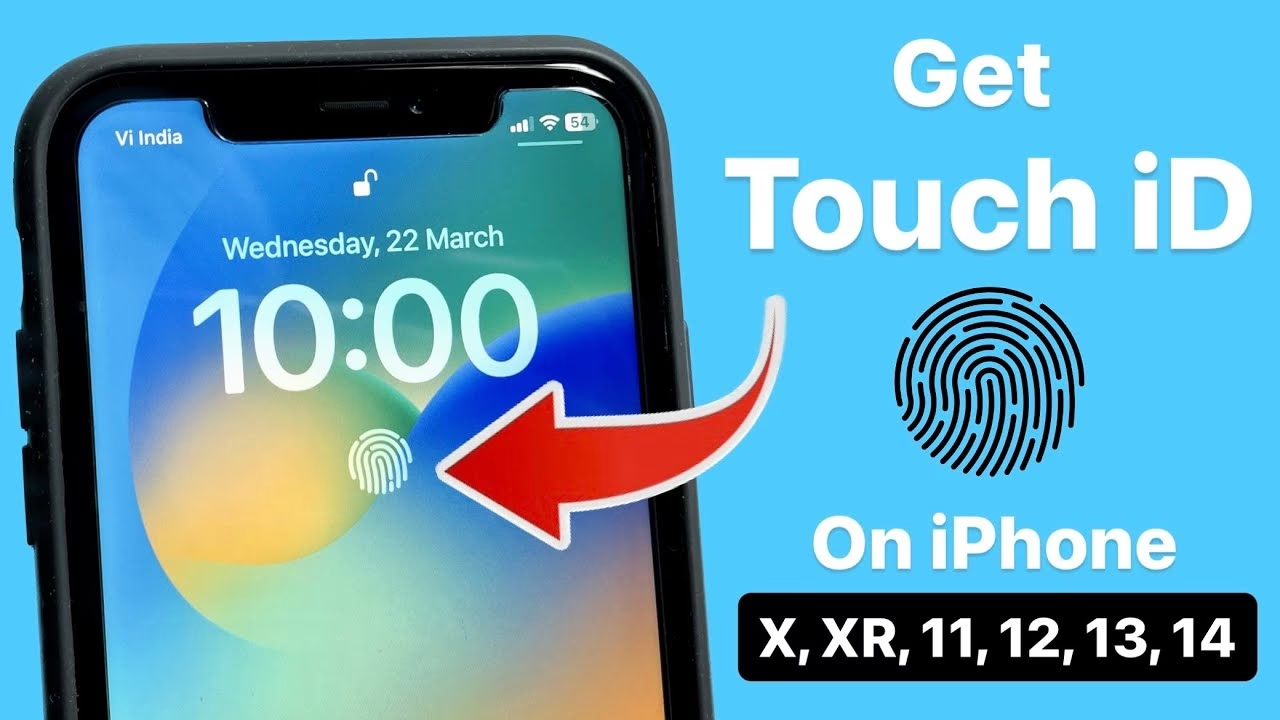
12/02/2025
V dnešní digitální éře je bezpečnost dat naprosto klíčová. Uživatelé očekávají, že jejich osobní informace budou v bezpečí, a vývojáři aplikací mají za úkol tuto důvěru zajistit. Jedním z nejsilnějších a uživatelsky nejpříjemnějších nástrojů pro zvýšení bezpečnosti mobilních aplikací je biometrická autentizace. Tato moderní metoda ověřování identity využívá jedinečné biologické charakteristiky jednotlivce, jako jsou otisky prstů prostřednictvím Touch ID nebo rozpoznávání obličeje pomocí Face ID, k ověření uživatelské identity. Tímto způsobem se eliminuje potřeba tradičních hesel a výrazně se zvyšuje jak bezpečnost, tak uživatelský komfort.
Pro iOS aplikace má biometrická autentizace obzvláště velký význam. Zefektivňuje přístup uživatelů k aplikacím, posiluje bezpečnostní mechanismy a dokonale zapadá do ekosystému Apple, kde zařízení stále více podporují technologie Touch ID a Face ID, což zajišťuje bezproblémovou integraci. Apple dlouhodobě investuje do hardwarových i softwarových řešení pro zabezpečení, a biometrika je toho živým důkazem.
V tomto komplexním průvodci se dozvíte, jak integrovat biometrickou autentizaci do vašich iOS aplikací. Projdeme si vše od základního nastavení a implementace až po osvědčené postupy pro zpracování chyb a zvýšení celkové bezpečnosti. Pochopíte, jak funguje framework LocalAuthentication, jak efektivně využít Secure Enclave pro ochranu citlivých dat a jak zajistit, aby vaše aplikace poskytovala uživatelům nejen bezpečnost, ale i plynulou a příjemnou zkušenost. Tento článek je určen pro vývojáře se znalostí programovacího jazyka Swift, zkušenostmi s vývojem iOS (Xcode, UIKit/SwiftUI) a základním porozuměním iOS frameworkům. K implementaci budete potřebovat Xcode (oficiální IDE společnosti Apple), fyzické iOS zařízení s Touch ID nebo Face ID, iOS SDK a účet Apple Developer pro nasazení a samozřejmě Apple dokumentaci k frameworku LocalAuthentication.
- Technický Přehled Biometrické Autentizace
- Průvodce Implementací Biometrické Autentizace
- Příklady Kódu
- Nejlepší Postupy a Optimalizace
- Testování a Ladění
- Zabezpečené Ukládání Přihlašovacích Údajů
- Zpracování Zamítnutých Oprávnění a Záložní Metody
- Zlepšení Celkové Bezpečnosti Aplikace
- Různé Typy Biometrické Autentizace v iOS
- Integrace Biometrické Autentizace v SwiftUI
- Často Kladené Dotazy (FAQs)
- Co je biometrická autentizace?
- Je biometrická autentizace bezpečnější než hesla?
- Co se stane, když biometrická autentizace selže nebo není k dispozici?
- Mohu biometrickou autentizaci použít pro zabezpečení citlivých dat v mé aplikaci?
- Co je s ochranou soukromí mých biometrických dat?
- Která iOS zařízení podporují biometrickou autentizaci?
- Závěr
Technický Přehled Biometrické Autentizace
Základní Koncepty
- Autentizační Faktory: Tradičně se rozlišují tři hlavní faktory autentizace: znalost (něco, co víte, např. heslo), držení (něco, co máte, např. token) a inherence (něco, čím jste, např. biometrické údaje). Biometrika spadá pod třetí kategorii, což ji činí velmi silným faktorem, jelikož je obtížné ji zfalšovat nebo ukrást.
- Framework LocalAuthentication: Toto je klíčové API společnosti Apple, které vývojářům umožňuje integrovat biometrickou autentizaci (a také ověřování pomocí přístupového kódu zařízení) do svých aplikací. Poskytuje jednoduché rozhraní pro interakci s biometrickým hardwarem a zabezpečenými komponentami systému.
- Secure Enclave: Jedná se o dedikovanou, izolovanou hardwarovou komponentu uvnitř Apple čipu, která je navržena pro zpracování a ukládání citlivých dat, jako jsou biometrické šablony. Data v Secure Enclave jsou šifrována a nikdy neopouštějí zařízení. Ani operační systém, ani samotná aplikace k těmto datům nemá přímý přístup. To zajišťuje mimořádně vysokou úroveň bezpečnosti biometrických informací.
Jak Biometrická Autentizace Funguje
Princip fungování biometrické autentizace v iOS je poměrně jednoduchý, ale zároveň velmi bezpečný. Biometrická data (např. sken otisku prstu nebo 3D mapa obličeje) nejsou nikdy přímo uložena v aplikaci ani v běžné paměti zařízení. Místo toho jsou bezpečně uložena a zpracovávána v Secure Enclave. Když aplikace vyžaduje autentizaci, framework LocalAuthentication odešle požadavek do Secure Enclave. Secure Enclave pak provede skenování biometrických údajů uživatele, porovná je s uloženou šablonou a vrátí aplikaci pouze binární výsledek – zda se autentizace zdařila, či nikoli. Aplikace tak nikdy nepřichází do styku s citlivými biometrickými daty, což minimalizuje riziko jejich zneužití.
Nejlepší Postupy
- Žádejte souhlas uživatele: Vždy je důležité informovat uživatele o tom, proč vaše aplikace potřebuje přístup k biometrickým údajům a požádat o jejich souhlas. Transparentnost buduje důvěru.
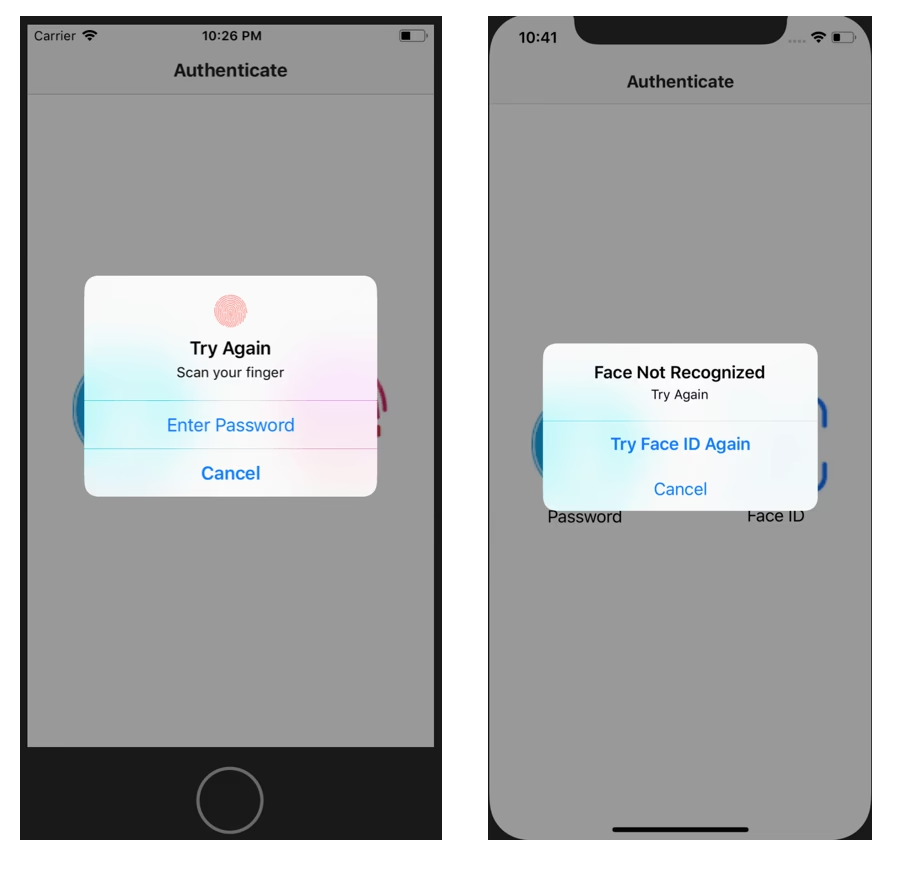
- Elegantní zpracování chyb: Uživatelé by měli dostat jasnou a srozumitelnou zpětnou vazbu, pokud autentizace selže (např. otisk prstu nebyl rozpoznán, obličej nebyl viditelný). Vyvarujte se generickým chybovým zprávám.
- Nabízejte záložní možnosti: Vždy by měla existovat záložní metoda pro přihlášení, například tradiční přístupový kód zařízení nebo heslo. To je klíčové pro uživatele, kteří nemohou nebo nechtějí používat biometriku, nebo v situacích, kdy biometrická autentizace dočasně selže (např. při zranění prstu, nebo když má uživatel nasazenou masku).
Častá Úskalí
- Nekontrolování podpory zařízení: Ne všechna iOS zařízení podporují Touch ID nebo Face ID. Před pokusem o autentizaci je nezbytné zkontrolovat, zda zařízení danou biometrickou metodu podporuje a zda je aktivována. Ignorování této kontroly může vést k pádům aplikace nebo špatné uživatelské zkušenosti.
- Nedostatečné zpracování chyb: Jak již bylo zmíněno, špatné zpracování chyb může uživatele frustrovat. Aplikace by měla reagovat na různé typy chyb (např. uživatel zrušil, systém zrušil, biometrika není k dispozici).
- Ignorování záložních metod: Spoléhání se výhradně na biometrickou autentizaci bez možnosti záložního ověření je vážná chyba. Uživatelé se mohou dostat do situace, kdy se nemohou přihlásit do vaší aplikace.
Průvodce Implementací Biometrické Autentizace
Krok za Krokem
- Nastavení Projektu v Xcode: Začněte vytvořením nového iOS projektu v Xcode. Můžete si vybrat šablonu SwiftUI nebo UIKit podle vašich preferencí.
- Žádost o Oprávnění: Protože biometrická autentizace zahrnuje citlivá uživatelská data, je nutné požádat o potřebná oprávnění a poskytnout jasné vysvětlení, proč a jak vaše aplikace hodlá biometrická data používat. To je v souladu s požadavky na ochranu soukromí uživatelů a buduje důvěru. Do souboru
Info.plistvašeho projektu přidejte klíčNSFaceIDUsageDescription(pro Face ID) neboNSCameraUsageDescription(pro Optic ID). Jako hodnotu uveďte jasný a uživatelsky přívětivý popis, proč vaše aplikace potřebuje biometrickou autentizaci. Například:<string>Používáme Face ID/Touch ID pro zvýšení bezpečnosti vaší aplikace a ochranu vašich osobních údajů.</string> - Implementace Biometrické Autentizace: Použijte framework LocalAuthentication ke kontrole dostupnosti biometrických funkcí a k samotnému ověření.
Základní Použití Kódu
Pro zjednodušení práce s biometrickou autentizací je ideální vytvořit dedikovanou třídu, která bude spravovat veškerou logiku. Může to být například Singleton třída BiometricAuthManager, která bude sloužit jako centrální bod pro ověřování identity.
import LocalAuthentication import UIKit class BiometricAuthManager { static let shared = BiometricAuthManager() // UserDefaults klíč pro stav přepínače biometriky private let biometricSwitchKey = "biometricSwitchState" private init() {} // Funkce pro nastavení stavu přepínače biometriky func setBiometricSwitchState(isOn: Bool) { UserDefaults.standard.set(isOn, forKey: biometricSwitchKey) } // Funkce pro získání stavu přepínače biometriky func isBiometricSwitchOn() -> Bool { return UserDefaults.standard.bool(forKey: biometricSwitchKey) } // Kontrola, zda zařízení podporuje biometrickou autentizaci func canUseBiometricAuthentication() -> Bool { let context = LAContext() var error: NSError? return context.canEvaluatePolicy(.deviceOwnerAuthenticationWithBiometrics, error: &error) } // Získání typu biometriky (Face ID, Touch ID, Optic ID) func getBiometricType() -> LABiometryType { let context = LAContext() // canEvaluatePolicy musí být voláno před biometryType pro správnou inicializaci _ = context.canEvaluatePolicy(.deviceOwnerAuthenticationWithBiometrics, error: nil) return context.biometryType } // Spuštění biometrické autentizace func authenticateWithBiometrics(completion: @escaping (Bool, Error?) -> Void) { let context = LAContext() context.evaluatePolicy(.deviceOwnerAuthenticationWithBiometrics, localizedReason: "Ověřte se pomocí Face ID nebo Touch ID") { success, error in DispatchQueue.main.async { completion(success, error) } } } // Zobrazí upozornění s odkazem do nastavení biometriky (pro UIKit) func showBiometricsSettingsAlert(_ controller: UIViewController) { let alertController = UIAlertController( title: "Povolit Face ID/Touch ID", message: "Pro použití biometrické autentizace musíte povolit Face ID/Touch ID pro tuto aplikaci v nastavení zařízení.", preferredStyle: .alert ) let settingsAction = UIAlertAction(title: "Přejít do Nastavení", style: .default) { _ in if let settingsURL = URL(string: UIApplication.openSettingsURLString) { UIApplication.shared.open(settingsURL, options: [:], completionHandler: nil) } } alertController.addAction(settingsAction) let cancelAction = UIAlertAction(title: "Zrušit", style: .cancel, handler: nil) alertController.addAction(cancelAction) controller.present(alertController, animated: true, completion: nil) } } Pokročilé Použití
Můžete kontrolovat konkrétní typ biometriky (např. zda je k dispozici Face ID nebo Touch ID) a na základě toho přizpůsobit uživatelské rozhraní nebo zprávy. Důležité je také implementovat záložní mechanismus, který uživateli nabídne možnost zadat přístupový kód zařízení, pokud biometrická autentizace selže nebo není k dispozici.
Příklady Kódu
Příklad 1: Základní Autentizace
Tento kód demonstruje základní volání pro spuštění biometrické autentizace. Je důležité vždy zkontrolovat, zda je biometrika k dispozici, než se pokusíte o ověření.
func authenticateUser() { let context = LAContext() var error: NSError? if context.canEvaluatePolicy(.deviceOwnerAuthenticationWithBiometrics, error: &error) { context.evaluatePolicy(.deviceOwnerAuthenticationWithBiometrics, localizedReason: "Pro přístup k aplikaci použijte biometrickou autentizaci") { success, evaluateError in DispatchQueue.main.async { if success { // Autentizace úspěšná, udělte přístup print("Biometrická autentizace úspěšná!") } else if let authError = evaluateError { // Zpracování chyby autentizace print("Chyba autentizace: \(authError.localizedDescription)") // Zde můžete volat funkci pro zpracování chyb, viz Příklad 2 self.handleBiometricAuthError(authError as NSError) } else { // Autentizace byla zrušena nebo selhala z neznámého důvodu print("Biometrická autentizace byla zrušena nebo selhala.") } } } } else if let authError = error { // Biometrická autentizace není k dispozici nebo je zakázána print("Biometrická autentizace není dostupná: \(authError.localizedDescription)") self.handleBiometricAuthError(authError as NSError) // Zde můžete nabídnout záložní metodu, viz Příklad 3 self.fallbackToPasscode() } } Příklad 2: Zpracování Okrajových Případů (Chyb)
Robustní aplikace musí umět zpracovat různé chybové stavy, které mohou nastat během biometrické autentizace. Framework LocalAuthentication vrací specifické chybové kódy, které vám pomohou identifikovat problém a poskytnout uživateli smysluplnou zpětnou vazbu.
enum AuthenticationError: Error { case noBiometrics case scanFailed case userCancel case systemCancel case passcodeNotSet case biometryNotAvailable case biometryNotEnrolled case biometryLockout case appCancel case invalidContext case unknown(Int) var description: String { switch self { case .noBiometrics: return "Biometrická autentizace není k dispozici na tomto zařízení." case .scanFailed: return "Skenování selhalo, zkuste to znovu." case .userCancel: return "Uživatel zrušil ověření." case .systemCancel: return "Systém zrušil ověření." case .passcodeNotSet: return "Přístupový kód není nastaven na zařízení." case .biometryNotAvailable: return "Biometrická autentizace není k dispozici." case .biometryNotEnrolled: return "Biometrická data nejsou zaregistrována." case .biometryLockout: return "Biometrická autentizace je zablokována kvůli příliš mnoha neúspěšným pokusům. Použijte přístupový kód." case .appCancel: return "Aplikace zrušila ověření." case .invalidContext: return "Neplatný kontext autentizace." case .unknown(let code): return "Neznámá chyba autentizace (kód: \(code))." } } } func handleBiometricAuthError(_ error: NSError) { let authError: AuthenticationError switch error.code { case LAError.userFallback.rawValue: // Uživatel se rozhodl zadat přístupový kód authError = .userCancel // Můžeme to interpretovat jako zrušení uživatelem pro UI fallbackToPasscode() // Nabídnout přechod na přístupový kód case LAError.authenticationFailed.rawValue: authError = .scanFailed case LAError.userCancel.rawValue: authError = .userCancel case LAError.systemCancel.rawValue: authError = .systemCancel case LAError.passcodeNotSet.rawValue: authError = .passcodeNotSet case LAError.biometryNotAvailable.rawValue: authError = .biometryNotAvailable case LAError.biometryNotEnrolled.rawValue: authError = .biometryNotEnrolled case LAError.biometryLockout.rawValue: authError = .biometryLockout case LAError.appCancel.rawValue: authError = .appCancel case LAError.invalidContext.rawValue: authError = .invalidContext default: authError = .unknown(error.code) } print("Chyba biometrické autentizace: \(authError.description)") // Zde můžete zobrazit uživateli alert s chybovou zprávou } Příklad 3: Záložní Metoda na Přístupový Kód
Pokud biometrická autentizace selže nebo není k dispozici, je nezbytné nabídnout uživateli alternativní způsob přihlášení, obvykle pomocí přístupového kódu zařízení.
func fallbackToPasscode() { let context = LAContext() // evaluatePolicy s .deviceOwnerAuthentication vyvolá ověření přístupovým kódem zařízení context.evaluatePolicy(.deviceOwnerAuthentication, localizedReason: "Zadejte přístupový kód zařízení pro pokračování") { success, error in DispatchQueue.main.async { if success { // Autentizace přístupovým kódem úspěšná print("Autentizace přístupovým kódem úspěšná!") // Pokračujte s chráněnými akcemi } else if let authError = error { // Zpracování selhání přístupového kódu print("Autentizace přístupovým kódem selhala: \(authError.localizedDescription)") } else { print("Autentizace přístupovým kódem byla zrušena nebo selhala.") } } } } Nejlepší Postupy a Optimalizace
Doporučení pro Výkon
Operace s biometrickou autentizací by měly být prováděny asynchronně, aby nedošlo k zablokování hlavního vlákna aplikace a zajištění plynulé uživatelské zkušenosti. Vždy aktualizujte UI na hlavním vlákně.
DispatchQueue.global(qos: .userInitiated).async { // Provádějte kontrolu dostupnosti a autentizace zde BiometricAuthManager.shared.authenticateWithBiometrics { success, error in DispatchQueue.main.async { // Aktualizujte UI na hlavním vlákně if success { // ... } else { // ... } } } } Bezpečnostní Doporučení
Pro uložení citlivých dat, jako jsou šifrovací klíče nebo tokeny, by měla být využita Secure Enclave a Keychain. Keychain je bezpečné úložiště, které poskytuje systémovou úroveň šifrování a je ideální pro ukládání uživatelských přihlašovacích údajů a dalších tajemství. Nikdy neukládejte citlivá data přímo do UserDefaults nebo do souborového systému bez řádného šifrování. Biometrická data samotná nikdy neopouštějí Secure Enclave.
let keyChainQuery = [ kSecClass as String: kSecClassGenericPassword, kSecAttrAccount as String: "uzivatel", // ... další atributy pro bezpečné uložení ] Organizace Kódu
Vytvoření specializované třídy správce, jako je BiometricAuthManager, výrazně zlepšuje čitelnost a udržovatelnost kódu. Tato třída by měla zapouzdřovat veškerou logiku související s biometrickou autentizací, včetně kontrol dostupnosti, spouštění autentizace a zpracování chyb.
Časté Chyby
Jednou z nejčastějších chyb je pokus o spuštění biometrické autentizace bez předchozí kontroly, zda zařízení tuto funkci podporuje. Vždy použijte context.canEvaluatePolicy() jako první krok.
guard context.canEvaluatePolicy(.deviceOwnerAuthenticationWithBiometrics, error: &error) else { // Zpracujte případ, kdy biometrika není podporována nebo není povolena print("Biometrická autentizace není k dispozici.") return } Testování a Ladění
Testovací Scénáře
- Simulace selhání biometriky: Xcode nabízí nástroje pro simulaci selhání Face ID nebo Touch ID v simulátoru. V nabídce simulátoru (Hardware > Face ID/Touch ID) můžete vybrat možnosti jako „Matching Face/Finger“ nebo „Non-matching Face/Finger“ pro testování úspěšných i neúspěšných pokusů.
- Testování na různých zařízeních: Vždy testujte svou aplikaci na fyzických zařízeních s biometrickým hardwarem i bez něj, abyste zajistili, že se aplikace chová správně ve všech scénářích.
- Testování zrušení uživatelem: Ujistěte se, že vaše aplikace správně reaguje, když uživatel zruší výzvu k biometrické autentizaci.
- Testování po zablokování: Vyzkoušejte, co se stane, když je biometrická autentizace zablokována po několika neúspěšných pokusech (
LAError.biometryLockout).
Tipy pro Ladění
- Použijte
print()neboLogger: Pro rychlé získání přehledu o průběhu autentizace a chybách použijte výpisy do konzole. - Monitorujte chybové kódy: Vždy sledujte chybové kódy vrácené frameworkem LocalAuthentication, abyste přesně věděli, co se stalo.
Časté Problémy
- Problémy s oprávněními: Nejčastější příčinou selhání je chybějící nebo špatně nakonfigurovaný klíč
NSFaceIDUsageDescriptionv souboruInfo.plist. Bez tohoto klíče systém nepovolí použití Face ID a aplikace může spadnout nebo zobrazit generickou chybu. - Nesprávné vlákno: Aktualizace uživatelského rozhraní mimo hlavní vlákno může vést k nestabilitě aplikace. Vždy se ujistěte, že veškeré UI aktualizace probíhají na
DispatchQueue.main.async.
Zabezpečené Ukládání Přihlašovacích Údajů
Důležitost Bezpečného Ukládání
I když biometrická autentizace poskytuje silnou první vrstvu zabezpečení, je naprosto zásadní bezpečně ukládat přihlašovací údaje (jako jsou tokeny nebo šifrovaná hesla) v aplikaci. Důvody jsou následující:
- Ochrana dat: Přihlašovací údaje jsou citlivé informace. Bezpečné uložení zabraňuje neoprávněnému přístupu nebo úniku dat.
- Důvěra uživatelů: Ochrana dat buduje důvěru. Uživatelé budou vaši aplikaci používat s větší jistotou, pokud vědí, že jejich informace jsou chráněny.
- Soulad s předpisy: V závislosti na účelu vaší aplikace a její geografické působnosti mohou existovat právní a regulační požadavky na zabezpečení uživatelských dat. Nedodržení může vést k právním důsledkům.
Použití iOS Keychain
iOS Keychain je systémové řešení pro bezpečné ukládání citlivých dat, jako jsou přihlašovací údaje, šifrovací klíče a další tajemství. Poskytuje šifrování, ochranu a kontrolu přístupu, což z něj činí doporučenou metodu pro ukládání citlivých dat v iOS aplikacích. Data uložená v Keychain jsou chráněna hardwarovým šifrováním a jsou přístupná pouze konkrétní aplikaci nebo skupině aplikací.
import Security import UIKit class KeychainManager { static let shared = KeychainManager() private init() {} func storeLoginInfo(email: String, password: String) { DispatchQueue.global().async { let service = "BioAppService" // Název služby pro vaši aplikaci let account = "BioAccount" // Název účtu guard let emailData = email.data(using: .utf8), let passwordData = password.data(using: .utf8) else { print("Chyba: Nelze převést email nebo heslo na Data.") return } let query: [String: Any] = [ kSecClass as String: kSecClassGenericPassword, kSecAttrService as String: service, kSecAttrAccount as String: account, kSecValueData as String: passwordData, kSecAttrGeneric as String: emailData // Uložení emailu jako generického atributu ] // Nejprve zkuste smazat případná existující data pro daný účet SecItemDelete(query as CFDictionary) // Přidejte nová data let status = SecItemAdd(query as CFDictionary, nil) if status == errSecSuccess { print("Přihlašovací údaje bezpečně uloženy.") } else { let errorMessage = SecCopyErrorMessageString(status, nil) as String? print("Selhalo uložení přihlašovacích údajů: \(errorMessage ?? "Neznámá chyba")") } } } func retrieveLoginInfo(completion: @escaping (String?, String?, Error?) -> Void) { let service = "BioAppService" let account = "BioAccount" var query: [String: Any] = [ kSecClass as String: kSecClassGenericPassword, kSecAttrService as String: service, kSecAttrAccount as String: account, kSecReturnData as String: true, // Chceme vrátit data (heslo) kSecReturnAttributes as String: true, // Chceme vrátit atributy (email) kSecMatchLimit as String: kSecMatchLimitOne ] var item: CFTypeRef? let status = SecItemCopyMatching(query as CFDictionary, &item) if status == errSecSuccess { if let retrievedItem = item as? [String: Any], let passwordData = retrievedItem[kSecValueData as String] as? Data, let emailData = retrievedItem[kSecAttrGeneric as String] as? Data, // Získání emailu let email = String(data: emailData, encoding: .utf8), let password = String(data: passwordData, encoding: .utf8) { completion(email, password, nil) } else { completion(nil, nil, NSError(domain: "KeychainErrorDomain", code: -1, userInfo: [NSLocalizedDescriptionKey: "Neplatná data v Keychain."])) } } else if status == errSecItemNotFound { completion(nil, nil, nil) // Data nebyla nalezena } else { let errorMessage = SecCopyErrorMessageString(status, nil) as String? completion(nil, nil, NSError(domain: "KeychainErrorDomain", code: Int(status), userInfo: [NSLocalizedDescriptionKey: errorMessage ?? "Neznámá chyba při získávání dat z Keychain."])) } } } Třída KeychainManager demonstruje, jak bezpečně ukládat a načítat přihlašovací údaje (email a heslo) pomocí iOS Keychain. Metoda storeLoginInfo nejprve smaže existující data a poté přidá nová. Metoda retrieveLoginInfo načte data na základě názvu služby a účtu. Využitím Keychain poskytujete vysokou úroveň ochrany proti neoprávněnému přístupu.
Zpracování Zamítnutých Oprávnění a Záložní Metody
Důležitost Zpracování Zamítnutých Oprávnění
Ne všichni uživatelé se cítí pohodlně s biometrickou autentizací nebo k ní nemají přístup. Proto je klíčové zajistit, aby vaše aplikace byla přístupná pro všechny uživatele, a to i pro ty, kteří biometrická oprávnění zamítnou. Poskytnutí alternativní přihlašovací metody je nezbytné pro širokou uživatelskou základnu a pro zajištění pozitivní uživatelské zkušenosti.
Uživatel Zamítne Biometrické Oprávnění
Pokud uživatel zamítne oprávnění k použití biometriky, je důležité tuto situaci elegantně zpracovat. Můžete například sledovat booleovskou hodnotu (jako je biometricSwitchState v BiometricAuthManager), která indikuje, zda je biometrická autentizace povolena nebo zakázána na základě preferencí uživatele. Uživatelé by měli mít možnost kdykoli změnit toto nastavení v aplikaci nebo v nastavení iOS.
Záložní Metoda: Heslo nebo PIN
Pokud uživatel zamítne biometrické oprávnění nebo pokud biometrika není dostupná/selže, prezentujte alternativní metodu přihlášení, například obrazovku pro zadání PINu nebo hesla. Tato záložní obrazovka by měla být uživatelsky přívětivá a poskytovat jasné pokyny.
func handleLoginAttempt() { let biometricManager = BiometricAuthManager.shared if biometricManager.isBiometricSwitchOn() && biometricManager.canUseBiometricAuthentication() { // Uživatel povolil biometrickou autentizaci a zařízení ji podporuje biometricManager.authenticateWithBiometrics { success, error in if success { // Autentizace úspěšná, pokračujte s chráněnými akcemi print("Biometrická autentizace úspěšná!") self.showProtectedContent() } else { // Biometrická autentizace selhala, prezentujte záložní přihlašovací obrazovku print("Biometrická autentizace selhala, prezentuji záložní přihlašovací obrazovku.") self.presentFallbackLoginScreen() self.handleBiometricAuthError(error as NSError?) } } } else { // Biometrická autentizace je zakázána nebo není k dispozici, prezentujte záložní přihlašovací obrazovku print("Biometrická autentizace není k dispozici nebo je zakázána, prezentuji záložní přihlašovací obrazovku.") self.presentFallbackLoginScreen() } } // Pomocná funkce pro zobrazení obsahu func showProtectedContent() { // Zde implementujte logiku pro zobrazení chráněných dat nebo přechod na hlavní obrazovku print("Zobrazuji chráněný obsah...") } // Pomocná funkce pro zobrazení záložní přihlašovací obrazovky (příklad pro UIKit) func presentFallbackLoginScreen() { // Zde implementujte zobrazení UIViewControlleru pro zadání hesla/PINu // Například: // let loginVC = UIStoryboard(name: "Main", bundle: nil).instantiateViewController(withIdentifier: "LoginViewController") // self.present(loginVC, animated: true, completion: nil) print("Zobrazuji obrazovku pro zadání hesla/PINu.") } V tomto kódu kontrolujeme, zda uživatel povolil biometrickou autentizaci a zda ji zařízení podporuje. Pokud ano, pokusíme se o biometrické ověření. V případě selhání nebo nedostupnosti biometriky přímo prezentujeme záložní přihlašovací obrazovku. Tímto přístupem zajistíte, že uživatelé, kteří zamítnou biometrické oprávnění, mohou stále přistupovat k vaší aplikaci pomocí zabezpečené alternativy.
Zlepšení Celkové Bezpečnosti Aplikace
I když biometrická autentizace poskytuje robustní ověření identity, je důležité si uvědomit, že je to jen jedna součást celkové bezpečnostní strategie vaší aplikace. Pro komplexní ochranu uživatelských dat a zajištění důvěry je nezbytné přidat další vrstvy zabezpečení.
Důležitost Vícenásobného Zabezpečení
- Ochrana dat: Biometrická autentizace se zaměřuje primárně na ověření identity uživatele při přihlášení. Jakmile uživatel získá přístup, je však klíčové chránit data, se kterými během své relace interaguje.
- Prevence neoprávněného přístupu: Správa relací a šifrování dat pomáhají zabránit neoprávněnému přístupu k datům během přenosu i v klidovém stavu. To je životně důležité ve scénářích, kdy uživatelé pracují s citlivými informacemi, jako jsou osobní údaje nebo finanční data.
- Soulad s předpisy: V závislosti na povaze vaší aplikace a jejích uživatelů mohou regulační požadavky vyžadovat dodatečné vrstvy zabezpečení. Implementace těchto bezpečnostních opatření může pomoci vaší aplikaci zůstat v souladu s příslušnými normami.
Způsoby Zlepšení Bezpečnosti
- Správa relací (Session Management): Implementujte robustní správu relací pro kontrolu přístupu uživatelů v rámci jedné relace. Zajistěte, aby uživatelé byli odhlášeni po určité době neaktivity a poskytněte mechanismy pro ruční odhlášení. To snižuje riziko neoprávněného přístupu, pokud uživatel opustí své zařízení.
- Šifrování dat (Data Encryption): Šifrujte citlivá data jak během přenosu, tak v klidovém stavu. Pro bezpečnou komunikaci mezi vaší aplikací a serverem používejte HTTPS, abyste zabránili odposlechu. Pro data v klidovém stavu zvažte použití šifrovacích technik, jako je Apple Data Protection API, k ochraně dat uložených v zařízení.
- Zabezpečená komunikace: Zajistěte, aby přenos dat mezi klientem (vaší aplikací) a vaším serverem probíhal bezpečně. Vyhněte se přenosu citlivých informací v URL adresách a používejte zabezpečené komunikační protokoly (HTTPS) k ochraně dat během přenosu.
- Autentizace a autorizace: Kromě biometrické autentizace implementujte řízení přístupu na základě rolí (Role-Based Access Control – RBAC), abyste zajistili, že uživatelé mají přístup pouze k datům a funkcím, ke kterým jsou oprávněni. Ověřujte uživatelská oprávnění a role na straně klienta i serveru.
- Sanitace dat: Sanitizujte a validujte uživatelské vstupy, abyste předešli běžným bezpečnostním zranitelnostem, jako jsou SQL injection, cross-site scripting (XSS) a cross-site request forgery (CSRF).
- Bezpečnostní testování: Pravidelně testujte svou aplikaci na bezpečnostní zranitelnosti, například pomocí penetračních testů a revizí kódu, abyste identifikovali a řešili potenciální slabiny.
- Vzdělávání uživatelů: Vzdělávejte své uživatele o osvědčených bezpečnostních postupech, jako je důležitost volby silných hesel a používání biometrické autentizace. Informujte je o bezpečnostních opatřeních vaší aplikace a o tom, jak jsou jejich data chráněna.
Zvýšením bezpečnosti prostřednictvím správy relací, šifrování dat a dalších opatření zajistíte, že vaše aplikace poskytuje bezpečné a důvěryhodné prostředí pro uživatele. Komplexní zabezpečení nejen chrání citlivá data, ale také buduje důvěru a spolehlivost mezi vaší uživatelskou základnou.
Různé Typy Biometrické Autentizace v iOS
Apple se vždy snažil integrovat nejnovější technologie do svých zařízení, a biometrická autentizace je toho skvělým příkladem. Postupně představil a zdokonalil různé metody, které uživatelům umožňují bezpečně a pohodlně odemykat svá zařízení a autorizovat akce.
Touch ID (Autentizace Otiskem Prstu)
Touch ID byl poprvé představen s iPhonem 5S v roce 2013 a znamenal revoluci v mobilní bezpečnosti. Umožňuje uživatelům odemknout svá zařízení, autorizovat nákupy v App Store a iTunes Store a přihlašovat se do aplikací pouhým přiložením prstu na tlačítko Domů. Technologie využívá kapacitní senzor, který snímá detailní obraz otisku prstu a porovnává ho s uloženou šablonou v Secure Enclave. Touch ID je k dispozici na řadě modelů iPhone (až do iPhone 8 a iPhone SE 2. a 3. generace) a na vybraných modelech iPad.
Face ID (Autentizace Rozpoznáním Obličeje)
Face ID debutoval s iPhonem X v roce 2017 a posunul biometrickou autentizaci na novou úroveň. Místo otisku prstu používá 3D sken obličeje, který je generován systémem TrueDepth kamery. Tento systém promítá na obličej tisíce neviditelných infračervených bodů a vytváří hloubkovou mapu obličeje, která je pak porovnána s uloženou šablonou v Secure Enclave. Face ID je považováno za ještě bezpečnější než Touch ID, protože je extrémně obtížné ho oklamat pomocí fotografií nebo masek. Je k dispozici na všech modelech iPhone od iPhone X a na novějších modelech iPad Pro.
Optic ID (Autentizace Skenem Duhovky)
S příchodem Apple Vision Pro v roce 2024 Apple představil Optic ID, novou biometrickou metodu založenou na skenování duhovky uživatele. Tato technologie využívá jedinečné vzory v duhovce oka pro vysoce přesnou a bezpečnou autentizaci. Optic ID je navržena speciálně pro pohlcující zážitek Vision Pro a dále rozšiřuje portfolio biometrických řešení společnosti Apple.
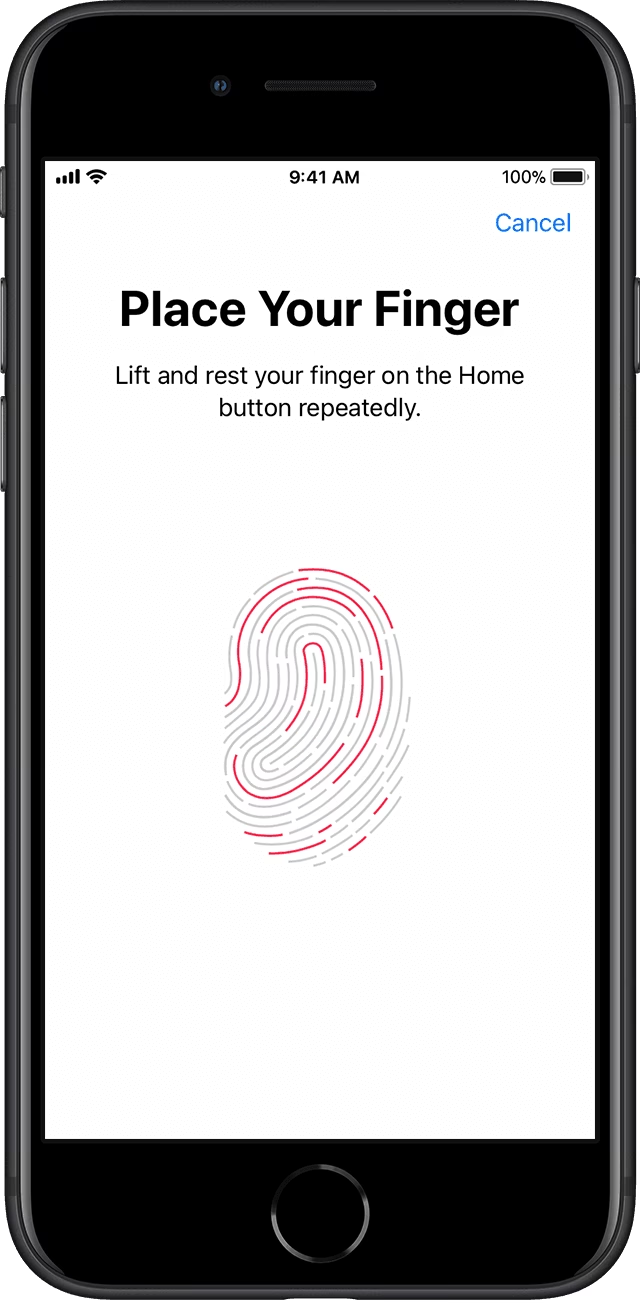
Následující tabulka shrnuje klíčové rozdíly mezi hlavními biometrickými metodami společnosti Apple:
| Metoda | Technologie | Zařízení | Úroveň Bezpečnosti | Primární Použití |
|---|---|---|---|---|
| Touch ID | Kapacitní sken otisku prstu | iPhone 5S – 8/SE, vybrané iPady | Vysoká | Odemknutí zařízení, autorizace nákupů, přihlášení do aplikací |
| Face ID | 3D rozpoznávání obličeje (TrueDepth kamera) | iPhone X a novější, iPad Pro | Velmi vysoká | Odemknutí zařízení, autorizace nákupů, přihlášení do aplikací |
| Optic ID | Sken duhovky | Apple Vision Pro | Extrémně vysoká | Odemknutí zařízení, autorizace nákupů a citlivých akcí v prostorovém prostředí |
Integrace Biometrické Autentizace v SwiftUI
Výše popsaná Singleton třída BiometricAuthManager (s drobnou úpravou pro alerty, jelikož UIAlertController je specifický pro UIKit) může být snadno použita ve SwiftUI pro elegantní integraci biometrické autentizace.
import SwiftUI import LocalAuthentication struct ContentView: View { @State private var biometricEnabled = false @State private var showAlert = false @State private var alertTitle = "" @State private var alertMessage = "" var body: some View { VStack { Text("Biometrická Autentizace") .font(.largeTitle) .padding() if biometricEnabled { Button("Ověřit se Biometricky") { BiometricAuthManager.shared.authenticateWithBiometrics { success, error in if success { // Biometrická autentizace byla úspěšná, pokračujte k přihlášení nebo odhalte chráněné informace. self.alertTitle = "Úspěch" self.alertMessage = "Biometrická autentizace úspěšná!" self.showAlert = true } else { if let error = error as? LAError { // Zpracování chyby autentizace switch error.code { case .userCancel, .systemCancel: // Uživatel zrušil autentizaci nebo ji zrušil systém self.alertTitle = "Zrušeno" self.alertMessage = "Autentizace byla zrušena." case .userFallback: // Uživatel se rozhodl zadat heslo (pokud je povoleno) self.alertTitle = "Záložní metoda" self.alertMessage = "Uživatel zvolil záložní metodu (heslo)." default: // Zpracování ostatních chyb autentizace self.alertTitle = "Chyba autentizace" self.alertMessage = "Autentizace selhala: \(error.localizedDescription)" } self.showAlert = true } else { self.alertTitle = "Neznámá chyba" self.alertMessage = "Došlo k neznámé chybě autentizace." self.showAlert = true } } } } .buttonStyle(.borderedProminent) .padding() } else { Text("Biometrická autentizace je zakázána nebo není k dispozici. Povolte ji v nastavení zařízení.") .multilineTextAlignment(.center) .padding() } Toggle("Povolit Biometriku", isOn: $biometricEnabled) .padding() .onChange(of: biometricEnabled) { enabled in if enabled { enableBiometrics() } else { // Uživatel vypnul biometriku, uložíme stav BiometricAuthManager.shared.setBiometricSwitchState(isOn: false) } } } .onAppear { // Načtení stavu při zobrazení self.biometricEnabled = BiometricAuthManager.shared.isBiometricSwitchOn() } .alert(alertTitle, isPresented: $showAlert) { Button("OK") { } if alertTitle == "Chyba autentizace" && alertMessage.contains("nastavení zařízení") { Button("Přejít do Nastavení") { if let settingsURL = URL(string: UIApplication.openSettingsURLString) { UIApplication.shared.open(settingsURL, options: [:], completionHandler: nil) } } } } message: { Text(alertMessage) } } func enableBiometrics() { if BiometricAuthManager.shared.canUseBiometricAuthentication() { biometricEnabled = true BiometricAuthManager.shared.setBiometricSwitchState(isOn: true) } else { // Biometrická autentizace není k dispozici; navedeme uživatele do nastavení zařízení. biometricEnabled = false // Ujistíme se, že přepínač je vypnutý self.alertTitle = "Chyba autentizace" self.alertMessage = "Biometrická autentizace není k dispozici na tomto zařízení, nebo není povolena pro tuto aplikaci. Povolte ji v nastavení zařízení." self.showAlert = true } } } Tento kód demonstruje, jak použít BiometricAuthManager ve SwiftUI. Všimněte si použití @State pro sledování stavu přepínače a .onChange pro reagování na změny. Místo UIAlertController se ve SwiftUI používá modifikátor .alert.
Často Kladené Dotazy (FAQs)
Co je biometrická autentizace?
Biometrická autentizace je metoda ověřování identity, která využívá jedinečné biologické vlastnosti člověka, jako jsou otisky prstů (např. Touch ID), rysy obličeje (např. Face ID) nebo sken duhovky (např. Optic ID), k ověření, zda je osoba skutečně tím, za koho se vydává. Nahrazuje tradiční hesla a PINy.
Je biometrická autentizace bezpečnější než hesla?
Obecně ano. Biometrické údaje jsou mnohem obtížněji padělatelné, zapomenutelné nebo ukradnutelné než hesla. V iOS jsou biometrická data navíc šifrována a uložena v hardwarově izolované komponentě Secure Enclave, což znamená, že nikdy neopouštějí zařízení a nejsou přístupná ani operačnímu systému, ani aplikacím. To výrazně zvyšuje jejich bezpečnost oproti heslům, která mohou být náchylná k phishingu, hrubé síle nebo únikům dat.
Co se stane, když biometrická autentizace selže nebo není k dispozici?
Pokud biometrická autentizace selže (např. špatně rozpoznaný otisk, zakrytý obličej) nebo není na zařízení k dispozici (např. starší modely iPhone bez Touch ID nebo Face ID), aplikace by měla vždy nabídnout záložní metodu. Obvykle se jedná o zadání přístupového kódu zařízení nebo specifického hesla/PINu pro danou aplikaci. Tím je zajištěna dostupnost aplikace pro všechny uživatele a ve všech situacích.
Mohu biometrickou autentizaci použít pro zabezpečení citlivých dat v mé aplikaci?
Ano, biometrická autentizace je ideální pro zabezpečení přístupu k citlivým informacím nebo pro autorizaci transakcí v rámci aplikace. Může být použita pro odemknutí sekcí aplikace obsahujících osobní údaje, potvrzení plateb nebo přístup k šifrovaným dokumentům. Je důležité, aby autentizace probíhala prostřednictvím systémových API (jako je LocalAuthentication) a aby citlivá data byla uložena v bezpečných úložištích, jako je Keychain.
Co je s ochranou soukromí mých biometrických dat?
Apple klade velký důraz na soukromí. Biometrická data (otisky prstů, skeny obličeje) jsou na iOS zařízeních uložena ve vysoce zabezpečené komponentě Secure Enclave. Tato data jsou šifrována a nikdy neopouštějí zařízení. Aplikace ani Apple k nim nemají přímý přístup; pouze obdrží potvrzení, zda se autentizace zdařila či nikoli. To znamená, že vaše biometrická data jsou chráněna před zneužitím a úniky.
Která iOS zařízení podporují biometrickou autentizaci?
Touch ID je podporováno na všech iPhonech od modelu 5S (včetně iPhone SE 1., 2. a 3. generace) a na vybraných modelech iPad (např. iPad Air 2, iPad mini 3, iPad 7. generace, některé modely iPad Pro). Face ID je k dispozici na všech iPhonech od modelu X a na novějších modelech iPad Pro. Optic ID je specifická pro Apple Vision Pro. Vždy je dobré zkontrolovat dostupnost biometriky programově pomocí LAContext().canEvaluatePolicy().
Závěr
Biometrická autentizace je mocný nástroj, který významně zvyšuje bezpečnost a uživatelskou zkušenost vaší iOS aplikace. Díky integraci Touch ID a Face ID můžete nabídnout uživatelům bezproblémové, rychlé a vysoce bezpečné ověřování identity. Jak jsme si ukázali, klíčem k úspěšné implementaci je dodržování osvědčených postupů, jako je řádné zpracování chyb, poskytování záložních metod a bezpečné ukládání citlivých dat pomocí Keychain a Secure Enclave.
Pamatujte, že biometrika je pouze jednou součástí komplexní bezpečnostní strategie. Další vrstvy zabezpečení, jako je správa relací, šifrování dat a pravidelné bezpečnostní testování, jsou nezbytné pro ochranu uživatelů a budování důvěry ve vaši aplikaci. Zůstaňte v obraze s nejnovějšími bezpečnostními pokyny společnosti Apple a neustále vylepšujte své aplikace, aby byly pro uživatele co nejbezpečnější a nejpříjemnější.
Další Kroky a Zdroje
- Prozkoumejte pokročilé možnosti integrace s PassKit pro platby nebo Core Data pro šifrované lokální úložiště.
- Sledujte aktuální bezpečnostní pokyny společnosti Apple a přednášky z WWDC věnované bezpečnosti a soukromí.
- Pro hlubší pochopení si prostudujte oficiální Apple Developer Documentation, zejména pro framework LocalAuthentication a iOS Security Guide.
Doufáme, že tento komplexní průvodce vám poskytl pevný základ pro implementaci biometrické autentizace ve vašich iOS aplikacích, čímž zajistíte bezpečný, efektivní a uživatelsky přívětivý zážitek.
Chceš-li si přečíst další články podobné jako Biometrická Autentizace v iOS Aplikacích, navštiv kategorii iPhone.