
14/06/2023
Ztráta iPhonu je pro většinu z nás noční můrou. Není to jen o finanční hodnotě zařízení, ale především o množství osobních dat, vzpomínek a přístupů k důležitým službám, které v něm máme uloženy. Ať už jste svůj iPhone jen někam založili, nebo se stal obětí krádeže, rychlá a efektivní reakce je klíčová. Naštěstí Apple myslel i na tyto situace a nabízí robustní nástroj nazvaný „Režim ztráty“ (Lost Mode), který vám pomůže vaše zařízení ochránit a potenciálně i získat zpět. Tento článek vás provede celým procesem aktivace a deaktivace Režimu ztráty, vysvětlí, co se s vaším iPhonem stane a poskytne tipy, jak maximalizovat šance na jeho nalezení.
- Co je Režim Ztráty a Proč je Důležitý?
- Krok za Krokem: Jak Aktivovat Režim Ztráty
- Co Se Stane, Když je iPhone v Režimu Ztráty?
- Jak Vypnout Režim Ztráty Po Nalezení Zařízení
- Tipy pro Zvýšení Šance na Nalezení Ztraceného iPhone
- Srovnání: Funkce iPhonu Před a Během Režimu Ztráty
- Často Kladené Otázky (FAQ) o Režimu Ztráty
- Závěr
Co je Režim Ztráty a Proč je Důležitý?
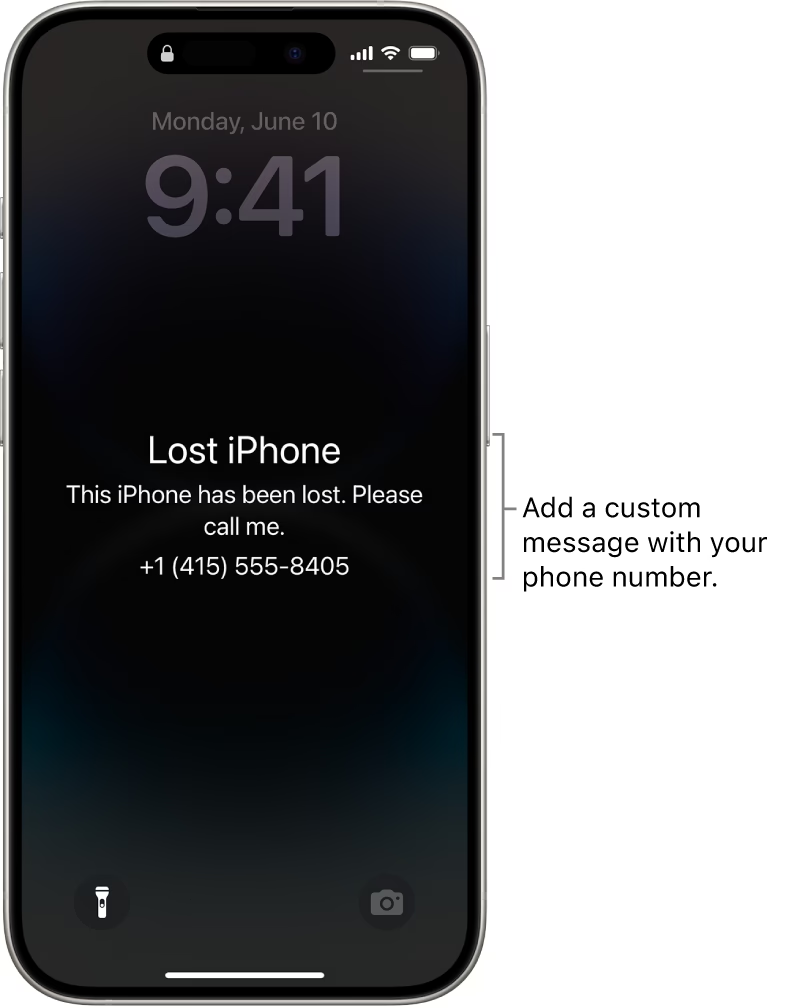
Režim ztráty je funkce v rámci služby Najít Můj (Find My), která vám umožňuje vzdáleně uzamknout váš iPhone, iPad, iPod touch, Apple Watch nebo Mac. Po aktivaci se vaše zařízení okamžitě uzamkne pomocí přístupového kódu, který používáte, a nikdo se k vašim datům nedostane. Na obrazovce uzamčení se navíc zobrazí vámi zadaná zpráva spolu s telefonním číslem, na které vás může nálezce kontaktovat. To je neocenitelné, pokud se váš iPhone dostane do rukou poctivého nálezce.
Kromě uzamčení a zprávy Režim ztráty také aktivuje sledování polohy (pokud již není aktivní), což vám umožní vidět, kde se vaše zařízení nachází na mapě. Navíc automaticky deaktivuje Apple Pay, takže se zloději nedostanou k vašim platebním kartám, a ztiší veškerá upozornění, aby nerušily nálezce, ale zároveň vám umožní na zařízení prozvonit. Je to komplexní nástroj, který poskytuje klid v duši a aktivní obranu proti ztrátě dat.
Krok za Krokem: Jak Aktivovat Režim Ztráty
Aktivace Režimu ztráty je poměrně jednoduchá a lze ji provést dvěma hlavními způsoby: pomocí aplikace Najít Můj na jiném Apple zařízení nebo prostřednictvím webového rozhraní iCloud.com na libovolném počítači či chytrém telefonu.
Metoda 1: Použití aplikace Najít Můj (na jiném Apple zařízení)
- Otevřete aplikaci Najít Můj: Na jiném Apple zařízení (např. iPad, Mac, nebo iPhone kamaráda/rodinného příslušníka) otevřete aplikaci „Najít Můj“.
- Vyberte záložku „Zařízení“: V dolní části obrazovky klepněte na záložku „Zařízení“.
- Vyberte ztracené zařízení: Zobrazí se seznam všech vašich zařízení, která mají aktivovanou službu Najít Můj, spolu s jejich polohou na mapě. Klepněte na zařízení, které chcete uzamknout.
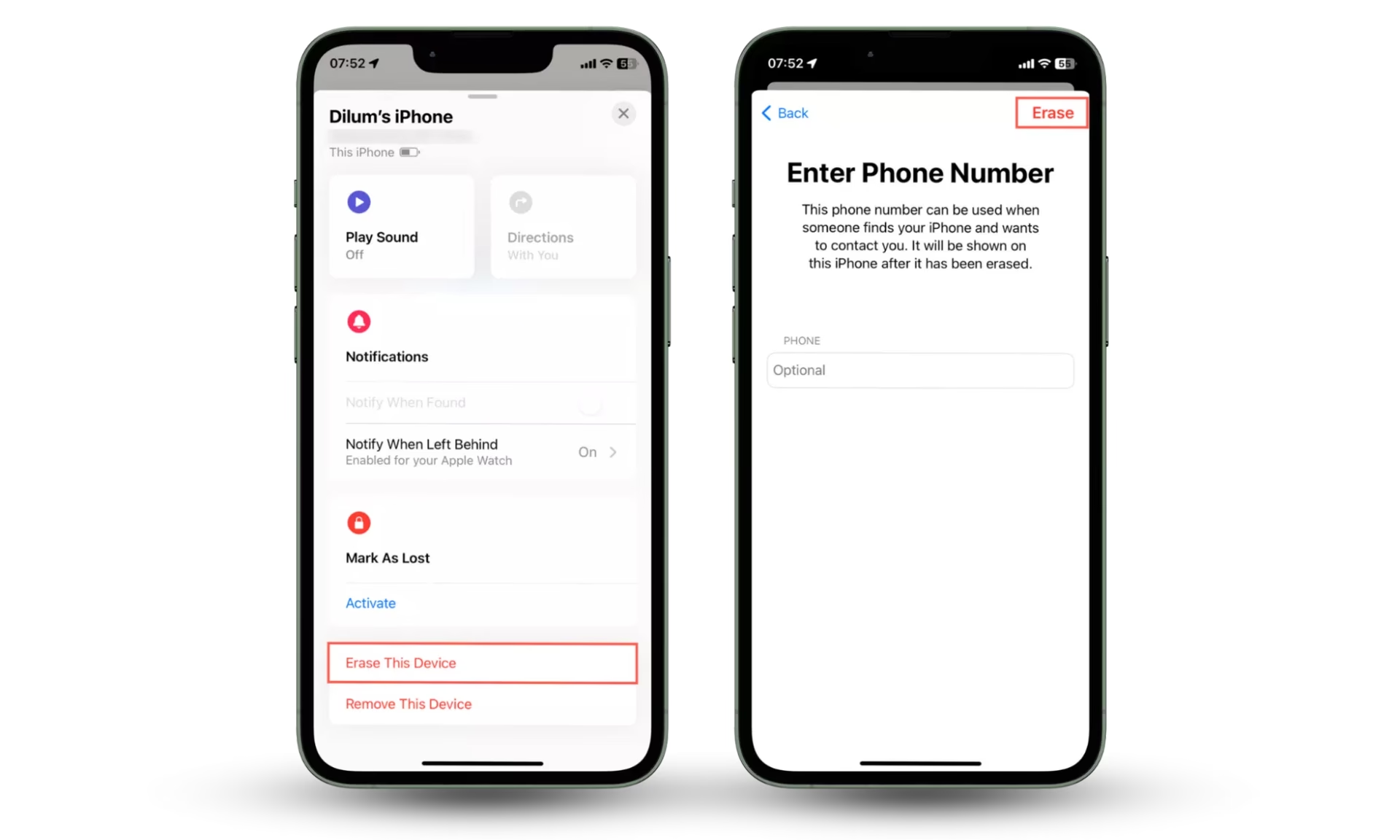
- Aktivujte Režim ztráty: Přejděte dolů k sekci „Označit jako ztracené“ a klepněte na „Aktivovat“. Následně klepněte na „Pokračovat“.
- Zadejte kontaktní číslo: Budete vyzváni k zadání telefonního čísla, které se zobrazí na uzamčené obrazovce vašeho ztraceného iPhonu. Toto číslo by mělo být takové, na kterém vás může nálezce kontaktovat (např. číslo kamaráda, rodinného příslušníka, nebo pevná linka). Po zadání klepněte na „Další“.
- Zadejte zprávu: Můžete zadat vlastní zprávu, která se objeví na uzamčené obrazovce, nebo přijmout výchozí zprávu. Můžete například napsat: „Tento iPhone byl ztracen. Prosím, kontaktujte mě na čísle [vaše číslo]. Děkuji!“ Buďte struční a jasní.
- Potvrďte aktivaci: Nakonec klepněte na „Aktivovat“. Váš iPhone se okamžitě uzamkne a zadaná zpráva a kontaktní číslo se zobrazí na jeho obrazovce.
Metoda 2: Použití iCloud.com (webový prohlížeč)
- Přihlaste se k iCloud.com: Na libovolném počítači nebo mobilním prohlížeči (např. na telefonu kamaráda, pokud nemáte jiné Apple zařízení) přejděte na webovou stránku icloud.com/find.
- Zadejte své Apple ID a heslo: Přihlaste se pomocí svého Apple ID a hesla. Pokud používáte veřejný počítač, nezapomeňte se po dokončení odhlásit.
- Vyberte ztracené zařízení: Po přihlášení se zobrazí mapa s polohou vašich zařízení. V horní části obrazovky klepněte na „Všechna zařízení“ a vyberte ztracený iPhone ze seznamu.
- Aktivujte Režim ztráty: V informačním okně, které se objeví, klikněte na „Režim ztráty“.
- Postupujte dle pokynů: Stejně jako v aplikaci Najít Můj budete vyzváni k zadání kontaktního telefonního čísla a zprávy, která se zobrazí na obrazovce ztraceného iPhonu.
- Potvrďte aktivaci: Po zadání všech informací potvrďte aktivaci Režimu ztráty.
Je důležité si uvědomit, že Režim ztráty funguje pouze v případě, že máte na svém iPhonu aktivovanou službu Najít Můj PŘED jeho ztrátou. Pokud jste ji neměli zapnutou, nebude možné zařízení lokalizovat ani uzamknout na dálku.
Co Se Stane, Když je iPhone v Režimu Ztráty?
Jakmile aktivujete Režim ztráty, váš iPhone projde několika změnami, které mají za cíl ochránit vaše data a zvýšit šance na jeho nalezení:
- Okamžité uzamčení: iPhone se okamžitě uzamkne vaším stávajícím přístupovým kódem. Pokud jste neměli nastavený přístupový kód, budete vyzváni k jeho vytvoření.
- Zobrazení vlastní zprávy: Na uzamčené obrazovce se objeví vámi zadaná zpráva a kontaktní telefonní číslo.
- Sledování polohy: Pokud není aktivní, zapne se sledování polohy a vy budete moci vidět aktuální polohu vašeho zařízení na mapě v aplikaci Najít Můj nebo na iCloud.com. Poloha se bude aktualizovat, i když se zařízení pohybuje.
- Zakázání Apple Pay: Veškeré platební karty přidané do Apple Pay budou dočasně deaktivovány, takže je nikdo nebude moci použít.
- Ztišení upozornění: Všechny zvuky upozornění (hovory, zprávy) budou ztišeny, ale stále budete moci na zařízení prozvonit pomocí funkce „Přehrát zvuk“ v aplikaci Najít Můj, což je užitečné, pokud je iPhone někde blízko.
- Žádné notifikace: Na obrazovce uzamčení se nebudou zobrazovat žádné notifikace, což zabraňuje zobrazení citlivých informací.
- Úsporný režim: V některých případech může Režim ztráty pomoci prodloužit životnost baterie, aby bylo zařízení déle online a mohlo být sledováno.
I když je iPhone offline (například vypnutý nebo bez připojení k internetu), Režim ztráty se aktivuje, jakmile se zařízení znovu připojí k síti. Pokud máte iPhone s čipem U1 (iPhone 11 a novější), můžete ho najít i v režimu nízké spotřeby nebo po vybití baterie po omezenou dobu, díky síti Najít Můj, která využívá Bluetooth signály jiných Apple zařízení v okolí.
Jak Vypnout Režim Ztráty Po Nalezení Zařízení
Gratulujeme! Pokud jste svůj ztracený iPhone našli, je čas deaktivovat Režim ztráty. Existují dva hlavní způsoby, jak to udělat:
Metoda 1: Přímým zadáním přístupového kódu na zařízení
Nejjednodušší způsob je vzít nalezený iPhone a zadat na něm svůj přístupový kód. Jakmile zadáte správný kód, Režim ztráty se automaticky deaktivuje a iPhone se vrátí do normálního stavu. Zpráva z uzamčené obrazovky zmizí a všechny funkce (včetně Apple Pay) se obnoví.
Metoda 2: Pomocí aplikace Najít Můj nebo iCloud.com
Pokud z nějakého důvodu nemůžete zadat kód přímo do zařízení (např. je poškozené, ale chcete potvrdit jeho stav), můžete Režim ztráty vypnout vzdáleně:
- Otevřete Najít Můj nebo iCloud.com: Stejně jako při aktivaci, otevřete aplikaci Najít Můj na jiném Apple zařízení nebo se přihlaste na icloud.com/find.
- Vyberte zařízení: Vyberte nalezený iPhone ze seznamu zařízení.
- Deaktivujte Režim ztráty: V sekci „Označit jako ztracené“ (nebo „Režim ztráty“ na iCloud.com) uvidíte stav „Čekající“ nebo „Aktivováno“. Klepněte na něj.
- Vypněte: Zobrazí se možnost „Vypnout Označit jako ztracené“ (nebo „Zastavit Režim ztráty“ na iCloud.com). Klepněte na ni a potvrďte.
Jakmile to provedete, Režim ztráty se vypne, jakmile se iPhone připojí k internetu. Může to trvat několik okamžiků.
Tipy pro Zvýšení Šance na Nalezení Ztraceného iPhone
Aktivace Režimu ztráty je skvělý první krok, ale existují další věci, které můžete udělat pro zvýšení šance na nalezení vašeho iPhonu:
- Okamžitá reakce: Čas je klíčový. Jakmile si uvědomíte, že je váš iPhone ztracen, okamžitě aktivujte Režim ztráty.
- Sdělení na uzamčené obrazovce: Napište jasnou a motivující zprávu. Můžete například nabídnout malou odměnu za vrácení.
- Použijte funkci „Přehrát zvuk“: Pokud je iPhone blízko (např. doma pod gaučem), použijte tuto funkci. Zařízení začne hlasitě zvonit, i když je v tichém režimu.
- Nahlášení policii: Pokud máte podezření na krádež, nahlaste to policii. Poskytněte jim sériové číslo vašeho iPhonu (najdete ho na krabici, na faktuře, nebo v nastavení iCloud.com pod informacemi o zařízení) a jakékoli informace o poloze z Najít Můj.
- Nikdy se nesnažte zařízení získat sami: Pokud se iPhone nachází na nebezpečném místě nebo máte podezření na krádež, nikdy se ho nepokoušejte získat sami. Vždy kontaktujte policii.
- Informujte svého operátora: Pokud je iPhone ukraden, můžete kontaktovat svého mobilního operátora a požádat o zablokování IMEI čísla telefonu. Tím se z něj stane nepoužitelný „cihla“, i když by byl zlodějem obnoven do továrního nastavení.
- Udržujte nabitou baterii: I když to zní samozřejmě, snažte se udržovat iPhone nabitý, kdykoli je to možné, aby funkce Najít Můj mohla fungovat co nejdéle.
- Pravidelné zálohy: I když Režim ztráty pomáhá s nalezením, nejlepší ochranou proti ztrátě dat je pravidelná záloha vašeho iPhonu na iCloud nebo do počítače.
Srovnání: Funkce iPhonu Před a Během Režimu Ztráty
Pro lepší pochopení toho, co se děje s vaším iPhonem, když je v Režimu ztráty, se podívejme na srovnání klíčových funkcí:
| Funkce | Běžný Uzamčený iPhone | iPhone v Režimu Ztráty |
|---|---|---|
| Přístup k datům | Vyžaduje přístupový kód | Vyžaduje přístupový kód, data jsou zabezpečena |
| Zobrazení zprávy na obrazovce | Ne | Ano (uživatelem zadaná zpráva a kontakt) |
| Sledování polohy | Ano (pokud je Najít Můj aktivní) | Ano, aktivně se aktualizuje a zobrazuje na mapě |
| Apple Pay | Aktivní | Dočasně deaktivováno |
| Upozornění a zvuky | Zobrazují se notifikace, zvuky dle nastavení | Notifikace skryty, zvuky ztišeny (kromě „Přehrát zvuk“) |
| Obnovení do továrního nastavení | Možné bez Apple ID (pokud je vypnuta funkce Najít Můj) | Není možné bez Apple ID (díky Activation Lock) |
| Síť Najít Můj | Ano (pokud je zařízení online) | Ano (i offline, pomocí Bluetooth signálů jiných Apple zařízení) |
Často Kladené Otázky (FAQ) o Režimu Ztráty
Q: Co když je můj iPhone offline nebo vypnutý? Bude Režim ztráty fungovat?
A: Ano, Režim ztráty se aktivuje, jakmile se váš iPhone znovu připojí k internetu. Díky síti Najít Můj (Find My network) můžete navíc lokalizovat svůj iPhone i v případě, že je offline nebo dokonce vybitý (u novějších modelů s čipem U1), protože využívá Bluetooth signály jiných Apple zařízení v okolí k odeslání poloha.
Q: Může někdo obejít Režim ztráty, pokud můj iPhone ukradne?
A: Režim ztráty je navržen tak, aby byl velmi bezpečný. Díky funkci Activation Lock (Zámek aktivace), která se automaticky aktivuje s Najít Můj, nelze iPhone po vymazání nebo obnovení do továrního nastavení znovu aktivovat bez vašeho Apple ID a hesla. To z něj dělá v podstatě nepoužitelnou cihlu pro zloděje, což je silný odstrašující prostředek.
Q: Mohu na iPhone v Režimu ztráty stále volat?
A: Ano, můžete na něj stále volat. Zvonit bude i v případě, že je v tichém režimu. Doporučuje se však raději použít funkci „Přehrát zvuk“ v aplikaci Najít Můj, která spustí hlasitý zvuk na zařízení, což je užitečné, pokud je iPhone blízko, ale nevidíte ho.
Q: Co se stane s mými daty, pokud iPhone nenajdu?
A: Pokud je nepravděpodobné, že svůj iPhone najdete, můžete jej vzdáleně vymazat pomocí funkce „Vymazat iPhone“ v aplikaci Najít Můj nebo na iCloud.com. Tím se trvale smažou všechna vaše data ze zařízení a obnoví se do továrního nastavení. Nicméně, i po vymazání zůstane aktivní Zámek aktivace, takže jej nikdo jiný nebude moci použít.
Q: Je možné sledovat iPhone, pokud je vypnutý?
A: U modelů iPhone 11 a novějších s čipem U1 (např. iPhone 12, 13, 14, 15) je možné sledovat polohu iPhonu, i když je vypnutý nebo vybitý, a to díky síti Najít Můj. Tato síť využívá miliardy Apple zařízení po celém světě, která anonymně a šifrovaně detekují Bluetooth signály ztracených zařízení a předávají jejich polohu do iCloudu. To je obrovská výhoda oproti starším modelům.
Q: Co když nemám přístup k jinému Apple zařízení nebo počítači?
A: Můžete se přihlásit na icloud.com/find z jakéhokoli webového prohlížeče, včetně mobilního prohlížeče na telefonu kamaráda nebo veřejného počítače. Vždy se ujistěte, že se po dokončení odhlásíte ze svého Apple ID.
Závěr
Režim ztráty je nesmírně cenná funkce, která poskytuje důležitou vrstvu zabezpečení a klidu v případě ztráty nebo krádeže vašeho iPhonu. Díky možnosti vzdáleného uzamčení, zobrazení kontaktní zprávy a přesného sledování polohy máte silný nástroj k ochraně svých osobních dat a zvýšení šance na navrácení zařízení. Nezapomeňte, že klíčem je mít vždy aktivní funkci Najít Můj na vašem zařízení. Příprava a rychlá reakce jsou nejlepší obranou proti nepříjemným následkům ztráty vašeho digitálního společníka.
Chceš-li si přečíst další články podobné jako Jak Uzamknout iPhone v Režimu Ztráty, navštiv kategorii iPhone.