
16/10/2025
Dostáváte neustále nevyžádané zprávy na svůj iPhone? Spamové SMS a iMessage mohou být nejen obtěžující, ale i potenciálně nebezpečné, pokud obsahují škodlivé odkazy nebo pokusy o phishing. Neustálý přísun takových zpráv může vést k přeplněné schránce, zmeškání důležitých zpráv a celkovému snížení uživatelského komfortu. Naštěstí nabízí iPhone řadu vestavěných nástrojů, které vám pomohou udržet vaši schránku čistou a chráněnou před nežádoucí komunikací. V tomto podrobném průvodci se dozvíte, jak efektivně spravovat příchozí zprávy, hlásit spam, blokovat obtěžující čísla a filtrovat zprávy od neznámých odesílatelů, abyste si užili klidnější a bezpečnější používání vašeho zařízení.
Hlášení nevyžádaných zpráv (Spam/Junk) na iPhone
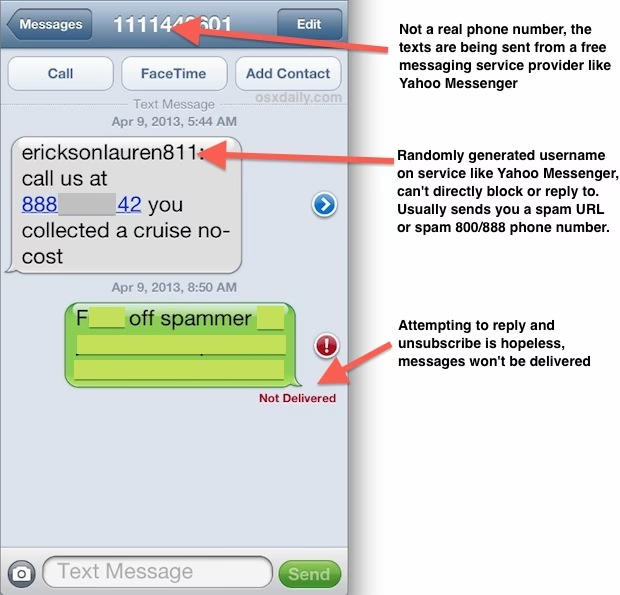
Pokud obdržíte spamovou zprávu, je zásadní, abyste s ní nijak neinteragovali, zejména pokud obsahuje odkaz nebo přílohu. Kliknutí na takový odkaz může vést k instalaci malwaru, pokusu o phishing (krádež vašich přihlašovacích údajů) nebo k tomu, že si odesílatel ověří, že vaše číslo je aktivní, což může v budoucnu vést k ještě většímu objemu spamu. Nejlepší praxí je zprávu smazat nebo nahlásit, aniž byste na cokoli klikali.
Jak nahlásit spam přes iMessage
Pokud spamová zpráva přišla přes iMessage (typicky zprávy v modrých bublinách), můžete ji nahlásit přímo společnosti Apple. Toto hlášení pomáhá Applu shromažďovat data o spamových zprávách, budovat databázi a zlepšovat své algoritmy pro detekci a prevenci spamu pro všechny uživatele ekosystému Apple.
- Otevřete aplikaci Zprávy na vaší domovské obrazovce iPhonu.
- Přejděte na konverzaci se spamovou zprávou.
- Pokud je spamová zpráva nepřečtená, dotkněte se jí a podržte ji, poté klepněte na "Nahlásit jako nevyžádanou".
- Pokud jste zprávu již přečetli, otevřete ji a poté dole klepněte na "Nahlásit jako nevyžádanou".
Je důležité si uvědomit, že nahlášení zprávy jako nevyžádané sice pomáhá Applu v boji proti spamu, ale automaticky nezabrání konkrétnímu odesílateli v posílání dalších zpráv. K trvalému zastavení komunikace od daného čísla je potřeba číslo zablokovat, což si ukážeme v další sekci.
Hlášení spamu prostřednictvím operátora (SMS/MMS)
V některých případech můžete nahlásit spam, který obdržíte prostřednictvím SMS a MMS (zprávy v zelených bublinách), přímo svému mobilnímu operátorovi. Tato možnost a konkrétní postup se liší v závislosti na vašem operátorovi a regionu. V České republice je běžnou praxí přeposlat spamovou SMS na speciální číslo operátora, které slouží pro hlášení nevyžádaných zpráv. Nejčastěji se používá číslo 7726 (SPAM), které je mezinárodním standardem pro hlášení spamu. Postup je jednoduchý:
- Zkopírujte celou spamovou zprávu, včetně textu a případných odkazů.
- Vytvořte novou zprávu a jako příjemce zadejte číslo 7726.
- Vložte zkopírovanou spamovou zprávu do těla nové zprávy.
- Odešlete zprávu. Odeslání na toto číslo je obvykle zdarma.
Pokud operátor obdrží více takových hlášení na konkrétní číslo, může podniknout kroky k jeho zablokování nebo prošetření. Toto pomáhá budovat databázi známých spamových čísel a chránit ostatní uživatele.
Blokování zpráv od čísla nebo osoby na iPhone
Nejúčinnější a nejrychlejší způsob, jak zastavit příjem nevyžádaných zpráv od konkrétního čísla nebo osoby, je jejich zablokování. Blokování funguje pro iMessage, SMS i MMS zprávy a má širší dopad než jen hlášení spamu – zablokovaný kontakt vás již nebude moci nijak kontaktovat.
Jak zablokovat číslo přímo z aplikace Zprávy
Tento postup je nejběžnější a nejrychlejší, pokud máte zprávu od daného čísla ve své schránce:
- Otevřete aplikaci Zprávy na vaší domovské obrazovce iPhonu.
- Přejděte na konverzaci s osobou nebo číslem, které chcete zablokovat.
- V horní části konverzace klepněte na jméno nebo číslo odesílatele textové zprávy.
- Klepněte na ikonu „i“ (informace).
- Přejděte dolů v informacích o odesílateli textové zprávy a klepněte na „Blokovat tohoto volajícího“.
- Pro potvrzení akce klepněte na „Blokovat kontakt“.
Po zablokování nebudou zprávy z tohoto čísla doručovány na vaše zařízení. Zprávy se jednoduše nezobrazí ve vaší schránce. Kromě zpráv blokování také zamezí příchozím hovorům a FaceTime hovorům z daného čísla. Volání zablokovaného kontaktu půjdou přímo do hlasové schránky a nebudete o nich dostávat žádná oznámení. Dotyčná osoba navíc nebude informována o tom, že byla zablokována, což je důležité pro vaše soukromí.
Jak zablokovat číslo z aplikace Telefon (Kontakty)
Pokud chcete zablokovat číslo, které nemáte v historii zpráv, ale víte ho, můžete to udělat přes aplikaci Telefon:
- Otevřete aplikaci Telefon na vašem iPhonu.
- Přejděte na záložku „Kontakty“.
- Vyhledejte nebo vytvořte nový kontakt pro číslo, které chcete zablokovat.
- Otevřete detail kontaktu.
- Přejděte dolů a klepněte na „Blokovat tohoto volajícího“.
- Potvrďte klepnutím na „Blokovat kontakt“.
Jak odblokovat číslo na iPhone
Pokud jste číslo zablokovali omylem, nebo jste si to rozmysleli a chcete obnovit komunikaci, můžete jej snadno odblokovat. iPhone udržuje seznam všech zablokovaných čísel, který můžete kdykoli spravovat:
- Přejděte do Nastavení na vašem iPhonu.
- Přejděte dolů a klepněte na „Zprávy“.
- V sekci „SMS/MMS“ klepněte na „Blokované kontakty“.
- Zde uvidíte seznam všech čísel a kontaktů, které jste zablokovali.
- Pro odblokování čísla máte dvě možnosti:
- Přejeďte prstem doleva na čísle, které chcete odblokovat, a klepněte na „Odblokovat“.
- Nebo klepněte na „Upravit“ v pravém horním rohu, poté klepněte na červené minus (-) tlačítko vedle čísla a následně na „Odblokovat“.
Po odblokování vás může dané číslo/kontakt opět kontaktovat prostřednictvím zpráv, hovorů a FaceTime. Je však důležité si uvědomit, že zprávy, které vám byly zaslány, když bylo číslo zablokováno, nebudou doručeny – tyto zprávy jsou ztraceny a neobjeví se ve vaší schránce po odblokování.
Filtrování zpráv od neznámých odesílatelů na iPhone
Pokud vás obtěžují zprávy od čísel, která nemáte v kontaktech, ale nechcete je přímo blokovat (například nejste si jisti identitou odesílatele, nebo očekáváte legitimní zprávy od neznámých čísel, jako jsou doručovací služby), můžete využít možnost filtrování. Tato funkce oddělí zprávy od neznámých odesílatelů do samostatné složky a zajistí, že od nich nebudete dostávat oznámení, čímž udrží vaši hlavní schránku čistou.
Jak nastavit filtrování zpráv od neznámých odesílatelů
Tato funkce se týká především iMessage. Zprávy od neznámých odesílatelů se nebudou zobrazovat s oznámeními, ale budou stále doručovány do oddělené složky, kde si je můžete prohlédnout, když budete mít čas:
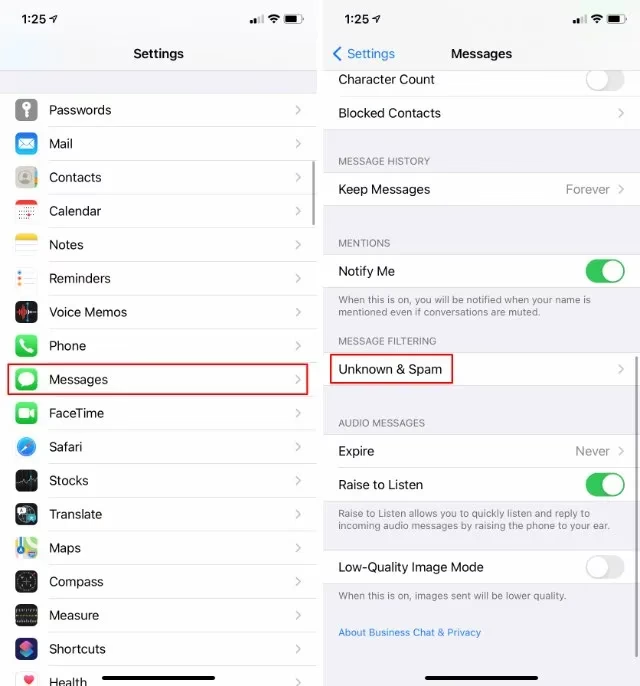
- Otevřete aplikaci Nastavení na vaší domovské obrazovce iPhonu.
- Přejděte dolů a klepněte na „Zprávy“.
- V sekci „Filtrování zpráv“ (nebo „Filtrování zpráv a spam“) klepněte na „Neznámé a spam“.
- Přepněte přepínač vedle „Filtrovat neznámé odesílatele“ do polohy zapnuto (zeleně). Ujistěte se, že je zaškrtnuto také „SMS filtr“, pokud je tato možnost k dispozici.
Po aktivaci tohoto nastavení se konverzace ve vaší aplikaci Zprávy rozdělí na „Známé odesílatele“ a „Neznámé odesílatele“. V aplikaci Zprávy uvidíte nahoře možnost „Filtry“, kde můžete přepínat mezi těmito kategoriemi. Zprávy od známých kontaktů se budou zobrazovat jako obvykle, zatímco zprávy od čísel, která nemáte v kontaktech, budou přesunuty do složky „Neznámí odesílatelé“. Díky tomu můžete snadno oddělit důležité zprávy od potenciálního spamu, aniž byste museli jednotlivá čísla blokovat. Nezapomeňte však pravidelně kontrolovat složku „Neznámí odesílatelé“, abyste nepřehlédli legitimní zprávy od nových kontaktů.
Mazání zpráv a konverzací na iPhone
Udržování čisté schránky zpráv je důležité nejen pro organizaci a snadnější orientaci, ale i pro ochranu vašeho soukromí a uvolnění úložného prostoru na zařízení. Můžete smazat celou konverzaci, nebo jen vybrané jednotlivé zprávy v konverzaci.
Jak smazat celou konverzaci
Pokud chcete odstranit celou historii zpráv s konkrétním kontaktem nebo číslem:
- Otevřete aplikaci Zprávy na vaší domovské obrazovce iPhonu.
- Přejděte na seznam konverzací.
- Přejeďte prstem doleva po konverzaci, kterou chcete smazat.
- Klepněte na ikonu „Smazat“ (červené tlačítko), abyste konverzaci odstranili ze seznamu zpráv.
Jak smazat jednu zprávu z konverzace
Pokud chcete odstranit pouze konkrétní zprávu(y) z delší konverzace, aniž byste smazali celou historii:
- Otevřete aplikaci Zprávy na vaší domovské obrazovce iPhonu.
- Otevřete konverzaci, ze které chcete smazat bublinu zprávy.
- Dotkněte se a podržte bublinu zprávy, kterou chcete smazat.
- Klepněte na možnost „Více...“.
- Vyberte bubliny zpráv, které chcete smazat (můžete vybrat více zpráv najednou klepnutím na kruh vedle každé zprávy).
- Klepněte na ikonu koše v levém dolním rohu obrazovky.
Každá z výše popsaných metod má své specifické použití a je vhodná pro různé situace. Pochopení jejich rozdílů vám pomůže efektivněji spravovat nevyžádané zprávy.
| Metoda | Popis | Výhody | Nevýhody | Kdy použít |
|---|---|---|---|---|
| Hlášení spamu | Odeslání informace Applu nebo operátorovi o nevyžádané zprávě. | Pomáhá zlepšovat systém detekce spamu a ochrany pro všechny uživatele; jednoduché provedení. | Nezabrání okamžitě dalším zprávám od stejného odesílatele; řeší spíše systémový problém než individuální obtěžování. | U nevyžádaných iMessage nebo SMS/MMS, které chcete nahlásit jako podvod nebo spam. |
| Blokování čísla | Zamezení veškeré komunikace (zprávy, hovory, FaceTime) z daného čísla. | Okamžitě a efektivně zastaví veškerou komunikaci z daného čísla; zablokovaný odesílatel se nedozví o blokaci. | Je nutné blokovat každé číslo zvlášť; nelze zablokovat „neviditelné“ odesílatele (např. krátké kódy, které se mění). | U známých obtěžujících čísel, opakovaného spamu nebo od někoho, s kým nechcete mít žádný kontakt. |
| Filtrování neznámých odesílatelů | Oddělení zpráv od čísel, která nejsou ve vašich kontaktech, do samostatné složky bez oznámení. | Udržuje hlavní schránku zpráv čistou; neblokuje úplně komunikaci (pouze ji přesouvá). | Můžete přehlédnout legitimní zprávy od nových kontaktů (např. doručení balíku, potvrzení rezervace); funguje převážně pro iMessage. | Pokud dostáváte mnoho zpráv od neznámých čísel, ale nechcete je blokovat, nebo chcete mít přehled o všech zprávách. |
| Mazání zpráv | Odstranění jednotlivých zpráv nebo celých konverzací z vašeho zařízení. | Udržuje schránku uklizenou a soukromou; uvolňuje úložný prostor. | Nezabrání budoucím zprávám od stejného odesílatele; slouží pouze k úklidu a správě. | Pro smazání nepotřebných, již přečtených nebo starých spamových zpráv. |
Důležité úvahy a další tipy
Předtím než začnete mazat zprávy nebo označovat čísla jako spam či je blokovat, je klíčové zajistit si identitu těchto čísel. Může se stát, že aplikace iMessage na vašem iPhonu nezobrazuje jména vašich kontaktů, pouze jejich telefonní čísla. To by mohlo vést k tomu, že omylem zablokujete někoho, koho znáte. V takovém případě zkontrolujte nastavení kontaktů a synchronizaci.
Neklikejte na podezřelé odkazy
Tato rada nemůže být nikdy dostatečně zdůrazněna. Spamové zprávy, zejména ty, které se tváří jako bankovní upozornění, výhry v loterii nebo upozornění od doručovacích služeb, často obsahují odkazy na podvodné webové stránky (phishing). Tyto stránky se snaží ukrást vaše osobní údaje, přihlašovací údaje nebo platební informace. Vždy buďte extrémně opatrní a nikdy neklikejte na odkazy, které vypadají podezřele, nebo pocházejí od neznámých odesílatelů. Pokud máte pochybnosti o legitimitě zprávy, ověřte si ji přímo na oficiálních stránkách dané instituce, nikoli prostřednictvím odkazu ve zprávě.
Registrace k omezení nevyžádaných zpráv/hovorů
V některých zemích existují národní registry, kam můžete zaregistrovat své telefonní číslo, abyste snížili počet nevyžádaných marketingových hovorů a zpráv. I když to nemusí vyřešit všechny vaše problémy se spamem, je to dobrý výchozí bod a může snížit celkový objem nevyžádané komunikace. V České republice se můžete obrátit na svého mobilního operátora nebo Český telekomunikační úřad (ČTÚ), kteří mohou poskytnout informace o možnostech omezení nevyžádaných obchodních sdělení.
Aplikace třetích stran pro blokování spamu
Existují různé aplikace třetích stran (např. Truecaller, RoboKiller), které slibují automatické filtrování a blokování spamových textových zpráv a hovorů. Přestože mohou být účinné, buďte při jejich používání velmi opatrní. Tyto aplikace často vyžadují rozsáhlá oprávnění k přístupu k vašim zprávám, seznamu hovorů a kontaktům, což může představovat značné riziko pro vaše soukromí a bezpečnost dat. Doporučujeme nejprve využít vestavěné funkce iPhonu, které jsou bezpečnější a ve většině případů dostatečně účinné pro ochranu před spamem.
Co dělat, když iMessage nezobrazuje jména kontaktů?
Někdy se může stát, že iMessage nezobrazuje jména vašich kontaktů, pouze jejich telefonní čísla. To může vést k tomu, že omylem smažete nebo zablokujete někoho, koho znáte. Pokud se s tímto problémem potýkáte, zkuste následující kroky:
- Zkontrolujte synchronizaci kontaktů: Ujistěte se, že máte správně synchronizované kontakty s iCloudem nebo jiným účtem (např. Google). Přejděte do Nastavení > Vaše jméno (Apple ID) > iCloud > Kontakty, a ujistěte se, že je synchronizace zapnutá.
- Restartujte iPhone: Někdy jednoduchý restart zařízení vyřeší dočasné softwarové chyby, které mohou ovlivňovat zobrazení kontaktů.
- Zkontrolujte nastavení zpráv: Ujistěte se, že v Nastavení > Zprávy nemáte aktivovanou funkci, která by ovlivňovala zobrazení jmen (i když přímo tato funkce v iOS není běžná, vždy je dobré zkontrolovat).
- Aktualizujte iOS: Vždy se ujistěte, že máte nainstalovanou nejnovější verzi operačního systému iOS. Aktualizace často opravují známé chyby.
Často kladené dotazy (FAQ)
Existuje aplikace pro blokování textových zpráv na iPhone?
Ano, existují aplikace třetích stran, jako například Textkiller, RoboKiller nebo Hiya, které mohou filtrovat a automaticky blokovat spamové textové zprávy a robocally na vašem iPhonu. Nicméně, jak bylo zmíněno výše, tyto aplikace obvykle vyžadují povolení ke čtení všech vašich příchozích zpráv (včetně citlivých informací jako jednorázové kódy OTP, bankovní upozornění atd.), takže je nedoporučujeme kvůli potenciálním rizikům pro soukromí a bezpečnost dat. Mnohem bezpečnější a doporučený přístup je využít vestavěné funkce aplikace Zprávy, které vám umožňují blokovat nevyžádané zprávy a hovory několika jednoduchými klepnutími, aniž byste ohrozili svá data.
Jak poznám, že mě někdo zablokoval na iMessage?
Pokud vás někdo zablokoval na iMessage, iPhone vás o tom přímo neinformuje kvůli ochraně soukromí blokujícího uživatele. Můžete si však všimnout několika nepřímých známek:
- Zelené bubliny místo modrých: Vaše zprávy se mohou začít zobrazovat jako zelené bubliny namísto modrých, což značí, že byly odeslány jako SMS namísto iMessage. To však může být způsobeno i tím, že dotyčná osoba nemá připojení k internetu, má vypnuté iMessage, nebo nemá iPhone.
- Štítek „Odesláno jako textová zpráva“: Pod vašimi zprávami se může objevit štítek „Odesláno jako textová zpráva“, i když máte iMessage zapnuté.
- Žádné potvrzení o doručení/přečtení: Zprávy, které odešlete, se nemusí zobrazit jako „Doručeno“ nebo „Přečteno“, a to ani po delší době.
- Hovory jdou přímo do hlasové schránky: Pokud se pokusíte zavolat dané osobě, hovor může jít okamžitě do hlasové schránky, aniž by telefon zazvonil.
Je však důležité si uvědomit, že všechny tyto indikátory mohou mít i jiné příčiny. Neexistuje spolehlivý způsob, jak s jistotou zjistit, zda vás někdo zablokoval, aniž byste se s ním přímo domluvili.
Proč stále dostávám zprávy z čísla, které jsem zablokoval/a?
Tato situace je sice neobvyklá, ale může se stát, že i po zablokování čísla se vám od něj stále doručují zprávy. Zde jsou některé možné důvody a řešení:
- Dočasná softwarová chyba: Někdy se jedná o dočasnou softwarovou chybu v iOS. V takovém případě může pomoci jednoduchý „soft reset“ iPhonu – zkuste vypnout a znovu zapnout zařízení.
- Zprávy přes Apple ID: Pokud jste zablokovali telefonní číslo, ale osoba vám posílá zprávy na vaši Apple ID e-mailovou adresu, která je propojena s iMessage, zprávy se mohou stále doručovat. Přejděte do Nastavení > Zprávy > Odesílání a příjem. Zde zkontrolujte, které e-mailové adresy a telefonní čísla jsou aktivní pro příjem iMessage. Pokud nechcete dostávat zprávy na e-mailovou adresu, odškrtněte ji.
- Změna čísla/spoofing: Velmi zřídka se může stát, že spammer změní své telefonní číslo nebo použije techniku „spoofingu“, aby se vydával za jiné, náhodné číslo. V takovém případě musíte zablokovat nové číslo, které se objevilo.
- Problém s operátorem: Vzácně se může jednat o problém na straně vašeho mobilního operátora, který správně neaplikuje blokaci. V takovém případě se obraťte na jejich technickou podporu.
Blokování textových zpráv na vašem iPhonu zajišťuje, že budete dostávat zprávy pouze od kontaktů, které chcete, a pomáhá udržovat schránku zpráv bez nepořádku. Neexistuje však stoprocentně spolehlivé řešení, jak zablokovat všechny nevyžádané texty. Buďte proto vždy ostražití, neklikejte na podezřelé odkazy a neváhejte blokovat kontakty, které vám posílají irelevantní nebo obtěžující zprávy. Využitím výše popsaných nástrojů můžete výrazně zlepšit svou digitální hygienu a užít si klidnější a bezpečnější zážitek s vaším iPhonem.
Chceš-li si přečíst další články podobné jako Zastavte Spam na iPhone: Kompletní Průvodce, navštiv kategorii iPhone.