

04/11/2023
V dnešním digitálním světě je bezdrátová konektivita klíčová pro maximální využití potenciálu vašeho iPhone. Technologie Bluetooth umožňuje připojit širokou škálu příslušenství, od bezdrátových sluchátek a reproduktorů přes chytré hodinky, automobilové sady až po herní ovladače. Díky Bluetooth se váš iPhone stane centrem vašeho digitálního ekosystému, nabízejícím pohodlí a svobodu pohybu. Ať už chcete poslouchat hudbu bez zamotaných kabelů, telefonovat za jízdy nebo si užít pohlcující herní zážitek, správné připojení Bluetooth je prvním krokem. V tomto komplexním průvodci prozkoumáme vše, co potřebujete vědět o párování, správě a řešení problémů s Bluetooth zařízeními na vašem iPhone, abyste si mohli užívat bezproblémové připojení.
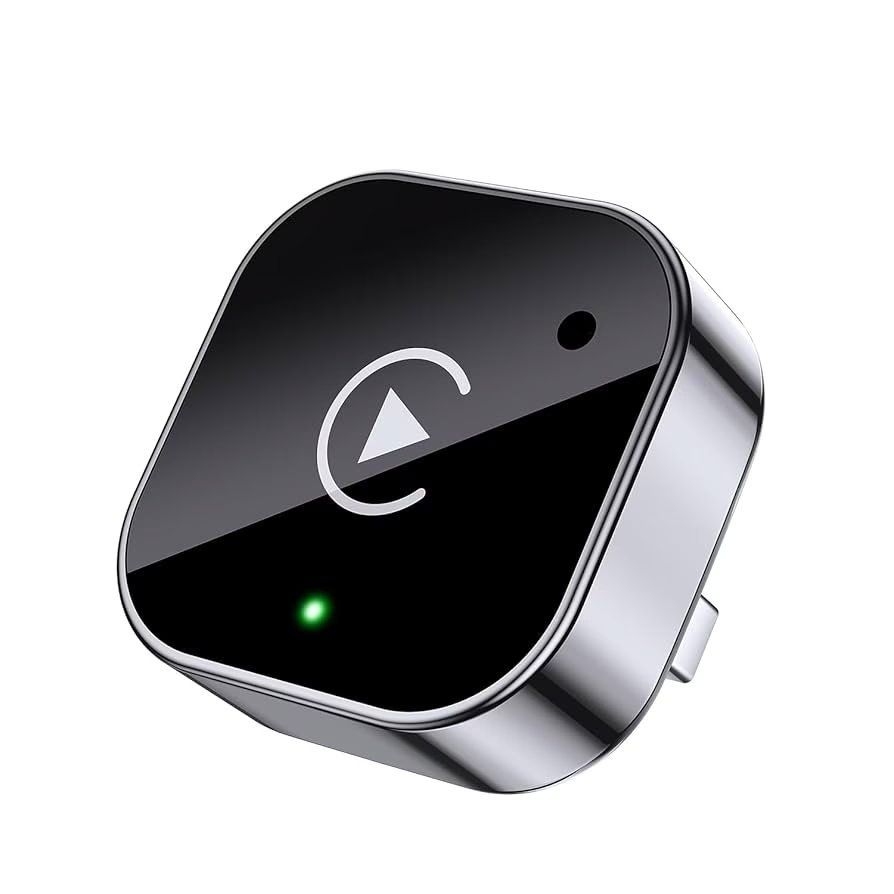
Jak Spárovat Bluetooth Zařízení s iPhone
Spárování nového Bluetooth zařízení s vaším iPhone je obvykle přímočarý proces, který zabere jen několik okamžiků. Je důležité si uvědomit, že iPhone musí být v dosahu přibližně 10 metrů (33 stop) od Bluetooth zařízení pro stabilní připojení.
Krok za Krokem: Párování Nového Příslušenství
- Příprava zařízení: Nejprve se ujistěte, že je vaše Bluetooth příslušenství zapnuté a v režimu párování (tzv. discovery mode). Pokyny k aktivaci režimu párování se liší v závislosti na výrobci a typu zařízení, proto si prostudujte návod dodaný s vaším příslušenstvím. U některých zařízení stačí podržet tlačítko napájení nebo speciální párovací tlačítko, dokud nezačne blikat kontrolka.
- Zapnutí Bluetooth na iPhone: Na vašem iPhone přejděte do aplikace Nastavení (Settings). Klepněte na položku „Bluetooth“. Zde se ujistěte, že je přepínač Bluetooth v poloze „Zapnuto“ (zelená barva).
- Vyhledání a připojení: Jakmile je Bluetooth na iPhone zapnuto, začne automaticky vyhledávat dostupná zařízení v režimu párování. V seznamu „Ostatní zařízení“ (Other Devices) by se mělo objevit jméno vašeho příslušenství. Klepněte na název zařízení, které chcete spárovat.
- Potvrzení párování: V některých případech vás iPhone může požádat o zadání kódu PIN (často 0000 nebo 1234, pokud není uvedeno jinak v návodu k zařízení) nebo o potvrzení párování na obou zařízeních. Po úspěšném spárování se název zařízení přesune do sekce „Moje zařízení“ (My Devices) a zobrazí se u něj stav „Připojeno“ (Connected).
Specifické Případy: AirPods a Siri Eyes Free
- AirPods: Pro párování AirPods postupujte podle konkrétních pokynů pro váš model, které naleznete v uživatelské příručce k AirPods. Proces je obvykle ještě jednodušší – stačí otevřít nabíjecí pouzdro AirPods poblíž odemčeného iPhone a postupovat podle pokynů na obrazovce.
- Siri Eyes Free: Pokud vaše auto podporuje funkci Siri Eyes Free, můžete iPhone spárovat s palubním systémem vozidla přes Bluetooth. Jakmile je iPhone připojen, můžete aktivovat Siri podržením tlačítka hlasového ovládání na volantu a poté vyslovit požadavek, aniž byste se museli dívat na iPhone nebo se ho dotýkat.
Přizpůsobení a Používání Spárovaných Zařízení
Po úspěšném spárování můžete Bluetooth příslušenství využívat naplno a v některých případech si ho i přizpůsobit podle svých potřeb.
Bezdrátové Herní Ovladače
Pokud jste spárovali kompatibilní herní ovladač, můžete si ho přizpůsobit pro podporované hry z Apple Arcade a App Store. Přejděte do Nastavení > Obecné > Herní ovladač. Zde můžete klepnout na tlačítka, která chcete změnit. Pro přizpůsobení pro konkrétní aplikaci klepněte na „Přidat aplikaci“.
Přehrávání Zvuku na Bluetooth Zařízení
Chcete-li přehrávat zvuk z iPhone na Bluetooth audio zařízení (např. sluchátka nebo reproduktor):
- Otevřete na iPhone audio aplikaci, například Hudba, a vyberte položku k přehrání.
- Klepněte na ikonu AirPlay (vypadá jako trojúhelník se soustřednými kruhy) a poté vyberte vaše Bluetooth zařízení.
- Během přehrávání zvuku můžete změnit cíl přehrávání také z Uzamčené obrazovky nebo z Ovládacího centra.
Mějte na paměti, že pokud se zařízení přesune mimo dosah Bluetooth, cíl přehrávání se vrátí zpět na iPhone.
Přesměrování Hovoru z Bluetooth Zařízení
Někdy můžete chtít pro hovory použít přijímač nebo reproduktor iPhone místo Bluetooth zařízení. Máte několik možností:
- Přijměte hovor klepnutím na obrazovku iPhone.
- Během hovoru klepněte na „Audio“ a poté vyberte „iPhone“ nebo „Reproduktor telefonu“.
- Vypněte Bluetooth zařízení, zrušte jeho párování nebo se s ním přesuňte mimo dosah.
- Přejděte do Nastavení, klepněte na „Bluetooth“ a poté vypněte Bluetooth.
Správa Bluetooth Zařízení
Pro efektivní správu vašich bezdrátových připojení je důležité vědět, jak zařízení zrušit párování nebo je rychle odpojit.
Zrušení Párování Bluetooth Zařízení
Pokud již nechcete používat určité Bluetooth zařízení s vaším iPhone, můžete zrušit jeho párování:
- Přejděte do Nastavení > Bluetooth.
- Klepněte na informační tlačítko (i v kruhu) vedle názvu zařízení, které chcete odstranit.
- Klepněte na „Zapomenout toto zařízení“ (Forget This Device).
Pokud v seznamu zařízení nevidíte, ujistěte se, že je Bluetooth zapnuto. Pokud máte AirPods a klepnete na „Zapomenout toto zařízení“, automaticky se odstraní i z ostatních zařízení, kde jste přihlášeni se stejným Apple ID.
Rychlé Odpojení od Bluetooth Zařízení
Chcete-li se rychle odpojit od všech Bluetooth zařízení, aniž byste vypnuli Bluetooth úplně, otevřete Ovládací centrum a klepněte na ikonu Bluetooth. Tím se ikona změní z modré na šedou, což značí odpojení, ale Bluetooth zůstane aktivní pro budoucí připojení.
Co Dělat, Když Se Bluetooth Zařízení Nepřipojí
Někdy se může stát, že se Bluetooth příslušenství nechce připojit k vašemu iPhone. Zde je podrobný průvodce řešením problémů, který vám pomůže obnovit spojení.
Základní Kontroly a Rychlé Opravy
- Blízkost a napájení: Ujistěte se, že vaše Bluetooth příslušenství a iPhone jsou blízko sebe. Zkontrolujte, zda je příslušenství zapnuté a plně nabité, nebo připojené k napájení. Pokud používá baterie, ověřte, zda je není třeba vyměnit.
- Zapnutí/vypnutí příslušenství: Zkuste vypnout a znovu zapnout Bluetooth příslušenství. Někdy jednoduchý restart vyřeší dočasné závady.
- Restartování iPhone: Restartování iPhone může eliminovat jakékoli dočasné chyby a závady, které brání připojení.
- Oprávnění aplikací: Pokud s Bluetooth příslušenstvím používáte nějakou speciální aplikaci (např. pro sluchátka nebo chytré hodinky), přejděte na iPhone do Nastavení > Soukromí a zabezpečení > Bluetooth a ujistěte se, že jste pro danou aplikaci zapnuli oprávnění Bluetooth.
Pokročilé Řešení Problémů
Pokud základní kroky nepomohly, zkuste následující:
- Zrušení párování a opětovné spárování: Pokud jste Bluetooth příslušenství dříve připojili k iPhone, zrušte jeho párování (viz výše „Zapomenout toto zařízení“), uveďte jej znovu do režimu párování a zkuste jej spárovat a připojit znovu. Tím se odstraní veškeré potenciální chyby v profilu připojení.
- Odpojení od jiných zařízení: Některá Bluetooth zařízení se mohou připojit pouze k jednomu zařízení najednou. Pokud můžete příslušenství spárovat s jinými zařízeními, ale ne s vaším iPhone, odpojte jej od všech ostatních zařízení a zkuste jej spárovat s iPhone znovu.
- Kontrola kompatibility: Kontaktujte výrobce příslušenství a zjistěte, zda je vaše příslušenství kompatibilní s verzí iOS/iPadOS na vašem iPhone.
- Aktualizace firmwaru: Některá Bluetooth zařízení mají dedikovanou aplikaci pro ovládání a konfiguraci. Tyto aplikace často nabízejí možnost aktualizace firmwaru zařízení. Pokud je problém s automatickým připojením rozšířený, vývojáři jej pravděpodobně opraví aktualizací.
- Resetování Bluetooth zařízení: Resetování Bluetooth zařízení vrátí veškeré konfigurace do výchozího stavu, což může vyřešit většinu problémů. Postup se liší podle zařízení, ale často se provádí pomocí dedikované aplikace nebo kombinací tlačítek.
- Použití 5GHz Wi-Fi: Bluetooth využívá frekvenční pásmo 2,4 GHz, které se může překrývat se signály Wi-Fi a způsobovat problémy. Pokud je to možné, zkuste použít 5GHz Wi-Fi síť, abyste minimalizovali rušení.
- Resetování síťových nastavení na iPhone: Resetování síťových nastavení na iPhone znovu aplikuje všechny výchozí konfigurace související s Wi-Fi, mobilní sítí a Bluetooth. Přejděte do Nastavení > Obecné > Přenést nebo resetovat iPhone > Resetovat > Resetovat nastavení sítě. Tím se vymažou uložené Wi-Fi sítě a Bluetooth párování.
- Resetování všech nastavení na iPhone: Jako poslední možnost můžete zkusit resetovat všechna nastavení na iPhone (Nastavení > Obecné > Přenést nebo resetovat iPhone > Resetovat > Resetovat všechna nastavení). Tím se nebudou mazat vaše data, ale vrátí se všechna nastavení do výchozího stavu.
Pokud se vám stále nedaří připojit Bluetooth příslušenství nebo:
- Nemůžete zapnout Bluetooth nebo je nastavení zašedlé.
- Nemůžete připojit žádné Bluetooth příslušenství k vašemu zařízení.
- Výrobce příslušenství potvrdil, že vaše příslušenství funguje správně.
V takových případech kontaktujte podporu Apple.
Tabulka pro Řešení Problémů s Bluetooth
| Problém | Možné Řešení | Úroveň Složitosti | Očekávaný Výsledek |
|---|---|---|---|
| Zařízení se nespáruje | Zkontrolujte napájení, blízkost, režim párování příslušenství. Restartujte iPhone a příslušenství. | Nízká | Okamžité připojení |
| Zařízení se připojí, ale funguje nestabilně | Zrušte párování a spárujte znovu. Odpojte od jiných zařízení. Zkontrolujte rušení 2.4GHz Wi-Fi. | Střední | Stabilnější připojení |
| Bluetooth je zašedlé nebo nefunguje vůbec | Resetujte síťová nastavení. Resetujte všechna nastavení. Kontaktujte podporu Apple. | Vysoká | Obnovení funkčnosti Bluetooth |
| Automatické připojení nefunguje | Ověřte nastavení v aplikaci příslušenství (pokud existuje). Aktualizujte firmware příslušenství. | Střední | Automatické opětovné připojení |
| Problémy s kvalitou zvuku | Zkontrolujte dosah. Přesměrujte iPhone a příslušenství. Zvažte použití funkce pro úroveň hlasitosti sluchátek. | Nízká | Zlepšení kvality zvuku |
Často Kladené Otázky (FAQ)
Zde najdete odpovědi na některé z nejčastějších otázek týkajících se Bluetooth připojení na iPhone.
Jaký je optimální dosah Bluetooth pro iPhone?
Optimální dosah pro stabilní Bluetooth připojení mezi iPhone a příslušenstvím je přibližně 10 metrů (33 stop). Překážky jako zdi, nábytek nebo jiné elektronické zařízení mohou tento dosah snížit.
Proč se moje Bluetooth zařízení automaticky nepřipojuje k iPhone?
Existuje několik důvodů. Zařízení mohlo být připojeno k jinému zařízení, mohlo dojít k dočasné chybě, nebo potřebuje aktualizaci firmwaru. Zkuste restartovat iPhone i Bluetooth zařízení, zrušit párování a znovu spárovat, nebo resetovat síťová nastavení na iPhone.
Mohu připojit více Bluetooth zařízení k iPhone najednou?
Ano, iPhone podporuje připojení více Bluetooth zařízení současně. Můžete mít připojená sluchátka, chytré hodinky a automobilovou sadu najednou. Nicméně, pro audio výstup bude aktivní pouze jedno zařízení najednou, které si můžete vybrat v ovládacím centru nebo v aplikaci přehrávače.
Ovlivňuje používání Bluetooth výdrž baterie iPhone?
Ano, používání Bluetooth spotřebovává energii baterie, ale moderní verze Bluetooth (zejména Bluetooth Low Energy - BLE) jsou navrženy tak, aby byly energeticky velmi efektivní. Vliv na výdrž baterie je obvykle minimální, pokud zařízení aktivně nepřenáší velké objemy dat.
Co znamená „Zapomenout toto zařízení“?
Funkce „Zapomenout toto zařízení“ (Forget This Device) slouží k úplnému odstranění párovacího profilu pro dané Bluetooth zařízení z vašeho iPhone. To znamená, že iPhone si toto zařízení nebude pamatovat a nezkusí se k němu automaticky připojit. Pokud ho budete chtít v budoucnu znovu použít, budete jej muset spárovat jako nové zařízení.
Může Bluetooth rušit Wi-Fi?
Ano, protože Bluetooth i starší standardy Wi-Fi (2,4 GHz) používají stejné frekvenční pásmo, může docházet k rušení. Pokud máte problémy s Wi-Fi nebo Bluetooth, zkuste přepnout Wi-Fi router na frekvenci 5 GHz, pokud to podporuje, nebo se ujistěte, že je vaše Bluetooth zařízení dostatečně daleko od Wi-Fi routeru.
Závěr
Bezdrátová konektivita je nedílnou součástí moderního používání iPhone a Bluetooth hraje klíčovou roli v propojení vašeho zařízení s okolním světem. Doufáme, že tento podrobný průvodce vám pomohl pochopit, jak snadno připojit a spravovat vaše Bluetooth příslušenství, a také jak efektivně řešit případné problémy. S trochou znalostí a správnými kroky si můžete užívat plynulé a bezproblémové bezdrátové zážitky, které váš iPhone nabízí. Nezapomeňte vždy sledovat návody k vašim konkrétním Bluetooth zařízením, protože detaily párování se mohou mírně lišit. Užívejte si svobodu, kterou vám Bluetooth přináší!
Chceš-li si přečíst další články podobné jako Připojení Bluetooth k iPhone: Kompletní Průvodce, navštiv kategorii iPhone.