

08/08/2023
V našem rychle se rozvíjejícím digitálním světě je schopnost efektivně propojovat zařízení naprosto nezbytná. Pro uživatele, kteří vlastní jak iPhone, tak tablet Samsung, může dosažení plynulé komunikace mezi těmito dvěma zařízeními výrazně zvýšit produktivitu, zábavu a celkový uživatelský zážitek. Tento komplexní průvodce poskytuje podrobný přehled různých metod, jak propojit váš iPhone se Samsung tabletem, abyste mohli bez problémů sdílet soubory, synchronizovat data a dokonce využívat aplikace napříč zařízeními.
- Základy propojení zařízení: Pochopení ekosystémů
- Příprava vašich zařízení pro připojení
- Metody propojení iPhonu se Samsung tabletem
- Srovnání metod propojení
- Zvláštní úvahy při připojování zařízení
- Řešení běžných problémů
- Závěr
- Často kladené otázky (FAQ)
- Jak mohu propojit svůj iPhone se Samsung tabletem přes Bluetooth?
- Jaké aplikace mohu použít pro sdílení souborů mezi iPhonem a Samsung tabletem?
- Mohu použít iCloud k synchronizaci dat mezi iPhonem a Samsung tabletem?
- Je možné telefonovat ze Samsung tabletu pomocí mého iPhonu?
- Jak mohu přenést fotografie z mého iPhonu do Samsung tabletu?
- Mohu použít Samsung tablet k ovládání mého iPhonu?
- Co mám dělat, když se moje zařízení nepřipojují?
Základy propojení zařízení: Pochopení ekosystémů
Než se ponoříme do specifik propojení vašeho iPhonu se Samsung tabletem, je důležité pochopit několik základních principů konektivity zařízení. Obě zařízení fungují na odlišných ekosystémech – iOS pro iPhony a Android pro tablety Samsung. Tato odlišnost může někdy vést k problémům s přímou kompatibilitou. Existuje však několik účinných metod, jak tuto mezeru překlenout a zajistit, aby vaše zařízení mohla spolupracovat v harmonii.
Příprava vašich zařízení pro připojení
Prvním krokem k propojení vašeho iPhonu a Samsung tabletu je zajištění, že jsou obě zařízení připravena k připojení. Správná příprava může předejít mnoha potenciálním problémům a zajistit hladký průběh celého procesu.
Kontrola kompatibility a aktualizace
Ujistěte se, že obě zařízení jsou aktualizována na nejnovější operační systémy. Pro iPhone zkontrolujte, zda používáte iOS 14 nebo vyšší; pro tablety Samsung se ujistěte, že máte nedávnou verzi Androidu, ideálně Android 10 nebo novější. Aktualizace mohou pomoci usnadnit lepší funkce připojení a možnosti. Starší verze operačních systémů nemusí plně podporovat moderní protokoly pro sdílení dat, což by mohlo vést k frustrujícím nekompatibilitám.
Aktivace Wi-Fi a Bluetooth
Pro mnoho metod připojení budete muset na obou zařízeních povolit Wi-Fi a Bluetooth. Jedná se o základní bezdrátové technologie, které umožňují komunikaci mezi blízkými zařízeními nebo přístup k internetovým službám.
- Na vašem iPhonu: Přejděte do Nastavení > Wi-Fi a ujistěte se, že je zapnuté. Stejně tak pro Bluetooth přejděte do Nastavení > Bluetooth a přepněte ho do polohy zapnuto.
- Na vašem Samsung tabletu: Přejděte do Nastavení > Připojení > Wi-Fi a povolte jej. Pro Bluetooth přejděte do Nastavení > Připojení > Bluetooth a aktivujte jej.
Ujistěte se, že obě zařízení jsou v dosahu a v případě Bluetooth viditelná pro ostatní zařízení. To je klíčové pro úspěšné navázání spojení.
Metody propojení iPhonu se Samsung tabletem
Nyní, když jsou vaše zařízení připravena, pojďme se ponořit do metod, které můžete použít k propojení vašeho iPhonu s tabletem Samsung. Každá metoda má své výhody a je vhodná pro různé situace.
Metoda 1: Použití Bluetooth
Bluetooth je jedním z nejjednodušších způsobů, jak propojit dvě zařízení pro přenos souborů a sdílení informací na krátkou vzdálenost. Je ideální pro menší soubory nebo pro situace, kdy nemáte přístup k Wi-Fi.
Párování vašich zařízení
Prvním krokem je povolení Bluetooth na obou zařízeních, jak bylo popsáno výše. Poté postupujte následovně:
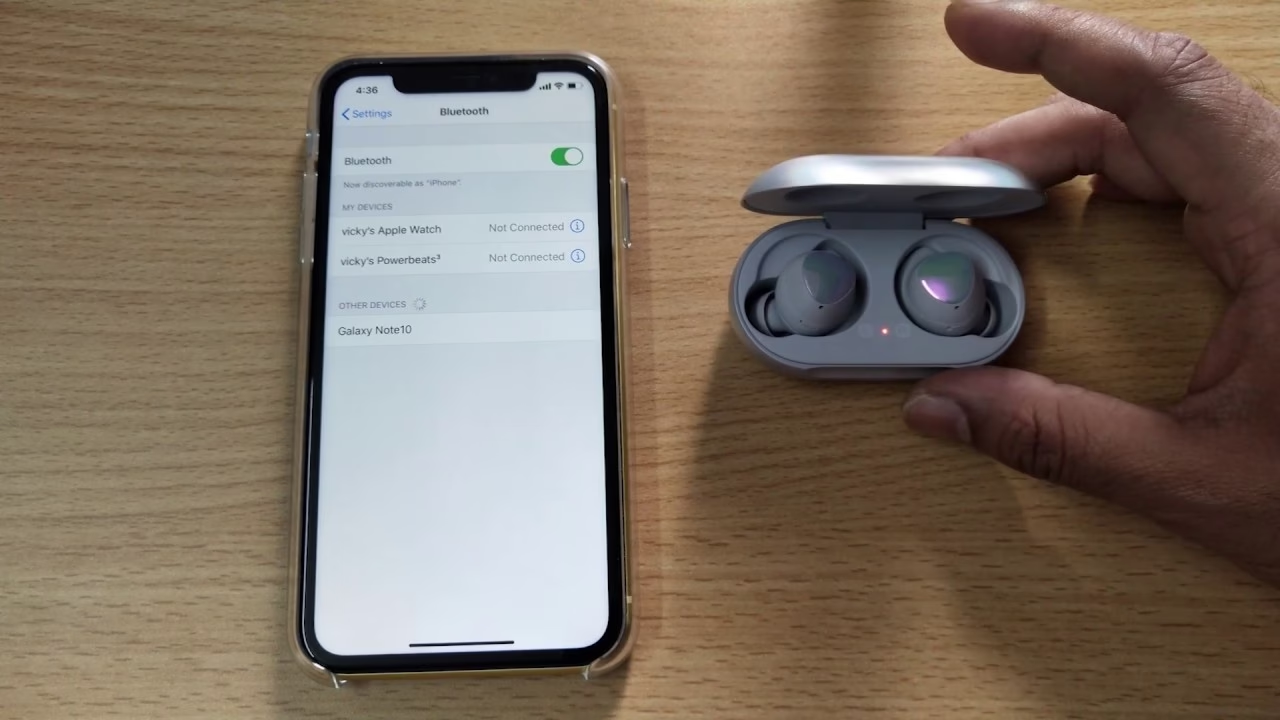
- Na vašem Samsung tabletu přejděte do nastavení Bluetooth. Zobrazí se seznam dostupných zařízení.
- Na vašem iPhonu otevřete nastavení Bluetooth a vyhledejte svůj Samsung tablet v seznamu dostupných zařízení.
- Klepněte na název tabletu a iniciujte párování.
- Potvrďte požadavek na párování na obou zařízeních. Často se objeví číselný kód, který musíte potvrdit na obou obrazovkách.
- Jakmile jsou připojena, na obou obrazovkách se zobrazí potvrzovací zpráva.
Přenos souborů přes Bluetooth
Jakmile jsou vaše zařízení spárována, můžete snadno přenášet soubory. Mějte na paměti, že přenos velkých souborů přes Bluetooth může být pomalý, což je jeho hlavní omezení.
- Na vašem iPhonu přejděte do aplikace obsahující soubor, který chcete odeslat (např. Fotky, Soubory).
- Vyberte soubor, klepněte na ikonu sdílení (čtverec se šipkou nahoru), poté vyberte Bluetooth z možností sdílení.
- Ze seznamu blízkých zařízení vyberte svůj Samsung tablet a odešlete soubor.
Tato metoda je vhodná pro fotografie, dokumenty menší velikosti nebo kontakty, ale pro videa nebo rozsáhlé kolekce obrázků doporučujeme jiné způsoby.
Metoda 2: Použití cloudových služeb
Cloudové služby jsou vynikajícím způsobem, jak přenášet soubory bez nutnosti přímého fyzického připojení. Umožňují vám přístup k vašim datům z jakéhokoli zařízení s připojením k internetu, což je činí neuvěřitelně flexibilními a pohodlnými.
Kroky pro použití cloudových služeb
Vyberte si cloudovou službu, která je přístupná z obou platforem, jako je Google Drive, Dropbox nebo OneDrive. Tyto služby nabízejí aplikace pro iOS i Android, což usnadňuje jejich používání.
- Nainstalujte si příslušnou aplikaci na obě zařízení, pokud ji ještě nemáte.
- Nahrajte soubory z vašeho iPhonu do cloudové služby: Otevřete požadovanou aplikaci (například Google Drive). Klepněte na ikonu „+“ a vyberte „Nahrát“ pro přidání fotografií, dokumentů nebo jiných souborů.
- Přistupte ke stejné cloudové službě na vašem Samsung tabletu a stáhněte si soubory přímo do zařízení.
Výhody použití cloudových služeb
- Pohodlí: Přístup k souborům odkudkoli a na jakémkoli zařízení. Nemusíte se starat o kabely nebo fyzickou blízkost zařízení.
- Úložný prostor: Cloudové služby často poskytují štědré možnosti bezplatného úložiště, které lze rozšířit placenými plány.
- Spolupráce: Snadno sdílejte soubory s ostatními nebo spolupracujte na dokumentech v reálném čase.
- Záloha: Vaše soubory jsou bezpečně uloženy v cloudu, což slouží jako záloha pro případ ztráty nebo poškození zařízení.
Metoda 3: Použití aplikací třetích stran
Několik aplikací třetích stran může usnadnit bezproblémové připojení a sdílení souborů mezi zařízeními, často s vyšší rychlostí než Bluetooth a bez nutnosti procházet cloudovými službami. Tyto aplikace obvykle vytvářejí přímé spojení mezi zařízeními, často přes Wi-Fi Direct.
Doporučené aplikace
- Feem: Tato aplikace nabízí rychlý a bezpečný způsob přenosu souborů přes stejnou Wi-Fi síť. Jednoduše nainstalujte aplikaci na obě zařízení a postupujte podle pokynů k jejich propojení. Feem je oblíbený pro svou jednoduchost a rychlost.
- SHAREit: Další populární možnost pro přenos souborů, SHAREit vytváří lokální hotspot mezi zařízeními, což vám umožňuje rychle odesílat soubory. Je známý svou schopností rychle přenášet velké soubory, jako jsou videa a hry.
Instalace a použití
- Přejděte do App Store na vašem iPhonu a do Google Play Store na vašem Samsung tabletu.
- Vyhledejte zvolenou aplikaci, stáhněte ji a nainstalujte na obě zařízení.
- Otevřete aplikaci na obou zařízeních a postupujte podle pokynů v aplikaci pro připojení a přenos souborů. Obvykle to zahrnuje skenování QR kódu nebo zadání kódu zobrazeného na jednom zařízení do druhého.
Tyto aplikace jsou vynikající volbou pro ty, kteří hledají rychlé a přímé řešení pro přenos dat mezi iOS a Androidem bez nutnosti internetového připojení pro samotný přenos dat (pouze pro stažení aplikací).
Srovnání metod propojení
Pro lepší přehlednost si shrňme výhody a nevýhody jednotlivých metod v následující tabulce:
| Metoda | Výhody | Nevýhody | Ideální pro |
|---|---|---|---|
| Bluetooth | Snadné párování, nevyžaduje internet | Pomalé pro velké soubory, omezený dosah | Malé soubory (fotky, kontakty), rychlé ad-hoc sdílení |
| Cloudové služby | Přístup odkudkoli, záloha, velký úložný prostor, spolupráce | Vyžaduje internet, závislost na službě (potenciální poplatky) | Pravidelná synchronizace, sdílení napříč platformami, zálohování |
| Aplikace třetích stran | Velmi rychlé přenosy, často bez internetu pro přenos | Vyžaduje instalaci na obou zařízeních, různé funkce a spolehlivost | Velké soubory (videa, filmy), rychlé jednorázové přenosy |
Zvláštní úvahy při připojování zařízení
Zatímco připojení vašeho iPhonu k tabletu Samsung může být přímočaré, existují určité úvahy, které je třeba mít na paměti, aby se zajistil hladký zážitek a ochránila vaše data.
Zabezpečení dat
Při přenosu souborů, zejména přes Bluetooth nebo veřejné Wi-Fi, věnujte pozornost zabezpečení. Vždy se ujistěte, že je připojení šifrované, a vyhněte se přenosu citlivých osobních údajů přes nezabezpečené sítě. Používejte silná hesla pro cloudové služby a buďte opatrní s oprávněními, která udělujete aplikacím třetích stran.
Kompatibilita aplikací
Ne všechny aplikace jsou kompatibilní s oběma operačními systémy. Buďte opatrní při přenosu souborů, které se nemusí na jednom ze zařízení otevřít kvůli nepodporovaným formátům. Vždy zkontrolujte kompatibilitu před přenosem kritických dokumentů nebo souborů. Například, soubory vytvořené v aplikacích exkluzivních pro iOS nemusí mít plnou funkčnost na Androidu a naopak.
Omezení a výzvy
- Rychlost: Přenosy souborů přes Bluetooth mohou být pomalé, zejména u větších souborů. Pro rychlé přenosy velkých objemů dat jsou cloudové služby nebo specializované aplikace lepší volbou.
- Síťové problémy: Problémy s připojením Wi-Fi mohou narušit vaši schopnost používat cloudové služby pro sdílení souborů nebo aplikace třetích stran závislé na Wi-Fi. Ujistěte se, že máte stabilní a silné připojení.
- Životnost baterie: Intenzivní přenos dat může rychle vybíjet baterii na obou zařízeních. Ujistěte se, že máte dostatečnou úroveň nabití, nebo připojte zařízení k nabíječce.
Řešení běžných problémů
Při propojování zařízení se můžete setkat s několika překážkami. Zde jsou některé běžné problémy a jejich řešení:
Zařízení není zjistitelné
Pokud váš iPhone nemůže najít váš Samsung tablet přes Bluetooth, ujistěte se, že jsou obě zařízení v blízkém dosahu (obvykle do 10 metrů). Zkuste Bluetooth vypnout a znovu zapnout na obou zařízeních. Zkontrolujte, zda je zařízení Samsung nastaveno na "viditelné" nebo "párovací režim". Také se ujistěte, že na iPhonu nemáte již mnoho spárovaných zařízení, což by mohlo způsobovat problémy.
Přerušení přenosu
Pokud se přenos souboru uprostřed přeruší, ujistěte se, že obě zařízení mají dostatečnou životnost baterie. Snížení velikosti souboru (např. komprimací) nebo vypnutí nepotřebných aplikací na pozadí může také pomoci k plynulejším přenosům. Zkontrolujte stabilitu Wi-Fi připojení, pokud používáte cloudové služby nebo aplikace závislé na síti.
Pády aplikací
Pokud aplikace třetích stran padá nebo nefunguje podle očekávání, ujistěte se, že obě zařízení mají nejnovější verzi aplikace. Zvažte přeinstalování aplikace, pokud problémy přetrvávají. Někdy pomůže i vymazání cache a dat aplikace v nastavení zařízení.
Závěr
Propojení vašeho iPhonu se Samsung tabletem otevírá svět možností pro bezproblémové přenosy souborů, efektivní komunikaci a zvýšenou produktivitu. Využitím metod, jako je párování přes Bluetooth, cloudové služby a aplikace třetích stran, můžete snadno překlenout propast mezi dvěma odlišnými ekosystémy zařízení. S tímto průvodcem máte k dispozici všechny nástroje a informace potřebné k úspěšnému propojení vašich zařízení.
Pamatujte, že pravidelná údržba vašich zařízení a udržování softwaru aktualizovaného může výrazně zlepšit konektivitu a snadnost použití. Užijte si pohodlí, kdy váš iPhone a Samsung tablet pracují v harmonii a doplňují se navzájem, ať už jste kdekoli.
Často kladené otázky (FAQ)
Jak mohu propojit svůj iPhone se Samsung tabletem přes Bluetooth?
Pro propojení iPhonu se Samsung tabletem přes Bluetooth se nejprve ujistěte, že je na obou zařízeních Bluetooth povoleno. Na iPhonu přejděte do Nastavení, klepněte na Bluetooth a zapněte jej. Dále na Samsung tabletu přejděte do Nastavení, poté klepněte na Připojení a vyberte Bluetooth, abyste jej také zapnuli. Obě zařízení poté začnou vyhledávat blízká Bluetooth zařízení. Jakmile váš iPhone a Samsung tablet detekují jeden druhého, uvidíte název vašeho iPhonu v seznamu dostupných zařízení na Samsung tabletu. Klepněte na něj a na váš iPhone bude odeslán požadavek na párování. Potvrďte požadavek na párování a obě zařízení budou propojena přes Bluetooth. Nyní můžete mezi nimi sdílet soubory a další data, i když pro větší soubory to může být pomalé.
Jaké aplikace mohu použít pro sdílení souborů mezi iPhonem a Samsung tabletem?
Pro sdílení souborů mezi iPhonem a Samsung tabletem můžete použít různé aplikace. Jednou z nejoblíbenějších možností je Google Drive. Soubory z iPhonu můžete nahrát na Google Drive a poté k nim přistupovat ze Samsung tabletu. Podobně Dropbox nabízí jednoduchý způsob synchronizace souborů napříč zařízeními, což vám umožní přístup ke stejným souborům z iPhonu i tabletu. Další možností je SHAREit, která umožňuje bezproblémový přenos souborů mezi různými operačními systémy. S aplikací SHAREit můžete přenášet fotografie, videa a dokumenty bez použití cloudového úložiště. Jednoduše si stáhněte aplikaci na obě zařízení, navážete spojení a můžete snadno začít sdílet soubory.
Mohu použít iCloud k synchronizaci dat mezi iPhonem a Samsung tabletem?
Zatímco iCloud je primárně navržen pro zařízení Apple, k datům z iCloudu můžete na svém Samsung tabletu přistupovat pomocí webového prohlížeče. Jednoduše navštivte webovou stránku iCloud.com a přihlaste se pomocí svého Apple ID. Poté můžete přistupovat k různým službám, jako je Mail, Kontakty a dokonce i některé dokumenty, které jste uložili na iCloud Drive. Mějte však na paměti, že tato metoda vyžaduje připojení k internetu a nemusí synchronizovat data přímo s vaším tabletem. Pro plynulejší přístup k fotografiím z iCloudu můžete zvážit použití aplikace Google Photos. Můžete nahrát své fotografie z iPhonu do Google Photos a poté k nim přistupovat prostřednictvím aplikace na vašem Samsung tabletu. Tímto způsobem efektivně obcházíte některá omezení iCloudu a zároveň si užíváte přístup ke svým sdíleným médiím.
Je možné telefonovat ze Samsung tabletu pomocí mého iPhonu?
Není možné přímo telefonovat ze Samsung tabletu pomocí vašeho iPhonu jako mobilního zařízení. Můžete však používat VoIP aplikace, jako jsou Skype, WhatsApp nebo FaceTime Audio, pro internetové hovory ze Samsung tabletu. Vše, co potřebujete, je zajistit, aby obě zařízení byla připojena k internetu a měla nastavené příslušné aplikace. Používáním těchto aplikací můžete efektivně komunikovat, aniž byste se museli spoléhat pouze na svou mobilní službu. Mějte na paměti, že obě zařízení musí mít nainstalovanou stejnou aplikaci a být připojena k internetu, aby mohla tyto funkce využívat, což vám umožní snadno zůstat ve spojení s vašimi kontakty.
Jak mohu přenést fotografie z mého iPhonu do Samsung tabletu?
Přenos fotografií z iPhonu do Samsung tabletu lze provést několika metodami. Jedním z nejjednodušších způsobů je použití cloudové služby, jako je Google Photos nebo Dropbox. Na vašem iPhonu nahrajte obrázky, které chcete přenést, do vybrané cloudové aplikace. Jakmile jsou nahrány, můžete k těmto fotografiím přistupovat ze stejné aplikace na svém Samsung tabletu po přihlášení do svého účtu. Další metodou je použití aplikace pro sdílení souborů, jako je SHAREit. Stáhněte si aplikaci na váš iPhone i Samsung tablet a ujistěte se, že obě zařízení jsou připojena ke stejné Wi-Fi síti. Otevřete aplikaci, vyberte fotografie, které chcete přenést z iPhonu, a poté je sdílejte se Samsung tabletem. Tato metoda umožňuje rychlejší přenosy bez použití mobilních dat.
Mohu použít Samsung tablet k ovládání mého iPhonu?
Přímé ovládání iPhonu pomocí Samsung tabletu není možné. Existují však některé aplikace, které usnadňují vzdálený přístup k určitým funkcím. Například aplikace jako TeamViewer vám umožňují ovládat jedno zařízení z druhého. Obě zařízení však musí mít aplikaci nainstalovanou a správně nakonfigurovanou pro vzdálený přístup. To vám umožní ovládat konkrétní funkce spíše než celé zařízení. Další možností je použití aplikací, které umožňují zrcadlení obrazovky, i když tyto obvykle vyžadují, aby obě zařízení byla ve stejné Wi-Fi síti. Je třeba poznamenat, že kompatibilita a funkčnost se mohou mezi zařízeními výrazně lišit a použití Samsung tabletu k ovládání iPhonu nemusí poskytnout požadované výsledky kvůli omezením různých operačních systémů.
Co mám dělat, když se moje zařízení nepřipojují?
Pokud se váš iPhone a Samsung tablet nepřipojují, nejprve se ujistěte, že obě zařízení mají povolené Bluetooth nebo Wi-Fi, v závislosti na metodě, kterou používáte pro připojení. Dvojitě zkontrolujte nastavení, abyste potvrdili, že jsou v režimu párování pro Bluetooth nebo jsou ve stejné Wi-Fi síti pro přenos dat. Pokud používáte Bluetooth, zvažte odebrání stávajících párování a restartování procesu připojení Bluetooth. Pokud problémy s připojením přetrvávají, restartování obou zařízení může často vyřešit drobné závady. Kromě toho se ujistěte, že je software vašeho zařízení aktuální, protože problémy s kompatibilitou mohou vzniknout z zastaralého softwaru. Pokud jste potvrdili, že je vše správně nastaveno, zvažte kontrolu rušení od jiných zařízení nebo blízkých sítí.
Chceš-li si přečíst další články podobné jako Propojení iPhonu a Samsung Tabletu, navštiv kategorii Technologie.