
17/12/2022
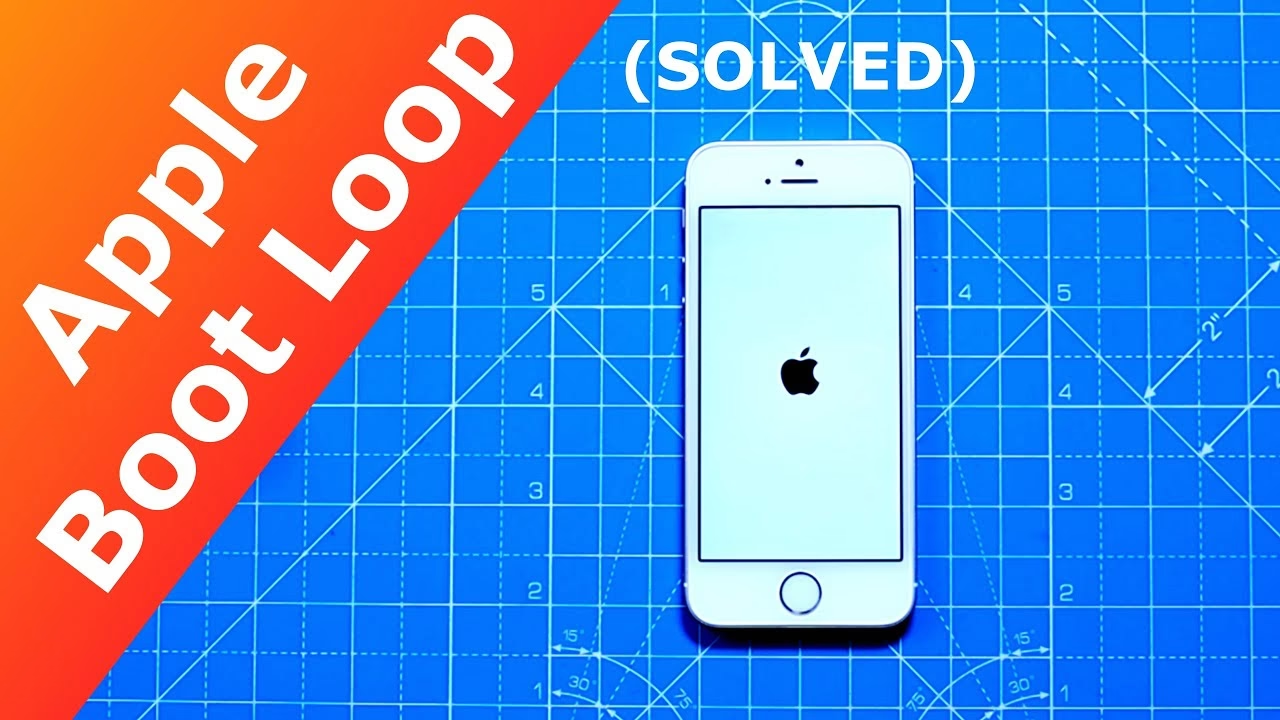
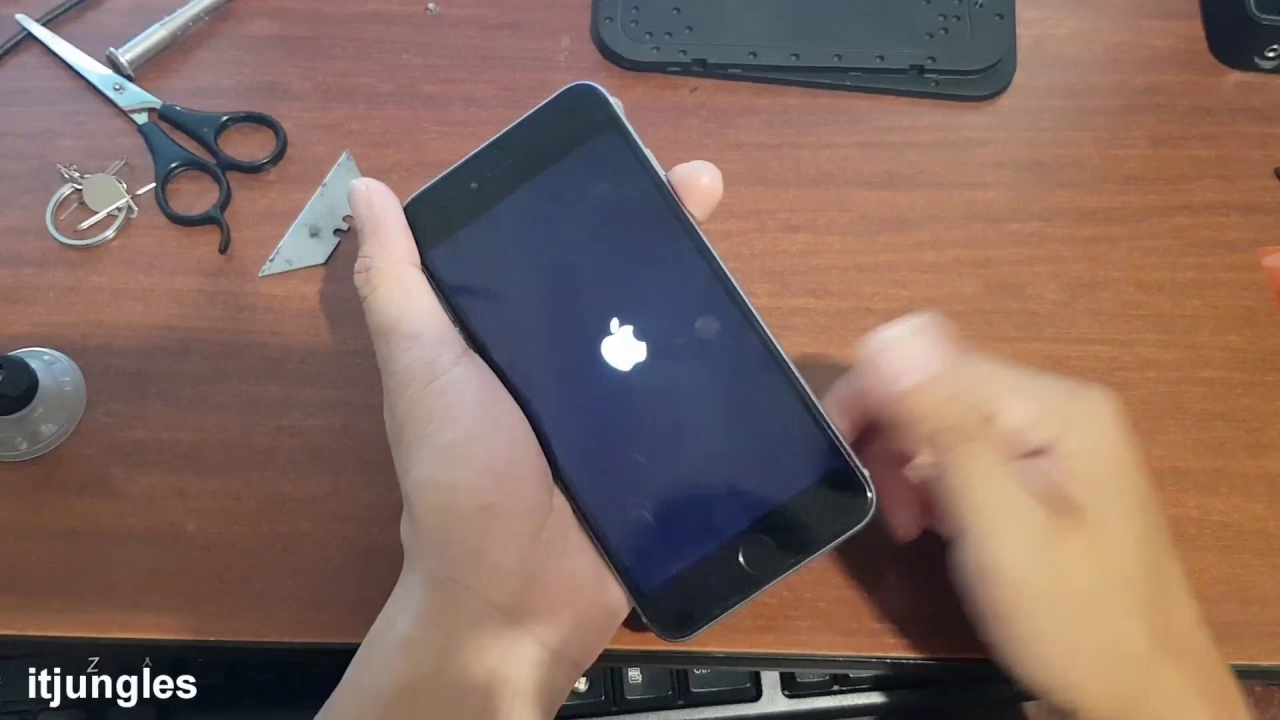
Zaseknutí iPhonu v nekonečné restartovací smyčce je jedním z nejvíce frustrujících problémů, se kterými se uživatelé Apple zařízení mohou setkat. Váš drahocenný iPhone se neustále zapíná, zobrazuje logo Apple, a pak se znovu vypíná, aniž by se kdy dostal na domovskou obrazovku. To znamená, že k němu nemáte přístup a nemůžete používat žádné jeho funkce. Může se to stát na jakémkoli modelu iPhonu, od starších verzí až po nejnovější iPhone 15, a na jakékoli verzi iOS, od iOS 12 až po iOS 17. Naštěstí existuje několik ověřených metod, jak tento problém vyřešit a získat váš iPhone zpět do plného provozu. V tomto podrobném průvodci prozkoumáme nejčastější příčiny této nepříjemné situace a nabídneme vám šest spolehlivých způsobů, jak ji opravit, a to včetně řešení, která minimalizují riziko ztráty vašich cenných dat.
- Proč se můj iPhone zasekne v restartovací smyčce?
- 6 způsobů, jak opravit iPhone zaseknutý v restartovací smyčce
- Oprava 1: Nucený restart iPhonu (bez ztráty dat)
- Oprava 2: Zkontrolujte stav baterie a nabíjení (bez ztráty dat)
- Oprava 3: Použití nástroje pro opravu systému iOS (bez ztráty dat)
- Oprava 4: Obnovení zálohy iPhonu (potenciální ztráta dat)
- Oprava 5: Obnovení iPhonu přes iTunes/Finder (ztráta dat)
- Oprava 6: Vyčištění dat aplikací / Kontrola chyb v protokolech (bez ztráty dat, pokud se dostanete do nastavení)
- Kdy kontaktovat podporu Apple? (Hardwarové problémy)
- Srovnávací tabulka řešení
- Jak se vyhnout zaseknutí iPhonu v restartovací smyčce?
- Často kladené otázky (FAQ)
- 1. Ztratím svá data, když se pokusím opravit iPhone zaseknutý v restartovací smyčce?
- 2. Může být restartovací smyčka iPhonu způsobena hardwarovým problémem?
- 3. Mohu opravit svůj iPhone zaseknutý v restartovací smyčce doma?
- 4. Co mám dělat, když se můj iPhone zasekne v boot loop a nereaguje na nic?
- 5. Je Dr.Fone nebo FoneGeek bezpečný k použití?
- Závěr
Proč se můj iPhone zasekne v restartovací smyčce?
Než se pustíme do řešení, je důležité pochopit, co může tento problém způsobovat. Zaseknutí iPhonu v nekonečné smyčce může mít několik příčin, které se dělí na softwarové a hardwarové. Zde jsou ty nejčastější:
1. Chybná aktualizace iOS
Jednou z nejčastějších příčin je problém během aktualizace operačního systému iOS. Pokud je aktualizace přerušena (například kvůli nestabilnímu připojení k internetu, vybití baterie během procesu, nebo chybě v samotném balíčku aktualizace), může to vést k poškození systémových souborů, což způsobí, že se iPhone nemůže správně spustit a uvízne v restartovací smyčce. To platí pro aktualizace na iOS 17, 16, 15 a starší verze.
2. Jailbreak
Jailbreaking iPhonu otevírá dveře k mnoha novým možnostem přizpůsobení a instalaci aplikací mimo App Store. Nicméně, pokud není proveden správně, nebo pokud nainstalujete nekompatibilní či škodlivé tweaky a aplikace, může to narušit stabilitu systému a vést k vážným problémům, včetně nekonečné restartovací smyčky. Proto je jailbreaking vždy spojen s určitým rizikem.
3. Nestabilní připojení
Pokud aktualizujete, zálohujete nebo obnovujete iPhone pomocí iTunes nebo Finderu, nestabilní připojení mezi iPhonem a počítačem může vést k poškození dat a následnému zaseknutí v restartovací smyčce. Ujistěte se, že používáte kvalitní USB kabel a stabilní port.
4. Nesprávná výměna obrazovky nebo jiného hardwaru
Pokud byla na vašem iPhonu nedávno provedena výměna obrazovky nebo jiné hardwarové komponenty nekvalifikovaným technikem nebo s použitím neoriginálních dílů, může to způsobit vnitřní zkraty nebo nesprávné fungování komponent, což vede k nestabilitě a restartovací smyčce. Je důležité svěřit opravy odborníkům.
5. Porucha konektoru baterie nebo samotné baterie
Starší iPhony nebo ty, které byly vystaveny fyzickému poškození, mohou mít poškozený konektor baterie nebo samotnou baterii. Pokud baterie nedodává dostatek stabilního proudu nebo je konektor uvolněný, iPhone se nemusí správně zapnout a může se opakovaně restartovat. V takových případech je často nutná výměna baterie.
6 způsobů, jak opravit iPhone zaseknutý v restartovací smyčce
Nyní se podíváme na konkrétní kroky, které můžete podniknout k vyřešení tohoto nepříjemného problému. Řešení jsou seřazena od těch nejjednodušších s minimální ztrátou dat až po ty komplexnější.
Oprava 1: Nucený restart iPhonu (bez ztráty dat)
Toto je nejjednodušší a často nejúčinnější řešení pro přerušení probíhajícího cyklu restartování. Nucený restart nevymaže žádná data z vašeho zařízení, pouze vynutí jeho restartování. Postup se liší podle modelu iPhonu:
- Pro iPhone 8 a novější (včetně iPhone 15, 14, 13, 12, 11, SE 2. a 3. gen.):
Rychle stiskněte a uvolněte tlačítko Zvýšení hlasitosti.
Rychle stiskněte a uvolněte tlačítko Snížení hlasitosti.
Poté stiskněte a držte boční tlačítko (Power) tak dlouho, dokud se na obrazovce neobjeví logo Apple. Ujistěte se, že boční tlačítko držíte i poté, co obrazovka zčerná. - Pro iPhone 7 a 7 Plus:
Stiskněte a držte tlačítko Snížení hlasitosti a boční tlačítko (Power) současně po dobu alespoň 10 sekund, dokud se na obrazovce neobjeví logo Apple. - Pro iPhone 6S a starší (včetně iPhone 6, SE 1. gen.):
Stiskněte a držte tlačítko Home a boční tlačítko (Power/Wake/Sleep) současně po dobu alespoň 10 sekund, dokud se na obrazovce neobjeví logo Apple.
Po úspěšném nuceném restartu by se váš iPhone měl normálně spustit. Pokud se problém opakuje, zkuste to znovu, nebo přejděte k dalšímu řešení.
Oprava 2: Zkontrolujte stav baterie a nabíjení (bez ztráty dat)
Slabá baterie nebo vadná nabíječka mohou být příčinou, proč se váš iPhone zasekne v restartovací smyčce. Ujistěte se, že používáte originální nebo certifikovaný nabíjecí kabel a adaptér. Zkuste nabíjet z jiné zásuvky nebo USB portu, abyste vyloučili problémy s napájením.
- Používejte originální příslušenství: Nekvalitní nabíječky a kabely mohou dodávat nestabilní proud, což vede k problémům.
- Zkontrolujte port: Ujistěte se, že nabíjecí port na vašem iPhonu není zanesený nečistotami.
- Dostatečné nabíjení: Nechte telefon nabíjet nepřetržitě alespoň 30 minut, i když se stále restartuje. Někdy je potřeba dostatečná úroveň nabití, aby se systém mohl stabilizovat.
Pokud váš iPhone používá iOS 11.3 nebo novější, můžete zkontrolovat stav baterie v Nastavení > Baterie > Kondice baterie a nabíjení. Pokud je maximální kapacita pod 80 % nebo se zobrazí zpráva, že baterie potřebuje servis, může to být příčina problému. V takovém případě zvažte výměnu baterie v autorizovaném servisu Apple.
Oprava 3: Použití nástroje pro opravu systému iOS (bez ztráty dat)
Pokud předchozí metody selžou a nechcete riskovat ztrátu dat, nástroje třetích stran, jako je Dr.Fone - System Repair nebo FoneGeek iOS System Recovery, jsou vynikající volbou. Tyto programy jsou navrženy tak, aby opravovaly různé problémy se systémem iOS (například černá obrazovka, bílé logo Apple, restartovací smyčka) bez vymazání vašich dat. Níže je obecný postup, který je platný pro většinu takových nástrojů:
Postup s nástrojem Dr.Fone - iOS System Repair (příklad):
- Stažení a instalace: Stáhněte a nainstalujte Dr.Fone do vašeho počítače (dostupné pro Windows a Mac). Spusťte program a z hlavní obrazovky vyberte možnost „System Repair“.
- Výběr režimu opravy: Zvolte „iPhone“ a poté „iOS Repair“ > „Standard Repair“. Standardní oprava je navržena tak, aby opravila většinu problémů bez ztráty dat.
- Připojení iPhonu a režim obnovení: Připojte iPhone k počítači pomocí USB kabelu. Postupujte podle pokynů na obrazovce a přepněte iPhone do režimu obnovení (Recovery Mode). Pokud je váš iPhone nereagující, klikněte na „Guide“ pro podrobné pokyny. Pokud se nepodaří vstoupit do režimu obnovení, zkuste vstoupit do režimu DFU (Device Firmware Update) podle pokynů na obrazovce.
- Stažení firmwaru: Program zobrazí seznam dostupných firmwarů pro váš model iPhonu. Klikněte na „Download“ a počkejte, než se firmware stáhne. Ujistěte se, že vaše zařízení zůstane připojeno a máte stabilní internetové připojení.
- Spuštění opravy: Jakmile je firmware stažen, klikněte na „Repair Now“. Aplikace začne opravovat systémový problém vašeho iPhonu. Tento proces může trvat několik minut.
- Dokončení a kontrola: Po dokončení procesu se váš iPhone restartuje a měl by se spustit v normálním režimu. Odpojte zařízení a zkontrolujte, zda je problém vyřešen. Pokud problém přetrvává, můžete kliknout na „Try again“.
Tyto nástroje jsou obzvláště užitečné, protože se snaží zachovat vaše data, což je pro mnoho uživatelů klíčová priorita.
Oprava 4: Obnovení zálohy iPhonu (potenciální ztráta dat)
Pokud máte předchozí zálohu vašeho iPhonu (na iCloudu nebo v počítači přes iTunes/Finder), můžete se pokusit obnovit zařízení z této zálohy. Je však důležité si uvědomit, že tato metoda nemusí fungovat pro každý iPhone zaseknutý v boot loop a může potenciálně přepsat stávající data, pokud záloha není aktuální. Pokud nemáte zálohu, dojde k úplné ztrátě dat.
Použití iTunes (Windows nebo macOS Mojave a starší):
- Připojte iPhone k počítači a otevřete iTunes.
- Pokud je iPhone rozpoznán (i v režimu smyčky), zobrazí se ikona zařízení. Klikněte na ni.
- V sekci „Souhrn“ (Summary) klikněte na „Obnovit zálohu“ (Restore Backup).
- Vyberte preferovanou zálohu z vyskakovacího okna a klikněte na „Obnovit“ (Restore).
Použití Finderu (Mac s macOS Catalina nebo novější):
- Připojte iPhone k Macu (USB nebo Wi-Fi) a vyberte své zařízení v postranním panelu Finderu.
- V horní liště vyberte „Obecné“ (General).
- Klikněte na „Obnovit zálohu“ (Restore Backup).
- Vyberte preferovanou zálohu z vyskakovacího okna a klikněte na „Obnovit“ (Restore). Pokud byla záloha šifrována, budete muset zadat heslo.
Tato metoda je účinná, pokud je problém způsoben poškozeným softwarem a máte k dispozici zdravou zálohu.
Oprava 5: Obnovení iPhonu přes iTunes/Finder (ztráta dat)
Toto je robustnější řešení, které obvykle vyřeší většinu softwarových problémů, ale vede k vymazání všech dat z vašeho zařízení. Proto je klíčové mít předem zálohu. Ujistěte se, že máte nejnovější verzi iTunes/Finderu.
- Připojení a rozpoznání: Připojte iPhone (např. iPhone 15, 14, 13, 12, 11) k počítači pomocí Lightning kabelu a spusťte iTunes/Finder.
- Automatické rozpoznání problému: Během několika sekund by iTunes/Finder měl detekovat problém s vaším zařízením a zobrazit vyskakovací zprávu, která vám nabídne možnost „Obnovit“ (Restore) nebo „Aktualizovat“ (Update). Klikněte na „Obnovit“.
- Ruční obnovení (pokud se zpráva nezobrazí): Pokud se zpráva nezobrazí, můžete iPhone obnovit ručně. V iTunes přejděte na záložku „Souhrn“ (Summary) a klikněte na „Obnovit iPhone“ (Restore iPhone). Ve Finderu vyberte své zařízení a klikněte na „Obnovit iPhone“.
- Potvrzení: Potvrďte, že chcete obnovit iPhone do továrního nastavení. iTunes/Finder stáhne nejnovější firmware a nainstaluje jej na vaše zařízení, čímž vymaže všechna data.
Po dokončení obnovy si můžete iPhone nastavit jako nový nebo jej obnovit z nedávné zálohy, pokud ji máte.
Oprava 6: Vyčištění dat aplikací / Kontrola chyb v protokolech (bez ztráty dat, pokud se dostanete do nastavení)
Zřídka může problém s restartovací smyčkou způsobit nebezpečná nebo špatně napsaná aplikace. Doporučuje se stahovat aplikace pouze z oficiálního App Storu a vyvarovat se neznámých zdrojů. Pokud se vám iPhone podaří občas dostat do Nastavení (i když se pak restartuje), můžete zkusit zkontrolovat protokoly chyb:
- Přejděte do Nastavení > Soukromí > Analýza a vylepšení > Data analýzy (Settings > Privacy > Analytics > Analytics Data).
- Projděte si seznam souborů s protokoly. Hledejte názvy aplikací, které se opakovaně objevují v seznamu chybových hlášení, zejména ty, které končí na „panic.ips“ nebo „reset.ips“.
- Pokud identifikujete konkrétní aplikaci, která způsobuje problémy, odinstalujte ji a zkuste vyčistit její data (pokud je to možné).
Tato metoda je méně častá, ale může pomoci, pokud je problém spojen se specifickým softwarem třetí strany.
Kdy kontaktovat podporu Apple? (Hardwarové problémy)
Pokud žádná z výše uvedených softwarových oprav nevyřeší problém s restartovací smyčkou vašeho iPhonu, je vysoce pravděpodobné, že se jedná o hardwarovou závadu. To může zahrnovat poškozenou základní desku, vadnou baterii, problémy s konektorem napájení nebo jiné vnitřní komponenty. V takovém případě doporučujeme kontaktovat oficiální podporu Apple nebo navštívit autorizovaný servis Apple. Pokusy o domácí opravu hardwaru bez patřičných znalostí a nástrojů mohou vést k dalšímu poškození zařízení a zneplatnění záruky.
Abychom vám usnadnili rozhodování, která metoda je pro vás nejvhodnější, připravili jsme srovnávací tabulku:
| Metoda | Potenciální ztráta dat | Obtížnost | Potřebný software/hardware | Kdy použít |
|---|---|---|---|---|
| Nucený restart | Ne | Velmi nízká | Žádný | První krok, při mírných softwarových závadách |
| Kontrola baterie/nabíjení | Ne | Nízká | Originální příslušenství | Podezření na problém s napájením/baterií |
| Nástroj třetí strany (např. Dr.Fone) | Ne | Střední | Počítač, software Dr.Fone/FoneGeek | Softwarové chyby, nechcete ztratit data |
| Obnovení zálohy (iTunes/Finder) | Ano (pokud není aktuální záloha) | Střední | Počítač, iTunes/Finder, záloha | Pokud máte aktuální zálohu a podezření na softwarovou chybu |
| Aktualizace iOS/iTunes/Finder | Ne (většinou) | Nízká | Wi-Fi / Počítač, iTunes/Finder | Pokud je problém spojen se starou verzí OS/softwaru |
| Reset všech nastavení | Ne (uživatelská data zůstanou) | Nízká | Žádný | Pokud se dostanete do nastavení a podezření na chybná nastavení |
| Obnovení přes iTunes/Finder (Recovery/DFU) | Ano | Střední | Počítač, iTunes/Finder | Závažné softwarové chyby, jste ochotni ztratit data |
| Vyčištění dat aplikací | Ne (jen data aplikace) | Nízká | Žádný (pokud se dostanete do nastavení) | Podezření na chybnou aplikaci |
| Kontaktování podpory Apple | Ne | Nízká | Žádný | Pokud vše ostatní selže, pravděpodobně hardware |
Jak se vyhnout zaseknutí iPhonu v restartovací smyčce?
Prevence je vždy lepší než léčba. Jakmile se vám podaří iPhone z restartovací smyčky dostat, je dobré vědět, jak se tomuto problému vyhnout v budoucnu. Zde jsou klíčové tipy:
1. Vyvarujte se Jailbreaku iPhonu
Jak již bylo zmíněno, jailbreaking může otevřít dveře k nestabilitě systému a bezpečnostním rizikům. Pokud chcete přizpůsobit své zařízení, zkuste použít aplikace a funkce, které nevyžadují jailbreaking. Oficiální App Store nabízí širokou škálu bezpečných aplikací a Apple neustále přidává nové možnosti přizpůsobení do iOS.
2. Udržujte zařízení aktuální
Pravidelná aktualizace softwaru iPhonu je zásadní. Apple často vydává aktualizace iOS, které opravují chyby a závady, jež by mohly vést k problémům, jako je restartovací smyčka. Vždy zkontrolujte a nainstalujte všechny dostupné aktualizace. Neodkládejte je, pokud je to možné, a ujistěte se, že máte stabilní Wi-Fi připojení a dostatek baterie během procesu aktualizace.
3. Buďte opatrní při instalaci aplikací třetích stran
Instalace aplikací z nedůvěryhodných zdrojů mimo App Store vystavuje vaše zařízení riziku malwaru a nestability. Tyto aplikace mohou způsobit narušení systému a vést k problémům, jako jsou restartovací smyčky. Vždy se držte stahování aplikací z App Storu nebo jiných ověřených a důvěryhodných zdrojů.
4. Nepřetěžujte zařízení
Vyhněte se instalaci příliš mnoha aplikací nebo ukládání nadměrného množství dat na iPhone. To může zpomalit zařízení, snížit jeho výkon a způsobit pády systému. Pravidelně kontrolujte úložiště (Nastavení > Obecné > Úložiště iPhone) a odstraňujte nepotřebné aplikace a soubory. Udržování dostatečného volného místa je pro stabilní chod systému zásadní.
5. Vyhněte se častému vynucenému vypínání iPhonu
Nucené vypínání iPhonu (tzv. hard reset) by mělo být používáno pouze v nutných případech, kdy zařízení nereaguje. Příliš časté vynucené vypínání může způsobit nestabilitu systému a potenciálně vést k poškození souborů, což by mohlo vyústit v restartovací smyčku. Pokuste se vynuceně vypnout zařízení pouze tehdy, když je to nezbytně nutné a jiné metody selžou.
Často kladené otázky (FAQ)
1. Ztratím svá data, když se pokusím opravit iPhone zaseknutý v restartovací smyčce?
Záleží na zvolené metodě. Metody jako nucený restart, kontrola baterie nebo použití nástrojů třetích stran (např. Dr.Fone) jsou navrženy tak, aby zachovaly vaše data. Obnovení iPhonu přes iTunes/Finder (zejména v režimu Recovery/DFU) však vymaže všechna data, pokud nemáte zálohu. Vždy se doporučuje mít pravidelnou zálohu.
2. Může být restartovací smyčka iPhonu způsobena hardwarovým problémem?
Ano, může. I když je mnoho případů způsobeno softwarovými chybami (chybná aktualizace, poškozené aplikace), problémy s baterií, konektorem baterie, nebo dokonce špatně provedená výměna obrazovky mohou vést k hardwarovým závadám, které se projevují restartovací smyčkou. Pokud softwarová řešení nepomohou, je pravděpodobné, že je na vině hardware.
3. Mohu opravit svůj iPhone zaseknutý v restartovací smyčce doma?
Mnoho softwarových problémů můžete vyřešit doma pomocí výše uvedených kroků, jako je nucený restart, použití opravných nástrojů nebo obnovení přes iTunes/Finder. U hardwarových problémů se však doporučuje vyhledat pomoc v autorizovaném servisu Apple, abyste předešli dalšímu poškození.
4. Co mám dělat, když se můj iPhone zasekne v boot loop a nereaguje na nic?
V takovém případě zkuste nucený restart (viz Oprava 1). Pokud to nepomůže, připojte iPhone k počítači a zkuste jej uvést do režimu obnovení (Recovery Mode) nebo DFU režimu a poté jej obnovit pomocí iTunes/Finderu (viz Oprava 5). Pokud ani to nepomůže, je čas zvážit profesionální servis.
5. Je Dr.Fone nebo FoneGeek bezpečný k použití?
Tyto nástroje jsou široce používány a považovány za bezpečné pro opravu systémových problémů iOS. Jsou navrženy tak, aby nepoškodily vaše zařízení ani data při správném použití. Vždy si stahujte software z oficiálních webových stránek, abyste se vyhnuli pirátským nebo upraveným verzím.
Závěr
Zaseknutí iPhonu v restartovací smyčce je sice nepříjemná situace, ale jak vidíte, existuje mnoho efektivních způsobů, jak ji vyřešit. Ať už se rozhodnete pro jednoduchý nucený restart, použití specializovaného softwaru pro opravu systému, nebo obnovení zařízení, je důležité postupovat systematicky a s rozvahou. Pamatujte, že prevence je klíčová – pravidelné aktualizace, opatrnost s aplikacemi a vyhýbání se jailbreakingu výrazně sníží riziko, že se s tímto problémem v budoucnu znovu setkáte. Doufáme, že vám tento průvodce pomohl vrátit váš iPhone do plného provozu a opět si užívat jeho bezproblémové fungování.
Chceš-li si přečíst další články podobné jako iPhone v nekonečné smyčce? Zde je řešení!, navštiv kategorii iPhone.