

03/03/2026
V digitálním světě, kde je náš iPhone neustále v našich rukou, se občas setkáme s frustrujícími problémy. Ať už se jedná o zamrzlou obrazovku, nekonečnou smyčku spouštění, nebo prostě jen potřebu přeinstalovat operační systém, existuje mocný nástroj, který vám může pomoci: režim zotavení (Recovery Mode). Není to jen obyčejný restart; jedná se o speciální stav, který umožňuje komunikaci vašeho zařízení s počítačem na nízké úrovni, což je klíčové pro řešení závažných softwarových problémů a provádění systémových aktualizací. Pochopení, jak tento režim funguje a jak do něj vstoupit a opustit ho, je pro každého uživatele iPhone zásadní dovednost.
V tomto komplexním průvodci se ponoříme do detailů režimu zotavení, vysvětlíme jeho účel, provedeme vás krok za krokem procesem vstupu a opuštění pro různé modely iPhone a zodpovíme nejčastější otázky, které vás mohou napadnout. Připravte se na to, že získáte zpět plnou kontrolu nad svým zařízením!
- Co je režim zotavení a proč je tak důležitý?
- Příprava před vstupem do režimu zotavení
- Jak vstoupit do režimu zotavení na iPhone, iPadu a iPodu touch
- iPhone 8 nebo novější (včetně iPhone SE 2. generace a novějších)
- iPhone 7, iPhone 7 Plus a iPod touch (7. generace)
- iPhone 6s nebo starší (včetně iPhone SE 1. generace a iPod touch 6. generace nebo starších)
- iPad bez tlačítka Domů
- iPad s tlačítkem Domů
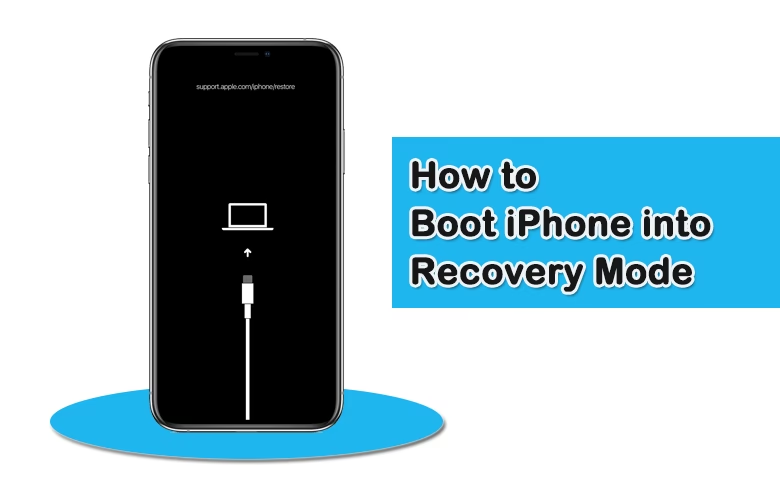
- Jak poznáte, že jste v režimu zotavení?
- Tabulka: Přehled kombinací tlačítek pro vstup do režimu zotavení
- Opuštění režimu zotavení: Návrat k normálu
- Režim zotavení vs. DFU režim: Jaký je rozdíl?
- Časté problémy a řešení
- Často kladené dotazy (FAQ)
Co je režim zotavení a proč je tak důležitý?
Režim zotavení, často označovaný jako Recovery Mode, je základní bezpečnostní mechanismus implementovaný v softwaru iBoot – nízkoúrovňovém zavaděči, který je zodpovědný za spouštění operačního systému iOS na vašem iPhonu. Lze si ho představit jako záchranný kruh pro vaše zařízení. Jeho primárním účelem je umožnit opětovné nahrání operačního systému (iOS) na zařízení, ať už je stávající systém poškozený, nebo prochází velkou aktualizací či obnovou prostřednictvím programů jako iTunes, Finder (na Macu) nebo Apple Configurator.
Díky režimu zotavení můžete:
- Opravit poškozený iOS: Pokud se váš iPhone zasekne v zaváděcí smyčce, nezapne se, nebo vykazuje jiné závažné softwarové chyby, režim zotavení vám umožní přeinstalovat čistou kopii iOS, čímž potenciálně vyřešíte problém.
- Provádět aktualizace a obnovy: Když připojíte iPhone k počítači za účelem aktualizace iOS nebo obnovení továrního nastavení, zařízení často dočasně vstoupí do režimu zotavení, aby zajistilo hladký a bezpečný průběh procesu.
- Připravit zařízení k prodeji: Před prodejem nebo darováním iPhone je doporučeno provést kompletní vymazání a obnovení zařízení, což režim zotavení usnadňuje.
Je důležité si uvědomit, že režim zotavení není totéž jako recoveryOS dostupný na macOS, watchOS nebo tvOS. Je to specifický stav pro iOS zařízení, který se liší svými protokoly a funkčností.
Kdy použít režim zotavení?
Existuje několik scénářů, kdy byste měli zvážit použití režimu zotavení:
- Váš iPhone se zasekne na logu Apple a nespustí se.
- Obrazovka vašeho iPhone zčerná a zařízení nereaguje.
- Máte problémy po nedávné aktualizaci iOS.
- iTunes/Finder nerozpozná váš iPhone, nebo hlásí chybu, která vyžaduje obnovu.
- Chcete provést čistou instalaci iOS na svém zařízení.
Předtím, než se pustíte do režimu zotavení, je nesmírně důležité zálohovat všechna svá data. Proces obnovy v režimu zotavení obvykle smaže všechna data na zařízení, takže bez zálohy riskujete jejich ztrátu.
Příprava před vstupem do režimu zotavení
Než se pokusíte vstoupit do režimu zotavení, ujistěte se, že máte připravené následující:
- Počítač: Mac (s macOS Catalina nebo novějším pro Finder, nebo starší s iTunes) nebo PC s Windows (s nainstalovaným iTunes). Ujistěte se, že iTunes/Finder jsou aktualizovány na nejnovější verzi.
- Originální USB kabel: Použijte originální kabel Apple nebo certifikovaný MFi kabel, abyste zajistili stabilní připojení a předešli problémům.
- Stabilní připojení k internetu: Budete stahovat soubor iOS firmware (IPSW), který může být velký.
- Dostatek místa na disku počítače: Pro stažení firmwaru.
Ujistěte se, že je váš iPhone připojen k počítači, a pokud je to možné, že je na domovské obrazovce (i když v některých případech, kdy je potřeba režim zotavení, to nebude možné).
Jak vstoupit do režimu zotavení na iPhone, iPadu a iPodu touch
Postup pro vstup do režimu zotavení se liší v závislosti na modelu vašeho zařízení. Níže naleznete podrobné pokyny pro nejběžnější modely:
iPhone 8 nebo novější (včetně iPhone SE 2. generace a novějších)
Tyto modely již nemají fyzické tlačítko Domů, což mění kombinaci tlačítek.
- Připojte iPhone k počítači.
- Rychle stiskněte a uvolněte tlačítko pro zvýšení hlasitosti.
- Rychle stiskněte a uvolněte tlačítko pro snížení hlasitosti.
- Poté stiskněte a držte boční tlačítko (tlačítko napájení), dokud neuvidíte obrazovku režimu zotavení (která obvykle zobrazuje ikonu počítače a kabelu). Nezastavujte se, když se objeví logo Apple; pokračujte v držení, dokud se neobjeví obrazovka režimu zotavení.
iPhone 7, iPhone 7 Plus a iPod touch (7. generace)
Tyto modely mají kapacitní tlačítko Domů nebo novější design.
- Připojte iPhone k počítači.
- Stiskněte a držte zároveň boční (nebo horní) tlačítko a tlačítko pro snížení hlasitosti.
- Držte obě tlačítka, dokud neuvidíte obrazovku režimu zotavení. Opět platí, že logo Apple přeskočte.
iPhone 6s nebo starší (včetně iPhone SE 1. generace a iPod touch 6. generace nebo starších)
Tyto starší modely mají fyzické tlačítko Domů.
- Připojte iPhone k počítači.
- Stiskněte a držte zároveň tlačítko Domů a horní (nebo boční) tlačítko.
- Držte obě tlačítka, dokud neuvidíte obrazovku režimu zotavení.
iPad bez tlačítka Domů
Týká se novějších modelů iPad Pro a iPad Air.
- Připojte iPad k počítači.
- Stiskněte a držte horní tlačítko (tlačítko napájení) a jedno z tlačítek hlasitosti, dokud se neobjeví posuvník pro vypnutí.
- Posunutím posuvníku vypněte iPad.
- Poté stiskněte a držte horní tlačítko, dokud se neobjeví obrazovka režimu zotavení.
iPad s tlačítkem Domů
- Připojte iPad k počítači.
- Vypněte iPad.
- Poté stiskněte a držte tlačítko Domů, dokud se neobjeví obrazovka režimu zotavení.
Jak poznáte, že jste v režimu zotavení?
Když váš iPhone úspěšně vstoupí do režimu zotavení, na obrazovce se objeví ikona počítače a kabelu, která vyzývá k připojení k iTunes (nebo Finderu na Macu). Váš počítač by měl zároveň detekovat zařízení v režimu zotavení a nabídnout možnosti obnovy nebo aktualizace.
Tabulka: Přehled kombinací tlačítek pro vstup do režimu zotavení
| Model iPhone/iPad | Kombinace tlačítek pro vstup do režimu zotavení |
|---|---|
| iPhone 8 a novější (vč. SE 2. gen+) | Rychle Vol+ > Rychle Vol- > Držte boční tlačítko |
| iPhone 7 / 7 Plus | Držte boční tlačítko + Vol- |
| iPhone 6s a starší (vč. SE 1. gen) | Držte tlačítko Domů + boční/horní tlačítko |
| iPad bez tlačítka Domů | Vypněte > Držte horní tlačítko |
| iPad s tlačítkem Domů | Vypněte > Držte tlačítko Domů |
Jakmile dokončíte proces obnovy nebo aktualizace, nebo pokud se rozhodnete režim zotavení opustit, aniž byste cokoli dělali, existují způsoby, jak se vrátit k normálnímu fungování.
Automatické opuštění
Pokud proces obnovy nebo aktualizace proběhne úspěšně, iPhone by se měl automaticky restartovat a opustit režim zotavení.
Manuální opuštění
Pokud se iPhone zasekne v režimu zotavení, nebo jej chcete opustit před dokončením procesu:
- Na iPhone, iPadu a iPodu touch: Jednoduše stiskněte a držte boční (nebo horní) tlačítko, dokud se neobjeví logo Apple. Pokud má zařízení tlačítko Domů, možná budete muset držet i tlačítko Domů zároveň s bočním/horním tlačítkem, dokud se neobjeví logo Apple. Jakmile se logo objeví, tlačítka uvolněte a zařízení by se mělo spustit normálně.
Pokud se iPhone po pokusu o manuální opuštění stále vrací do režimu zotavení, může to znamenat hlubší problém se softwarem nebo hardwarem, který vyžaduje další řešení nebo kontaktování podpory Apple.
Režim zotavení vs. DFU režim: Jaký je rozdíl?
Často se setkáváme s pojmy režim zotavení a DFU (Device Firmware Update) režim. Ačkoli oba slouží k obnově firmwaru zařízení, fungují na odlišných úrovních a používají se v různých situacích.
- Režim zotavení (Recovery Mode): Jak jsme již zmínili, tento režim je součástí iBoot. Umožňuje iTunes/Finderu komunikovat se zařízením a přeinstalovat iOS. Je to bezpečnější a běžnější metoda pro většinu softwarových problémů. V tomto režimu se na obrazovce zařízení objeví ikona připojení k iTunes/Finderu.
- DFU režim (Device Firmware Update Mode): Toto je hlubší stav, který obchází iBoot. V DFU režimu je obrazovka iPhone černá a nereaguje na žádné vizuální podněty, což naznačuje, že zařízení je v režimu, který umožňuje iTunes/Finderu provádět změny na firmwaru bez interference operačního systému. DFU režim se používá pro složitější problémy, jako je downgradování iOS, nebo když režim zotavení selže. Je to pokročilejší a potenciálně riskantnější metoda, pokud není provedena správně.
Tabulka: Srovnání režimu zotavení a DFU režimu
| Vlastnost | Režim zotavení (Recovery Mode) | DFU režim (Device Firmware Update Mode) |
|---|---|---|
| Úroveň operace | Vyšší úroveň (součást iBoot) | Nízká úroveň (obchází iBoot) |
| Vzhled obrazovky | Ikona připojení k iTunes/Finderu | Černá obrazovka, žádný obraz |
| Běžné použití | Oprava softwarových problémů, standardní aktualizace/obnovy | Složitější problémy, downgradování iOS, když Recovery Mode selže |
| Riziko | Nižší | Vyšší (pokud není provedeno správně) |
Pro většinu uživatelů a problémů s iPhone je režim zotavení dostačující. DFU režim by měl být zvážen pouze v případě, že režim zotavení nepomůže, a měli byste postupovat s maximální opatrností.
Časté problémy a řešení
I když se režim zotavení může zdát jako spolehlivý nástroj, občas se mohou vyskytnout problémy. Zde jsou některé z nich a jejich možná řešení:
- iPhone se nedaří dostat do režimu zotavení: Zkontrolujte, zda držíte správnou kombinaci tlačítek po dostatečně dlouhou dobu. Ujistěte se, že iPhone je připojen k počítači. Zkuste jiný USB port nebo kabel.
- iPhone se zasekne v režimu zotavení: Pokud se iPhone po obnově nespustí normálně nebo se stále vrací do režimu zotavení, zkuste vynucený restart (viz manuální opuštění režimu zotavení). Pokud to nepomůže, možná budete muset zkusit obnovu znovu, nebo zvážit DFU režim.
- iTunes/Finder nerozpozná zařízení v režimu zotavení: Ujistěte se, že iTunes/Finder jsou aktuální. Zkuste restartovat počítač i iPhone. Zkontrolujte ovladače USB.
- Obnova selže s chybovou zprávou: Zapište si číslo chyby. Chyby iTunes/Finder často odkazují na specifické problémy (např. chyba 9, 4013, 4014 mohou znamenat problém s hardwarem nebo kabelem). Vyhledejte konkrétní chybu na webu podpory Apple.
Pokud se vám nedaří problém vyřešit sami, je vždy dobré kontaktovat podporu Apple nebo autorizovaný servis.
Často kladené dotazy (FAQ)
Ztratím data, když použiji režim zotavení?
Ano, v drtivé většině případů proces obnovy v režimu zotavení smaže všechna data z vašeho iPhone a nainstaluje čistou kopii iOS. Proto je naprosto klíčové provést zálohu dat (do iCloudu nebo do počítače) předtím, než se pokusíte vstoupit do režimu zotavení.
Je režim zotavení bezpečný pro mé zařízení?
Ano, režim zotavení je navržen jako bezpečný a řízený proces. Pokud budete postupovat podle pokynů a používat spolehlivé připojení a software, riziko poškození zařízení je minimální. Problémy obvykle nastávají kvůli nesprávnému postupu, přerušení procesu nebo již existujícímu hardwarovému poškození.
Jak dlouho trvá proces obnovy?
Doba trvání závisí na několika faktorech, včetně rychlosti vašeho internetového připojení (pro stažení souboru iOS firmware), rychlosti vašeho počítače a velikosti souboru iOS. Obvykle to může trvat od 15 minut do hodiny, někdy i déle.
Mohu použít režim zotavení, pokud je můj iPhone uzamčený heslem nebo Face ID/Touch ID?
Ano, režim zotavení obchází uzamčenou obrazovku a umožňuje vám provést obnovu zařízení, i když nemáte přístup k heslu. To je užitečné, pokud jste zapomněli heslo, nebo pokud je zařízení uzamčeno z jiného důvodu.
Co dělat, když se můj iPhone po obnově nespustí?
Pokud se iPhone po úspěšné obnově z režimu zotavení stále nespouští, nebo se zasekne na logu Apple, může to naznačovat hlubší hardwarový problém. V takovém případě je nejlepší kontaktovat podporu Apple nebo navštívit autorizovaný servis pro diagnostiku a opravu.
Je možné použít režim zotavení bez počítače?
Ne, režim zotavení vyžaduje připojení k počítači s nainstalovaným iTunes (Windows) nebo Finderem (Mac), protože slouží k obnově operačního systému a komunikaci s těmito programy.
Režim zotavení je nezbytným nástrojem v arzenálu každého uživatele iPhone. Ačkoli se může zdát složitý, s naším průvodcem se stane snadno zvládnutelným procesem. Pamatujte, že znalost, jak efektivně používat tento režim, vám může ušetřit čas a starosti při řešení běžných i závažnějších problémů s vaším iPhonem. Vždy buďte připraveni a zálohujte svá data!
Chceš-li si přečíst další články podobné jako iPhone nereaguje? Průvodce režimem zotavení, navštiv kategorii iPhone.