
03/10/2024
Setkali jste se někdy s děsivým scénářem, kdy váš milovaný iPhone nebo iPad najednou přestane reagovat, zobrazuje pouze logo Apple, černou obrazovku, nebo se neustále restartuje? Tento stav, často označovaný jako "zablokování" (z anglického "bricked"), může být frustrující a znepokojující. Přestože to zní dramaticky, ve většině případů, pokud nedošlo k fyzickému poškození hardwaru, je možné vaše zařízení úspěšně oživit. Často k tomu dochází po přerušení aktualizace softwaru, instalaci beta verzí iOS/iPadOS, nebo když je úložiště zařízení plné. Dobrou zprávou je, že pro oživení zablokovaného iPhonu nebo iPadu budete potřebovat pouze počítač Mac nebo Windows PC s připojením k internetu a správný kabel. Pojďme se podívat, jak na to.
Co znamená "zablokovaný" iPhone/iPad?
Termín "zablokovaný" (nebo "bricked") se používá pro zařízení, které se z nějakého důvodu stalo nepoužitelným, nereaguje na žádné vstupy a zdá se, že je trvale vypnuté nebo zaseknuté v nekonečné smyčce restartů. Existují dva hlavní typy "zablokování":
- Soft-bricked: Toto je častější a méně závažný stav. Zařízení je zablokováno kvůli softwarové chybě, například po neúplné aktualizaci operačního systému, poškozené instalaci beta verze, nebo softwarovém konfliktu. V takovém případě lze zařízení obvykle obnovit pomocí počítače a speciálního režimu obnovy. Data mohou být zachována, ale často je nutné je vymazat.
- Hard-bricked: Tento stav je mnohem horší a obvykle znamená trvalé poškození hardwaru zařízení. K tomu může dojít v důsledku pádu, poškození vodou, nebo selhání klíčových komponent. V těchto případech je oprava doma často nemožná a vyžaduje profesionální servis nebo výměnu zařízení. Naštěstí je to mnohem vzácnější než softwarové zablokování.
Tento článek se zaměřuje na řešení softwarového zablokování, které je ve většině případů řešitelné svépomocí.
Příprava na záchrannou operaci
Než se pustíte do oživování vašeho zablokovaného iPhonu nebo iPadu, ujistěte se, že máte vše potřebné:
- Počítač: Budete potřebovat Mac (s macOS Catalina nebo novějším, kde se používá Finder) nebo Windows PC (s nainstalovaným iTunes). Pro starší Macy s macOS Mojave nebo starším budete také potřebovat iTunes.
- Stabilní internetové připojení: Bude nutné stáhnout nejnovější verzi operačního systému iOS/iPadOS, což může být několik gigabajtů.
- Kompatibilní kabel: K připojení iPhonu/iPadu k počítači budete potřebovat originální Lightning kabel (pro starší modely) nebo USB-C kabel (pro novější modely). Ujistěte se, že je kabel v dobrém stavu a není poškozený.
- Dostatek času: Proces stahování softwaru a jeho instalace může trvat nějakou dobu, v závislosti na rychlosti vašeho internetu a výkonu počítače.
Uvedení iPhonu nebo iPadu do režimu obnovy (Recovery Mode)
Klíčovým krokem k oživení zablokovaného zařízení je jeho uvedení do režimu obnovy. Tento režim umožňuje počítači komunikovat se zařízením na nízké úrovni a přeinstalovat operační systém. Postup se liší v závislosti na modelu vašeho zařízení:
Pro iPhone 8 a novější (včetně iPhone SE 2. a 3. generace):
- Rychle stiskněte a uvolněte tlačítko pro zvýšení hlasitosti.
- Rychle stiskněte a uvolněte tlačítko pro snížení hlasitosti.
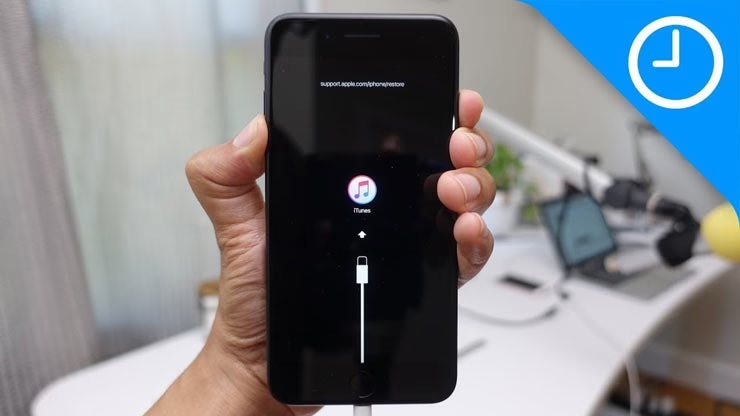
- Poté stiskněte a držte boční tlačítko (vypínací tlačítko), dokud se nezobrazí obrazovka režimu obnovy (ikona počítače a kabelu).
Pro iPhone 7 a iPhone 7 Plus:
- Stiskněte a držte současně tlačítko pro snížení hlasitosti a boční tlačítko (vypínací tlačítko), dokud se nezobrazí obrazovka režimu obnovy.
Pro iPhone 6s a starší (včetně iPhone SE 1. generace):
- Stiskněte a držte současně tlačítko Domů a boční tlačítko (nebo horní tlačítko, pokud je to relevantní), dokud se nezobrazí obrazovka režimu obnovy.
Pro iPad bez tlačítka Domů (např. iPad Pro s Face ID):
- Rychle stiskněte a uvolněte tlačítko hlasitosti, které je nejblíže hornímu tlačítku.
- Rychle stiskněte a uvolněte druhé tlačítko hlasitosti.
- Poté stiskněte a držte horní tlačítko, dokud se nezobrazí obrazovka režimu obnovy.
Pro iPad s tlačítkem Domů:
- Stiskněte a držte současně tlačítko Domů a horní tlačítko (nebo boční tlačítko, pokud je to relevantní), dokud se nezobrazí obrazovka režimu obnovy.
Jakmile se zařízení dostane do režimu obnovy, na obrazovce uvidíte ikonu počítače a kabelu. Nyní je čas připojit ho k počítači.
Proces obnovy pomocí Finderu (Mac) nebo iTunes (Windows/starší Mac)
Po úspěšném uvedení zařízení do režimu obnovy a jeho připojení k počítači by měl Finder nebo iTunes automaticky detekovat zařízení a zobrazit dialogové okno s možnostmi obnovy.
Na Macu (macOS Catalina a novější):
- Otevřete Finder.
- V postranním panelu Finderu by se mělo objevit vaše zařízení (iPhone nebo iPad). Klikněte na něj.
- Zobrazí se dialogové okno s možnostmi "Aktualizovat" nebo "Obnovit".
Na Windows PC nebo Macu (macOS Mojave a starší):
- Otevřete iTunes.
- V levém horním rohu okna iTunes se objeví ikona vašeho zařízení (iPhone nebo iPad). Klikněte na ni.
- Zobrazí se dialogové okno s možnostmi "Aktualizovat" nebo "Obnovit".
Volba mezi "Aktualizovat" a "Obnovit"
Zde je klíčové rozhodnutí, které ovlivní vaše data:
- Aktualizovat (Update): Tato možnost se pokusí přeinstalovat nejnovější stabilní verzi operačního systému (iOS/iPadOS) na vaše zařízení, aniž by smazala vaše stávající data a soubory. Doporučuje se začít s touto možností, pokud jsou vaše fotografie, dokumenty a další data důležité a nemáte zálohu. Pokud se aktualizace podaří, vaše data zůstanou nedotčena. Tato metoda funguje, pokud je problém pouze v drobném softwarovém poškození.
- Obnovit (Restore): Pokud možnost "Aktualizovat" nefunguje nebo je zařízení stále nestabilní, budete muset použít možnost "Obnovit". Tato možnost nainstaluje nejnovější stabilní verzi operačního systému, ale zároveň vymaže všechna data a nastavení z vašeho zařízení. V podstatě vrátí zařízení do továrního nastavení. Tato metoda je často nutná u závažnějších softwarových problémů, protože zajišťuje čistou instalaci.
Po výběru jedné z možností Finder/iTunes stáhne potřebný software a zahájí proces instalace. Je naprosto klíčové neodpojovat zařízení od počítače, dokud není proces dokončen. Přerušení v této fázi by mohlo zařízení "zablokovat" ještě hlouběji.
Důležité úvahy a prevence
Oživení zablokovaného iPhonu nebo iPadu je často možné, ale nese s sebou rizika, zejména ztrátu dat. Zde jsou klíčové body, na které byste měli myslet:
- Zálohování dat je zásadní: Před jakoukoli větší aktualizací softwaru, instalací beta verzí, nebo jen pravidelně, si vždy zálohujte svá data. Můžete použít iCloud zálohu nebo zálohu do počítače (Finder/iTunes). Záloha je vaše poslední záchrana v případě, že "Aktualizovat" selže a musíte použít "Obnovit".
- Kompatibilita záloh: Pokud jste používali beta verzi iOS/iPadOS a zařízení se zablokovalo, může se stát, že záloha vytvořená na beta verzi nebude kompatibilní se starší stabilní verzí systému, na kterou zařízení obnovujete. V takovém případě budete muset začít od nuly. Proto je dobré mít zálohu vytvořenou na stabilní verzi systému před přechodem na beta.
- Nespěchejte: Proces stahování a instalace může trvat. Ujistěte se, že máte dostatek času a stabilní připojení k internetu.
- Baterie: Před zahájením procesu se ujistěte, že má vaše zařízení dostatek nabití, ideálně přes 50 %, aby se během procesu nevybilo.
Tabulka: Shrnutí kroků pro režim obnovy
Pro snazší orientaci si níže prohlédněte souhrnnou tabulku pro uvedení zařízení do režimu obnovy:
| Model zařízení | Postup pro režim obnovy |
|---|---|
| iPhone 8 a novější (vč. SE 2/3 gen.) | Stisknout a uvolnit hlasitost+, stisknout a uvolnit hlasitost-, držet boční tlačítko. |
| iPhone 7 / 7 Plus | Držet hlasitost- a boční tlačítko současně. |
| iPhone 6s a starší (vč. SE 1 gen.) | Držet tlačítko Domů a boční/horní tlačítko současně. |
| iPad bez tlačítka Domů | Stisknout a uvolnit hlasitost+ (blízko top), stisknout a uvolnit hlasitost- (druhé), držet horní tlačítko. |
| iPad s tlačítkem Domů | Držet tlačítko Domů a horní/boční tlačítko současně. |
Často kladené otázky (FAQ)
- Co přesně způsobuje "zablokování" iPhonu nebo iPadu?
- Nejčastějšími příčinami jsou přerušení aktualizace softwaru (např. kvůli vybití baterie nebo odpojení kabelu), instalace nestabilních beta verzí operačního systému, nedostatek místa v úložišti během aktualizace, nebo vzácněji poškozené soubory firmwaru.
- Je vždy možné oživit zablokované zařízení?
- Pokud je problém softwarový (soft-bricked), je velká šance na úspěšnou obnovu. Pokud je však zařízení "hard-bricked" kvůli poškozenému hardwaru (např. po pádu, vodě), pak domácí oprava většinou není možná a je nutné vyhledat profesionální servis Apple nebo výměnu zařízení.
- Ztratím svá data, když obnovím iPhone/iPad?
- Pokud můžete použít možnost "Aktualizovat", vaše data by měla zůstat zachována. Pokud však musíte použít možnost "Obnovit", všechna vaše data budou vymazána. Proto je kriticky důležité mít aktuální zálohu vašich dat.
- Potřebuji počítač k oživení zablokovaného zařízení?
- Ano, k uvedení zařízení do režimu obnovy a přeinstalování operačního systému je nezbytný počítač (Mac nebo Windows PC) s programem Finder nebo iTunes.
- Co mám dělat, když se zařízení ani po těchto krocích neobnoví?
- Pokud se vám nepodaří zařízení oživit ani po pečlivém dodržení všech kroků, je možné, že problém je v hardwaru. V takovém případě doporučujeme kontaktovat podporu Apple nebo navštívit autorizovaný servis Apple pro diagnostiku a případnou opravu.
- Může se zablokování opakovat?
- Pokud se budete držet stabilních verzí iOS/iPadOS, zajistíte dostatek volného místa před aktualizacemi a nebudete odpojovat zařízení během instalace, riziko zablokování je minimální. Instalace beta verzí vždy nese zvýšené riziko.
Závěr
Zablokovaný iPhone nebo iPad může být noční můrou, ale jak vidíte, ve většině případů se nejedná o konec světa. Proces oživení je poměrně přímočarý, pokud víte, jak na to, a máte k dispozici potřebné nástroje. Nejdůležitější lekcí z této situace je však neustále si uvědomovat důležitost zálohování. Ať už používáte iCloud, nebo zálohujete na Mac/PC, pravidelná záloha vám může ušetřit spoustu starostí a zajistit, že i v nejhorším případě nepřijdete o své cenné vzpomínky a data. Vždy pamatujte, že prevence je lepší než léčba!
Doufáme, že tento průvodce vám pomohl oživit vaše zařízení a vrátit ho zpět k plné funkčnosti. Buďte opatrní s beta verzemi a vždy zálohujte!
Chceš-li si přečíst další články podobné jako Obnova Zablokovaného iPhone/iPadu, navštiv kategorii iPhone.