
11/04/2025
Kamera iPhonu je bezpochyby jedním z největších taháků tohoto zařízení, umožňující nám zachytit ty nejdůležitější okamžiky našeho života. S příchodem modelů iPhone 11 a 12 se Apple pochlubil řadou fantastických vylepšení fotoaparátu, včetně ultraširokoúhlého objektivu a působivého nočního režimu. Tyto inovace posouvají mobilní fotografii na novou úroveň. Nicméně, s novými funkcemi přicházejí i změny v ovládání těch stávajících. Jednou z takových funkcí je Burst režim, neboli sériové snímání, které je pro mnoho uživatelů naprosto nepostradatelné při zachycování rychle se pohybujících objektů nebo prchavých výrazů. Pokud jste si právě pořídili iPhone 11, 12 nebo novější, možná jste si všimli, že stará známá gesta pro aktivaci tohoto režimu už nefungují. Nebojte se, Burst režim nezmizel, jen se naučil nové triky! V tomto komplexním průvodci prozkoumáme, co přesně Burst režim je, jak jej efektivně používat na různých modelech iPhonu, a jak z něj vytěžit maximum pro vaše fotografie.
- Co je režim Burst (sériové snímání) a proč ho používat?
- Jak se režim Burst liší na iPhonech 11, 12 a novějších modelech?
- Aktivace režimu Burst pomocí tlačítka hlasitosti
- Režim Burst na starších iPhonech a iPadech
- Jak prohlížet, vybírat a mazat snímky z režimu Burst?
- Proč používat režim Burst?
- Srovnání aktivace režimu Burst na různých iPhone modelech
- Často kladené otázky (FAQ) o režimu Burst
Co je režim Burst (sériové snímání) a proč ho používat?
Představte si situaci: vaše dítě dělá první krůčky, váš mazlíček provádí legrační kousek, nebo se sportovec blíží k cílové čáře. V takových okamžicích je každý zlomek vteřiny klíčový. A právě zde přichází na řadu Burst režim. Jedná se o funkci fotoaparátu iPhonu, která vám umožňuje pořídit několik snímků v rychlém sledu za sebou. Namísto jediného záběru, který může být rozmazaný, mimo zaostření, nebo jednoduše zachycený ve špatný okamžik, Burst režim zaznamená desítky fotografií během několika sekund.
Hlavní výhodou je, že získáte širokou škálu snímků, ze kterých si můžete vybrat ten nejlepší. Není nic horšího než zjistit, že ten jedinečný okamžik je na fotografii zkažený. Díky sériovému snímání můžete snadno vybrat fotografii, kde má váš objekt otevřené oči, ideální výraz, nebo je dokonale zaostřený. Je to jako mít osobního fotografa, který dokáže předvídat a zachytit každý pohyb. Režim Burst je tak ideální pro:
- Děti a domácí mazlíčky, kteří nikdy neposedí.
- Sportovní události a akční scény.
- Skupinové fotografie, kde chcete zajistit, aby všichni vypadali dobře.
- Zachycení prchavých okamžiků a emocí.
V podstatě vám Burst režim dává jistotu, že i když nejste profesionální fotograf, máte nástroj, který vám pomůže získat ten nejlepší a ideální záběr.
Jak se režim Burst liší na iPhonech 11, 12 a novějších modelech?
Pokud jste byli zvyklí na starší modely iPhonu, pravděpodobně jste měli vrytou svalovou paměť pro aktivaci Burst režimu – jednoduše jste stiskli a podrželi tlačítko spouště. Na iPhonech 11, 12 a všech novějších modelech se však toto gesto změnilo. Dlouhé stisknutí a podržení tlačítka spouště nyní aktivuje funkci QuickTake, což je rychlý způsob, jak začít natáčet video přímo z režimu fotografie, aniž byste museli přepínat režimy. To je sice užitečné, ale pro ty, kdo hledali sériové snímání, to mohlo být matoucí.
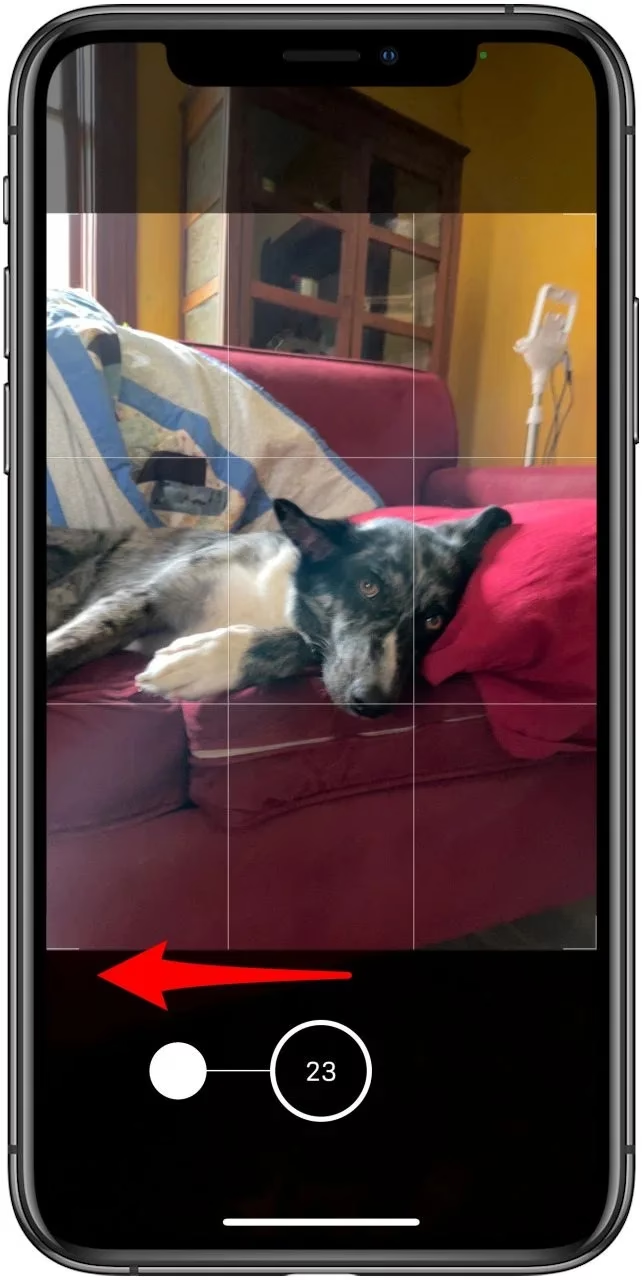
Nové gesto pro aktivaci Burst režimu na iPhonech 11, 12, iPhonech SE 2. generace a všech novějších modelech je následující:
- V režimu na výšku (portrét): Stiskněte a okamžitě přetáhněte tlačítko spouště doleva a držte.
- V režimu na šířku (krajina): Stiskněte a okamžitě přetáhněte tlačítko spouště nahoru a držte.
- Jakmile jste spokojeni s počtem pořízených snímků, jednoduše uvolněte tlačítko spouště.
Je to plynulý, rychlý pohyb. Pokud to neprovedete dostatečně rychle, iPhone se domnívá, že chcete aktivovat QuickTake, a začne nahrávat video. Při správné aktivaci Burst režimu se uprostřed obrazovky, nad tlačítkem spouště, objeví počítadlo, které zobrazuje počet pořízených snímků. To vám dá jasně najevo, že jste v režimu sériového snímání a můžete sledovat, kolik fotografií jste již pořídili.
Tato změna může vyžadovat trochu cviku, ale jakmile si na ni zvyknete, stane se druhou přirozeností. Klíčem je rychlost a plynulost pohybu. Pamatujte, že cílem je odlišit gesto pro Burst režim od dlouhého stisku pro QuickTake.
Aktivace režimu Burst pomocí tlačítka hlasitosti
Pro ty, kteří preferují fyzická tlačítka, existuje ještě jedna, méně známá, ale velmi užitečná metoda, jak aktivovat Burst režim na iPhonech 11, 12 a novějších, a dokonce i na iPhonech XS a starších modelech (pokud je povoleno v nastavení). Tato metoda využívá tlačítko pro zvýšení hlasitosti.
Nejprve se ujistěte, že máte tuto funkci povolenou:
- Přejděte do Nastavení (Settings) vašeho iPhonu.
- Přejděte dolů a klepněte na Fotoaparát (Camera).
- Zde najděte a zapněte přepínač u možnosti „Použít tlačítko Zvýšit hlasitost pro sériové snímání“ (Use Volume Up for Burst).
Jakmile je tato možnost povolena, můžete jednoduše:
- Otevřete aplikaci Fotoaparát (Camera) a ujistěte se, že jste v režimu Fotografie.
- Stiskněte a držte fyzické tlačítko „Zvýšit hlasitost“ (Volume Up) na boku vašeho iPhonu.
Tím se okamžitě spustí Burst režim a iPhone začne pořizovat sérii fotografií, dokud tlačítko neuvolníte. Tato metoda je pro mnoho uživatelů intuitivnější, protože se podobá pocitu držení spouště na tradičním fotoaparátu. Může být obzvláště užitečná, pokud držíte iPhone v pozici, kde je pro vás obtížné provést tažení po obrazovce.
Režim Burst na starších iPhonech a iPadech
Pro uživatele iPhonů XS a starších modelů, stejně jako pro většinu iPadů, je aktivace Burst režimu jednodušší a odpovídá původnímu gestu, které bylo popsáno dříve. Na těchto zařízeních jednoduše:
- Otevřete aplikaci Fotoaparát.
- Stiskněte a držte virtuální tlačítko spouště na obrazovce.
iPhone nebo iPad okamžitě začne pořizovat sérii snímků, dokud tlačítko neuvolníte. Během snímání uslyšíte rychlé cvakání a uvidíte počítadlo s počtem pořízených fotografií, které se bude neustále zvyšovat. Jakmile dosáhnete požadovaného počtu snímků, stačí pustit tlačítko spouště a Burst režim se ukončí.
Jak prohlížet, vybírat a mazat snímky z režimu Burst?
Poté, co pořídíte desítky snímků v Burst režimu, je čas je zkontrolovat a vybrat ty nejlepší. iPhone inteligentně seskupuje všechny fotografie z jedné série do jednoho souboru, aby nezaplnily vaši galerii. Můžete si je prohlédnout, vybrat ty, které se vám líbí, a zbytek smazat, čímž ušetříte místo a udržíte svou knihovnu fotografií uspořádanou. Tento proces je podobný na iPhonu i Macu, díky synchronizaci přes iCloud Photos.
Na iPhonu
- Otevřete fotografie: Klepněte na ikonu fotografie v levém dolním rohu aplikace Fotoaparát, nebo otevřete aplikaci Fotky (Photos) a najděte složku Série (Bursts) v albech, nebo přímo v knihovně.
- Vyberte sérii: Jakmile najdete sérii, kterou chcete zkontrolovat, klepněte na ni. Uvidíte její náhled.
- Začněte výběr: Klepněte na tlačítko „Vybrat...“ (Select...) ve spodní části obrazovky.
- Projděte snímky: Nyní můžete procházet jednotlivými snímky v sérii. Použijte prst pro posouvání nebo posuvník ve spodní části obrazovky. Jakmile najdete snímek, který se vám líbí, klepněte na něj. Objeví se na něm modrá značka. Můžete vybrat libovolný počet snímků.
- Dokončete výběr: Po dokončení výběru klepněte na tlačítko „Hotovo“ (Done) v pravém horním rohu.
- Možnosti uložení: Zobrazí se vám dotaz, zda chcete „Ponechat pouze vybrané“ (Keep Only Selected) fotografie, nebo „Ponechat vše“ (Keep Everything).
- Potvrďte: Vyberte preferovanou možnost. Pokud zvolíte „Ponechat pouze vybrané“, iPhone odstraní všechny ostatní snímky z této série a ponechá jen ty, které jste označili. Vybrané fotografie se pak objeví ve vaší hlavní knihovně jako běžné snímky a již nebudou seskupeny v albu Série.
Na Macu
Prohlížení sériových snímků na Macu může být ještě pohodlnější, zejména pokud chcete mít větší přehled a třeba se podělit o výběr s rodinou nebo přáteli. Díky iCloud Photos se vaše série automaticky synchronizují s vaším Macem.
- Otevřete aplikaci Fotky: Spusťte aplikaci Fotky (Photos) na vašem Macu.
- Najděte alba Série: V levém postranním panelu klikněte na šipku vedle položky Alba (Albums), pokud není rozbalena. Pod záhlavím Typy médií (Media Types) najdete složku Série (Bursts). Klikněte na ni.
- Vyberte sérii: Zde uvidíte všechny série fotografií pořízené vaším iOS zařízením. Dvojklikem otevřete sadu snímků, kterou chcete zkontrolovat.
- Vytvořte výběr: V horní části kolekce klikněte na tlačítko „Vytvořit výběr“ (Make a Selection).
- Procházejte a vybírejte: Můžete přejíždět přímo po fotografiích nebo použít proužek náhledů ve spodní části pro procházení kolekcí. Klikněte na fotografie, které chcete ponechat. Na každé vybrané fotografii se objeví zaškrtnutí a v proužku náhledů se ztmaví.
- Dokončete výběr: Jakmile dokončíte výběr všech fotografií, které chcete ponechat, klikněte na tlačítko „Hotovo“ (Done) v pravém horním rohu. Kdykoli můžete kliknout na „Zrušit“ (Cancel) a vrátit se k výběru později.
- Možnosti uložení: Zobrazí se vyskakovací zpráva s dotazem, zda chcete „Ponechat pouze vybrané“ (Keep Only Selection) nebo „Ponechat vše“ (Keep Everything).
- Potvrďte: Vyberte si, co preferujete. Stejně jako na iPhonu, pokud si ponecháte pouze vybrané, zbytek série se smaže a vybrané snímky se objeví jako jednotlivé fotografie v knihovně.
Díky režimu Burst režim a snadnému procesu výběru už nikdy nebudete muset litovat zmeškaného okamžiku. Je to mocný nástroj, který vám pomůže získat vždy ten pravý snímek.
Proč používat režim Burst?
Možná si říkáte, proč byste měli používat Burst režim, když můžete jednoduše klepnout na tlačítko spouště několikrát rychle za sebou. Odpověď je jednoduchá: konzistence a spolehlivost. Když ručně klepete na spoušť, existuje prodleva mezi jednotlivými záběry, která může být dostatečně velká, aby vám unikl ten klíčový okamžik. Burst režim je navržen tak, aby minimalizoval tuto prodlevu a pořídil co nejvíce snímků v co nejkratším čase.
Hlavní důvody, proč byste měli integrovat Burst režim do svého fotografického arzenálu, jsou:
- Zachycení akce: Ať už je to sport, tanec, nebo jen dítě hrající si na hřišti, pohybující se objekty jsou notoricky obtížné na focení. Burst režim vám umožní zachytit celou sekvenci pohybu, což zvyšuje šance na získání ostrého a dynamického snímku.
- Dokonalé portréty a skupinové fotografie: Lidé mrkají, mění výrazy, nebo se otáčejí. S Burst režimem můžete pořídit mnoho portrétů nebo skupinových fotografií a následně vybrat ten, kde má každý otevřené oči a vypadá nejlépe.
- Zachyťte prchavé momenty: Někdy se ten kouzelný okamžik objeví a zmizí v mrknutí oka. Přemýšlejte o náhodném úsměvu, skoku zvířete, nebo vlně narážející na břeh. Sériové snímání vám dává nástroj k zachycení těchto prchavých momentů s vyšší pravděpodobností úspěchu.
- Redukce rozmazání: Při fotografování za horších světelných podmínek nebo s pohybujícími se objekty se zvyšuje rizika rozmazání. Sériové snímání vám poskytne více pokusů, což zvyšuje šanci na získání alespoň jednoho ostrého snímku.
V podstatě, Burst režim je vaše pojistka proti promarněným příležitostem. Je to funkce, která vám pomůže vylepšit vaši mobilní fotografii a zajistit, že si uchováte ty nejlepší vzpomínky.
Srovnání aktivace režimu Burst na různých iPhone modelech
Pro lepší přehlednost jsme připravili jednoduchou tabulku, která shrnuje, jak aktivovat Burst režim na různých generacích iPhonů:
| Model iPhonu | Způsob aktivace Burst režimu | Poznámka |
|---|---|---|
| iPhone 11, 12, SE 2. gen. a novější | Stiskněte a okamžitě přetáhněte tlačítko spouště doleva (portrét) nebo nahoru (krajina). | Dlouhý stisk spouště aktivuje QuickTake video. |
| iPhone XS a starší modely | Stiskněte a držte tlačítko spouště. | Jednoduché a přímočaré. |
| Všechny modely (pokud je povoleno) | Stiskněte a držte tlačítko pro zvýšení hlasitosti (Volume Up). | Vyžaduje povolení v Nastavení > Fotoaparát. |
Často kladené otázky (FAQ) o režimu Burst
- Mohu používat režim Burst s přední kamerou?
- Ano, režim Burst režim je plně funkční i s přední (selfie) kamerou. Postup aktivace je stejný jako u zadní kamery pro váš konkrétní model iPhonu. Je to skvělé pro skupinové selfie nebo pro zachycení vašeho vlastního výrazu v pohybu.
- Spotřebovává režim Burst hodně místa v úložišti?
- Ano, jelikož Burst režim pořizuje mnoho fotografií v rychlém sledu, může spotřebovat značné množství úložného prostoru. Proto je klíčové pořízené série pravidelně kontrolovat a mazat nepotřebné snímky. Jakmile vyberete a uložíte své oblíbené fotografie ze série, zbytek můžete smazat, čímž uvolníte místo na svém zařízení.
- Proč se mi místo Burst režimu aktivuje QuickTake video?
- Na iPhonech 11, 12 a novějších modelech je to způsobeno tím, že jste nedokončili rychlé tažení tlačítka spouště doleva nebo nahoru dostatečně rychle. Dlouhé stisknutí bez plynulého tažení aktivuje QuickTake. Cvičení dělá mistra – zkuste to znovu s rychlejším a plynulejším pohybem. Můžete také povolit možnost „Použít tlačítko Zvýšit hlasitost pro sériové snímání“ v nastavení fotoaparátu jako alternativní metodu.
- Mohu upravovat fotografie pořízené v režimu Burst?
- Ano, po výběru a uložení jednotlivých snímků z režimu Burst režim je můžete upravovat stejně jako jakoukoli jinou fotografii ve vaší knihovně. Můžete použít vestavěné nástroje pro úpravy v aplikaci Fotky, nebo jakoukoli jinou aplikaci pro úpravu fotografií.
- Je režim Burst dostupný na všech iPhone modelech?
- Burst režim je dostupný na všech modelech iPhonu od iPhonu 5s a novějších. Způsob aktivace se však liší, jak je popsáno v tomto článku. Starší modely používají dlouhý stisk tlačítka spouště, zatímco novější modely (iPhone 11 a novější) vyžadují tažení.
Doufáme, že vám tento podrobný průvodce pomohl lépe pochopit a ovládnout Burst režim na vašem iPhonu. Tato funkce je neuvěřitelně užitečná pro zachycení pohybujících se objektů a zajištění, že nikdy nezmeškáte ten ideální záběr. Ať už fotíte děti, domácí mazlíčky, sportovní události nebo jen prchavé momenty ze života, sériové snímání vám poskytne flexibilitu a jistotu, že dostanete vždy ten nejlepší výsledek. Experimentujte s novými gesty, procvičte si je a brzy se stanete mistrem akční fotografie na vašem iPhonu. Šťastné focení!
Chceš-li si přečíst další články podobné jako Mistr Sériového Snímání na iPhonech 11 a 12, navštiv kategorii iPhone.