
14/11/2024
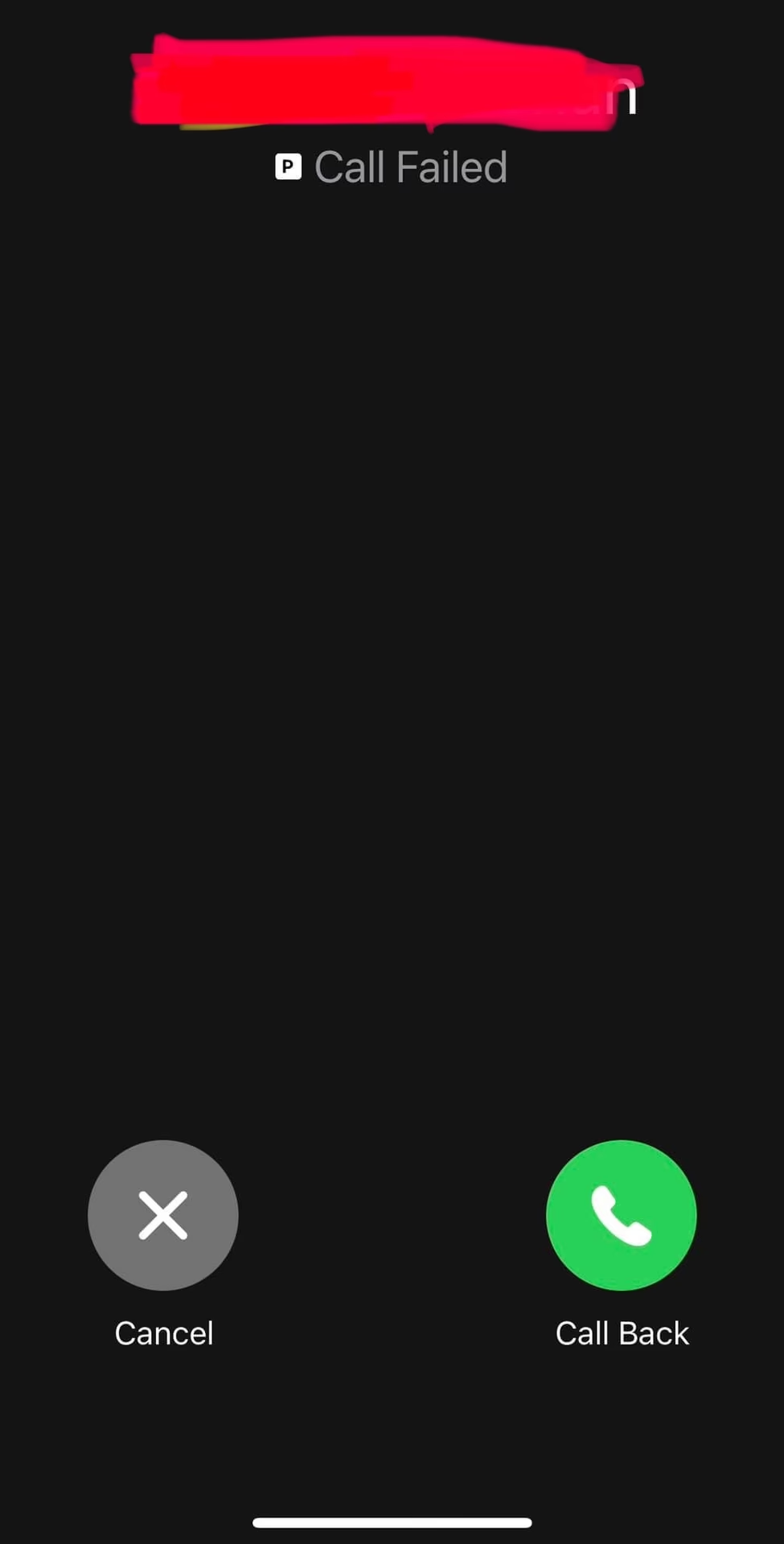
Je to jeden z nejvíce frustrujících okamžiků: potřebujete zavolat, ale váš iPhone tvrdohlavě hlásí „Hovor se nezdařil“, nebo ještě hůře, nepřijímá žádné příchozí hovory. Telefon, který byl primárně navržen pro komunikaci, se najednou stává jen drahým kusem kovu. Proč se to děje a jak to opravit? Nezoufejte! Většina problémů s voláním na iPhonu má poměrně jednoduché řešení. V tomto komplexním průvodci prozkoumáme všechny možné příčiny – od těch nejzákladnějších, jako je restartování telefonu, až po složitější problémy s nastavením sítě nebo operátora. Připravte se na to, že váš iPhone bude opět plně funkční telefonem!
- Problémy s operátorem: První krok k řešení
- Aktualizujte software: Klíč k bezproblémovému fungování
- Zkontrolujte nastavení vašeho iPhonu: Od základů k pokročilým možnostem
- 1. Restartujte iPhone
- 2. Režim Letadlo (Airplane Mode)
- 3. Nerušit (Do Not Disturb) a Režimy soustředění (Focus)
- 4. Blokovaná čísla
- 5. Přesměrování hovorů (Call Forwarding)
- 6. Ztišit neznámé volající (Silence Unknown Callers)
- 7. Vypněte volání přes Wi-Fi (Wi-Fi Calling)
- 8. Skryté ID volajícího (*#31#)
- Zkontrolujte síťová nastavení: Hlubší ponor do konektivity
- Zkontrolujte stav vašeho účtu: Je váš tarif aktivní?
- Souhrn řešení: Přehledná tabulka
- Často kladené otázky
Problémy s operátorem: První krok k řešení
Než se ponoříme do nastavení vašeho iPhonu, je klíčové ověřit si stav u vašeho mobilního operátora. Mnoho problémů s voláním pramení právě odtud. Je to logické – váš operátor je mostem mezi vaším telefonem a zbytkem světa. Co byste měli zkontrolovat?
- Nastavení účtu: Ujistěte se, že je váš účet správně nastaven pro používání iPhonu. Někdy, zejména po aktivaci nové SIM karty nebo při změně tarifu, může dojít k administrativní chybě.
- Místní výpadky služeb: Zkontrolujte, zda ve vaší oblasti nejsou hlášeny žádné výpadky sítě. Operátoři obvykle poskytují informace o plánovaných údržbách nebo neočekávaných poruchách na svých webových stránkách nebo prostřednictvím infolinky.
- Blokování kvůli platbám: Váš účet může být dočasně zablokován kvůli nezaplaceným fakturám. I když se to zdá samozřejmé, je snadné na to zapomenout. Zkontrolujte stav svých plateb.
- Chyby v systému operátora: Někdy se mohou vyskytnout chyby přímo v systému operátora, které ovlivňují vaše hovory. Operátor by měl být schopen tyto problémy diagnostikovat a vyřešit.
Kontaktování technické podpory vašeho operátora by mělo být jedním z vašich prvních kroků, pokud si nejste jisti, zda je problém na vaší straně nebo na straně sítě.
Aktualizujte software: Klíč k bezproblémovému fungování
Zastaralý software je častou příčinou mnoha problémů s iPhonem, včetně těch s voláním. Apple pravidelně vydává aktualizace iOS, které nejen přinášejí nové funkce, ale také opravují chyby a zlepšují stabilitu systému. Stejně tak operátoři vydávají aktualizace nastavení operátora, které optimalizují připojení k jejich síti.
Aktualizace nastavení operátora
Tyto malé, ale důležité aktualizace zlepšují konektivitu vašeho iPhonu s mobilní sítí. Mohou opravit problémy s voláním, zprávami a mobilními daty. Chcete-li je zkontrolovat:
- Přejděte do Nastavení > Obecné > Informace.
- Pokud je k dispozici aktualizace nastavení operátora, zobrazí se vám výzva k její instalaci. Postupujte podle pokynů na obrazovce.
Tento proces obvykle probíhá velmi rychle a nevyžaduje restart zařízení.
Aktualizace iOS
Ujistěte se, že váš iPhone běží na nejnovější verzi iOS. Novější verze často obsahují opravy chyb, které mohou ovlivňovat telefonní funkce.
- Přejděte do Nastavení > Obecné > Aktualizace softwaru.
- Pokud je k dispozici aktualizace, stáhněte ji a nainstalujte. Ujistěte se, že máte stabilní Wi-Fi připojení a dostatek baterie, nebo že je iPhone připojen k nabíječce.
Nezapomeňte, že některé aktualizace vyžadují Wi-Fi připojení a mohou trvat delší dobu.
Zkontrolujte nastavení vašeho iPhonu: Od základů k pokročilým možnostem
Mnoho problémů s voláním lze vyřešit jednoduchou kontrolou a úpravou nastavení přímo ve vašem iPhonu. Projděte si následující kroky a po každém z nich vyzkoušejte, zda se problém vyřešil.
1. Restartujte iPhone
Klasika, která funguje! Jednoduchý restart může vyřešit dočasné softwarové závady, které brání správnému fungování volání. Vypněte iPhone a po několika sekundách ho znovu zapněte. Zní to banálně, ale často je to ta nejrychlejší cesta k nápravě.
2. Režim Letadlo (Airplane Mode)
Režim Letadlo vypne všechny bezdrátové komunikace, včetně mobilní sítě. Někdy se však může stát, že se zasekne nebo způsobí dočasnou závadu. Zkuste jej zapnout a vypnout:
- Přejděte do Nastavení a zapněte Režim Letadlo.
- Počkejte pět sekund.
- Vypněte Režim Letadlo.
Tímto způsobem se resetuje připojení k mobilní síti.
3. Nerušit (Do Not Disturb) a Režimy soustředění (Focus)
Funkce Nerušit (nyní součást širších Režimů soustředění) má za úkol utišit oznámení a hovory. Pokud je aktivní, hovory vám nemusí procházet. Zkontrolujte:
- Přejděte do Nastavení > Soustředění > Nerušit.
- Ujistěte se, že je vypnuto.
Pokud používáte jiné Režimy soustředění, zkontrolujte jejich nastavení pro hovory.
4. Blokovaná čísla
Možná jste omylem zablokovali číslo, na které se snažíte volat, nebo číslo, od kterého očekáváte hovor. I když blokování funguje primárně jednostranně (zablokovaná osoba vám nemůže volat, ale vy jí ano), stojí za to zkontrolovat seznam blokovaných kontaktů, zejména pokud máte problémy s přijímáním hovorů.
- Přejděte do Nastavení > Telefon > Blokované kontakty.
- Projděte seznam a ujistěte se, že tam není číslo, od kterého chcete přijímat hovory.
- Tip: Abyste zabránili zmeškání hovorů od kontaktu, ujistěte se, že je jeho číslo uloženo ve vašich Kontaktech.
5. Přesměrování hovorů (Call Forwarding)
Pokud máte aktivní přesměrování hovorů, všechny příchozí hovory budou přesměrovány na jiné číslo, což může vést k tomu, že vám telefon nezvoní. Zkontrolujte:
- Přejděte do Nastavení > Telefon > Přesměrování hovorů.
- Ujistěte se, že je tato funkce vypnuta.
6. Ztišit neznámé volající (Silence Unknown Callers)
Tato funkce je skvělá pro boj proti spamu, ale může také způsobit, že zmeškáte důležité hovory od lidí, které nemáte v kontaktech. Pokud je zapnuta, hovor projde pouze v případě, že je volající v Kontaktech, v nedávných hovorech, nebo pokud vám poslal zprávu s daným číslem.
- Přejděte do Nastavení > Telefon > Ztišit neznámé volající.
- Pokud je zapnuto, zvažte jeho vypnutí, nebo si ujistěte, že máte všechna důležitá čísla uložena v Kontaktech.
7. Vypněte volání přes Wi-Fi (Wi-Fi Calling)
Volání přes Wi-Fi je užitečné v oblastech se slabým mobilním signálem, ale někdy může způsobovat konflikty nebo chyby „Hovor se nezdařil“. Zkuste tuto funkci dočasně vypnout:
- Přejděte do Nastavení > Mobilní data > Volání přes Wi-Fi.
- Vypněte přepínač.
Vyzkoušejte, zda se problém vyřešil. Pokud ano, můžete zvážit, zda ji znovu zapnete, nebo ji necháte vypnutou, pokud ji nepotřebujete.
8. Skryté ID volajícího (*#31#)
Někteří uživatelé hlásí, že se jim nezdaří hovory, pokud mají aktivní funkci skrytí ID volajícího. Můžete ji zkusit deaktivovat pomocí speciálního kódu:
- Otevřete aplikaci Telefon.
- Zadejte kód *#31# a stiskněte tlačítko pro volání. Měla by se zobrazit potvrzovací zpráva.
- Zkuste nyní zavolat.
Alternativně můžete tuto funkci spravovat v nastavení: Nastavení > Telefon > Zobrazit mé ID volajícího. Ujistěte se, že je zapnuto.
Zkontrolujte síťová nastavení: Hlubší ponor do konektivity
Pokud se problém stále nevyřešil, je čas podívat se na síťová nastavení vašeho iPhonu. Ta mohou být někdy poškozena nebo nesprávně nakonfigurována.
1. Obnovení nastavení sítě (Reset Network Settings)
Tento krok resetuje všechna síťová nastavení do výchozího stavu. To zahrnuje Wi-Fi hesla, preferované sítě, nastavení VPN a APN. Je to často velmi účinné při řešení problémů s připojením.
- Přejděte do Nastavení > Obecné > Přenést nebo resetovat iPhone > Resetovat > Obnovit nastavení sítě.
- Budete muset znovu zadat svá Wi-Fi hesla a znovu se připojit k Bluetooth zařízením.
2. Změňte polohu
Někdy je problém jednoduše v tom, že se nacházíte v oblasti se slabým nebo žádným mobilním signálem. Zkuste se přesunout na jiné místo – ven, k oknu, nebo do jiné části města – a zkuste zavolat znovu. Pokud se hovor zdaří, problém byl pravděpodobně ve špatném signálu.
3. Výběr síťového operátora
Váš iPhone by měl automaticky vybrat správného síťového operátora. Pokud však máte nastaven manuální výběr a omylem jste vybrali špatného operátora, nebudete moci volat. Nejbezpečnější je nechat tuto volbu na iPhonu.
- Přejděte do Nastavení > Mobilní data (nebo Mobilní síť) > Výběr sítě.
- Ujistěte se, že je přepínač vedle Automaticky zapnutý.
4. Režim sítě (Network Mode)
Různé generace mobilních sítí (2G, 3G, 4G/LTE, 5G) fungují na různých frekvencích a protokolech. Pokud je váš iPhone nastaven na režim, který není ve vaší oblasti podporován, nebo který má problémy, může to způsobit selhání hovorů. Zkuste experimentovat s různými režimy:
- Přejděte do Nastavení > Mobilní data > Volby mobilních dat.
- Klepněte na Hlas a data a postupně vyzkoušejte všechny dostupné režimy (např. LTE, 3G, 2G), abyste zjistili, který z nich funguje. Vždy se snažte používat nejnovější dostupný režim pro nejlepší výkon.
5. Znovu vložte SIM kartu
SIM karta je fyzické médium, které propojuje váš iPhone s mobilní sítí. Někdy se může stát, že se uvolní, zanese prachem, nebo je špatně vložena. Vyjmutí a opětovné vložení SIM karty může pomoci:
- Pomocí nástroje pro vysunutí SIM karty (nebo narovnané kancelářské sponky) vyjměte SIM kartu ze slotu.
- Zkontrolujte, zda není poškozená nebo znečištěná. Můžete ji lehce očistit suchým hadříkem a fouknout do slotu, abyste odstranili prach.
- Znovu ji opatrně vložte a ujistěte se, že je správně usazena.
Po tomto kroku by se měl iPhone znovu připojit k síti.
Zkontrolujte stav vašeho účtu: Je váš tarif aktivní?
Může se to zdát samozřejmé, ale mnoho problémů s voláním pramení z neaktivního tarifu nebo nedostatečného kreditu. Pokud používáte předplacenou kartu, ujistěte se, že máte dostatek kreditu a že platnost SIM karty nevypršela. U paušálních tarifů zkontrolujte, zda máte zaplacené všechny faktury a zda váš operátor neomezil služby kvůli překročení datového limitu nebo jiným smluvním podmínkám.
Souhrn řešení: Přehledná tabulka
Pro rychlou orientaci jsme pro vás připravili tabulku nejčastějších problémů a jejich řešení:
| Problém | Možné příčiny | Rychlé řešení |
|---|---|---|
| "Hovor se nezdařil" | Slabý signál, špatná nastavení, zastaralý software, problémy s operátorem. | Restart iPhonu, kontrola režimu Letadlo, aktualizace iOS/operátora, reset síť. nastavení. |
| Nelze přijímat hovory | Nerušit, blokovaná čísla, přesměrování hovorů, ztišit neznámé volající. | Zkontrolovat nastavení Soustředění/Nerušit, Blokované kontakty, Přesměrování hovorů, Ztišit neznámé volající. |
| Problémy s ID volajícího | Skryté ID volajícího aktivované omylem. | Vytočit *#31#, zkontrolovat "Zobrazit mé ID volajícího" v nastavení. |
| Nestabilní připojení | Špatný režim sítě, uvolněná SIM karta, slabý signál. | Změnit polohu, znovu vložit SIM, vybrat automatický režim sítě. |
| "Žádná služba" / "Vyhledávání" | Problémy s operátorem, špatná SIM, poškození hardwaru. | Kontaktovat operátora, znovu vložit SIM, reset síť. nastavení. |
Často kladené otázky
1. Proč se mi hovor nezdaří jen u jednoho čísla?
Pokud se problém s voláním týká pouze jednoho konkrétního čísla, je velmi pravděpodobné, že problém není na vaší straně, ale na straně volaného. Možné příčiny mohou zahrnovat:
- Zablokování: Volaný vás mohl zablokovat. V takovém případě se hovor obvykle nezdaří nebo je přesměrován na hlasovou schránku bez zazvonění.
- Nerušit / Režim soustředění: Volaný může mít aktivní režim Nerušit nebo jiný Režim soustředění, který tlumí hovory od neznámých čísel nebo čísel, která nejsou v jeho kontaktech.
- Přesměrování hovorů: Volaný má aktivní přesměrování hovorů na jiné číslo, které je nedostupné nebo neexistuje.
- Mimo službu / Vypnutý telefon: Volaný se může nacházet v oblasti bez signálu, mít vypnutý telefon, nebo mu došla baterie.
- Problémy s účtem volaného: Mohlo dojít k vypršení platnosti předplacené karty volaného, nebo má nezaplacené faktury, což vede k omezení služeb.
V těchto případech nemůžete problém vyřešit ze svého iPhonu. Zkuste se s osobou spojit jiným způsobem (SMS, e-mail) nebo počkejte a zkuste to později.
2. Může se hovor nezdařit u blokovaných čísel?
Ne. Když zablokujete někoho na svém iPhonu, blokování funguje primárně jednostranně. To znamená, že blokovaná osoba vám nemůže volat ani posílat zprávy. Nicméně, vy sami můžete stále volat a posílat zprávy blokované osobě. Pokud se vám nedaří volat na číslo, které jste zablokovali, problém je pravděpodobně způsoben jinou z výše uvedených příčin, nikoli samotným blokováním.
Doufáme, že vám tento komplexní průvodce pomohl diagnostikovat a vyřešit problém s voláním na vašem iPhonu. Většina těchto problémů je řešitelná doma, aniž byste museli navštívit servis. Pamatujte, že trpělivost a systematické procházení jednotlivých kroků je klíčem k úspěchu. Pokud nic nepomůže a váš iPhone stále hlásí "Žádná služba" nebo "Vyhledávání", může se jednat o problém s hardwarem, a v takovém případě je nejlepší vyhledat autorizovaný servis Apple nebo se obrátit na svého operátora pro podrobnější diagnostiku.
Chceš-li si přečíst další články podobné jako Nejde volat z iPhonu? Zde je řešení!, navštiv kategorii iPhone.