
21/06/2022
V dnešní době, kdy se naše digitální životy stále více propojují, je schopnost telefonovat přímo z počítače funkcí, kterou ocení mnoho uživatelů. Pokud vlastníte iPhone a Mac, máte k dispozici neuvěřitelně praktický nástroj, který vám umožní uskutečňovat a přijímat telefonní hovory přímo z vašeho počítače. Představte si situaci, kdy máte iPhone v jiné místnosti nebo hluboko v tašce, ale potřebujete rychle vyřídit hovor. Díky funkci Kontinuita od Applu je to snazší než kdy dříve. Tento průvodce vám podrobně vysvětlí, jak tuto funkci nastavit a plně využívat, a nabídne i alternativní metody volání z Macu.

Co potřebujete k volání z Macu pomocí iPhonu?
" + "
Než se pustíte do nastavení, je důležité se ujistit, že vaše zařízení splňují potřebné systémové požadavky pro funkci Continuity (Kontinuita) a jsou správně připravena. Tato funkce umožňuje, aby se váš Mac choval jako rozšíření vašeho iPhonu pro telefonní hovory, což je velmi pohodlné pro práci i osobní život.
" + "
- " + "
- Stejné Apple ID: Všechna vaše zařízení, konkrétně váš iPhone a Mac, musí být přihlášena ke stejnému Apple ID. To platí jak pro iCloud, tak pro aplikaci FaceTime. Pokud používáte různé účty, funkce Kontinuity nebude fungovat.
- Wi-Fi připojení: Na obou zařízeních – iPhonu i Macu – musí být zapnutá Wi-Fi. Ačkoliv se hovory směrují přes mobilní síť vašeho iPhonu, Wi-Fi je klíčová pro komunikaci mezi zařízeními.
- Stejná síť: Všechna zařízení musí být připojena ke stejné síti Wi-Fi nebo, v případě Macu, k Ethernetu, pokud je to relevantní. To zajišťuje, že se zařízení mohou vzájemně detekovat a komunikovat.
- Bluetooth: Na obou zařízeních by měl být zapnutý Bluetooth. Bluetooth je důležitý pro detekci zařízení v rámci ekosystému Apple a pro bezproblémové fungování funkcí Kontinuity, i když se samotné hlasové přenosy odehrávají přes Wi-Fi.
- Kompatibilní iOS/macOS: Váš iPhone by měl mít alespoň iOS 8 a váš Mac by měl splňovat požadavky pro Continuity (obvykle macOS Yosemite nebo novější). Apple pravidelně aktualizuje systémové požadavky, takže je vždy dobré mít nejnovější verzi operačního systému.
- iPhone poblíž: Pro většinu hovorů přes Kontinuitu musí být váš iPhone zapnutý a v dosahu vašeho Macu. To znamená, že nemusí být nutně ve stejné místnosti, ale neměl by být příliš daleko. Existují však výjimky pro Wi-Fi volání, pokud váš operátor tuto funkci podporuje, pak můžete volat i bez iPhonu v dosahu.
" + "
" + "
" + "
" + "
" + "
" + "
" + "
Jak nastavit iPhone pro volání na jiných zařízeních
" + "
Prvním a nejdůležitějším krokem je povolení funkce na vašem iPhonu. Bez toho nebude váš Mac schopen hovory přes iPhone směrovat a přijímat. Postupujte podle těchto jednoduchých kroků:
" + "
- " + "
- Otevřete aplikaci Nastavení na vašem iPhonu. Najdete ji obvykle na domovské obrazovce.
- Přejděte dolů a klepněte na Telefon. Tato sekce obsahuje všechna nastavení související s voláním.
- Zvolte Hovory na jiných zařízeních.
- Zapněte přepínač Povolit hovory na jiných zařízeních. Jakmile to uděláte, objeví se seznam vašich zařízení Apple.
- Pod tímto přepínačem se objeví seznam vašich zařízení Apple (např. váš Mac, iPad nebo iPod touch). Ujistěte se, že váš Mac (nebo Macy), na kterých chcete volat, jsou zaškrtnuty. Tím explicitně povolíte volání na těchto konkrétních zařízeních.
" + "
" + "
" + "
" + "
" + "
" + "
Jak nastavit Mac pro příjem hovorů z iPhonu
" + "
Jakmile máte iPhone připravený, je čas nastavit váš Mac. Tento krok je stejně jednoduchý a rychlý.
" + "
- " + "
- Otevřete aplikaci FaceTime na vašem Macu. Můžete ji najít v Docku, ve složce Aplikace nebo ji vyhledat pomocí Spotlightu (Cmd + mezerník).
- V horním menu klikněte na FaceTime (vedle loga Apple) a poté zvolte Předvolby (nebo stiskněte klávesovou zkratku Command + čárka pro rychlé otevření).
- V okně předvoleb klikněte na záložku Nastavení (v některých starších verzích macOS se může jmenovat Obecné).
- Ujistěte se, že je zaškrtnuto políčko Hovory z iPhonu. Tím dáte Macu pokyn, aby přijímal a inicioval hovory přes váš iPhone.
" + "
" + "
" + "
" + "
" + "
Pokud váš mobilní operátor podporuje Wi-Fi volání na jiných zařízeních, můžete tuto funkci nastavit tak, aby váš Mac mohl přijímat hovory, i když váš iPhone není zapnutý nebo poblíž. Tato pokročilá funkce umožňuje volání přes Wi-Fi síť bez nutnosti přímého spojení s iPhonem. Informace o nastavení Wi-Fi volání získáte od svého mobilního operátora.
" + "
Jak volat z Macu
" + "
Volání z Macu je překvapivě intuitivní a lze jej provádět z několika různých aplikací, což zvyšuje vaši produktivitu a pohodlí. Jakmile je vše nastaveno, můžete začít volat během několika sekund, aniž byste museli sahat po telefonu.
" + "
Volání z kontaktů nebo jiných aplikací
" + "
Toto je nejběžnější a nejpohodlnější způsob volání, protože Mac automaticky rozpozná telefonní čísla v různých kontextech.
" + "
- " + "
- Přejeďte kurzorem myši přes jakékoli telefonní číslo v aplikacích, jako jsou Kontakty, Kalendář, Safari, Mail, Zprávy nebo Mapy. Mac je navržen tak, aby automaticky detekoval taková data.
- Vedle čísla se objeví malá šipka v rámečku (nebo ikona telefonu, která se zvýrazní). Klikněte na ni.
- Z rozbalovací nabídky zvolte Volat [telefonní číslo] pomocí iPhonu. Hovor bude automaticky zahájen.
" + "
" + "
" + "
" + "
Příklad z Safari: Pokud najdete telefonní číslo na webové stránce, stačí na něj najet kurzorem. Objeví se ikona šipky dolů nebo se číslo zvýrazní jako aktivní odkaz. Kliknutím na něj můžete přímo zahájit hovor. Pokud se šipka neobjeví automaticky, zkuste číslo zvýraznit myší, což by mělo spustit detekci.
Příklad ze Zpráv: V konverzaci s kontaktem stačí kliknout na "Podrobnosti" v horní části okna zpráv a poté zvolit ikonu telefonu pro zahájení hlasového hovoru s daným kontaktem.
" + "
Volání přes aplikaci FaceTime
" + "
Aplikace FaceTime není jen pro videohovory s ostatními uživateli Apple. Můžete ji použít i pro klasické telefonní hovory přes váš iPhone.
" + "
- " + "
- Otevřete aplikaci FaceTime na vašem Macu.
- Do vyhledávacího pole zadejte telefonní číslo nebo jméno kontaktu, kterému chcete volat.
- Klikněte na tlačítko Audio (ikona telefonu). Mac pak hovor uskuteční přes váš iPhone, pokud se nejedná o hovor s jiným uživatelem FaceTime.
" + "
" + "
" + "
" + "
Je důležité si uvědomit, že pokud voláte na jiné uživatele FaceTime, hovor proběhne jako FaceTime Audio hovor přes internet, nikoli přes mobilní síť vašeho iPhonu. Tyto hovory jsou zdarma a nevyužívají váš mobilní tarif.
" + "
Volání přes Spotlight
" + "
Spotlight je rychlý a efektivní způsob, jak najít kontakty a okamžitě zahájit hovor, aniž byste museli otevírat konkrétní aplikaci.
" + "
- " + "
- Stiskněte Cmd + mezerník pro otevření vyhledávacího pole Spotlight.
- Začněte psát jméno osoby, které chcete volat. Spotlight začne okamžitě filtrovat vaše kontakty.
- Když se objeví kontakt, klikněte na ikonu telefonu, která se objeví vedle jména, pro zahájení hovoru.
" + "
" + "
" + "
" + "
Jak přijímat hovory na Macu
" + "
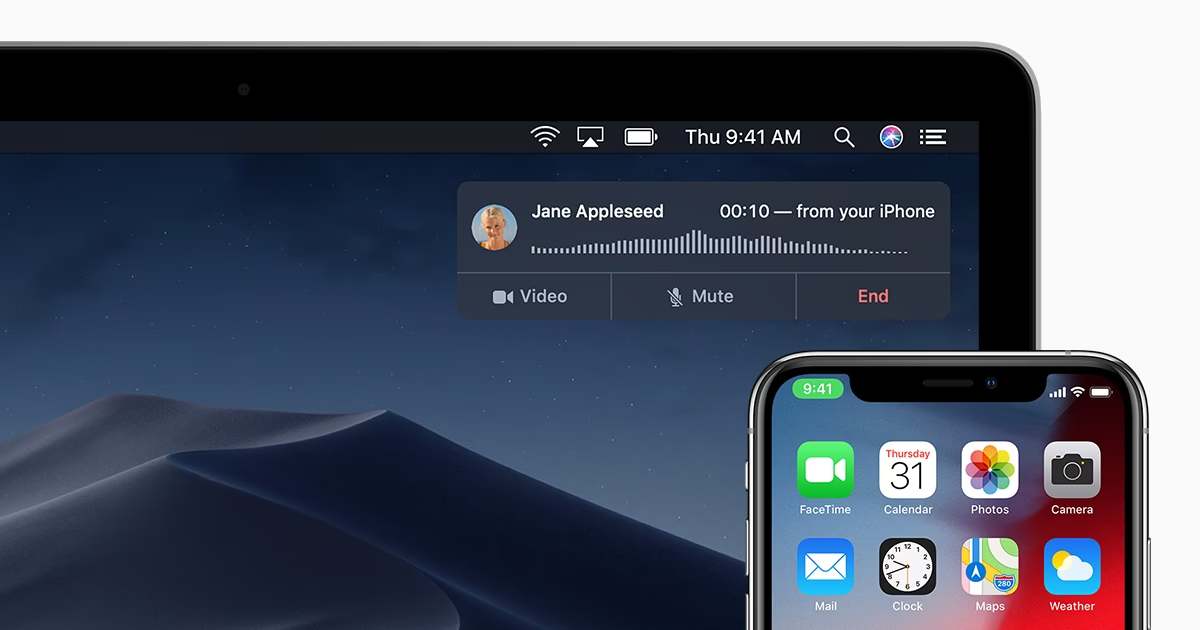
Jakmile je váš Mac nastaven pro volání, bude také schopen přijímat hovory, což je obzvláště užitečné, když váš iPhone není v dosahu nebo je na tichém režimu. Když vám někdo zavolá na váš iPhone, objeví se na vašem Macu upozornění (notifikace) v pravém horním rohu obrazovky.
" + "
- " + "
- Na obrazovce Macu se objeví notifikace s informacemi o příchozím hovoru, včetně jména volajícího (pokud je v kontaktech) a telefonního čísla.
- Chcete-li hovor přijmout, jednoduše klikněte na tlačítko Přijmout (zelená ikona telefonu) přímo v notifikaci.
- Pro ukončení hovoru stačí kliknout na tlačítko Zavěsit (červená ikona telefonu), které se objeví buď v notifikaci, nebo v plovoucím okně hovoru.
" + "
" + "
" + "
" + "
Tipy a triky pro volání z Macu
" + "
Zde je několik užitečných tipů a triků, které vám pomohou optimalizovat vaše zkušenosti s voláním z Macu a využít tuto funkci naplno.
" + "
Zadávání DTMF tónů
" + "
Pokud jste v hovoru a potřebujete zadat informace pomocí telefonní klávesnice (např. při interakci s automatickým hlasovým systémem banky nebo při zadávání PINu), stačí zadat čísla pomocí klávesnice vašeho Macu. Mac je chytrý a automaticky je přenese jako standardní DTMF tóny. Možná budete muset nejprve kliknout na okno hovoru v pravém horním rohu obrazovky, aby bylo aktivní.
Přesouvání okna hovoru
" + "
Plovoucí okno hovoru, které se objeví v rohu obrazovky, může být někdy rušivé. Můžete ho snadno přeměnit na běžné okno s tlačítky pro zavření/minimalizaci. Stačí ho jednoduše přetáhnout z rohu obrazovky směrem ke středu, a získáte tak více kontroly nad jeho umístěním a velikostí.
" + "
Změna vyzvánění
" + "
Chcete změnit zvuk vyzvánění pro příchozí hovory na Macu, aby se lišil od vašeho iPhonu? Otevřete aplikaci FaceTime, přejděte do FaceTime > Předvolby (nebo použijte klávesovou zkratku Cmd+,) a v dolní části okna zvolte preferované vyzvánění z rozevíracího seznamu Vyzvánění.
" + "
Přenášení hovorů (Handoff)
" + "
Funkce Handoff je součástí Kontinuity a umožňuje vám plynule přenášet probíhající hovor mezi vaším iPhonem a Macem (nebo jinými zařízeními Apple), aniž byste hovor přerušili. To je ideální, pokud začnete hovor na iPhonu a pak se přesunete k počítači.
" + "
- " + "
- Ujistěte se, že iPhone i Mac jsou připojeny ke stejné síti a mají zapnutý Bluetooth.
- Během probíhajícího hovoru na iPhonu klepněte na ikonu Reproduktor na obrazovce hovoru.
- Z nabídky, která se objeví, vyberte svůj Mac. Hovor se okamžitě přesune na váš Mac, a vy můžete pokračovat v konverzaci pomocí mikrofonu a reproduktorů Macu.
" + "
" + "
" + "
" + "
Univerzální schránka
" + "
Můžete kopírovat telefonní čísla na Macu a okamžitě je vložit do iPhonu (a naopak) díky funkci Univerzální schránka. To je velmi praktické, pokud například najdete číslo na webu a chcete ho rychle vytočit z iPhonu. Ujistěte se, že jsou obě zařízení přihlášena ke stejnému Apple ID, připojena ke stejné Wi-Fi síti a mají zapnutý Bluetooth.
" + "
- " + "
- Na Macu vyberte telefonní číslo (např. na webové stránce, v dokumentu nebo v e-mailu).
- Zkopírujte ho (použijte menu Úpravy > Kopírovat nebo klávesovou zkratku Cmd+C).
- Na iPhonu otevřete aplikaci Telefon a přejděte na Číselník.
- Dvojitým klepnutím nad číselníkem se objeví možnost Vložit. Klepněte na ni a číslo se vloží. Nyní můžete číslo vytočit přímo z iPhonu.
" + "
" + "
" + "
" + "
" + "
Volání přes VoIP služby na Macu
" + "
Kromě volání přes iPhone existuje i alternativní způsob, jak telefonovat z Macu: pomocí služeb VoIP (Voice over Internet Protocol). Tyto služby umožňují uskutečňovat hovory přes internet, často zdarma mezi uživateli stejné služby. Jsou skvělou volbou pro ty, kteří nepotřebují být závislí na svém iPhonu nebo chtějí ušetřit na mezinárodních hovorech.
" + "
Nejznámějším poskytovatelem VoIP je Skype, ale existují i další populární možnosti jako Google Voice, Zoom, Viber, WhatsApp (pro volání přes internet) a mnoho dalších. Většina těchto služeb nabízí bezplatné volání mezi svými uživateli a za malý poplatek i volání na pevné linky nebo mobilní telefony po celém světě.
Výhody VoIP:
" + "
- " + "
- Nezávislost na iPhonu: K volání nepotřebujete iPhone v dosahu. Stačí stabilní internetové připojení na vašem Macu.
- Nižší náklady: Volání mezi uživateli stejné služby je obvykle zdarma. Volání na běžná telefonní čísla (pevné linky, mobily) je často výrazně levnější než tradiční mobilní hovory, zejména u mezinárodních hovorů.
- Flexibilita: Můžete volat z jakéhokoli Macu s nainstalovanou aplikací a internetovým připojením, bez ohledu na to, kde se nachází váš iPhone.
" + "
" + "
" + "
" + "
Nevýhody VoIP:
" + "
- " + "
- Vyžaduje aplikaci: Musíte si stáhnout a nainstalovat specifickou aplikaci pro danou VoIP službu, což může zabírat místo na disku a vyžadovat pravidelné aktualizace.
- Závislost na internetu: Kvalita hovoru závisí na stabilitě a rychlosti vašeho internetového připojení. Slabé nebo nestabilní připojení může vést k přerušovaným hovorům nebo špatné kvalitě zvuku.
- Poplatky: Za volání na pevné linky a mobilní telefony mimo síť VoIP služby se obvykle platí, i když jsou často nižší než u mobilních operátorů.
" + "
" + "
" + "
" + "
Srovnání: Kontinuita vs. VoIP
" + "
| Funkce | Volání přes Kontinuitu (s iPhonem) | Volání přes VoIP (např. Skype) |
|---|---|---|
| Závislost na iPhonu | Ano (iPhone musí být zapnutý a poblíž, na stejné síti Wi-Fi/Bluetooth) | Ne (stačí internetové připojení na Macu) |
| Telefonní číslo | Používá vaše stávající mobilní číslo z iPhonu | Může mít vlastní VoIP číslo, nebo volat anonymně/s ID služby |
| Cena hovorů | Spotřebovává minuty vašeho mobilního tarifu od operátora | Zdarma mezi uživateli služby, zpoplatněné hovory na pevné/mobilní linky (často levnější) |
| Kvalita hovoru | Stabilní, závisí na síle mobilního signálu i Wi-Fi spojení | Závisí na rychlosti a stabilitě internetového připojení |
| Nastavení | Jednoduché, vestavěné v macOS/iOS, stačí pár kliknutí | Vyžaduje stažení a instalaci aplikace třetí strany a registraci |
| Příchozí hovory | Ano, všechny hovory na vaše iPhone číslo | Pouze hovory na vaše VoIP ID/číslo (pokud ho máte) |
" + "
Často kladené otázky (FAQ)
" + "
Je volání z Macu zdarma?
" + "
Volání z Macu pomocí funkce Kontinuita se směruje přes váš iPhone a spotřebovává minuty z vašeho mobilního tarifu, stejně jako byste volali přímo z iPhonu. Samotné použití Macu pro volání není zpoplatněno Applem. Pokud používáte FaceTime Audio k volání jiným uživatelům FaceTime, je to zdarma, protože hovor probíhá přes internet a nevyužívá mobilní síť. VoIP služby (jako Skype) jsou obvykle zdarma pro volání mezi uživateli stejné služby, ale mohou účtovat poplatky za volání na pevné linky nebo mobilní telefony, často za velmi konkurenční ceny.
" + "
Musím mít iPhone poblíž mého Macu?
" + "
Pro funkci Kontinuita (volání přes mobilní síť iPhonu) ano, iPhone musí být zapnutý, připojený ke stejné Wi-Fi síti a v dosahu Bluetooth vašeho Macu. Mac potřebuje iPhone jako bránu k mobilní síti. Pokud však váš operátor podporuje Wi-Fi volání na jiných zařízeních a máte tuto funkci nastavenou, pak můžete volat i bez iPhonu poblíž nebo zapnutého, protože hovor proběhne přímo přes Wi-Fi síť.
" + "
Mohu volat na pevnou linku nebo mobilní číslo, které není iPhone?
" + "
Ano, rozhodně. Když voláte z Macu pomocí funkce Kontinuita, hovor se uskutečňuje přes mobilní síť vašeho iPhonu, takže můžete volat na jakékoli telefonní číslo (pevné linky, mobilní telefony, mezinárodní hovory) stejně, jako byste volali přímo z iPhonu. Pro volání přes VoIP záleží na konkrétní službě a na tom, zda nabízí volání mimo svou síť (obvykle za poplatek).
" + "
Co když se mi nedaří volat z Macu?
" + "
Pokud narazíte na potíže, projděte si tento kontrolní seznam:
" + "
- " + "
- Jsou obě zařízení přihlášena ke stejnému Apple ID (pro iCloud a FaceTime)? Je to základní požadavek pro Kontinuitu.
- Mají obě zařízení zapnutou Wi-Fi a jsou připojena ke stejné síti? Důležité pro komunikaci mezi nimi.
- Je na obou zařízeních zapnutý Bluetooth? Bluetooth je klíčový pro detekci zařízení.
- Máte na iPhonu v Nastavení > Telefon > Hovory na jiných zařízeních zapnuto „Povolit hovory na jiných zařízeních“ a je váš Mac zaškrtnut v seznamu zařízení?
- Máte v aplikaci FaceTime na Macu v Předvolbách > Nastavení zaškrtnuto „Hovory z iPhonu“?
- Zkuste restartovat obě zařízení (iPhone i Mac). Někdy jednoduchý restart vyřeší dočasné softwarové chyby.
- Zkontrolujte, zda máte nejnovější verze iOS na iPhonu a macOS na Macu.
" + "
" + "
" + "
" + "
" + "
" + "
" + "
" + "
Mohu používat svůj Mac pro videohovory?
" + "
Ano, Mac má vestavěnou aplikaci FaceTime, která umožňuje bezplatné videohovory s ostatními uživateli FaceTime. Kromě toho můžete Mac využít pro videohovory přes mnoho dalších populárních služeb, jako je Zoom, Google Meet, Microsoft Teams, Skype a další, které nabízejí své aplikace pro macOS.
" + "
Jaký je rozdíl mezi FaceTime Audio a běžným hovorem z Macu?
" + "
FaceTime Audio je hovor uskutečňovaný přes internet s jiným uživatelem FaceTime (který má Apple zařízení). Je zdarma, nevyužívá váš mobilní tarif a nevyžaduje přítomnost iPhonu (pokud voláte z Macu na jiný Mac nebo iPad přes Wi-Fi). Běžný hovor z Macu (přes funkci Kontinuita) je hovor, který se směruje přes mobilní síť vašeho iPhonu a spotřebovává minuty z vašeho mobilního tarifu. Můžete s ním volat na jakékoli telefonní číslo, ne jen na uživatele Apple.
" + "
Volání z Macu je skvělá funkce, která zvyšuje vaši produktivitu a pohodlí tím, že vám umožňuje spravovat komunikaci přímo z vašeho počítače. Ať už používáte vestavěnou funkci Kontinuita pro plnou integraci s vaším iPhonem, nebo se spoléháte na VoIP služby pro větší flexibilitu a úspory, váš Mac se může stát plnohodnotným komunikačním centrem. Experimentujte s různými metodami a najděte tu, která vám nejlépe vyhovuje pro vaše každodenní potřeby a styl práce.
Chceš-li si přečíst další články podobné jako Volání z Macu: Kompletní průvodce, navštiv kategorii iPhone.