
23/03/2022
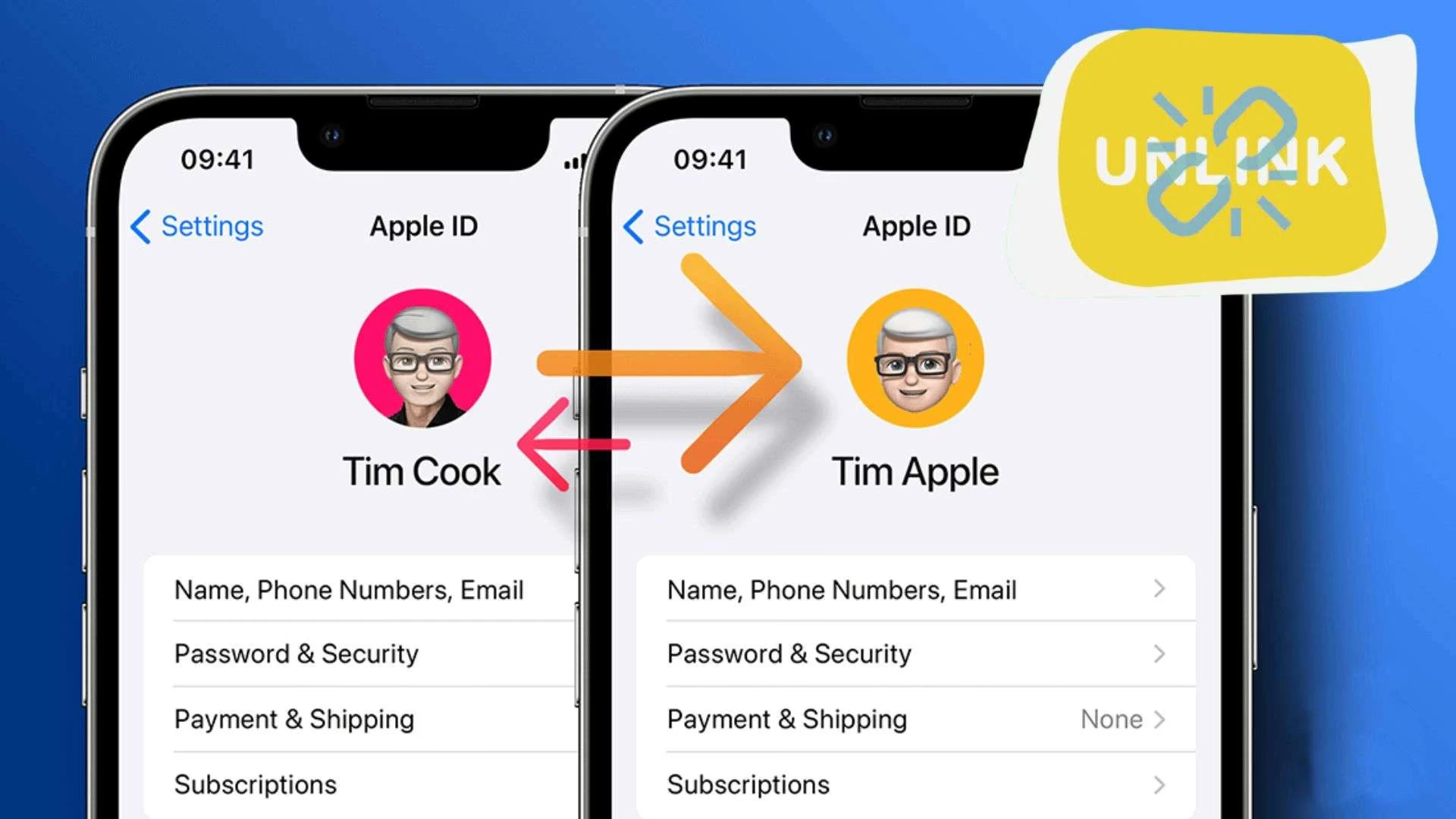
Představte si to: vyfotíte snímek na svém iPhonu a ten se okamžitě objeví na telefonu vašeho přítele. Nebo obdržíte textovou zprávu určenou pro něj, a naopak. Tento zmatek v datech může nastat, když dva iPhony sdílejí stejné Apple ID. Zatímco sdílení Apple ID nabízí pohodlí – pomyslete na sdílené nákupy v App Storu a úložiště iCloud – může také vést k obavám o soukromí a nedostatku personalizace. Oddělení těchto zařízení je klíčové pro zajištění, že každý uživatel má kontrolu nad svými vlastními daty a může si užívat plnou funkcionalitu svého zařízení bez nechtěného překrývání informací. Tento článek vás provede celým procesem od pochopení problémů až po konkrétní kroky k úspěšnému oddělení.
Pohodlí (a chaos) sdílených Apple ID
Sdílení Apple ID může být skvělý způsob, jak zjednodušit nákupy v App Storu a přístup k úložišti iCloud. Můžete si stáhnout aplikace, které si koupil váš přítel, a naopak, a obě zařízení těží ze stejného plánu úložiště iCloud. Tato pohodlnost však přichází s určitou cenou, která se často projeví až ve chvíli, kdy se začnou hromadit problémy s daty a soukromím.
Výhody sdílení:
- Nákupy v App Storu: Snadno stahujte aplikace, které si zakoupil druhý uživatel, aniž byste museli platit znovu. To může být užitečné pro rodiny nebo blízké přátele, kteří chtějí sdílet digitální obsah.
- Úložiště iCloud: Maximalizujte úložný prostor sdílením jediného plánu iCloud. To může ušetřit peníze a zjednodušit správu dat, ale pouze do určité míry.
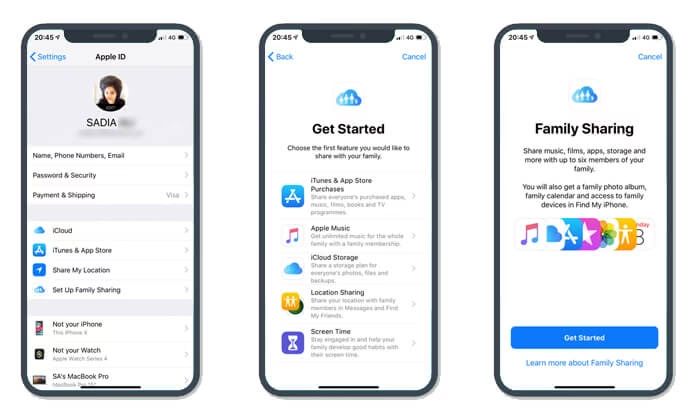
- Rodinné sdílení: Ačkoli je to samostatné nastavení, sdílení Apple ID je někdy zaměňováno s rodinným sdílením. Rodinné sdílení je navrženo tak, aby bezpečně sdílelo předplatné (např. Apple Music), úložiště iCloud a nákupy z App Storu mezi rodinnými příslušníky, přičemž si každý zachovává své vlastní Apple ID a personalizaci. Je to mnohem bezpečnější a kontrolovanější způsob sdílení.
Nevýhody sdílení:
- Obavy o soukromí: Sdílená data, jako jsou fotografie, poznámky, kontakty a dokonce i historie prohlížení, mohou být minovým polem pro soukromí. Vše, co jeden uživatel uloží do iCloudu, se může objevit na zařízení druhého uživatele.
- Zmatek v datech: Duplikovaná data napříč zařízeními mohou být frustrující a matoucí. Můžete mít zdvojené kontakty, poznámky nebo kalendářní události, což ztěžuje udržování pořádku.
- Smíšené zprávy: Textové zprávy a iMessages by mohly být odesílány z nesprávného zařízení nebo přijímány oběma telefony, což vede k nedorozuměním a ztrátě kontextu.
- Synchronizace dat: Aplikace jako „Fotky“, „Poznámky“ nebo „Kontakty“ se budou synchronizovat napříč všemi zařízeními se stejným Apple ID, což znamená, že smazání fotografie na jednom zařízení ji smaže i na druhém.
- Ztráta kontroly: V podstatě nemáte plnou kontrolu nad svým zařízením, protože jakékoli změny provedené na jednom zařízení se mohou promítnout do druhého.
Kdy oddělit: Známky, že potřebujete samostatná Apple ID
Pokud zažíváte něco z následujícího, je to jasný signál, že byste mohli potřebovat samostatná Apple ID a více kontroly nad svými daty:
- Duplikovaná data: Vidíte fotografie, poznámky a kontakty z obou zařízení na každém iPhonu. Vaše galerie je plná fotek, které jste nevyfotili, nebo kontakty, které neznáte.
- Zmatené zprávy a iMessage: Náhodně posíláte textové zprávy z nesprávného telefonu nebo přijímáte zprávy určené pro jinou osobu. To je obzvláště časté a frustrující.
- Touha po soukromí a personalizaci: Chcete mít kontrolu nad svými daty a personalizovaný zážitek na svém iPhonu, aniž byste se museli obávat, že vaše osobní údaje uvidí někdo jiný. Chcete mít svůj vlastní prostor pro své aplikace, nastavení a preference.
- Problémy s aplikacemi a hrami: Někdy se mohou objevit problémy s uloženými pozicemi v hrách nebo s nastavením aplikací, protože obě zařízení se snaží používat stejná data.
- Potíže s Find My iPhone: Pokud je iPhone ztracen nebo ukraden, jeho dohledání pomocí Find My iPhone může být komplikované, pokud je zařízení propojeno s Apple ID, které používá i někdo jiný.
[5 způsobů] Jak oddělit dva iPhony se stejným Apple ID
Jste připraveni dát každému iPhonu jeho vlastní identitu? Zde je 5 způsobů, jak oddělit dva iPhony se stejným Apple ID. Každá metoda má své specifické kroky a je důležité vybrat tu, která nejlépe vyhovuje vaší situaci.
Metoda 1: Oddělení z nastavení na jednom iPhonu
Tato metoda je pravděpodobně nejjednodušší a nejintuitivnější, protože se provádí přímo na zařízení, které chcete oddělit. Umožňuje vám rychle odstranit propojení s Apple ID a zároveň si vybrat, zda chcete zachovat data v iCloudu.
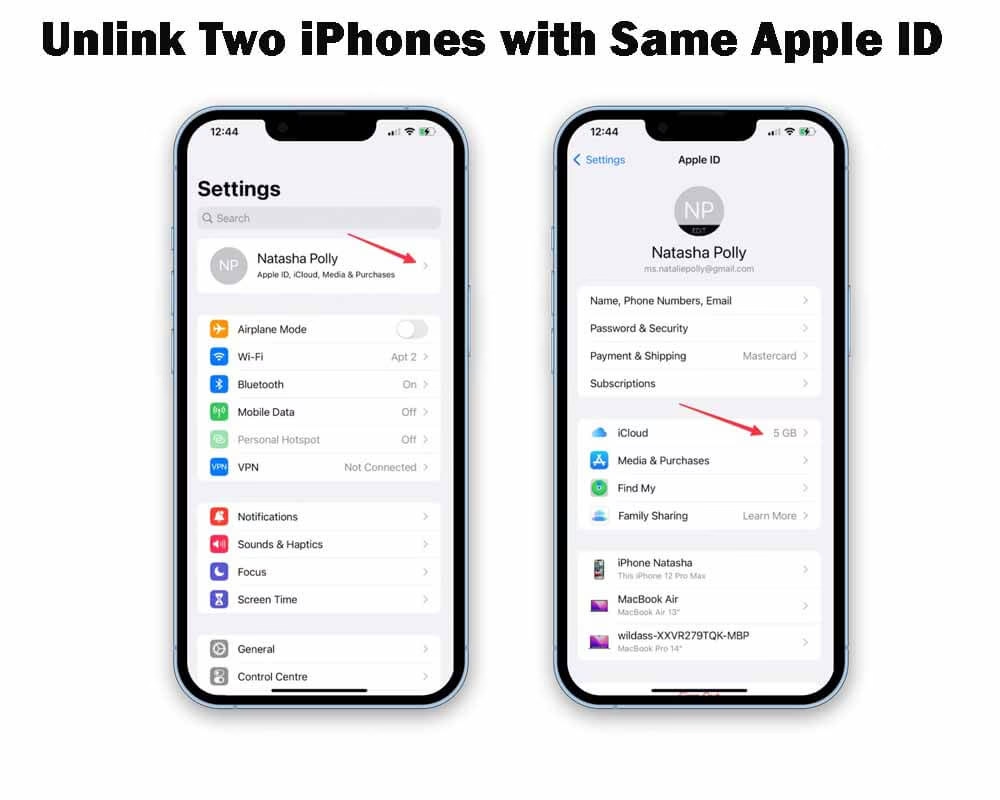
- Otevřete aplikaci Nastavení na iPhonu, který chcete oddělit. Ikona Nastavení vypadá jako ozubené kolo.
- Nahoře klepněte na své Apple ID. Zde uvidíte své jméno a fotografie, pokud ji máte nastavenou.
- Přejděte dolů a v seznamu zařízení pod svým Apple ID vyberte druhý iPhone. Ujistěte se, že jste vybrali správné zařízení, abyste omylem neodstranili své vlastní.
- Vyberte „Odebrat z účtu“ a ujistěte se, že je to to, co chcete provést. Systém vás požádá o potvrzení.
- Objeví se okno s dotazem, zda chcete „Odebrat ze zařízení“ nebo „Zachovat data na iCloudu“.
- Zachovat data na iCloudu: Tato možnost zachová kopii vašich dat (fotografie, poznámky atd.) v iCloudu, přístupnou s vaším Apple ID na jiných zařízeních. To je užitečné, pokud chcete data zachovat pro budoucí použití nebo pro přechod na nové zařízení.
- Odebrat ze zařízení: Tato možnost vymaže data z odděleného iPhonu. To je ideální, pokud chcete zařízení prodat, darovat nebo ho připravit na zcela nové nastavení s jiným Apple ID.
- Po potvrzení se iPhone odpojí od sdíleného Apple ID.
Metoda 2: Oddělení z iCloud.com
Tato metoda je užitečná, pokud nemáte fyzický přístup k iPhonu, který chcete oddělit, nebo pokud preferujete správu svých zařízení z webového prohlížeče.
- Otevřete webový prohlížeč, přejděte na https://www.icloud.com/ a přihlaste se pomocí svého sdíleného Apple ID.
- Klikněte na „Najít iPhone“. Tato funkce je navržena pro lokalizaci ztracených zařízení, ale také pro správu a oddělení zařízení.
- V horním menu vyberte „Všechna zařízení“. Zobrazí se seznam všech zařízení propojených s tímto Apple ID.
- Ze seznamu vyberte iPhone, který si přejete oddělit.
- Klikněte na „Odebrat toto zařízení“ a potvrďte klepnutím na „Odebrat“. Systém vás může požádat o zadání hesla k Apple ID pro ověření.
Metoda 3: Oddělení z aplikace Najít (Find My)
Pokud máte další zařízení Apple (iPad, Mac atd.), které je přihlášeno se stejným sdíleným Apple ID, můžete použít aplikaci Najít pro oddělení iPhonu. Tato metoda je podobná použití iCloud.com, ale provádí se z nativní aplikace.
- Pomocí jiného zařízení Apple (iPad, Mac atd.), které je přihlášeno s vaším sdíleným Apple ID, spusťte aplikaci Najít.
- Ze spodní části obrazovky vyberte kartu „Zařízení“.
- Vyberte iPhone, který chcete oddělit. Zobrazí se jeho poloha a další možnosti.
- Přejděte dolů a klepněte na „Odebrat toto zařízení“.
- Ověřte svůj výběr výběrem „Odebrat“ a zadáním hesla k Apple ID.
Metoda 4: Oddělení z webové stránky Apple ID
Webová stránka Apple ID je centrálním místem pro správu vašeho účtu, včetně připojených zařízení. Tato metoda je komplexní a umožňuje vám spravovat všechny aspekty vašeho Apple ID.
- Přihlaste se pomocí svého sdíleného Apple ID na https://appleid.apple.com/.
- V sekci „Účet“ vyberte „Přihlášení a zabezpečení“.
- V části „Zařízení“ vyberte iPhone, který si přejete oddělit. Zde uvidíte seznam všech zařízení propojených s vaším Apple ID.
- Potvrďte svůj výběr kliknutím na „Odebrat z účtu“ vedle zařízení. Může být nutné zadat heslo k Apple ID pro ověření.
Metoda 5: Resetování odděleného iPhonu (volitelné)
Tato metoda je volitelná, ale může být velmi užitečná, zejména pokud jste si v Metodě 1 vybrali „Zachovat data na iCloudu“. Resetování iPhonu vymaže všechna data a nastavení, což zajišťuje čistý štít pro nové, samostatné Apple ID. Je to nejlepší volba, pokud chcete zařízení předat někomu jinému nebo začít zcela od začátku.
- Nejprve si vytvořte zálohu do iCloudu, pokud si přejete svá data uložit (doporučuje se před pokračováním). Tím zajistíte, že nepřijdete o žádné důležité informace.
- Otevřete aplikaci Nastavení na odděleném iPhonu.
- Klepněte na „Obecné“.
- Přejděte dolů a vyberte „Přenést nebo resetovat iPhone“.
- Vyberte „Smazat veškerý obsah a nastavení“. Systém vás provede několika kroky.
- Pro dokončení resetu zadejte svůj přístupový kód a dodržujte pokyny na obrazovce. Po dokončení bude iPhone v továrním nastavení, připravený k nastavení s novým Apple ID.
Důsledky oddělení: Nastavení samostatných Apple ID
Nyní, když jste oddělili iPhony, je čas nastavit samostatná Apple ID pro každé zařízení. Tento krok je zásadní pro zajištění plné nezávislosti a soukromí každého uživatele.
- Vytvoření nového Apple ID nebo použití stávajícího: Můžete buď vytvořit nové Apple ID speciálně pro oddělený iPhone, nebo použít stávající, které již můžete mít. Vytvoření nového je často doporučováno pro maximální oddělení.
- Zálohování dat (volitelné, zejména pro Metodu 5): Pokud jste se rozhodli resetovat oddělený iPhone (Metoda 5) a chcete obnovit svá data, můžete tak učinit ze zálohy iCloudu během procesu nastavení. Ujistěte se, že záloha byla provedena před resetem.
- Přihlášení k oddělenému iPhonu samostatným Apple ID: Jakmile máte samostatné Apple ID, přihlaste se k němu na odděleném iPhonu během procesu nastavení nebo prostřednictvím aplikace Nastavení. Tímto krokem se zařízení stane plně nezávislým.
- Nastavení rodinného sdílení (volitelné): Pokud jste sdíleli Apple ID kvůli sdílení nákupů nebo předplatného, zvažte nastavení rodinného sdílení. To vám umožní sdílet mnoho výhod, jako jsou nákupy aplikací, předplatné Apple Music nebo úložiště iCloud, aniž byste museli sdílet osobní data nebo mít zmatek v soukromí.
Závěr
Oddělením svých iPhonů získáte kontrolu nad svými daty a vytvoříte personalizovaný zážitek pro každé zařízení. Už žádné náhodné textové zprávy nebo duplikované fotografie! Můžete si stahovat aplikace specifické pro vaše potřeby, spravovat úložiště iCloud individuálně a užívat si soukromí, které přináší vlastnictví vašeho vlastního Apple ID. Tento krok nejen zlepší vaši digitální hygienu, ale také zvýší celkovou efektivitu a bezpečnost používání vašeho iPhonu. Jděte vpřed a dobývejte svět se svými nově nezávislými iPhony!
Často kladené otázky
Mohu mít více než jedno Apple ID?
Ano. Můžete mít tolik Apple ID, kolik máte e-mailových účtů, které pro ně můžete použít. Je však důležité si uvědomit, že aplikace, nákupy a předplatné jsou svázány s Apple ID, které je zakoupilo, stáhlo nebo aktivovalo. To znamená, že pokud si koupíte aplikaci s jedním Apple ID, nebudete ji moci stáhnout zdarma s jiným Apple ID. Můžete však změnit Apple ID používané pro zprávy a FaceTime, zatímco Apple ID nastavené pro nákupy v iTunes a App Storu zůstane zachováno, abyste si udrželi přístup ke svým aplikacím, nákupům a předplatným. Apple doporučuje používat jedno Apple ID pro všechny služby, ale pokud máte specifické potřeby (například oddělení osobních a pracovních dat), je možné mít více ID. Nicméně pro běžného uživatele je jedno Apple ID dostačující a zjednodušuje správu.
Chceš-li si přečíst další články podobné jako Jak oddělit iPhony se stejným Apple ID?, navštiv kategorii iPhone.