
04/04/2026
V dnešní propojené digitální éře je schopnost bezproblémové interakce mezi vašimi zařízeními klíčová. Pro uživatele iPhonů a Maců to platí dvojnásob. Zrcadlení obrazovky vašeho iPhonu na Mac otevírá svět možností, ať už chcete sdílet fotografie a videa s přáteli, prezentovat aplikaci kolegům, streamovat hudbu z Apple Music nebo Spotify, sledovat video obsah z aplikací jako Hulu, nebo dokonce nahrávat dění na obrazovce vašeho telefonu pro tutoriály či recenze. Tato funkce je neuvěřitelně užitečná a je hluboce integrována do ekosystému Apple, což zajišťuje jednoduchost a efektivitu. Zapomeňte na složité nastavení – s několika jednoduchými kroky můžete mít svůj iPhone na velké obrazovce vašeho Macu.
- Proč Zrcadlit iPhone na Mac?
- Metody Zrcadlení: Přehled
- Metoda 1: Zrcadlení Pomocí QuickTime Playeru (Kabelové Připojení)
- Metoda 2: Bezdrátové Zrcadlení Pomocí AirPlay
- Metoda 3: Integrované Zrcadlení iPhone (macOS Sequoia a Novější)
- Příprava Vašich Zařízení pro Zrcadlení
- Interakce s Zrcadleným Obrazem
- Alternativní Řešení a Aplikace Třetích Stran
- Často Kladené Otázky (FAQ)
- Jak mohu nastavit bezdrátové zrcadlení obrazovky z mého iPhonu na můj MacBook?
- Jaké kroky jsou potřeba k použití AirPlay pro zrcadlení mého iPhonu na Mac?
- Proč se můj iPhone úspěšně nepřipojuje k Macu pro zrcadlení obrazovky?
- Mohu zrcadlit svůj iPhone na Mac bez použití jakýchkoli kabelů?
- Jak mohu řešit problémy se zrcadlením obrazovky iPhonu na macOS?
- Je možné zrcadlit můj iPhone na Mac pomocí aplikace třetí strany?
Proč Zrcadlit iPhone na Mac?
Možná se ptáte, proč byste vůbec chtěli zrcadlit svůj iPhone na Mac. Důvodů je celá řada a každý si najde ten svůj. Jedním z hlavních benefitů je možnost sdílení obsahu. Představte si, že máte na iPhonu úžasné fotografie nebo video z dovolené a chcete je ukázat celé rodině na větším displeji. Místo toho, abyste se tísnili kolem malého displeje telefonu, můžete je snadno promítnout na obrazovku Macu. Další praktické využití je v oblasti produktivity a zábavy. Můžete pohodlně prohlížet aplikace, číst zprávy nebo dokonce hrát hry přímo z vašeho Macu. Streamování hudby nebo videa je také mnohem příjemnější s lepšími reproduktory vašeho počítače. A pro tvůrce obsahu je neocenitelná možnost nahrávat dění na obrazovce iPhonu pro tutoriály, recenze aplikací nebo demonstrace.
Důležité upozornění: Při zrcadlení obrazovky iPhonu na Mac lze videa pouze streamovat. Pokud potřebujete přenést samotné video soubory mezi iPhonem a Macem, doporučujeme použít AirDrop, iCloud nebo iTunes.
Metody Zrcadlení: Přehled
Apple nabízí několik spolehlivých a uživatelsky přívětivých metod pro zrcadlení vašeho iPhonu na Mac. Každá metoda má své výhody a je vhodná pro trochu jiné situace. Mezi ty nejpoužívanější patří:
- QuickTime Player: Vestavěná aplikace v macOS, která umožňuje drátové zrcadlení a dokonce i nahrávání obrazovky iPhonu.
- AirPlay: Bezdrátová technologie Apple, která umožňuje streamování obsahu z jednoho zařízení na druhé. Ideální pro rychlé sdílení obsahu.
- iPhone Mirroring: Nová, integrovaná funkce v macOS Sequoia a iOS 18, která nabízí plnohodnotnou interakci s iPhonem přímo z Macu.
- Aplikace třetích stran: Existují i externí aplikace, které nabízejí rozšířené možnosti zrcadlení, často s nižší latencí a dalšími funkcemi.
Metoda 1: Zrcadlení Pomocí QuickTime Playeru (Kabelové Připojení)
Jedním z nejjednodušších a nejspolehlivějších způsobů, jak zrcadlit váš iPhone na Mac, je použití vestavěné aplikace QuickTime Player. Tato metoda vyžaduje kabelové připojení, což zajišťuje stabilní a kvalitní přenos bez zpoždění. Je ideální pro situace, kdy potřebujete spolehlivý stream, například pro prezentace nebo nahrávání obrazovky.
- Připojte svůj iPhone k Macu: Použijte Lightning na USB kabel. Ujistěte se, že je kabel v dobrém stavu a správně připojen k oběma zařízením.
- Otevřete QuickTime Player na Macu: Najdete jej ve složce Aplikace, v Launchpadu nebo jej vyhledáte pomocí Spotlight.
- Klikněte na „Soubor“ v horní liště menu: Z rozbalovací nabídky vyberte možnost.
- Vyberte „Nové nahrávání filmu“: I když se to jmenuje nahrávání, tato funkce vám také umožní živý náhled obrazovky.
- Vedle červeného tlačítka nahrávání klikněte na šipku dolů: Toto tlačítko se nachází ve spodní střední části okna QuickTime Playeru.
- Vyberte svůj iPhone ze seznamu dostupných zařízení: Pokud se váš iPhone nezobrazuje, zkuste jej odpojit a znovu připojit. Ujistěte se, že jste na iPhonu povolili důvěru tomuto počítači, pokud se zobrazí výzva.
- Obrazovka vašeho iPhonu by se nyní měla plně zrcadlit na vašem počítači: Zobrazí se v přesném tvaru obrazovky vašeho iPhonu. Můžete měnit velikost okna QuickTime Playeru, abyste si přizpůsobili zobrazení.
Poznámka: Pokud stisknete červené tlačítko nahrávání, můžete také nahrávat video z obrazovky vašeho iPhonu. Zvuk z iPhonu bude přehráván přes reproduktory vašeho Macu a můžete jej ovládat pomocí ovládacích prvků QuickTime Playeru. Tato metoda je velmi oblíbená pro tvůrce obsahu a vývojáře aplikací.
Metoda 2: Bezdrátové Zrcadlení Pomocí AirPlay
AirPlay je bezdrátová technologie společnosti Apple, která umožňuje streamovat obsah z jednoho zařízení na druhé. I když je primárně navržena pro streamování z iPhonu, iPadu nebo Macu na Apple TV nebo kompatibilní chytré televize, lze ji také použít pro zrcadlení obrazovky iPhonu na Mac. Tato metoda je ideální, pokud nechcete používat kabely a potřebujete rychlé a pohodlné řešení.
Důležité: Ujistěte se, že iPhone a Mac jsou připojeny ke stejné bezdrátové síti Wi-Fi – jinak AirPlay nebude schopen navázat spojení mezi dvěma zařízeními.
Můžete buď AirPlay obsah přímo z aplikace, která AirPlay umožňuje (jako Amazon Prime Video, Hulu nebo aplikace NFL), nebo můžete AirPlay celou obrazovku iPhonu otevřením Ovládacího centra.
- Spuštění streamování z aplikace (pokud je podporováno): Pokud AirPlay spouštíte z aplikace, spusťte přehrávání obsahu (např. pořadu nebo filmu) a klepněte na symbol AirPlay (je to obdélník s plným trojúhelníkem dole) v pravém horním rohu videa.
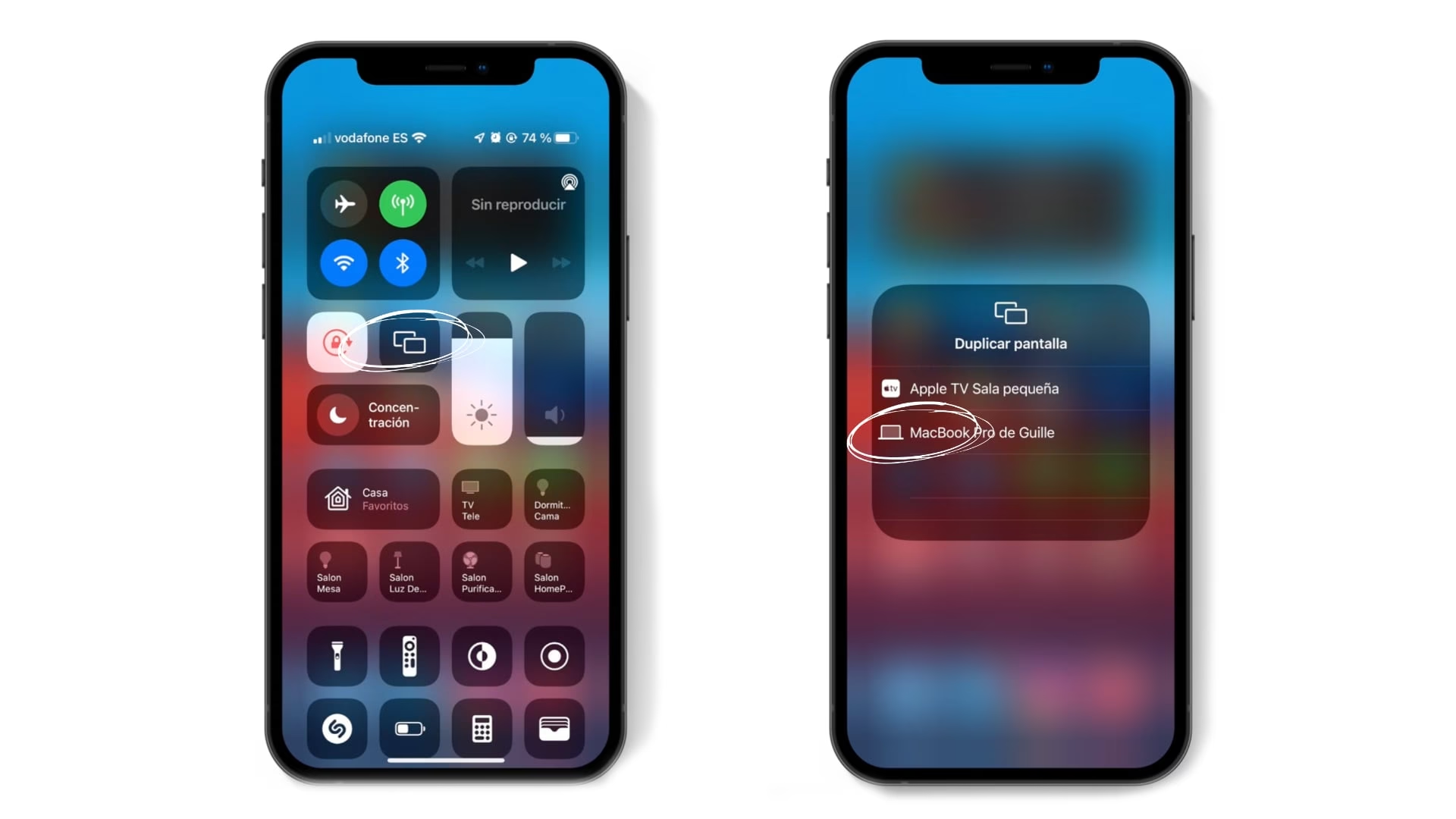
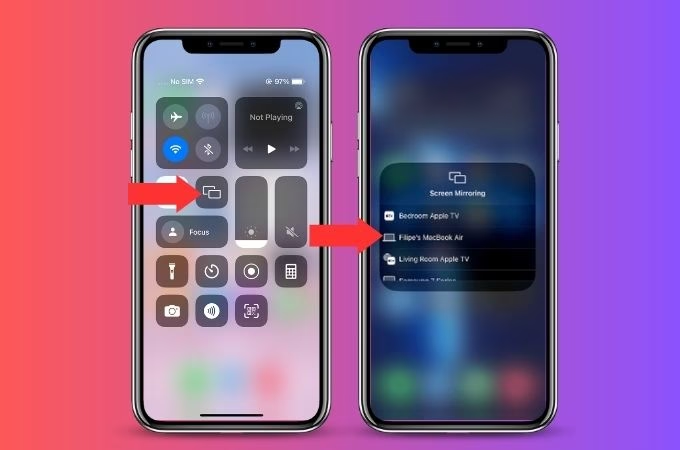
- Spuštění streamování z Ovládacího centra: Pokud AirPlay spouštíte z Ovládacího centra, přejeďte prstem dolů z pravého horního rohu obrazovky iPhonu (u iPhonů bez tlačítka Home) nebo přejeďte prstem nahoru z dolní části obrazovky (u iPhonů s tlačítkem Home). Poté klepněte na dlaždici „Zrcadlení obrazovky“.
- Výběr zařízení: Jakmile vyberete symbol AirPlay v aplikaci nebo „Zrcadlení obrazovky“ z Ovládacího centra, zobrazí se vyskakovací okno s výzvou k výběru zařízení – klepněte na název vašeho Macu.
Poznámka: Váš iPhone může požádat o kód AirPlay, který se zobrazí na vašem Macu. Zadejte kód do textového pole na iPhonu a poté klepněte na „OK“. Obsah vašeho iPhonu se nyní zobrazí na obrazovce vašeho Macu. Zvuk bude také přehráván přes reproduktory vašeho Macu.
Metoda 3: Integrované Zrcadlení iPhone (macOS Sequoia a Novější)
S příchodem macOS Sequoia (verze 15) a iOS 18 Apple představil novou, plně integrovanou funkci pro zrcadlení iPhonu na Mac, která posouvá propojení zařízení na zcela novou úroveň. Tato funkce, která je součástí ekosystému Apple Continuity, umožňuje bezdrátově interagovat s aplikacemi a oznámeními vašeho iPhonu přímo z obrazovky Macu. Je to mnohem víc než jen pouhé zrcadlení; je to plnohodnotné ovládání vašeho telefonu z počítače.
Pro použití této funkce „iPhone Mirroring“ budete potřebovat kompatibilní zařízení se spuštěnými nejnovějšími operačními systémy. Proces je jednoduchý a vyžaduje jen několik kliknutí. Jakmile je nastaveno, můžete odpovídat na zprávy, kontrolovat oznámení a dokonce používat své oblíbené aplikace pro iPhone přímo z Macu. Tato bezproblémová integrace zvyšuje produktivitu a pohodlí. Ať už pracujete na projektu, nebo jen chcete snazší přístup k obsahu svého telefonu, iPhone Mirroring zefektivňuje váš digitální zážitek.
Porovnání iPhone Mirroring a AirPlay
| Funkce | iPhone Mirroring | AirPlay |
|---|---|---|
| Účel | Interakce s iPhonem na Macu | Streamování obsahu na jiná zařízení |
| Nastavení | Vestavěno v macOS, vyžaduje aplikaci | Vyžaduje jen výběr zařízení |
| Kompatibilita | Novější Macy a iPhony (macOS Sequoia 15+, iOS 18+, Apple Silicon / T2 čip) | Širší rozsah zařízení |
| Funkčnost | Plný přístup k iPhonu, ovládání z Macu, zobrazení notifikací | Omezeno na streamování médií a zrcadlení obrazovky |
Jak použít iPhone Mirroring
Pro zrcadlení iPhonu na Mac pomocí této nové funkce, stejně jako u AirPlay, je nutné, aby byl iPhone a Mac připojeny ke stejné Wi-Fi síti a přihlášeny ke stejnému účtu Apple ID.
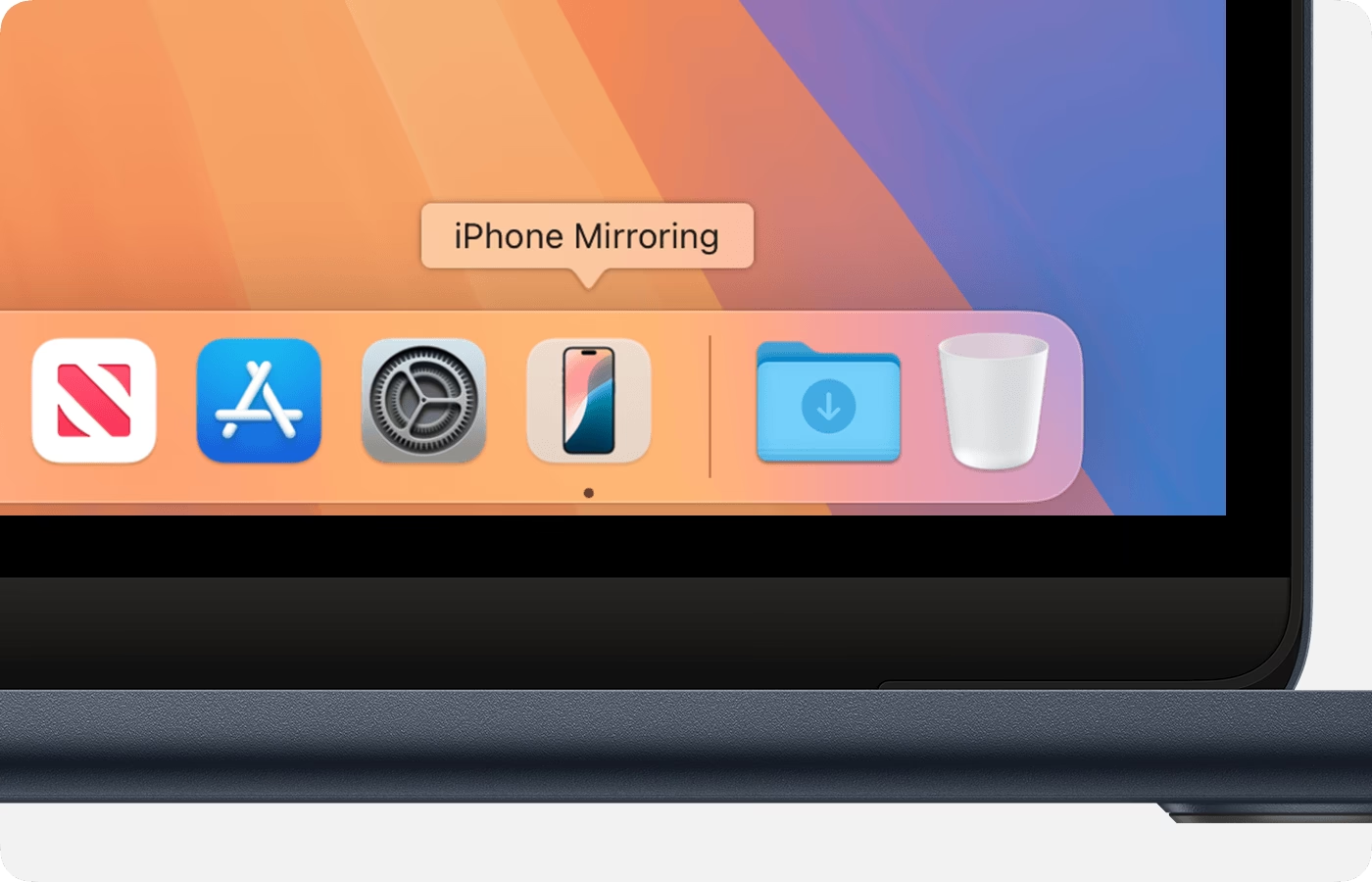
- Otevřete aplikaci iPhone Mirroring na Macu: Tuto aplikaci najdete v Docku nebo ve složce Aplikace.
- Postupujte podle pokynů k nastavení: Systém vás provede počátečním spojením.
- Odemkněte iPhone pomocí jeho přístupového kódu: Toto je nutné pro navázání spojení.
- Zvolte, zda chcete povolit oznámení z iPhonu na Macu: Můžete si přizpůsobit, která oznámení se budou zobrazovat.
Další důležité aspekty pro iPhone Mirroring
- Mac musí být buď Mac s čipem Apple Silicon, nebo Intel Mac s bezpečnostním čipem T2.
- iPhone a Mac musí být aktualizovány na nejnovější operační systém (macOS Sequoia 15 a iOS 18 nebo novější).
- Aplikace iPhone Mirroring umožňuje ověřování pomocí hesla pro přihlášení k Macu, Touch ID nebo Apple Watch.
Příprava Vašich Zařízení pro Zrcadlení
Než začnete zrcadlit svůj iPhone na Mac, musíte se ujistit, že vaše zařízení splňují určité požadavky a jsou správně nakonfigurována. To zahrnuje kontrolu kompatibility systému, aktualizaci softwaru a úpravu nastavení. Správná příprava zajistí hladký a bezproblémový zážitek.
Kontrola Kompatibility a Systémových Požadavků
- Operační systémy: Pro použití iPhone Mirroring musí váš Mac běžet na macOS Sequoia 15 nebo novějším. Váš iPhone by měl mít nainstalovaný iOS 18. Pro metody QuickTime Player a AirPlay jsou požadavky o něco méně přísné, ale vždy se doporučuje mít nejnovější verzi.
- Hardware: Pro optimální výkon a pro funkci iPhone Mirroring potřebují obě zařízení čipy Apple Silicon. Starší Intel Macy mohou fungovat s QuickTime Playerem a AirPlay, ale pro plnou funkci iPhone Mirroring je vyžadován Intel Mac s čipem T2.
- Síťové připojení: Ujistěte se, že váš Mac a iPhone jsou připojeny ke stejné Wi-Fi síti. Silné a stabilní internetové připojení je klíčové pro plynulé zrcadlení, zejména u bezdrátových metod.
- Bluetooth: Bluetooth by mělo být povoleno na obou zařízeních, aby se usnadnil počáteční proces připojení, zejména pro funkce Continuity.
Aktualizace Softwaru
Udržujte svá zařízení aktuální, abyste zajistili kompatibilitu a přístup k nejnovějším funkcím a bezpečnostním opravám.
- Na Macu: Přejděte do Nastavení systému > Obecné > Aktualizace softwaru. Pokud je k dispozici aktualizace, klikněte na „Aktualizovat nyní“.
- Na iPhonu: Přejděte do Nastavení > Obecné > Aktualizace softwaru. Pokud je zobrazena aktualizace, klepněte na „Stáhnout a nainstalovat“.
- Restart: Po aktualizaci restartujte obě zařízení, aby se projevily všechny změny.
Povolení Nezbytných Nastavení
Upravte nastavení na obou zařízeních, abyste povolili zrcadlení.
| Zařízení | Nastavení | Umístění | Akce |
|---|---|---|---|
| Mac | Povolit iPhone Mirroring | Nastavení systému > Zabezpečení a soukromí | Povolit přes bránu firewall, pokud se zobrazí výzva |
| iPhone | Povolit Handoff | Nastavení > Obecné > AirPlay a Handoff | Zapnout „Povolit Handoff mezi tímto iPhonem a vašimi zařízeními iCloud“ |
Tyto kroky zajistí, že vaše zařízení jsou připravena pro zrcadlení iPhonu. S nastavením všeho můžete nyní začít používat tuto funkci k ovládání vašeho iPhonu z Macu.
Interakce s Zrcadleným Obrazem
Jakmile je váš iPhone zrcadlen na Macu, můžete s ním plně interagovat, jako byste ho drželi v ruce. Tato funkce umožňuje interakce s aplikacemi, zpracování přehrávání médií a poskytuje přístup ke klíčovým funkcím iPhonu.
Ovládání Aplikací
Funkce iPhone Mirroring zobrazuje domovskou obrazovku vašeho iPhonu na Macu. Můžete spouštět a používat aplikace, jako byste drželi svůj telefon. Pro otevření aplikace stačí kliknout na její ikonu na zrcadlené domovské obrazovce. Okno aplikace iPhone Mirroring se aktualizuje, aby zobrazilo rozhraní aplikace.
Použijte myš nebo trackpad vašeho Macu k klepání, přejíždění a posouvání v aplikacích. Klávesnice funguje pro zadávání textu a zkratky. Přepínač aplikací funguje podobně jako v iOS. Dvojitým kliknutím na tlačítko Domů (pokud ho iPhone má) nebo přejetím prstem nahoru z dolní části obrazovky se zobrazí otevřené aplikace. Mezi nimi můžete přepínat kliknutím.
| Akce | Vstup na Macu | Ekvivalent na iPhonu |
|---|---|---|
| Klepnutí | Kliknutí | Klepnutí prstem |
| Přejetí | Kliknutí a přetažení | Přejetí prstem |
| Posouvání | Posouvání dvěma prsty | Posouvání prstem |
Správa Zvuku a Videa
Zvuk z vašeho iPhonu se během zrcadlení přehrává přes reproduktory vašeho Macu. Hlasitost můžete upravit pomocí ovládacích prvků vašeho Macu. Video obsah se plynule streamuje na zrcadleném displeji. Můžete sledovat videa nebo se připojovat k videohovorům přímo z vašeho Macu. Pro streamovací služby spusťte aplikaci na vašem zrcadleném iPhonu. Přehrávejte obsah jako obvykle. Video se objeví v okně iPhone Mirroring. Hudební aplikace fungují podobně. Spusťte přehrávání na vašem iPhonu a zvuk bude vycházet z vašeho Macu.
Pamatujte, že obrazovka vašeho iPhonu zůstane během zrcadlení zapnutá. To může ovlivnit životnost baterie při delších relacích.
Přístup k Dalším Funkcím
iPhone Mirroring poskytuje přístup ke klíčovým funkcím iPhonu, které přesahují rámec aplikací. Můžete používat Spotlight Search, kontrolovat oznámení a mnoho dalšího.
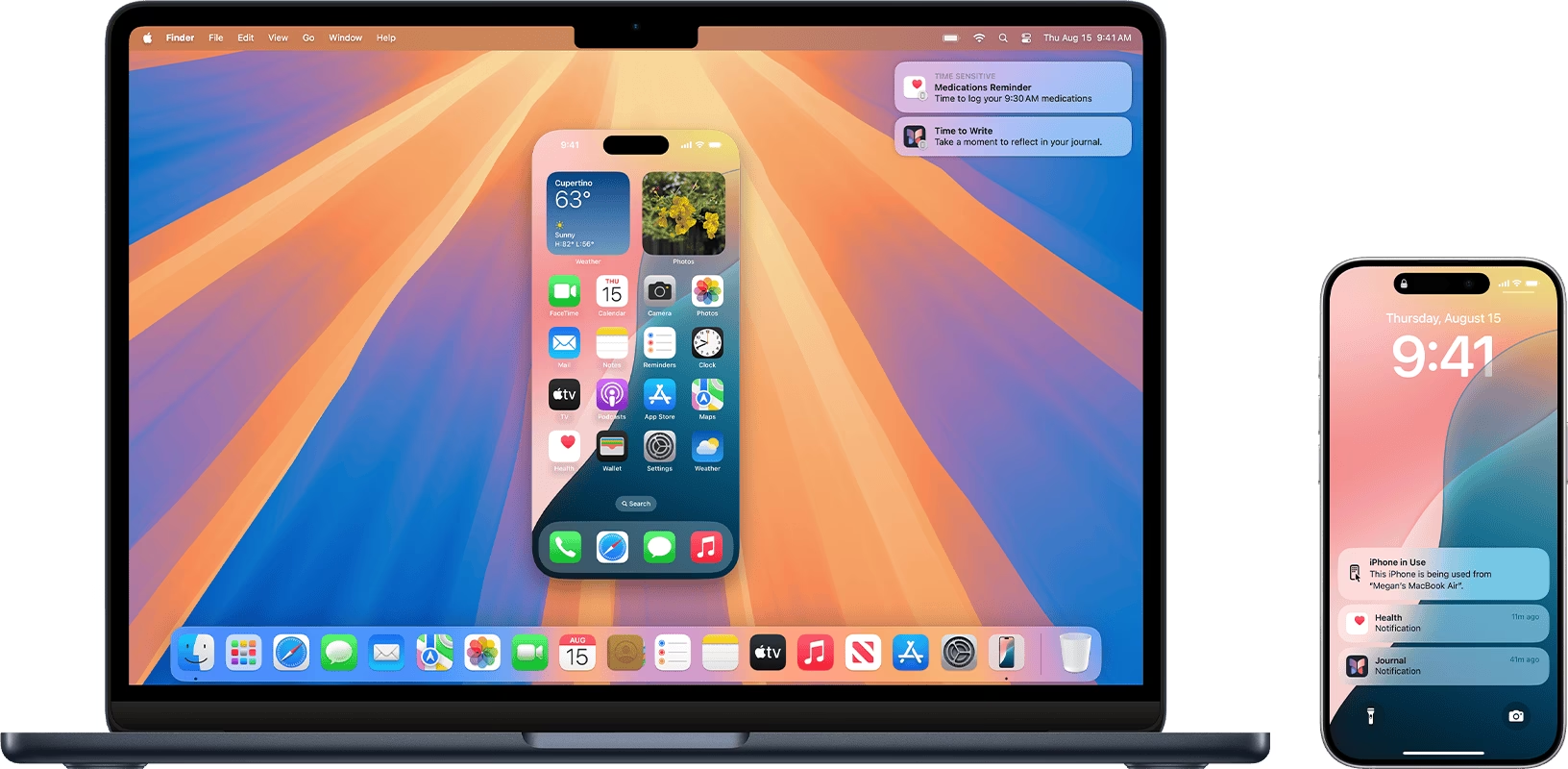
- Spotlight Search: Pro použití Spotlightu přejeďte prstem dolů na domovské obrazovce nebo klikněte na vyhledávací lištu. Zadejte svůj dotaz pomocí klávesnice Macu.
- Oznamovací centrum: Přistupte k Oznamovacímu centru kliknutím a přetažením dolů z horní části zrcadleného displeje. Prohlédněte si a interagujte s oznámeními podle potřeby.
- Dock: Dock zůstává přístupný. Klikněte na spodní část obrazovky, abyste ho odhalili. Rychle spouštějte aplikace nebo přistupujte k nedávným položkám.
- Drag & Drop: Přetahování funguje mezi vaším Macem a zrcadleným iPhonem. Přenášejte soubory, fotografie nebo text přetažením do nebo z okna iPhone Mirroring.
Alternativní Řešení a Aplikace Třetích Stran
Zatímco vestavěné funkce Apple jako QuickTime Player, AirPlay a iPhone Mirroring nabízejí skvělé možnosti, existují také aplikace třetích stran, které mohou poskytnout rozšířené funkce nebo alternativní řešení pro zrcadlení obrazovky iPhonu na Mac. Tyto aplikace mohou být užitečné, pokud hledáte specifické funkce nebo pokud vaše zařízení nepodporují nejnovější nativní funkce Apple.
Bezel
Bezel je oblíbená aplikace třetí strany, která je speciálně navržena pro zrcadlení obrazovek iPhonu na Mac. Nabízí realistický rámeček zařízení kolem obrazovky, nižší latenci než QuickTime a AirPlay, podporu zvuku a možnost připnout okno nad ostatní otevřená okna. Pokud potřebujete zrcadlit obrazovku iPhonu pravidelně, nebo pokud vám vadí plovoucí lišta pro nahrávání v QuickTime, Bezel by mohl stát za zvážení. Lze ji stáhnout z oficiálních webových stránek, ale pro odstranění vodoznaku a odemknutí aktualizací je vyžadován jednorázový nákup.
Další populární aplikace třetích stran
- Reflector: Tato aplikace je široce používána a podporuje bezdrátové zrcadlení z iPhonů, iPadů a dokonce i Android zařízení. Nabízí pokročilé funkce nahrávání a snímání obrazovky.
- LonelyScreen: Jednoduchá a snadno použitelná aplikace, která promění váš Mac v přijímač AirPlay, což umožňuje zrcadlení iPhonu bezdrátově.
- ApowerMirror: Komplexní nástroj pro zrcadlení obrazovky, který podporuje jak iOS, tak Android zařízení. Nabízí funkce jako nahrávání obrazovky, snímání obrazovky a dokonce i ovládání telefonu z počítače.
Při výběru aplikace třetí strany vždy zvažte vaše konkrétní potřeby, cenu a recenze uživatelů. Většina z nich nabízí zkušební verze, abyste si je mohli před nákupem vyzkoušet.
Často Kladené Otázky (FAQ)
Zrcadlení iPhonu na Mac nabízí pohodlné možnosti sdílení obrazovky. Uživatelé se často setkávají s problémy s nastavením a kompatibilitou. Zde jsou odpovědi na běžné otázky týkající se této funkce.
Jak mohu nastavit bezdrátové zrcadlení obrazovky z mého iPhonu na můj MacBook?
Pro nastavení bezdrátového zrcadlení se ujistěte, že jsou obě zařízení připojena ke stejné Wi-Fi síti. Otevřete Ovládací centrum na svém iPhonu a klepněte na „Zrcadlení obrazovky“. Ze seznamu dostupných zařízení vyberte svůj MacBook. Obrazovka vašeho iPhonu by se nyní měla objevit na vašem Macu. Pro novější Macy s macOS Sequoia nebo novějším můžete použít vestavěnou aplikaci „iPhone Mirroring“. Klikněte na aplikaci v Docku nebo ve složce Aplikace pro spuštění zrcadlení.
Jaké kroky jsou potřeba k použití AirPlay pro zrcadlení mého iPhonu na Mac?
AirPlay zrcadlení vyžaduje kompatibilní Mac a iPhone. Nejprve zkontrolujte, zda jsou obě zařízení na stejné Wi-Fi síti. Na svém iPhonu přejeďte prstem dolů z pravého horního rohu pro otevření Ovládacího centra. Klepněte na „Zrcadlení obrazovky“ a ze seznamu vyberte svůj Mac. Na Macu možná budete muset povolit „AirPlay Receiver“ v Nastavení systému. Přejděte do „Sdílení“ a zaškrtněte políčko vedle „AirPlay Receiver“, pokud již není povoleno.
Proč se můj iPhone úspěšně nepřipojuje k Macu pro zrcadlení obrazovky?
Několik problémů může zabránit úspěšnému zrcadlení. Zkontrolujte, zda jsou obě zařízení na stejné Wi-Fi síti a mají povolený Bluetooth. Ujistěte se, že váš Mac a iPhone jsou kompatibilní s funkcí zrcadlení, kterou se snažíte použít. Pokud problém přetrvává, restartujte obě zařízení. Aktualizujte svůj software na nejnovější verze iOS a macOS. Pokud používáte aplikaci třetí strany, zkontrolujte, zda nejsou známy nějaké problémy nebo aktualizace.
Mohu zrcadlit svůj iPhone na Mac bez použití jakýchkoli kabelů?
Ano, svůj iPhone můžete zrcadlit na Mac bezdrátově. Nejběžnějšími metodami jsou AirPlay a aplikace „iPhone Mirroring“ v novějších verzích macOS. Obě možnosti umožňují zrcadlení bez kabelů, pokud jsou vaše zařízení na stejné Wi-Fi síti. Aplikace třetích stran, jako je Reflector, také nabízejí možnosti bezdrátového zrcadlení. Tyto mohou být užitečné, pokud vaše zařízení nepodporují nativní funkce zrcadlení.
Jak mohu řešit problémy se zrcadlením obrazovky iPhonu na macOS?
Začněte kontrolou připojení Wi-Fi a ujistěte se, že jsou obě zařízení na stejné síti. Pokud problém přetrvává, restartujte svůj iPhone a Mac. Aktualizujte obě zařízení na nejnovější verze softwaru. Pokud používáte AirPlay, zkuste ho vypnout a znovu zapnout v Nastavení systému vašeho Macu. U aplikací třetích stran zkontrolujte aktualizace nebo známé problémy na webových stránkách vývojáře.
Je možné zrcadlit můj iPhone na Mac pomocí aplikace třetí strany?
Ano, několik aplikací třetích stran umožňuje zrcadlení iPhonu na Mac. Reflector je populární možnost, která podporuje bezdrátové zrcadlení. Mezi další alternativy patří LonelyScreen a ApowerMirror. Tyto aplikace mohou být obzvláště užitečné, pokud vaše zařízení nepodporují nativní funkce zrcadlení. Často poskytují další funkce, jako je nahrávání nebo podpora více zařízení.
Chceš-li si přečíst další články podobné jako Jak Zrcadlit iPhone na Mac: Kompletní Průvodce, navštiv kategorii Technologie.