

29/10/2023
Znáte ten pocit, když chcete odemknout svůj iPhone, ale mozek prostě odmítá vydat správné heslo? Nebo se vám stalo, že někdo zadal tolikrát špatný kód, až se váš iPhone zablokoval a zobrazuje se na něm nepříjemná zpráva „iPhone je nedostupný“? Je to frustrující situace, ale rozhodně ne bezvýchodná. Apple sice klade velký důraz na bezpečnost, a proto neexistuje žádná jednoduchá zkratka, jak heslo obejít a dostat se do telefonu, aniž byste ho museli vymazat. Dobrou zprávou však je, že existují spolehlivé způsoby, jak váš iPhone obnovit do továrního nastavení, i když si heslo nepamatujete. Tento podrobný průvodce vás provede všemi kroky, abyste svůj iPhone znovu zprovoznili.
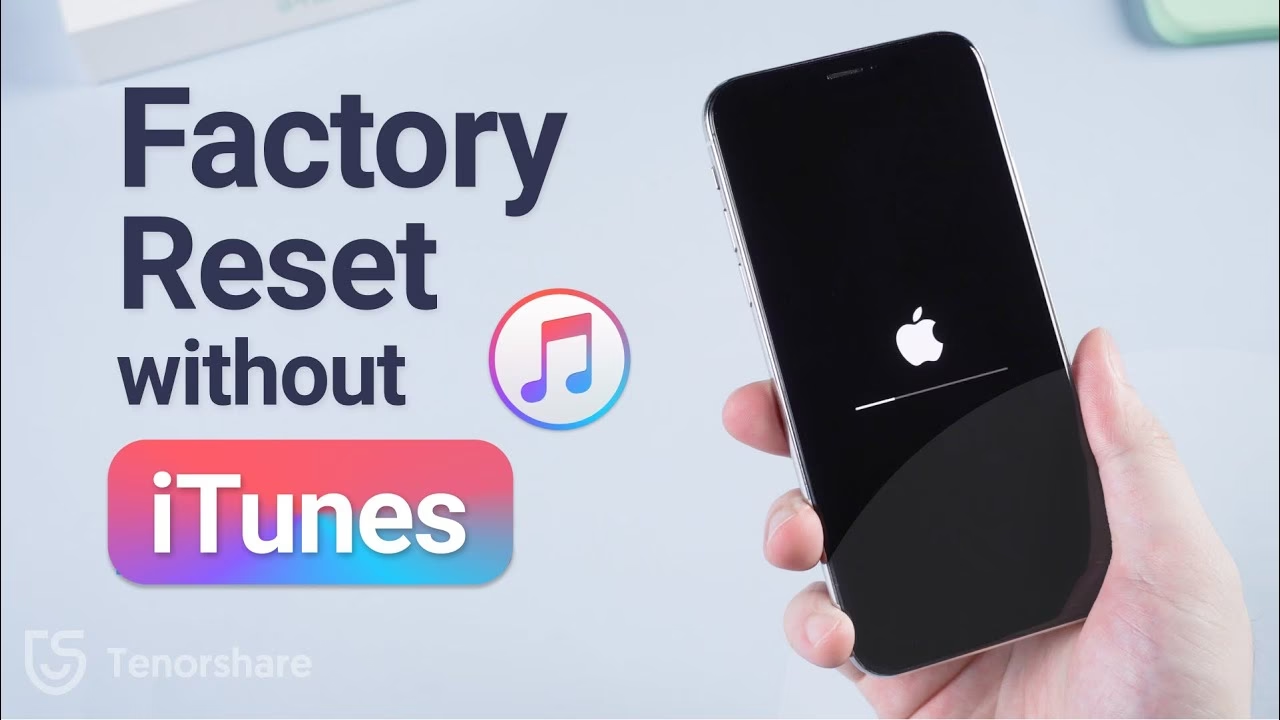
- Proč je nutné iPhone resetovat bez hesla?
- Metoda 1: Obnova iPhone přes iTunes nebo Finder (režim zotavení)
- Metoda 2: Obnova iPhone pomocí iCloudu (funkce Najít iPhone)
- Metoda 3: Použití softwaru třetích stran (např. iPhone Unlocker)
- Srovnávací tabulka metod
- Důležitost zálohování dat
- Často kladené dotazy (FAQ)
- Závěr
Proč je nutné iPhone resetovat bez hesla?
Bezpečnost je pro Apple prioritou číslo jedna, a proto je nastavení přístupového kódu naprosto klíčové. Chrání vaše osobní data, fotografie, zprávy a finanční informace před neoprávněným přístupem. Pokud se váš iPhone ztratí nebo je ukraden, možnost vzdáleného vymazání dat je neocenitelná pro ochranu vašeho soukromí. Když ale zapomenete svůj přístupový kód, systém iPhonu je navržen tak, aby po několika neúspěšných pokusech zařízení zablokoval.
Konkrétně, po pěti neúspěšných pokusech se iPhone na chvíli zablokuje, obvykle na jednu minutu. S každým dalším chybným pokusem se doba blokace prodlužuje – na pět, patnáct, šedesát minut. Po desátém neúspěšném zadání hesla se iPhone trvale zablokuje a zobrazí se zpráva „iPhone je nedostupný, připojte se k iTunes“ nebo „iPhone je zablokován“. V tomto okamžiku už nemáte žádnou jinou možnost, než zařízení kompletně vymazat a obnovit do továrního nastavení. Je to bezpečnostní opatření, které brání hrubé síle prolomit váš kód a získat přístup k vašim datům. Naštěstí, pokud máte zálohu dat, můžete po obnovení všechna svá data vrátit zpět.
Metoda 1: Obnova iPhone přes iTunes nebo Finder (režim zotavení)
Jedním z nejspolehlivějších způsobů, jak obnovit zablokovaný iPhone, je použití programu iTunes (pro starší macOS a Windows PC) nebo Finderu (pro macOS Catalina a novější) v kombinaci s režimem zotavení. Tato metoda vymaže veškerá data a nastavení z vašeho zařízení a vrátí jej do továrního stavu. Je to jediný způsob, jak odstranit zapomenuté heslo bez znalosti původního kódu.
Co budete potřebovat:
- Počítač s nainstalovaným iTunes (Windows nebo starší macOS) nebo Finder (macOS Catalina a novější).
- USB kabel pro připojení vašeho iPhonu k počítači.
- Stabilní internetové připojení pro stažení nejnovějšího firmwaru iOS.
Příprava na obnovu:
Ujistěte se, že váš iPhone není připojen k počítači. Pokud je, odpojte ho. Spusťte iTunes nebo Finder na vašem počítači.
Přepnutí iPhonu do režimu zotavení (Recovery Mode):
Postup pro vstup do režimu zotavení se liší v závislosti na modelu vašeho iPhonu. Je důležité postupovat přesně podle pokynů pro váš konkrétní model:
Pro iPhone 8 a novější (včetně iPhone SE 2. a 3. generace):
- Stiskněte a podržte boční tlačítko a jedno z tlačítek hlasitosti, dokud se neobjeví posuvník pro vypnutí.
- Přetáhněte posuvník a iPhone vypněte.
- Držte boční tlačítko a současně připojte iPhone k počítači.
- Stále držte boční tlačítko, dokud se na obrazovce iPhonu neobjeví obrazovka režimu zotavení (ikona počítače s kabelem). Jakmile se objeví, tlačítko uvolněte.
Pro iPhone 7 a iPhone 7 Plus:
- Stiskněte a podržte boční tlačítko, dokud se neobjeví posuvník pro vypnutí.
- Přetáhněte posuvník a iPhone vypněte.
- Držte tlačítko pro snížení hlasitosti a současně připojte iPhone k počítači.
- Stále držte tlačítko pro snížení hlasitosti, dokud se na obrazovce iPhonu neobjeví obrazovka režimu zotavení (ikona počítače s kabelem). Jakmile se objeví, tlačítko uvolněte.
Pro iPhone 6s a starší (včetně iPhone SE 1. generace):
- Stiskněte a podržte boční (nebo horní) tlačítko, dokud se neobjeví posuvník pro vypnutí.
- Přetáhněte posuvník a iPhone vypněte.
- Držte tlačítko Home a současně připojte iPhone k počítači.
- Stále držte tlačítko Home, dokud se na obrazovce iPhonu neobjeví obrazovka režimu zotavení (ikona počítače s kabelem). Jakmile se objeví, tlačítko uvolněte.
Lokalizace zařízení v iTunes nebo Finder:
Jakmile je váš iPhone v režimu zotavení, iTunes nebo Finder ho rozpozná:
- Na Macu s macOS Catalina nebo novější: Klikněte na váš iPhone, který se objeví v postranním panelu okna Finderu pod položkou „Místa“.
- Na Macu s macOS Mojave nebo starším, nebo na Windows PC: Když iTunes rozpozná váš iPhone, klikněte na ikonu zařízení v levém horním rohu okna programu. Doporučuje se mít aktualizovanou verzi iTunes.
Spuštění obnovy iPhonu:
Jakmile iTunes nebo Finder rozpozná zařízení v režimu zotavení, objeví se dialogové okno s možností obnovení iPhonu do továrního nastavení. Klikněte na tlačítko „Obnovit“ (Restore). Potvrďte svůj výběr a vyčkejte, než se proces dokončí. Software stáhne nejnovější verzi iOS a nainstaluje ji na váš iPhone. Tento proces může trvat delší dobu v závislosti na rychlosti vašeho internetového připojení.
Co dělat po obnově:
Jakmile je iPhone vymazán a obnoven, restartuje se a zobrazí se úvodní obrazovka „Ahoj“. Nyní můžete nastavit svůj iPhone jako nové zařízení, nebo pokud jste měli předtím zálohu, můžete z ní obnovit svá data. Pokud jste zálohu neměli, vaše data jsou bohužel nenávratně ztracena. Proto je pravidelné zálohování dat tak klíčové!
Metoda 2: Obnova iPhone pomocí iCloudu (funkce Najít iPhone)
Nemáte po ruce počítač, nebo vám z nějakého důvodu nefunguje iTunes/Finder? Žádný problém! Apple nabízí skvělou službu Najít iPhone (Find My iPhone) v iCloudu, která primárně slouží k lokalizaci ztracených nebo odcizených zařízení, ale lze ji použít i k vzdálenému vymazání iPhonu bez hesla. Tato metoda je velmi užitečná, pokud je váš iPhone online (připojen k Wi-Fi nebo mobilním datům) a máte na něm aktivovanou funkci Najít iPhone.
Důležité předpoklady:
- Funkce Najít iPhone musí být na zablokovaném iPhonu aktivní. (Bývá aktivní ve výchozím nastavení, pokud jste ji sami nevypnuli.)
- Zablokovaný iPhone musí být připojen k internetu (Wi-Fi nebo mobilní data).
- Potřebujete znát své Apple ID a heslo.
- Budete potřebovat jiné zařízení (jiný smartphone, tablet, počítač) s webovým prohlížečem pro přístup na iCloud.com.
Kroky pro vzdálenou obnovu přes iCloud:
- Otevřete webový prohlížeč na jiném zařízení a přejděte na webovou stránku iCloud.com/find.
- Přihlaste se pomocí svého Apple ID a hesla. Toto je vaše Apple ID, nikoli přístupový kód k iPhonu.
- Po přihlášení klikněte na „Všechna zařízení“ (All Devices) v horní části obrazovky. Zobrazí se seznam všech zařízení spojených s vaším Apple ID.
- Vyberte zablokovaný iPhone, který chcete vymazat.
- Klikněte na možnost „Vymazat iPhone“ (Erase iPhone).
- Potvrďte své rozhodnutí opětovným kliknutím na „Vymazat“. Možná budete muset znovu zadat heslo k Apple ID pro potvrzení.
- Počkejte, než se iPhone vzdáleně vymaže a obnoví do továrního nastavení. Jakmile se proces dokončí, iPhone se restartuje a zobrazí se úvodní obrazovka „Ahoj“.
Co dělat po obnově pomocí iCloudu:
Stejně jako u metody s iTunes/Finderem, i zde můžete po dokončení obnovy nastavit iPhone jako nové zařízení nebo obnovit svá data ze zálohy. Pokud jste měli zapnuté zálohování na iCloudu, budete mít možnost obnovit nejnovější zálohu během úvodního nastavení iPhonu na obrazovce „Aplikace a data“.
Metoda 3: Použití softwaru třetích stran (např. iPhone Unlocker)
V případě, že máte problémy s iTunes/Finderem nebo preferujete jednodušší řešení, existují specializované nástroje třetích stran, které vám mohou pomoci obnovit iPhone bez hesla. Jedním z takových nástrojů je například „iPhone Unlocker“ (nebo podobný software jako AnyUnlock, Dr.Fone atd.). Tyto nástroje často slibují odemčení zakázaných iOS zařízení, obejití zámku aktivace iCloud a odstranění kódu Času u obrazovky.
Při používání softwaru třetích stran je vždy důležité dbát zvýšené opatrnosti a stahovat je pouze z důvěryhodných zdrojů, aby se předešlo potenciálním bezpečnostním rizikům nebo instalaci škodlivého softwaru.
Obecný postup s nástrojem třetí strany:
- Stáhněte a nainstalujte vybraný software (např. iPhone Unlocker) do vašeho počítače.
- Spusťte aplikaci a připojte váš iPhone k počítači pomocí USB kabelu.
- V rozhraní programu obvykle zvolíte možnost „Vymazat přístupový kód“ (Wipe Passcode) nebo podobnou.
- Software vás provede procesem. Bude potřeba potvrdit model vašeho zařízení, aby stáhl vhodný firmware iOS.
- Po stažení firmwaru budete pravděpodobně vyzváni k potvrzení, že si uvědomujete, že proces vymaže všechna data. Často je nutné zadat číselný kód (např. „0000“) pro potvrzení.
- Spustíte proces odemčení/vymazání. Software automaticky provede kroky k obnovení iPhonu do továrního nastavení a odstraní přístupový kód.
Po dokončení procesu bude iPhone restartován a připraven k novému nastavení. Opět platí, že pokud máte zálohu, můžete z ní obnovit svá data.
Následující tabulka vám pomůže rychle porovnat jednotlivé metody a vybrat tu, která je pro vás nejvhodnější.
| Metoda | Potřebujete počítač? | Potřebujete znát Apple ID? | Potřebujete znát heslo iPhonu? | Potřebujete internet na iPhonu? | Výhody | Nevýhody |
|---|---|---|---|---|---|---|
| iTunes/Finder (Recovery Mode) | Ano | Ne (pro vymazání), Ano (pro aktivaci po obnově) | Ne | Ne (ale ano pro stažení firmwaru na PC) | Oficiální metoda, spolehlivá i pro offline iPhone (po připojení) | Vyžaduje počítač a správné provedení Recovery Mode |
| iCloud (Najít iPhone) | Ne (stačí jiné zařízení s prohlížečem) | Ano | Ne | Ano (pro vzdálené vymazání) | Vzdálená obnova, nepotřebujete přímý přístup k iPhonu | iPhone musí být online, funkce Najít iPhone musí být aktivní |
| Software třetích stran | Ano | Ne (pro vymazání), Ano (pro aktivaci po obnově) | Ne | Ne (ale ano pro stažení firmwaru na PC) | Uživatelsky přívětivější rozhraní, může řešit specifické chyby | Potenciální bezpečnostní rizika, placené verze, není oficiální |
Důležitost zálohování dat
Jak už bylo opakovaně zmíněno, všechny výše uvedené metody vedou k úplnému vymazání dat z vašeho iPhonu. To znamená, že pokud nemáte nedávnou zálohu, všechna vaše data – fotografie, videa, kontakty, zprávy, aplikace a jejich data – budou nenávratně ztracena. Proto je pravidelné zálohování dat naprosto klíčové a mělo by být součástí vaší rutiny při používání jakéhokoli chytrého zařízení.
Můžete zálohovat na iCloud nebo do počítače pomocí iTunes/Finderu. Nastavte si automatické zálohování na iCloud, aby se vaše data synchronizovala, kdykoli je iPhone připojen k Wi-Fi, nabíjí se a je zamčený. Tímto způsobem minimalizujete riziko ztráty dat v případě, že se ocitnete v situaci, kdy potřebujete iPhone vymazat. Záloha je váš digitální záchranný kruh, který vám umožní vrátit se k běžnému fungování i po takovéto drastické operaci, jako je tovární reset.
Často kladené dotazy (FAQ)
Mohu provést tovární reset iPhonu bez počítače?
Ano, můžete. Pokud nemáte k dispozici počítač, můžete k vymazání iPhonu použít službu Apple Najít iPhone (Find My iPhone) v iCloudu. Důležité je, aby zablokovaný iPhone byl online (připojen k Wi-Fi nebo mobilním datům) a vy jste měli přístup ke svému Apple ID a heslu. Můžete se přihlásit na iCloud.com/find z jakéhokoli jiného chytrého telefonu, tabletu nebo počítače s webovým prohlížečem a vzdáleně iPhone vymazat.
Ne, bohužel neexistuje žádný způsob, jak odstranit přístupový kód z iPhonu bez jeho obnovení do továrního nastavení. Apple klade velký důraz na bezpečnost a soukromí uživatelů. Záměrně neposkytuje žádné „zadní vrátka“ nebo metody, jak obejít přístupový kód, aniž by došlo k vymazání dat. Pokud by taková možnost existovala, mohlo by to být zneužito k získání přístupu k vašim osobním údajům. Jediná cesta je vymazat zařízení a poté obnovit data ze zálohy.
Mohu provést tovární reset iPhonu bez hesla nebo iTunes?
Ano, pokud iTunes není vaše preferovaná metoda, můžete k továrnímu resetu iPhonu bez hesla použít funkci Najít iPhone (Find My iPhone). Můžete to udělat dvěma způsoby:
- Přes webovou stránku iCloud.com: Přihlaste se na iCloud.com pomocí svého Apple ID a hesla, klikněte na „Najít iPhone“, vyberte své zablokované zařízení ze seznamu a poté klikněte na „Vymazat iPhone“.
- Přes aplikaci Najít (Find My) na jiném zařízení: Otevřete aplikaci Najít na jiném zařízení Apple, přejděte na záložku „Zařízení“ (Devices), vyberte iPhone, který chcete vymazat, posuňte se dolů a klepněte na „Vymazat toto zařízení“ (Erase This Device).
Závěr
Zablokovaný iPhone kvůli zapomenutému heslu je nepříjemná situace, ale jak vidíte, existuje několik účinných řešení. Ať už se rozhodnete pro obnovu přes iTunes/Finder v režimu zotavení, vzdálené vymazání pomocí iCloudu, nebo se uchýlíte k nástroji třetí strany, klíčové je pamatovat na to, že proces vymaže všechna data. Proto je zálohování naprosto nepostradatelné. Vždy si udržujte aktuální zálohu svého iPhonu, abyste v případě potřeby mohli snadno obnovit svá data a znovu si užívat plné funkčnosti svého zařízení. Doufáme, že vám tento průvodce pomohl získat kontrolu nad vaším iPhonem zpět!
Chceš-li si přečíst další články podobné jako Jak obnovit iPhone bez hesla: Kompletní průvodce, navštiv kategorii iPhone.