

15/12/2023
Přenos fotografií mezi různými zařízeními může být občas záludný úkol, zvláště pokud si nejste jisti, jak funguje napříč různými operačními systémy. Mnoho uživatelů se potýká s nejasnostmi při snaze přesunout data z iPhonů do počítačů s Windows, nebo třeba z Androidu na macOS. Často se objevuje otázka, zda je možné k tomuto účelu využít technologii Bluetooth, která je známá svou bezdrátovou jednoduchostí.
Pokud čtete tento článek, pravděpodobně se ptáte, zda můžete poslat fotografie z iPhonu do počítače přes Bluetooth. Je to vůbec možné? Jaké jsou alternativní metody, které můžete pro tento úkol použít? Pojďme se podívat na vše, co potřebujete vědět!
Je možné přenést fotografie z iPhonu do PC přes Bluetooth? Krátká a jasná odpověď
Jednoduše řečeno, není možné posílat fotografie z iPhonu do počítače s Windows přímo přes Bluetooth. Ačkoliv se vám může zdát, že je to logická a intuitivní volba pro bezdrátový přenos, Apple záměrně omezuje funkčnost Bluetooth na svých iOS zařízeních, pokud jde o přímý přenos souborů, jako jsou fotografie, na jiné než Apple produkty (například počítače s Windows). Můžete sice svůj iPhone spárovat s Bluetooth vašeho počítače (například pro sdílení připojení k internetu nebo pro připojení sluchátek), ale v aplikaci Apple Fotky neexistuje žádná možnost, která by vám umožnila odesílat fotografie přes Bluetooth na PC.
Toto omezení je součástí bezpečnostní a ekosystémové strategie Applu, která má zajistit plynulou a zabezpečenou interakci mezi vlastními zařízeními (jako je iPhone a Mac přes AirDrop), ale omezuje přímou kompatibilitu s platformami třetích stran pro přenos souborů. Proto, pokud se pokoušíte najít tlačítko "Odeslat přes Bluetooth" v galerii fotografií vašeho iPhonu při připojení k Windows PC, budete hledat marně. Toto je klíčový rozdíl, který odlišuje iPhone od některých Android telefonů, které standardně podporují přenos souborů přes Bluetooth na PC.
Takže, co dělat, když nemůžete přenést fotografie z iPhonu do PC přes Bluetooth? Jak to tedy udělat? Čtěte dál a zjistěte to!
Nejlepší alternativní způsoby přenosu fotografií z iPhonu do PC
Jelikož nyní víte, že fotografie z iPhonu na PC nelze odesílat přes Bluetooth, zde jsou 4 spolehlivé alternativy, které můžete použít. Tyto metody jsou nejen funkční, ale často i mnohem rychlejší a spolehlivější než hypotetický přenos přes Bluetooth, pokud by byl povolen.
1. Specializovaný software třetích stran: Rychlost a jednoduchost na prvním místě
Nejjednodušší a často nejrychlejší způsob, jak přenést fotografie z iPhonu do PC, je použití specializovaného softwaru, jako je například Tenorshare iCareFone nebo AOMEI FoneBackup. Tyto nástroje jsou navrženy tak, aby maximalizovaly efektivitu a uživatelskou přívětivost, což z nich činí vynikající volbu pro každého, kdo potřebuje pravidelně přesouvat velké objemy dat. Fungují jak s kabelovým, tak s bezdrátovým připojením (přes Wi-Fi, pokud jsou obě zařízení ve stejné síti), což vám dává flexibilitu.
Jak to funguje (obecný postup):
- Stažení a instalace: Stáhněte a nainstalujte vybraný software na váš počítač (podporuje Windows i macOS).
- Připojení iPhonu: Připojte svůj iPhone k počítači pomocí USB kabelu. Na iPhonu klepněte na "Důvěřovat tomuto počítači". Některé programy umožňují i bezdrátové připojení přes Wi-Fi – stačí, aby byl iPhone a PC ve stejné síti.
- Export fotografií: V aplikaci na počítači obvykle najdete možnost "Exportovat fotografie do počítače" nebo podobnou. Vyberte fotografie, které chcete přenést, a spusťte proces.
- Dokončení: Počkejte, než se proces dokončí. Doba závisí na počtu fotografií. Vaše fotografie budou úspěšně přeneseny.
Tyto nástroje jsou kompatibilní s prakticky všemi modely iPhonů a nabízejí často i další funkce, jako je zálohování dat, správa souborů a obnova systému, což z nich dělá komplexní řešení pro správu vašeho iOS zařízení.
2. iCloud Fotky: Využijte cloudové úložiště Applu
Další pohodlnou metodou je využití iCloud Fotky, což je cloudová služba Applu, která automaticky synchronizuje vaše fotografie a videa napříč všemi vašimi zařízeními Apple a také je zpřístupňuje na PC. Tato metoda vyžaduje, aby byla služba iCloud Fotky zapnuta na vašem iPhonu a abyste měli dostatečné úložiště na iCloudu.
Pro uživatele Macu:
Pokud máte Mac, stačí otevřít aplikaci Fotky a vaše synchronizované fotografie by se měly automaticky objevit. Ujistěte se, že máte rychlé připojení k internetu, aby se fotografie stáhly v plné kvalitě.
Pro uživatele Windows PC:
- Instalace iCloud pro Windows: Stáhněte a nainstalujte aplikaci iCloud pro Windows z Microsoft Store.
- Přihlášení: Otevřete iCloud pro Windows a přihlaste se pomocí svého Apple ID.
- Nastavení fotografií: Vyberte "Fotografie" a klikněte na "Použít".
- Přístup k fotkám: Složka iCloud Fotky se objeví v postranním panelu Průzkumníka souborů. Otevřete ji.
- Stažení: Vaše fotografie se objeví v oddílu iCloud Fotky. Můžete je zkopírovat a vložit do úložiště vašeho PC, čímž se zahájí stahování z cloudu.
Tato metoda je skvělá pro automatickou synchronizaci a přístup k vašim fotografiím odkudkoli, ale rychlost stahování závisí na rychlosti vašeho internetového připojení a velikosti vaší knihovny fotografií.
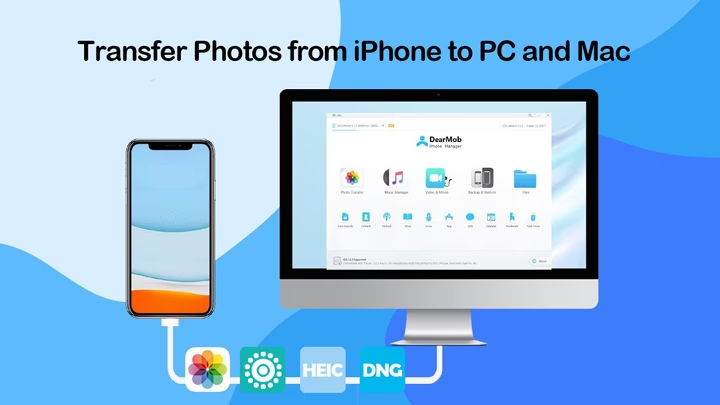
3. Aplikace Microsoft Fotky a USB kabel: Klasika, která funguje
Nejzákladnější a nejspolehlivější metodou je použití USB kabelu a vestavěné aplikace Microsoft Fotky ve Windows. Tato metoda je ideální, pokud nechcete instalovat žádný dodatečný software a preferujete přímé připojení.
Postup:
- Připojení: Připojte svůj iPhone k počítači pomocí USB kabelu.
- Důvěřovat: Odemkněte svůj iPhone a klepněte na "Důvěřovat tomuto počítači", pokud se zobrazí výzva.
- Otevření aplikace Fotky: Otevřete aplikaci Fotky na vašem počítači (najdete ji v nabídce Start).
- Import: Vyberte "Importovat", poté "Z USB zařízení".
- Výběr a import: Vyberte svůj iPhone ze seznamu zařízení a pokračujte podle pokynů na obrazovce k dokončení procesu.
Tato metoda je spolehlivá a nevyžaduje internetové připojení pro přenos, ale může být pomalejší pro velmi velké množství fotografií a vyžaduje fyzické připojení kabelem.
4. AirDrop: Bezdrátový přenos pro uživatele Macu (Ne pro Windows PC!)
Nyní víte, že odpověď na otázku "Jak poslat fotografie z iPhonu do PC přes Bluetooth?" zní: "Nelze!". Ale co když je to Mac? Můžete pak přenést fotografie pomocí Bluetooth? No, ne tak úplně přes Bluetooth, ale můžete přenést fotografie z iPhonu na Mac pomocí AirDropu. AirDrop je proprietární řešení Applu pro přesun dat mezi zařízeními Apple. Je to jako Bluetooth na steroidech – mnohem rychlejší a spolehlivější pro Apple ekosystém.
Jak používat AirDrop (pouze pro iPhone na Mac):
- Zapnutí AirDropu na Macu: Ujistěte se, že je AirDrop zapnutý na vašem Macu. Otevřete Ovládací centrum na Macu a nastavte AirDrop na "Všichni" nebo "Pouze kontakty".
- Otevření Fotek na iPhonu: Otevřete aplikaci Fotky na svém iPhonu.
- Výběr a sdílení: Vyberte všechny fotografie, které chcete přenést, a klepněte na ikonu sdílení (čtvereček se šipkou nahoru).
- Výběr AirDropu: Vyberte AirDrop a poté vyberte svůj Mac ze seznamu. Hotovo!
Je důležité si uvědomit, že AirDrop je exkluzivní pro zařízení Apple a nelze jej použít pro přenos fotografií z iPhonu na počítač s Windows. Toto je častá záměna, protože obě technologie jsou bezdrátové.
Srovnání metod: Která je pro vás ta pravá?
Zde je rychlý přehled všech metod, které jsme dosud prozkoumali, abyste si mohli vybrat tu nejvhodnější pro vaše potřeby.
| Metoda | Kompatibilita (iPhone na...) | Rychlost | Spolehlivost | Snadnost použití | Požadavek na internet |
|---|---|---|---|---|---|
| Specializovaný software (např. iCareFone) | PC (Windows/Mac) | Velmi rychlá | Vysoká (10/10) | Velmi snadné (jedno kliknutí) | Ne (pro kabel), Ano (pro Wi-Fi) |
| iCloud Fotky | PC (Windows/Mac) | Pomalá (závisí na internetu) | Střední (7/10 na Macu, 5/10 na PC) | Střední (vyžaduje nastavení) | Ano |
| Microsoft Fotky (USB) | PC (Windows) | Střední | Vysoká (6/10 na PC) | Snadné | Ne |
| AirDrop | Mac (pouze) | Velmi rychlá | Vysoká (10/10) | Velmi snadné | Ne |
Jak je vidět z tabulky, specializovaný software a AirDrop (pro Mac) nabízejí nejvyšší rychlost a spolehlivost. iCloud je skvělý pro automatickou synchronizaci, ale závisí na rychlosti internetu. Microsoft Fotky přes USB jsou univerzální a spolehlivá volba pro Windows PC, ale vyžadují kabel.
Jak přenést fotografie do PC přes Bluetooth – Průvodce pro Android zařízení (jen pro kontext!)
Ačkoliv tento článek je primárně o iPhonu, pro lepší pochopení rozdílů a pro ty, kteří se ptají, jak poslat fotografie přes Bluetooth z telefonu do počítače (Windows), je zde stručný návod, jak to funguje s Android zařízením. To vám pomůže pochopit, proč je situace s iPhonem odlišná.
Postup pro Android na Windows PC:
- Nastavení Bluetooth na PC: Na vašem Windows PC přejděte do "Nastavení" a otevřete nastavení Bluetooth.
- Přijímání souborů: Vyberte "Odesílat nebo přijímat soubory přes Bluetooth" a poté zvolte "Přijímat soubory".
- Sdílení z Androidu: Na svém Android telefonu vyberte fotografie, které chcete přenést, a klepněte na ikonu sdílení.
- Výběr Bluetooth: Ze seznamu možností vyberte "Bluetooth" a spárujte jej s vaším počítačem.
- Potvrzení: Potvrďte přijetí souborů na vašem počítači a počkejte, než se proces dokončí.
Je důležité si uvědomit, že technologie Bluetooth je podle dnešních standardů poměrně pomalá, a přenos fotografií pomocí ní může trvat dlouho, zejména u větších souborů nebo velkého množství fotografií. To je další důvod, proč Apple pro svůj ekosystém vyvinul rychlejší a efektivnější řešení, jako je AirDrop, a proč nepovoluje přímý Bluetooth přenos souborů na jiné platformy.
Často kladené dotazy (FAQ)
Q: Jak mohu poslat fotografii z mého iPhonu do PC přes Bluetooth?
A: Přímý přenos fotografií z iPhonu do počítače s Windows přes Bluetooth není možný. Apple omezuje tuto funkci pro přenos souborů na jiné než Apple zařízení. Můžete však použít alternativní metody, jako je specializovaný software, iCloud Fotky nebo USB kabel s aplikací Microsoft Fotky.

Q: Proč můj iPhone vidí mé PC v Bluetooth, ale nemohu posílat fotky?
A: iPhone se může spárovat s PC přes Bluetooth pro určité funkce, jako je sdílení internetového připojení (tethering) nebo připojení audio zařízení. Nicméně, Apple neumožňuje přímý přenos souborů, jako jsou fotografie, na non-Apple zařízení prostřednictvím Bluetooth z bezpečnostních a ekosystémových důvodů.
Q: Jak aktivuji Bluetooth na svém iPhonu?
A: Pro aktivaci Bluetooth na vašem iPhonu přejděte do "Nastavení" > "Bluetooth" a přepněte přepínač do polohy "Zapnuto".
Q: Jak aktivuji Bluetooth na svém PC s Windows?
A: Způsob aktivace Bluetooth na vašem PC se může lišit v závislosti na verzi Windows. Obvykle to můžete udělat přes "Start" > "Nastavení" > "Zařízení" > "Bluetooth a jiná zařízení" a přepnout Bluetooth do polohy "Zapnuto". Ujistěte se, že váš PC má hardwarovou podporu pro Bluetooth.
Q: Je AirDrop stejný jako Bluetooth pro přenos souborů?
A: Ne, AirDrop a Bluetooth nejsou pro přenos souborů stejné. AirDrop je proprietární technologie Applu, která používá kombinaci Bluetooth pro detekci zařízení a Wi-Fi pro rychlý přenos dat mezi Apple zařízeními. Je mnohem rychlejší a spolehlivější než standardní Bluetooth pro přenos souborů a funguje pouze mezi iPhony, iPady a Macy.
Q: Jaké jsou nejrychlejší způsoby přenosu fotografií z iPhonu do PC?
A: Nejrychlejšími způsoby jsou použití specializovaného softwaru třetích stran (často s možností Wi-Fi nebo USB připojení) nebo AirDrop (pokud přenášíte na Mac). USB kabel s aplikací Microsoft Fotky je také spolehlivý a středně rychlý.
Q: Mohu posílat fotografie z iPhonu na Android přes Bluetooth?
A: Ne, ani přímý přenos fotografií z iPhonu na Android telefon přes Bluetooth není podporován kvůli stejným omezením, které Apple uplatňuje pro přenos na PC. K tomuto účelu je nutné použít cloudové služby, e-mail nebo aplikace třetích stran.
Závěr
Závěrem, ačkoliv se myšlenka odesílání fotografií z iPhonu do PC přes Bluetooth může zdát lákavá pro svou bezdrátovou povahu, realita je taková, že Apple tuto funkci pro přímý přenos souborů na zařízení mimo svůj ekosystém neumožňuje. Toto je klíčový fakt, který je důležité si zapamatovat, abyste se vyhnuli frustraci při pokusech o něco, co systém nepodporuje.
Místo toho se můžete spolehnout na řadu efektivních a ověřených alternativ. Ať už si vyberete specializovaný software pro jeho rychlost a jednoduchost, pohodlí iCloud Fotek pro automatickou synchronizaci, nebo spolehlivost USB kabelu s aplikací Microsoft Fotky, vždy existuje řešení, jak dostat vaše cenné fotografie z iPhonu do počítače. Pro uživatele Macu je pak bezkonkurenční volbou AirDrop, který představuje špičku v bezdrátovém přenosu v rámci Apple ekosystému.
Pamatujte, že správná volba metody závisí na vašich individuálních potřebách, množství přenášených dat a dostupných zařízeních. Doufáme, že tento článek vám pomohl objasnit situaci s Bluetooth a ukázal vám nejlepší cesty, jak snadno a bezpečně spravovat vaše fotografie mezi iPhonem a PC. Nyní můžete bez obav přenášet a ukládat své snímky do počítače a uchovávat si cenné vzpomínky v bezpečí!
Chceš-li si přečíst další články podobné jako iPhone fotky do PC: Jde to přes Bluetooth?, navštiv kategorii Technologie.