
13/12/2021
Mnoho uživatelů se ptá, zda je vůbec možné používat iPhone bez Apple ID, nebo co dělat, když zapomenou heslo k tomuto klíčovému účtu. Apple ID je sice základním kamenem pro přístup k většině služeb a funkcí ekosystému Apple, ale existují situace, kdy jej nechcete, nemůžete, nebo jednoduše nepotřebujete používat. Ať už si pořizujete nový iPhone a chcete se vyhnout sdílení dat, nebo jste získali zařízení z druhé ruky a původní Apple ID je zablokované, tento článek vám poskytne vyčerpávající návod, jak na to. Prozkoumáme možnosti nastavení iPhonu bez Apple ID, probereme omezení, která z toho plynou, a ukážeme si, jak si poradit se zapomenutým heslem k Apple ID.
Proč byste chtěli iPhone bez Apple ID?
Existuje několik důvodů, proč se uživatelé rozhodnou nepoužívat Apple ID se svým iPhonem, nebo jej chtějí odstranit:
- Soukromí a data: Někteří uživatelé nechtějí, aby Apple měl přístup k jejich informacím nebo aby se jejich data synchronizovala přes cloudové služby Applu. Preferují kontrolu nad svými daty mimo ekosystém Apple.
- iPhone z druhé ruky: Častým problémem je získání použitého iPhonu, který je stále propojen s Apple ID předchozího majitele. Pokud původní majitel zapomněl heslo nebo není k dispozici, stává se iPhone prakticky nepoužitelným pro nové funkce.
- Jednoduchost: Pro uživatele, kteří chtějí iPhone využívat pouze pro základní funkce, jako jsou volání, SMS a fotoaparát, může být Apple ID zbytečnou komplikací.
- Dočasné použití: V některých případech můžete potřebovat iPhone jen na krátkou dobu a nechcete si kvůli tomu vytvářet plnohodnotné Apple ID.
Ať už je váš důvod jakýkoli, vězte, že používání iPhonu bez Apple ID je možné, i když s určitými kompromisy.
Jak nastavit nový iPhone bez Apple ID
Pokud máte nový iPhone nebo jste provedli tovární reset staršího zařízení, budete muset projít základním procesem nastavení. Zde je podrobný průvodce, jak tento proces dokončit, aniž byste museli vytvářet nebo se přihlašovat k Apple ID:
- Zapnutí a úvodní obrazovka: Stiskněte a podržte boční tlačítko (nebo tlačítko Domů u starších modelů), dokud neuvidíte logo Apple. Objeví se úvodní obrazovka "Ahoj" (Hello).
- Výběr jazyka a regionu: Vyberte preferovaný jazyk a poté svůj region.
- Rychlý start vs. Ruční nastavení: Na obrazovce "Rychlý start" budete dotázáni, zda chcete použít tuto možnost pro rychlou migraci dat z jiného zařízení. Místo toho klepněte na možnost Nastavit ručně (Set Up Manually) ve spodní části obrazovky.
- Připojení k Wi-Fi: Následně se budete muset připojit k Wi-Fi síti. Doporučuje se mít již nainstalovanou SIM kartu, protože iPhone během této sekce vyhledá síť.
- Face ID/Touch ID a kódový zámek: Nyní je čas nastavit Face ID nebo Touch ID a vytvořit kódový zámek. Tuto sekci můžete přeskočit, pokud je nechcete používat, ale důrazně doporučujeme jejich použití pro vaši vlastní bezpečnost. Pokud je nechcete nastavit hned, můžete zvolit "Nastavit později v Nastavení".
- Aplikace a data: iPhone vám nabídne instalaci případných záloh. Jelikož se jedná o nové nastavení bez Apple ID, vyberte možnost označenou jako "Nastavit jako nový iPhone" (Set Up as New iPhone).
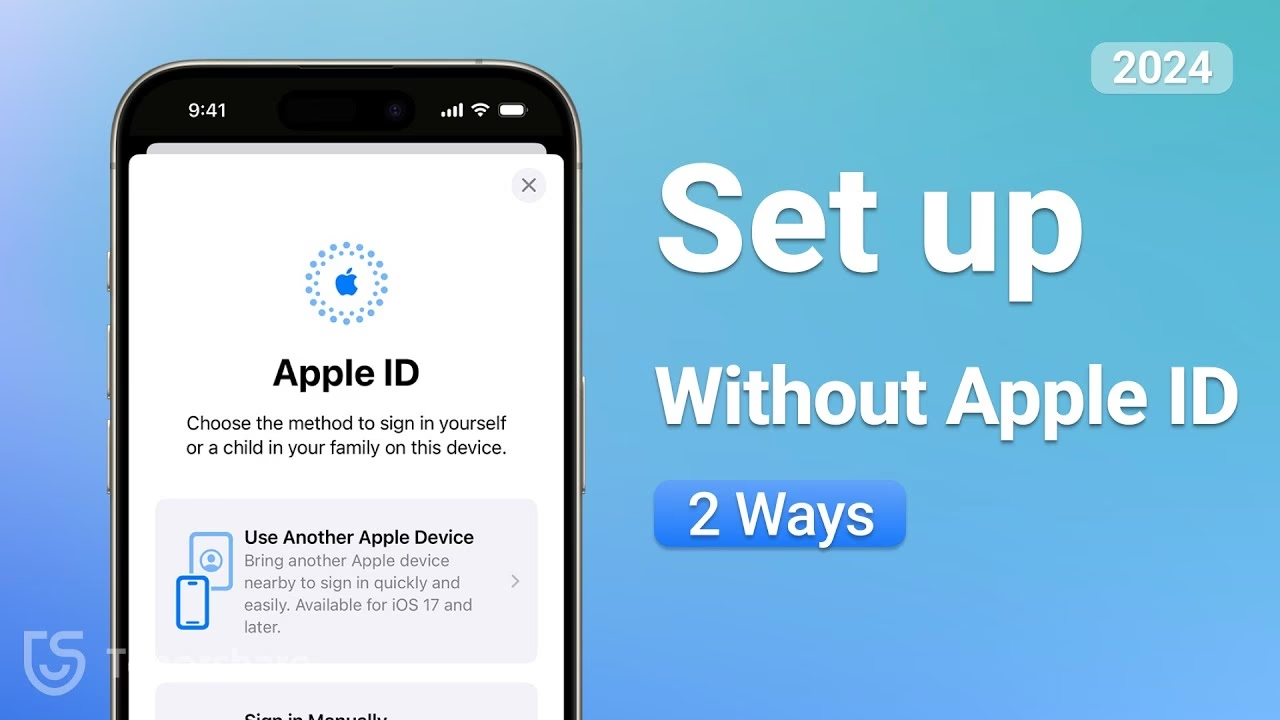
- Obrazovka Apple ID: Konečně se dostanete na stránku Apple ID. V textovém poli pro Apple ID bude zástupný název. Místo zadávání údajů o účtu klepněte na možnost "Zapomněli jste heslo nebo nemáte Apple ID?" (Forgot password or don’t have an Apple ID?).
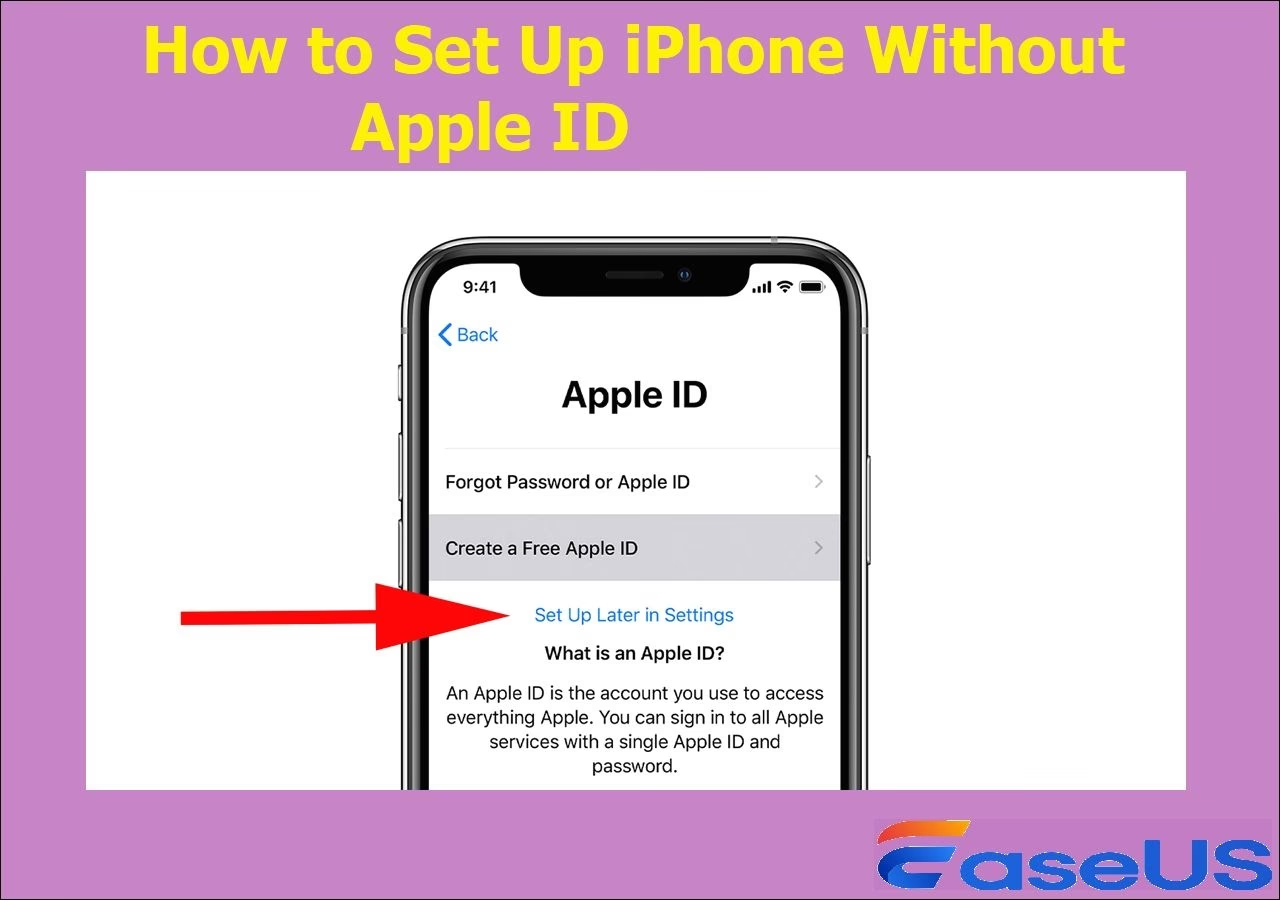
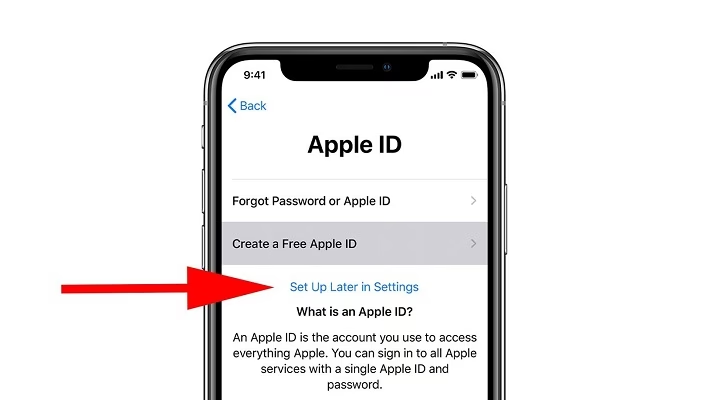
- Přeskočení Apple ID: Tím se dostanete na stránku se dvěma hlavními poli: "Zapomenuté heslo nebo Apple ID" a "Vytvořit bezplatné Apple ID". Pod těmito možnostmi najdete modrou možnost Nastavit později v Nastavení (Set Up Later in Settings). Klepněte na ni.
- Potvrzení: Zobrazí se dialogové okno s dotazem, zda si jste jisti, že nechcete používat Apple ID. Zvolte "Nepoužívat" (Don’t Use).
- Dokončení nastavení: Nyní budete moci dokončit proces nastavení bez nutnosti registrace do programu Apple ID.
Gratulujeme! Váš iPhone je nyní připraven k použití bez Apple ID. Je však důležité si uvědomit, že z toho plynou určitá omezení, o kterých si povíme v další sekci.
Omezení používání iPhonu bez Apple ID
Ačkoliv je možné nastavit a používat iPhone bez Apple ID, ztratíte přístup k mnoha klíčovým funkcím a službám, které Apple nabízí. Následující tabulka shrnuje hlavní rozdíly:
| Funkce | Bez Apple ID | S Apple ID |
|---|---|---|
| Základní funkce (volání, SMS, fotoaparát, webový prohlížeč) | ✅ Ano | ✅ Ano |
| App Store (stahování/aktualizace aplikací) | ❌ Ne | ✅ Ano |
| iCloud (zálohování dat, synchronizace) | ❌ Ne | ✅ Ano |
| iMessage/FaceTime | ❌ Ne | ✅ Ano |
| Služby Apple (Apple Music, Apple Pay, Apple TV, Zdraví atd.) | ❌ Ne | ✅ Ano |
| Najít iPhone (lokace ztraceného zařízení) | ❌ Ne | ✅ Ano |
| Synchronizace dat mezi zařízeními Apple | ❌ Ne | ✅ Ano |
| Nákupy v aplikacích a médiích | ❌ Ne | ✅ Ano |
Jak vidíte, bez Apple ID je funkčnost vašeho iPhonu značně omezena. Nebudete moci stahovat nové aplikace ani aktualizovat ty stávající, zálohovat svá data na iCloud, používat populární komunikační nástroje iMessage a FaceTime, ani přistupovat k mnoha dalším službám, které dělají iPhone tak komplexním zařízením. Je důležité zvážit, zda vám tyto kompromisy vyhovují.
Co dělat, když zapomenete heslo k Apple ID nebo máte iPhone z druhé ruky?
Jiná situace nastává, když máte iPhone, který je již spojen s Apple ID, ale vy k němu neznáte heslo. To je běžné u zařízení z druhé ruky, nebo když si prostě nemůžete vzpomenout na své vlastní přihlašovací údaje. V takovém případě nemůžete Apple ID jednoduše odstranit bez hesla. Zde přicházejí na řadu specializované nástroje, které slibují pomoc.
Odstranění Apple ID pomocí specializovaných nástrojů
Na trhu existuje několik nástrojů třetích stran, které tvrdí, že dokážou odstranit Apple ID z iPhonu, i když neznáte heslo. Mezi často zmiňované patří například FoneTool Unlocker nebo AnyUnlock. Tyto nástroje obvykle fungují tak, že provedou proces, který efektivně "vymaže" stávající Apple ID z vašeho zařízení, čímž vám umožní nastavit iPhone jako nový. Důležité upozornění: Při použití těchto nástrojů byste měli být opatrní a vždy si ověřit důvěryhodnost softwaru.
Obecný postup při použití takového nástroje je následující:
- Stažení a instalace: Stáhněte a nainstalujte vybraný software do vašeho počítače (Windows nebo Mac).
- Připojení iPhonu: Připojte svůj iPhone k počítači pomocí USB kabelu.
- Volba funkce: V softwaru vyberte možnost "Odstranit Apple ID" nebo "Unlock Apple ID".
- Postupujte dle pokynů: Software vás provede několika kroky, které mohou zahrnovat vypnutí funkce "Najít iPhone" (pokud je zapnutá), stažení firmwaru pro vaše zařízení nebo nastavení kódového zámku a dvoufaktorového ověření. Pokud je funkce "Najít iPhone" vypnutá, některé nástroje slibují zachování dat. Pokud je zapnutá, je téměř jisté, že dojde ke smazání veškerých dat ze zařízení.
- Potvrzení a spuštění: Potvrďte akci a nechte software dokončit proces. Během tohoto procesu neodpojujte iPhone.
Po úspěšném dokončení by měl být iPhone restartován a připraven k nastavení jako nové zařízení, bez jakéhokoli propojení s předchozím Apple ID. To vám umožní buď nastavit si vlastní Apple ID, nebo pokračovat v používání iPhonu bez něj, jak je popsáno výše.
Vytvoření dočasného Apple ID
Pokud potřebujete používat některé funkce, které vyžadují Apple ID (například stahování bezplatných aplikací), ale nechcete používat své osobní údaje, můžete zvážit vytvoření dočasného Apple ID. Můžete použít dočasnou e-mailovou adresu a obecné informace. Po použití se můžete odhlásit. Pamatujte však, že takové ID může být méně bezpečné a může být obtížné obnovit přístup, pokud zapomenete heslo nebo ztratíte přístup k dočasné e-mailové adrese.
Postup pro vytvoření dočasného Apple ID:
- Navštivte webovou stránku účtu Apple ID.
- Vyberte "Vytvořit své Apple ID".
- Zadejte dočasnou e-mailovou adresu, fiktivní jméno, zemi a region.
- Postupujte podle pokynů na obrazovce k ověření e-mailu.
- Po dokončení procesu se můžete přihlásit k tomuto dočasnému Apple ID.
- Až jej nebudete potřebovat, přejděte do Nastavení > Vaše jméno > Posuňte dolů a klepněte na Odhlásit se.
Alternativní řešení pro data a aplikace
Pokud se rozhodnete používat iPhone bez Apple ID, budete muset najít alternativní řešení pro správu dat a stahování aplikací:
- Cloudové služby třetích stran: Pro synchronizaci kontaktů, kalendářů, fotografií a souborů můžete využít služby jako Google Drive, Google Photos, Dropbox nebo OneDrive. Tyto služby nabízejí aplikace, které můžete stáhnout (pokud máte přístup k App Store přes jiný účet, nebo pokud se vám podaří najít alternativní způsob instalace).
- Stahování aplikací: Bez přístupu k App Store je stahování aplikací složité. Některé možnosti zahrnují:
- Starší verze iTunes: V minulosti bylo možné stahovat aplikace do počítače přes iTunes a poté je synchronizovat s iPhonem. Tato funkce je však v novějších verzích iTunes omezena.
- Obchody třetích stran: Existují neoficiální obchody s aplikacemi, ale jejich použití nese značná bezpečnostní rizika a nedoporučuje se.
- Rodinné sdílení: Pokud máte přístup k Apple ID někoho z rodiny, který má aktivní Rodinné sdílení, můžete teoreticky stahovat aplikace, které již zakoupili, aniž byste museli mít vlastní Apple ID přímo na telefonu (i když pro nastavení sdílení je Apple ID potřeba).
- Zálohování dat: Pro zálohování dat z iPhonu bez iCloudu budete muset spoléhat na zálohování do počítače pomocí iTunes (Finder v macOS Catalina a novějších) nebo na ruční přenos souborů.
Často kladené otázky (FAQ)
Lze instalovat aplikace na iPhone bez Apple ID?
Přímo z App Store nikoli. Pokud nemáte Apple ID, nemůžete stahovat ani aktualizovat aplikace z oficiálního obchodu Apple. Existují omezené, neoficiální metody, jako je stahování aplikací ze starších verzí iTunes (pokud je to stále možné), instalace z obchodů třetích stran (což se nedoporučuje kvůli bezpečnosti) nebo využití Rodinného sdílení, pokud k němu máte přístup.
Mohu si vytvořit Apple ID, pokud nemám iPhone?
Ano, Apple ID si můžete vytvořit i bez vlastnictví iPhonu. Stačí navštívit oficiální webovou stránku účtu Apple ID (appleid.apple.com) a postupovat podle pokynů k vytvoření nového účtu. Budete potřebovat e-mailovou adresu a telefonní číslo pro ověření.
Zablokuje Apple můj iPhone, pokud přeskočím nastavení Apple ID?
Ne, Apple váš iPhone nezablokuje, pokud se rozhodnete přeskočit nastavení Apple ID během úvodního procesu. Nicméně, jak bylo popsáno, některé klíčové funkce a služby (jako je aktualizace iOS nebo přístup k App Store) mohou později vyžadovat přihlášení k Apple ID.

Jak aktivovat iPad bez Apple ID a hesla?
Proces aktivace iPadu bez Apple ID a hesla je v podstatě stejný jako u iPhonu. Můžete buď přeskočit přihlášení k Apple ID během úvodního nastavení, nebo v případě zapomenutého hesla či zařízení z druhé ruky využít specializované nástroje pro odstranění stávajícího Apple ID.
Jak odemknout iCloud aktivační zámek bez Apple ID?
iCloud aktivační zámek je bezpečnostní funkce, která brání neoprávněnému použití ztraceného nebo ukradeného zařízení. Odemknutí tohoto zámku bez znalosti Apple ID a hesla majitele je velmi obtížné a v některých případech nemožné. Obvykle to vyžaduje buď přihlášení k iCloudu s původním Apple ID, obejití přes DNS (což je často dočasné a nespolehlivé řešení), nebo použití specifických nástrojů třetích stran, které tvrdí, že dokážou tento zámek obejít. Nejlepší a nejlegálnější způsob je kontaktovat původního majitele.
Závěr
Nastavení a používání iPhonu bez Apple ID je sice možné, ale je důležité si být vědom všech omezení, která z toho plynou. Ztratíte přístup k App Store, iCloudu, iMessage, FaceTime a mnoha dalším službám, které tvoří nedílnou součást zážitku z používání iPhonu. Pokud se potýkáte se zapomenutým heslem k Apple ID nebo máte zařízení z druhé ruky s neznámým účtem, existují nástroje a postupy, které vám mohou pomoci. Vždy však zvažte bezpečnostní rizika spojená s používáním neoficiálního softwaru. Doufáme, že tento komplexní průvodce vám pomohl pochopit možnosti a rozhodnout se, jak nejlépe využít váš iPhone podle vašich potřeb.
Chceš-li si přečíst další články podobné jako iPhone bez Apple ID: Je to možné?, navštiv kategorii iPhone.