

27/05/2025
Když si pořídíte nový iPhone, iPad nebo Mac, jednou z prvních otázek, která vyvstane, je správa vašeho Apple ID. Je to klíčové k celému ekosystému Apple a rozhodnutí, zda použít jedno ID pro všechna vaše zařízení, nebo jich mít více, má zásadní dopad na sdílení dat, soukromí a celkovou uživatelskou zkušenost. Zatímco použití stejného Apple ID na více zařízeních může být neuvěřitelně pohodlné, zejména pro synchronizaci obsahu, mohou se objevit obavy ohledně soukromí, nebo dokonce situace, kdy se data z dětského zařízení začnou zálohovat na váš iCloud účet a zabírají cenné místo. Naštěstí existují elegantní řešení, jak nastavit vaše iPhony přesně podle vašich preferencí a potřeb.
- Proč je Apple ID tak důležité?
- Jedno Apple ID pro více zařízení: Výhody a úskalí
- Samostatné Apple ID pro každého uživatele: Cesta k soukromí a pořádku
- Rodinné sdílení (Family Sharing): Chytré řešení pro celou rodinu
- Srovnávací tabulka: Jedno vs. Samostatné vs. Rodinné sdílení
- Často kladené otázky (FAQ)
- Můžu mít na jednom iPhonu více Apple ID?
- Co se stane s mými daty, když se odhlásím z Apple ID na iPhonu?
- Mohu sdílet aplikace, pokud nepoužíváme Rodinné sdílení?
- Je možné sloučit dvě Apple ID?
- Co když moje dítě má svůj vlastní iPhone, ale stále používá mé Apple ID?
- Jak ovlivňuje dvoufaktorové ověřování sdílené Apple ID?
Proč je Apple ID tak důležité?
Vaše Apple ID je v podstatě vaše digitální identita v ekosystému Apple. Je to uživatelské jméno, které používáte pro přihlášení ke všem službám Apple, včetně App Store, iCloud, iMessage, FaceTime, Apple Music a mnoha dalších. S ním jsou spojeny vaše nákupy aplikací, hudby, filmů, vaše kontakty, fotografie, dokumenty a v podstatě všechna data, která ukládáte na iCloud. Díky němu se vaše zařízení synchronizují a umožňují vám plynule přecházet mezi iPhonem, iPadem a Macem, aniž byste ztráceli přístup k důležitému obsahu. Je to základní kámen pro personalizovanou a integrovanou zkušenost s produkty Apple.
Jedno Apple ID pro více zařízení: Výhody a úskalí
Použití stejného Apple ID na více zařízeních, zejména pokud jsou všechna vaše osobní, je nejjednodušší a nejpohodlnější volbou. Umožňuje bezproblémovou synchronizaci a přístup k veškerému zakoupenému obsahu a osobním datům. Nicméně, je důležité si být vědom omezení a potenciálních problémů.
Kdy se hodí sdílené Apple ID?
Pokud vlastníte více iPhonů, například jeden pro osobní použití a druhý pro práci, nebo máte starší iPhone jako záložní zařízení, může být použití stejného Apple ID velmi praktické. Získáte tak identické prostředí na obou telefonech, včetně aplikací, nastavení a dat. Je to ideální pro ty, kteří chtějí mít vše neustále synchronizované a přístupné z libovolného zařízení. Můžete si například koupit aplikaci jednou a instalovat ji na všechna svá zařízení bez dalších poplatků. Stejně tak se vám budou synchronizovat kontakty, kalendáře, poznámky a fotografie, což usnadňuje správu vašeho digitálního života.
Co se sdílí a co ne?
Když použijete stejné Apple ID na dvou telefonech, budete sdílet následující:
- Stahování a nákupy: Všechny aplikace, hudba, filmy a knihy zakoupené v App Store, iTunes Store nebo Apple Books budou dostupné na obou zařízeních.
- Seznamy skladeb: Pokud používáte Apple Music, vaše knihovna a seznamy skladeb se synchronizují.
- Zprávy (iMessage): Zprávy odeslané na vaše Apple ID se zobrazí na obou telefonech.
- Fotografie a videa: Pokud máte zapnutou synchronizaci Fotek na iCloudu, všechny vaše snímky a videa budou dostupné na obou zařízeních.
- Kontakty: Vaše kontakty uložené na iCloudu se synchronizují mezi oběma telefony.
- Historie volání: I když máte dvě různá telefonní čísla, záznamy o hovorech se budou sdílet mezi telefony.
- Zálohy iCloudu: Pokud obě zařízení zálohujete na iCloud, budou sdílet stejný úložný prostor, což může vést k rychlému zaplnění.
Je důležité si uvědomit, že i když se mnoho dat sdílí, některá data, jako jsou například specifická nastavení aplikací, hesla uložená v Klíčence (pokud nejsou synchronizována přes iCloud) nebo lokálně uložené soubory, se nemusí automaticky replikovat, pokud nejsou explicitně synchronizována přes iCloud nebo jinou cloudovou službu.
Jak omezit sdílení dat na stejném Apple ID?
I když používáte stejné Apple ID, nemusíte sdílet všechno mezi oběma iPhony. Apple vám dává možnost omezit některé synchronizace:
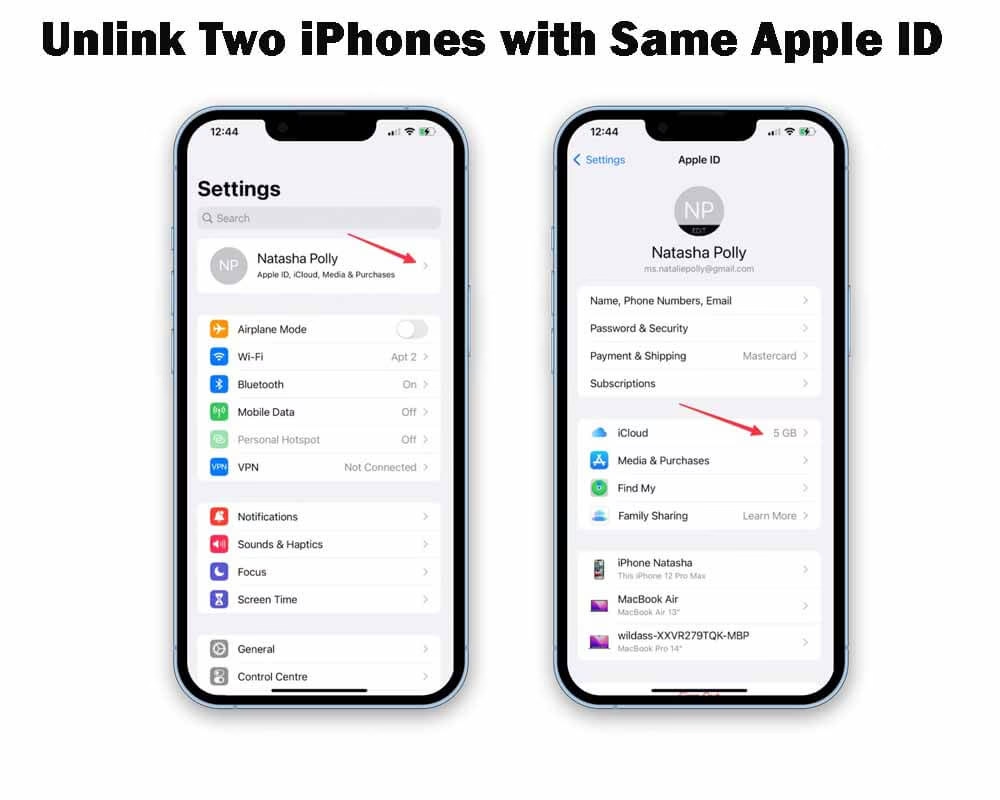
- Vypnutí automatického stahování aplikací: Jděte do Nastavení > [Vaše jméno] > Média a nákupy > Heslo a zabezpečení (nebo přímo iTunes a App Store na starších iOS) a zde můžete vypnout automatické stahování aplikací, hudby nebo knih zakoupených na jiných zařízeních. Tím zabráníte tomu, aby se aplikace stažené na jednom telefonu automaticky stahovaly na druhý.
- Vypnutí synchronizace kontaktů: Přejděte do Nastavení > [Vaše jméno] > iCloud a zde můžete vypnout synchronizaci kontaktů, kalendářů, poznámek a dalších položek. To je užitečné, pokud chcete mít na každém telefonu jiný seznam kontaktů.
- Použití samostatného účtu iCloud: Apple umožňuje nastavit iCloud s jiným účtem, i když jste přihlášeni ke svému hlavnímu Apple ID. To znamená, že stále nakupujete obsah s vaším hlavním Apple ID, ale osobní data (fotografie, dokumenty, zálohy) se ukládají na samostatný účet iCloud. Tato funkce může být užitečná, pokud máte dva iPhony – jeden pro práci a jeden pro osobní použití – a chcete oddělit své pracovní a soukromé soubory. Nicméně, je to poněkud složitější nastavení a vyžaduje pečlivou správu.
Důkladné nastavení těchto možností vám umožní maximalizovat výhody sdíleného Apple ID a zároveň si zachovat určitou úroveň kontroly nad tím, co se synchronizuje mezi zařízeními.
Potenciální rizika a omezení
Použití stejného Apple ID na více zařízeních, zejména pokud jedno z nich používá někdo jiný (např. dítě), přináší značná rizika a omezení:
- Ztráta kontroly nad účtem: Pokud někdo jiný používá stejné Apple ID a resetuje heslo na svém zařízení, můžete být z vašeho účtu uzamčeni. Získání přístupu zpět může být zdlouhavé a frustrující.
- Problémy s FaceTime a Zprávami: Z FaceTime hovorů nebo zpráv iMessage můžete volat nebo psát pouze z jednoho zařízení najednou. Nemůžete kontaktovat někoho na druhém iPhonu pomocí těchto aplikací, pokud obě používají stejné Apple ID. To vede k nejasnostem, kdo na zprávu odpovídá nebo na kterém zařízení vyzvání hovor.
- Nechtěné sdílení dat: I přes možnosti omezení synchronizace stále existuje riziko nechtěného sdílení osobních dat, jako jsou fotografie, historie vyhledávání nebo dokonce poloha, pokud nastavení není pečlivě spravováno.
- Zaplnění úložiště iCloud: Pokud obě zařízení zálohují na stejný iCloud účet, může se úložiště rychle zaplnit, zejména pokud máte omezený bezplatný prostor.
Z těchto důvodů se obecně doporučuje, aby každý uživatel měl své vlastní samostatné Apple ID, pokud zařízení používá jiná osoba.
Samostatné Apple ID pro každého uživatele: Cesta k soukromí a pořádku
Vytvoření samostatného Apple ID pro každého uživatele je nejlepším řešením pro zachování soukromí a efektivní správu dat, zejména pokud jde o rodinné příslušníky. Každý má pak svůj vlastní prostor, své vlastní nákupy a svá vlastní data, aniž by se navzájem ovlivňovali.
Kdy je samostatné Apple ID nezbytné?
Samostatné Apple ID je nezbytné v následujících situacích:
- Dětská zařízení: Pokud kupujete iPhone pro své dítě, je klíčové nastavit mu vlastní Apple ID. Tím zabráníte tomu, aby se jeho data míchala s vašimi a získáte plnou kontrolu nad jeho nákupy a přístupem k obsahu prostřednictvím Rodinného sdílení a rodičovské kontroly.
- Soukromí: Chcete-li zajistit, aby vaše soukromá data (fotografie, zprávy, kontakty) zůstala pouze na vašem iPhonu a nebyla náhodně sdílena s jiným zařízením, které používá někdo jiný.
- Profesionální oddělení: Pokud máte striktní potřebu oddělit pracovní a osobní život, samostatné Apple ID pro pracovní telefon může být řešením, i když pro tento účel existují i jiné firemní správy zařízení (MDM).
Použití samostatného Apple ID zajišťuje, že vaše soukromá data zůstanou pouze na jednom iPhonu, čímž se minimalizuje riziko nechtěného sdílení nebo přístupu.
Jak vytvořit nové Apple ID?
Vytvoření nového Apple ID je snadné a existuje několik způsobů:
- Při prvním nastavení nového iPhonu: Když zapínáte nový iPhone, průvodce nastavením vám nabídne možnost vytvořit nové Apple ID, pokud ho ještě nemáte.
- Přes iTunes nebo Apple webové stránky: Můžete také vytvořit nové ID prostřednictvím iTunes (na počítači) nebo přímo na webových stránkách Apple (appleid.apple.com). Budete potřebovat platnou e-mailovou adresu, kterou můžete použít jako své nové Apple ID, nebo si můžete vytvořit novou e-mailovou adresu iCloud (@icloud.com), která bude spojena s vaším účtem Apple. Pokud vytvoříte ID prostřednictvím iTunes nebo webu, budete muset ověřit svou e-mailovou adresu kliknutím na odkaz v ověřovacím e-mailu.
Pro vytvoření Apple ID budete potřebovat zadat své jméno, datum narození, e-mailovou adresu a vytvořit silné heslo. Dále budete vyzváni k nastavení bezpečnostních otázek nebo dvoufaktorového ověřování, což je pro bezpečnost vašeho účtu zásadní.
Přechod na nové Apple ID na stávajícím zařízení
Pokud vaše dítě (nebo kdokoli jiný) dříve přihlásilo svůj iPhone pomocí vašeho Apple ID a chcete mu nastavit vlastní, je nutné postupovat opatrně:
- Záloha dat: Než se odhlásíte, ujistěte se, že jsou všechna důležitá data (fotografie, kontakty, zprávy) zálohována na iCloud (pokud jsou spojena s vaším ID) nebo do počítače. Poznámka: Zprávy odeslané na stávající Apple ID budou ztraceny, jakmile se přihlásíte s novým ID.
- Odhlášení: Na iPhonu, který má změnit Apple ID, jděte do Nastavení > [Vaše jméno] a úplně dole vyberte Odhlásit se. Budete vyzváni k zadání hesla k vašemu stávajícímu Apple ID. Můžete si vybrat, zda chcete ponechat kopii určitých dat (např. kontakty, kalendáře) na zařízení.
- Přihlášení s novým Apple ID: Po odhlášení se může druhá osoba přihlásit se svým novým Apple ID. Tím se vytvoří čistý štít pro její data a synchronizaci.
Pokud si přejete, můžete později odstranit starý účet z možností iCloudu. Ačkoli to vyžaduje několik kroků, v budoucnu můžete konsolidovat data ze dvou různých účtů iCloud, pokud to bude nutné.
Rodinné sdílení (Family Sharing): Chytré řešení pro celou rodinu
Rodinné sdílení je nejlepší volbou pro rodiny, které chtějí sdílet obsah a služby Apple a zároveň si zachovat soukromí a nezávislost svých Apple ID. S Rodinným sdílením může až šest uživatelů přistupovat k nákupům v iTunes Store, App Store a Apple Books, sdílet úložný prostor na iCloudu a využívat služby jako Apple Music, Apple TV+, Apple Arcade a dokonce i Apple Card nebo Apple Cash (pokud jsou dostupné ve vaší zemi), aniž by sdíleli osobní soubory nebo zprávy. To je obrovská výhoda, protože každý člen rodiny si může ponechat své vlastní soukromé kontakty, zprávy a fotografie, zatímco si užívá výhod sdílených předplatných a nákupů.
Co všechno Rodinné sdílení nabízí?
- Sdílení nákupů: Všichni členové rodiny mohou stahovat a používat aplikace, hudbu, filmy a knihy, které zakoupil kdokoli jiný v rodině. Lze však nastavit, aby dospělí a teenageři mohli zakázat sdílení konkrétních nákupů.
- Sdílení předplatných: Jedno předplatné Apple Music, Apple TV+, Apple Arcade, Apple News+ a Apple Fitness+ může využívat celá rodina.
- Sdílení úložiště iCloud: Celá rodina může sdílet jeden tarif úložiště iCloud, což eliminuje potřebu každého kupovat si vlastní prostor.
- Sledování polohy: S aplikací Najít (Find My) můžete sledovat polohu členů rodiny, což je užitečné pro bezpečnost. Tuto funkci lze samozřejmě vypnout pro konkrétní osoby nebo zcela.
- Rodičovská kontrola: Rodič může nastavit omezení času u obrazovky, schvalovat nákupy dětí a omezit přístup k nevhodnému obsahu.
- Sdílené aktivity: Můžete sdílet konkrétní fotografie, videa nebo alba, zvát ostatní ke spolupráci na sdílených dokumentech, vytvářet sdílené události v kalendáři a používat Připomínky ke sdílení seznamů úkolů, aniž byste sdíleli všechna data nebo obsah v těchto kategoriích.
- HomeKit: Můžete umožnit členům rodiny ovládat chytrá zařízení ve vaší domácnosti prostřednictvím HomeKit.
Toto vše se spoléhá na přístup ke sdílení na iCloudu, ale s důrazem na soukromí jednotlivých uživatelů.
Nastavení Rodinného sdílení krok za krokem
Rodinné sdílení se nastavuje z účtu rodiče nebo opatrovníka:
- Otevřete Nastavení na svém iPhonu.
- Klepněte na své profilové jméno (úplně nahoře).
- Vyberte Rodinné sdílení.
- Klepněte na Přidat člena rodiny.
- Můžete buď Pozvat někoho s jeho stávajícím Apple ID (pošle se mu e-mail nebo textová zpráva s pozvánkou), nebo Vytvořit účet pro dítě (kde Apple automaticky nastaví věková omezení a rodičovskou kontrolu).
- Jakmile odešlete pozvánku, můžete se vrátit na obrazovku Rodinné sdílení a vybrat profil člena rodiny, abyste viděli, zda pozvánku přijal, nebo ji znovu odeslali.
Rodinné sdílení umožňuje určit rodiče nebo opatrovníka, který může spravovat rodinný účet, a nastavit věk dětí ve vaší rodině.
Správa obsahu a soukromí v Rodinném sdílení
Apple nabízí mnoho rodičovských kontrol a možností správy:
- Čas u obrazovky: Můžete omezit čas, který děti tráví na zařízeních, a nastavit limity pro konkrétní aplikace nebo kategorie aplikací.
- Požádat o nákup: Můžete vyžadovat schválení dospělým pro nákupy nebo bezplatná stahování, které děti provádějí ze svých iPhonů.
- Omezení obsahu a soukromí: Můžete omezit přístup k nevhodnému obsahu webu, aplikacím podle věkových kategorií a nastavit omezení soukromí.
- Skrytí nákupů: Dospělí a teenageři mohou zakázat sdílení nákupů, které provedou přímo. Najděte položku ve své knihovně iTunes, vyberte "Více" na iPhonu (nebo přejeďte myší nad položkou na Macu) a vyberte možnost "Skrýt nákup z Rodinného sdílení".
- Sledování polohy: Funkce sledování polohy přes aplikaci Najít (Find My) je v Rodinném sdílení aktivní ve výchozím nastavení, ale můžete ji vypnout zcela nebo pro konkrétní osoby v nastavení Rodinného sdílení.
Rodinné sdílení je komplexní nástroj, který poskytuje velkou flexibilitu a kontrolu pro správu Apple zařízení v rodině, aniž by byla ohrožena individuální soukromí.
Pro lepší představu o tom, která možnost je pro vás nejvhodnější, se podívejte na následující srovnávací tabulku:
| Funkce / Aspekt | Jedno Apple ID pro více zařízení (pouze pro 1 osobu) | Samostatné Apple ID pro každého uživatele | Rodinné sdílení (Family Sharing) |
|---|---|---|---|
| Soukromí dat | Nízké (vše se synchronizuje, pokud není ručně vypnuto) | Vysoké (každý má svá data oddělená) | Vysoké (každý má svá data oddělená, ale sdílí se nákupy a služby) |
| Sdílení nákupů | Automatické na všech zařízeních | Žádné (každý kupuje zvlášť) | Sdílené (až 6 členů rodiny), s možností skrytí nákupů |
| Sdílení úložiště iCloud | Ano, vše na jeden účet | Ne (každý má své úložiště) | Ano, jeden tarif úložiště pro celou rodinu |
| Sdílení předplatných (Apple Music, TV+, Arcade) | Ano, na všech zařízeních přihlášených ke stejnému ID | Ne (každý si kupuje vlastní) | Ano, pro celou rodinu (jedno předplatné pro 6 uživatelů) |
| Správa dětí a rodičovská kontrola | Velmi obtížné a rizikové | Možné, ale bez sdílení nákupů/služeb | Ideální (komplexní rodičovská kontrola, schvalování nákupů, čas u obrazovky) |
| Synchronizace kontaktů/zpráv/volání | Plná synchronizace | Samostatné pro každého | Samostatné pro každého, ale lze sdílet vybrané položky (kalendář, fotoalba) |
| Komplikace s hesly/přihlášením | Vysoké riziko, pokud ID používá více osob | Nízké (každý spravuje své vlastní) | Nízké (každý spravuje své vlastní, rodič má kontrolu nad dětmi) |
| Flexibilita | Nízká (všechno nebo nic) | Vysoká (úplná nezávislost) | Vysoká (nezávislost s výhodami sdílení) |
Často kladené otázky (FAQ)
Můžu mít na jednom iPhonu více Apple ID?
Ne, na jednom iPhonu můžete být najednou přihlášeni pouze k jednomu hlavnímu Apple ID. Můžete však použít jiné Apple ID pro nákupy v App Store a iTunes Store (Nastavení > Média a nákupy) a další Apple ID pro iCloud (Nastavení > iCloud), i když toto nastavení je složitější a nedoporučuje se pro běžné uživatele. Pro většinu lidí je nejlepší se držet jednoho hlavního Apple ID a případně využít Rodinné sdílení.
Co se stane s mými daty, když se odhlásím z Apple ID na iPhonu?
Když se odhlásíte z Apple ID, budete mít možnost ponechat kopii určitých dat (např. kontakty, kalendáře, data Safari) na zařízení. Data, která jsou synchronizována s iCloudu (jako jsou fotografie, zprávy iMessage, zálohy), budou z iPhonu odstraněna, pokud je neponecháte lokálně. Je zásadní zálohovat všechna důležitá data před odhlášením, abyste předešli ztrátě informací. Po odhlášení se iPhone stane "prázdným" z hlediska dat spojených s vaším Apple ID.
Mohu sdílet aplikace, pokud nepoužíváme Rodinné sdílení?
Pokud nemáte Rodinné sdílení, jedinou možností, jak sdílet zakoupené aplikace, je použít stejné Apple ID pro nákupy v App Store na všech zařízeních. To však znamená, že všechna zařízení budou sdílet historii nákupů a pravděpodobně i další data, což může narušit soukromí. Rodinné sdílení je pro tento účel mnohem lepší a bezpečnější řešení, protože umožňuje sdílet nákupy bez sdílení osobních dat.
Je možné sloučit dvě Apple ID?
Ne, Apple neumožňuje přímo sloučit dvě Apple ID. Každé Apple ID je samostatný účet s vlastními nákupy, daty a historií. Můžete však ručně přesunout některá data (např. kontakty, fotografie) z jednoho účtu na druhý pomocí exportu a importu, nebo pomocí sdílených alb na iCloudu. Nákupy aplikací a médií však zůstanou navždy spojeny s Apple ID, pod kterým byly zakoupeny. Pokud jste omylem vytvořili více Apple ID, doporučuje se vybrat si jedno hlavní a ostatní přestat používat, případně zvážit Rodinné sdílení pro sdílení obsahu s ostatními účty v rodině.
Co když moje dítě má svůj vlastní iPhone, ale stále používá mé Apple ID?
Důrazně doporučujeme, abyste dítěti vytvořili vlastní Apple ID a poté ho přidali do Rodinného sdílení. Odhlaste ho z vašeho Apple ID na jeho iPhonu (nezapomeňte zálohovat jeho data, pokud je to potřeba) a poté ho přihlaste s novým ID. Následně ho pozvěte do Rodinného sdílení. Tím získáte plnou kontrolu nad jeho zařízením (čas u obrazovky, nákupy) a zároveň se jeho data nebudou míchat s vašimi. Je to nejbezpečnější a nejpohodlnější způsob správy dětských zařízení.
Jak ovlivňuje dvoufaktorové ověřování sdílené Apple ID?
Dvoufaktorové ověřování je zásadní bezpečnostní prvek. Pokud sdílíte Apple ID s někým jiným, a máte zapnuté dvoufaktorové ověřování, ověřovací kódy budou odesílány na "důvěryhodná zařízení" nebo telefonní číslo spojené s Apple ID. To může způsobit problémy, pokud kód potřebuje osoba, která k těmto zařízením nebo číslu nemá přístup. Je to další důvod, proč by každý uživatel měl mít vlastní Apple ID, aby každý mohl spravovat své vlastní dvoufaktorové ověřování a zabezpečení.
Výběr správné strategie pro správu Apple ID je klíčový pro plynulé a bezpečné používání vašich zařízení. Ať už se rozhodnete pro jedno ID pro své osobní použití, samostatná ID pro každého člena rodiny, nebo využijete robustní funkce Rodinného sdílení, Apple nabízí nástroje, které vám pomohou optimalizovat vaši digitální zkušenost a chránit vaše soukromí.
Chceš-li si přečíst další články podobné jako Apple ID: Jedno pro všechny, nebo pro každého?, navštiv kategorii iPhone.