

14/05/2022
Vlastníte iPhone a toužíte si na něm přehrávat své oblíbené MP3 soubory, které nemáte v žádné streamovací službě? Ať už se jedná o nahrávky z koncertů, podcasty, které nejsou nikde dostupné, nebo staré dobré skladby, které jste si léta shromažďovali, přenos MP3 na iPhone se může zdát na první pohled složitý. Nicméně, Apple nabízí několik efektivních cest, jak tyto soubory dostat do vašeho zařízení, ať už pro poslech v nativní aplikaci Hudba, nebo v jiných aplikacích. V tomto podrobném průvodci prozkoumáme všechny hlavní metody, abyste si mohli svou hudbu užívat kdekoli a kdykoli.
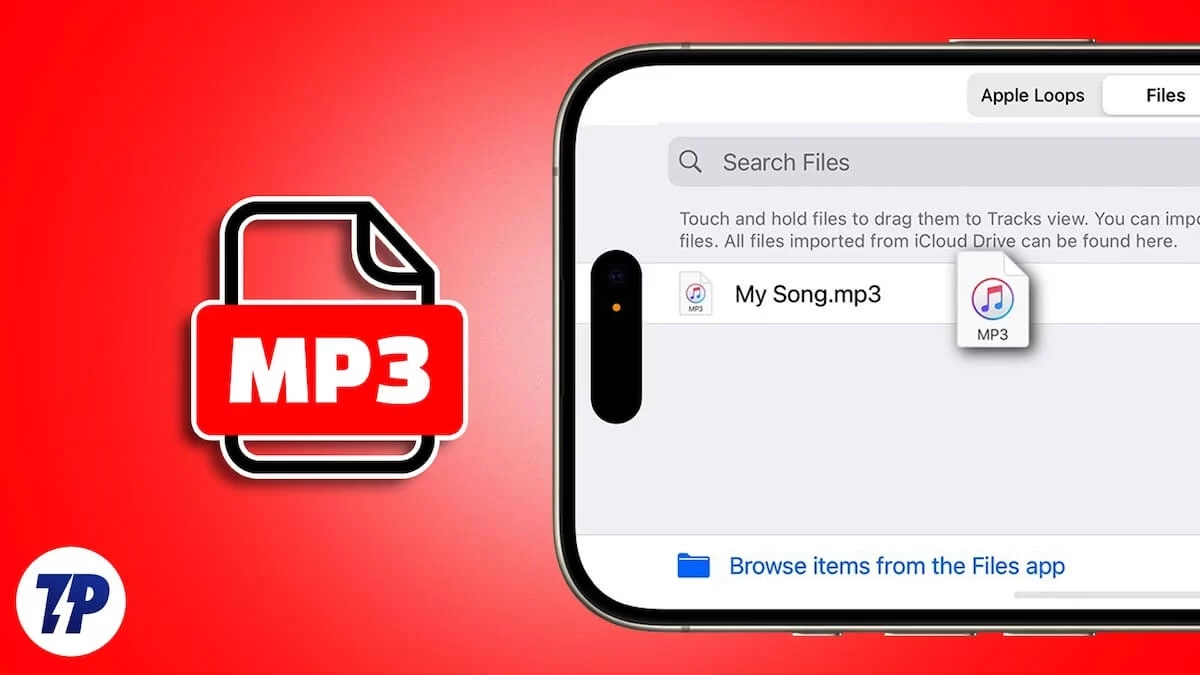
1. Přenos MP3 souborů pomocí aplikace Soubory (Files)
Jedním z nejjednodušších způsobů, jak dostat MP3 soubor do vašeho iPhonu, je využití nativní aplikace Soubory. Tato metoda je ideální pro jednotlivé soubory, které jste obdrželi e-mailem, přes zprávu, AirDropem nebo stáhli z internetu.
Jak na to:
- Z e-mailu nebo jiné aplikace pro sdílení souborů: Pokud jste obdrželi MP3 soubor jako přílohu e-mailu (např. v aplikaci Mail, Gmail) nebo přes jinou aplikaci (např. WhatsApp, Telegram, Messenger), klepněte na soubor.
- Uložit do Souborů: Po klepnutí na soubor se otevře náhled. Hledejte ikonu sdílení (čtvereček se šipkou nahoru) nebo přímo možnost „Uložit do Souborů“ (Save to Files). Klepněte na ni.
- Vyberte umístění: Zobrazí se vám možnosti pro uložení. Můžete vybrat „Na mém iPhonu“ (On My iPhone) pro uložení přímo do interní paměti zařízení, nebo si zvolit konkrétní složku v rámci aplikace Soubory, například „Stahování“ nebo vytvořit novou složku.
- Potvrzení: Klepněte na „Uložit“.
- Nalezení souboru: Otevřete aplikaci Soubory na vašem iPhonu a přejděte do složky, kam jste soubor uložili. Zde najdete svou MP3. Z této aplikace ji můžete přehrát, sdílet nebo přesunout.
Tato metoda je rychlá a intuitivní pro příležitostné přenosy. Pamatujte, že soubory uložené tímto způsobem se primárně nacházejí v aplikaci Soubory, nikoli přímo v aplikaci Hudba. Pro integraci do hudební knihovny budete potřebovat jiné metody.
2. Přenos MP3 souborů pomocí iTunes (Windows) nebo Finderu (macOS)
Pro uživatele, kteří chtějí přenést větší množství MP3 souborů nebo celou hudební knihovnu a mít je k dispozici v nativní aplikaci Hudba, je synchronizace přes počítač (PC s Windows nebo Mac) nejúčinnější metodou. Apple pro správu zařízení používá iTunes na Windows a Finder na macOS.
Pro uživatele Windows (iTunes):
- Nainstalujte iTunes: Ujistěte se, že máte na svém počítači nainstalovanou nejnovější verzi iTunes. Můžete ji stáhnout z webu společnosti Apple nebo z Microsoft Store.
- Připojte iPhone: Připojte svůj iPhone k počítači pomocí USB kabelu. Pokud se vás iPhone zeptá, zda důvěřujete tomuto počítači, potvrďte to.
- Otevřete iTunes: Spusťte iTunes. V levém horním rohu by se měla objevit ikona vašeho iPhonu. Klepněte na ni.
- Přidejte MP3 do knihovny iTunes: Než budete moci synchronizovat soubory s iPhonem, musíte je přidat do knihovny iTunes. Přejděte do "Soubor" > "Přidat soubor do knihovny" nebo "Přidat složku do knihovny" a vyberte své MP3 soubory nebo složku s hudbou.
- Synchronizujte hudbu: V bočním menu pod sekcí „Nastavení“ (Settings) klepněte na „Hudba“.
- Vyberte synchronizaci: Zaškrtněte políčko „Synchronizovat hudbu“. Můžete vybrat, zda chcete synchronizovat celou hudební knihovnu, nebo jen vybrané seznamy skladeb, umělce, alba nebo žánry.
- Použít: Klepněte na tlačítko „Použít“ (Apply) nebo „Synchronizovat“ (Sync) v pravém dolním rohu. iTunes začne přenášet vybrané MP3 soubory do vašeho iPhonu. Po dokončení je najdete v aplikaci Hudba.
Pro uživatele macOS (Finder – macOS Catalina a novější):
Od macOS Catalina převzal správu zařízení Finder, nahrazující iTunes.
- Připojte iPhone: Připojte svůj iPhone k Macu pomocí USB kabelu. Pokud se vás iPhone zeptá, zda důvěřujete tomuto počítači, potvrďte to.
- Otevřete Finder: Otevřete Finder. V bočním panelu pod „Umístění“ (Locations) by se měl objevit váš iPhone. Klepněte na něj.
- Důvěryhodnost: Pokud je to poprvé, co připojujete iPhone k tomuto Macu, možná budete muset potvrdit důvěryhodnost zařízení.
- Záložka Hudba: V horním panelu okna Finderu vyberte záložku „Hudba“.
- Synchronizujte hudbu: Zaškrtněte políčko „Synchronizovat hudbu do [název iPhonu]“.
- Vyberte hudbu: Zvolte, zda chcete synchronizovat celou hudební knihovnu, nebo jen vybrané seznamy skladeb, umělce, alba nebo žánry.
- Použít: Klepněte na tlačítko „Použít“ (Apply) v pravém dolním rohu. Finder zahájí proces synchronizace vaší hudby s iPhonem. Po dokončení se vaše MP3 soubory objeví v aplikaci Hudba na iPhonu.
Tato metoda je doporučená pro správu větších hudebních kolekcí a zajistí, že vaše MP3 budou plně integrovány do ekosystému aplikace Hudba, včetně obalů alb, metadat a možnosti vytváření seznamů skladeb.
3. Přenos MP3 souborů pomocí cloudových služeb
Cloudové úložiště, jako je iCloud Drive, Dropbox, Google Drive nebo OneDrive, nabízí flexibilní způsob, jak mít své MP3 soubory dostupné na iPhonu bez nutnosti připojení k počítači. Tato metoda je skvělá pro přístup k souborům odkudkoli a jejich snadné sdílení.
Jak na to:
- Nahrajte MP3 do cloudu: Nejprve nahrajte své MP3 soubory do preferované cloudové služby z počítače nebo jiného zařízení. Jednoduše přetáhněte soubory do složky cloudové služby na vašem počítači nebo je nahrajte přes webové rozhraní.
- Nainstalujte aplikaci cloudu na iPhone: Stáhněte a nainstalujte příslušnou aplikaci (např. iCloud Drive, Dropbox, Disk Google, OneDrive) z App Storu na svůj iPhone.
- Přihlaste se: Otevřete aplikaci a přihlaste se ke svému účtu.
- Najděte a přehrajte: Projděte si své složky a najděte MP3 soubory, které jste nahráli. Většina cloudových aplikací má vestavěný přehrávač, který vám umožní soubor přímo přehrát.
- Uložení offline: Pokud chcete mít soubor k dispozici i bez připojení k internetu, mnoho cloudových aplikací nabízí možnost „zpřístupnit offline“ nebo „stáhnout“. Tím se MP3 soubor uloží do interní paměti vašeho iPhonu (často v rámci dat aplikace, nebo s možností uložit do aplikace Soubory).
Tato metoda je velmi pohodlná a umožňuje vám spravovat své soubory vzdáleně. Nevýhodou je, že MP3 soubory nebudou automaticky integrovány do aplikace Hudba, ale budou přístupné pouze přes aplikaci dané cloudové služby nebo aplikaci Soubory.
4. Využití aplikací třetích stran pro přehrávání a přenos MP3
Existují desítky aplikací v App Storu, které jsou navrženy pro správu a přehrávání médií, včetně MP3. Mnohé z nich nabízejí vlastní metody přenosu souborů, které mohou být pro některé uživatele jednodušší než iTunes/Finder, a často podporují širší škálu formátů.
Příklad: VLC Media Player
VLC je populární multiplatformní přehrávač médií, který je zdarma a podporuje téměř jakýkoli audio a video formát. Jeho iOS verze umožňuje snadný přenos souborů.
- Nainstalujte VLC: Stáhněte a nainstalujte VLC for Mobile z App Storu na svůj iPhone.
- Otevřete VLC: Spusťte aplikaci.
- Povolte sdílení přes Wi-Fi: V levém horním rohu klepněte na ikonu "síť" (kónus). Zde by měla být možnost „Sdílení přes Wi-Fi“ (Wi-Fi Sharing). Zapněte ji.
- Přístup z počítače: Na svém počítači otevřete webový prohlížeč a zadejte IP adresu, která se zobrazí v aplikaci VLC pod „Sdílení přes Wi-Fi“ (např. http://192.168.1.x).
- Nahrajte MP3: V prohlížeči se otevře jednoduché rozhraní, kam můžete Drag & Drop (přetáhnout) své MP3 soubory. Jakmile je soubor nahrán, automaticky se objeví v knihovně VLC na vašem iPhonu.
- Alternativa přes iTunes/Finder: VLC také podporuje přenos souborů přes iTunes/Finder (v sekci „Sdílení souborů“). Stačí přetáhnout soubory přímo do okna VLC v iTunes/Finderu.
Mezi další populární aplikace patří „Documents by Readdle“, „Evermusic“ nebo „CloudBeats“, které často nabízejí integraci s cloudovými službami a pokročilé funkce pro správu hudby.
Srovnání metod přenosu MP3 na iPhone
Každá metoda má své výhody a nevýhody. Následující tabulka vám pomůže vybrat tu nejvhodnější pro vaše potřeby.
| Metoda | Potřeba PC | Kam se soubor uloží | Integrace s Hudbou.app | Pro koho je ideální |
|---|---|---|---|---|
| Aplikace Soubory | Ne (jen pro příjem) | Aplikace Soubory | Ne | Jednotlivé soubory z e-mailu/chatu |
| iTunes / Finder | Ano | Aplikace Hudba | Ano | Větší knihovny, pravidelná synchronizace |
| Cloudové služby | Ne (jen pro upload) | Cloudové úložiště / Aplikace Soubory | Ne | Přístup odkudkoli, sdílení |
| Aplikace třetích stran (např. VLC) | Volitelně (pro upload) | Interní úložiště aplikace | Ne | Uživatelé s různými formáty, Wi-Fi přenos |
Často kladené otázky (FAQ)
- Proč nevidím své MP3 soubory v aplikaci Hudba poté, co jsem je uložil do Souborů?
- Aplikace Soubory je univerzální úložiště pro různé typy souborů na vašem iPhonu, zatímco aplikace Hudba je navržena pro správu a přehrávání hudby. Soubory uložené přes aplikaci Soubory nejsou automaticky importovány do hudební knihovny. Pro zobrazení v aplikaci Hudba musíte použít synchronizaci přes iTunes/Finder.
- Mohu přenést MP3 soubory přímo z jednoho iPhonu na druhý?
- Ano, můžete použít AirDrop pro přenos MP3 souborů mezi dvěma iPhony (nebo mezi iPhone a Mac/iPad). Soubor se pak objeví v aplikaci Soubory na cílovém zařízení.
- Existuje omezení velikosti souborů při přenosu?
- Obecně platí, že pro MP3 soubory neexistují žádná specifická softwarová omezení velikosti v rámci iOS. Jediným limitem je dostupná paměť na vašem iPhonu. U cloudových služeb se můžete setkat s omezeními velikosti souborů pro nahrávání v závislosti na vašem tarifu.
- Co když moje MP3 soubory obsahují DRM ochranu?
- MP3 formát obvykle DRM (Digital Rights Management) ochranu neobsahuje. Pokud však máte soubory, které byly zakoupeny s DRM (např. starší hudba z iTunes Store před rokem 2009), tyto soubory nemusí být přehratelné mimo původní autorizovaná zařízení. Moderní hudební soubory z iTunes Store jsou bez DRM.
- Jak mohu smazat MP3 soubory z iPhonu?
- Z aplikace Hudba: Pokud jste soubory synchronizovali přes iTunes/Finder, můžete je smazat přímo v aplikaci Hudba přetažením doleva a klepnutím na „Smazat“, nebo je odebrat z knihovny iTunes/Finderu a znovu synchronizovat.
- Z aplikace Soubory: Otevřete aplikaci Soubory, najděte soubor, podržte na něm prst a vyberte „Smazat“.
- Z aplikací třetích stran: Většina aplikací má vlastní správce souborů, kde můžete smazat nahrané MP3.
- Mohu přenést MP3 soubory z iPhonu zpět do počítače?
- Ano, ale záleží na tom, jak byly soubory na iPhone nahrány.
- Z aplikace Soubory: Můžete je sdílet přes AirDrop na Mac, nebo je nahrát do cloudového úložiště a stáhnout na PC.
- Z iTunes/Finder (synchronizované soubory): Přímý export z aplikace Hudba na iPhone zpět do iTunes/Finderu není standardně možný kvůli ochraně autorských práv. Hudba se synchronizuje jednosměrně z počítače na iPhone. Pro zálohu byste měli mít soubory v knihovně iTunes/Finderu na PC. Existují však nástroje třetích stran, které to umožňují.
- Z aplikací třetích stran: Mnoho aplikací, jako je VLC, umožňuje export souborů zpět do počítače přes Wi-Fi nebo USB.
Závěr
Jak vidíte, existuje mnoho způsobů, jak dostat vaše oblíbené MP3 soubory do iPhonu, ať už pro poslech na cestách, nebo pro archivaci. Volba nejlepší metody závisí na vašich potřebách: pro rychlý přenos jednotlivých souborů využijte aplikaci Soubory nebo cloudové služby. Pro správu velké hudební knihovny a její integraci do nativní aplikace Hudba je nejlepší volbou synchronizace přes iTunes nebo Finder. A pokud preferujete flexibilitu a širokou podporu formátů, aplikace třetích stran vám nabídnou řešení na míru. Nyní už nic nebrání tomu, abyste si svou oblíbenou hudbu užívali kdykoli a kdekoli na svém iPhonu!
Chceš-li si přečíst další články podobné jako MP3 na iPhone: Snadný Průvodce Přenosu, navštiv kategorii iPhone.