
15/08/2023
Máte v oblibě vysoce kvalitní zvuk a narazili jste na soubory ve formátu WAV, které byste si rádi přehráli na svém iPhonu? Ačkoli se obecně tvrdí, že iPhony formát WAV nativně podporují, mnoho uživatelů se setkává s frustrujícími problémy, kdy se tyto soubory jednoduše nedaří přehrát. Ať už jde o přílohu v e-mailu, soubor stažený z internetu, nebo nahrávku, neschopnost přehrát oblíbenou hudbu či zvuk může být značně nepříjemná. Důvodem je často obrovská velikost těchto souborů, která dokáže značně zatížit úložiště iPhonu a vést k potížím s jejich zpracováním. Ale nezoufejte! Existuje několik ověřených způsobů, jak si své WAV soubory na iPhonu skutečně vychutnat. Tento komplexní průvodce vám ukáže, jak na to, ať už preferujete převod na kompatibilnější formát, použití specializovaných nástrojů, nebo aplikace třetích stran.
- Proč může být přehrávání WAV na iPhonu problém?
- Metoda 1: Převod WAV souborů a synchronizace pomocí iTunes
- Metoda 2: Použití specializovaných nástrojů pro přenos a konverzi
- Metoda 3: Přehrávání WAV souborů s aplikacemi třetích stran
- Srovnání metod pro přehrávání WAV na iPhonu
- Často kladené otázky (FAQ)
- Závěr
Proč může být přehrávání WAV na iPhonu problém?
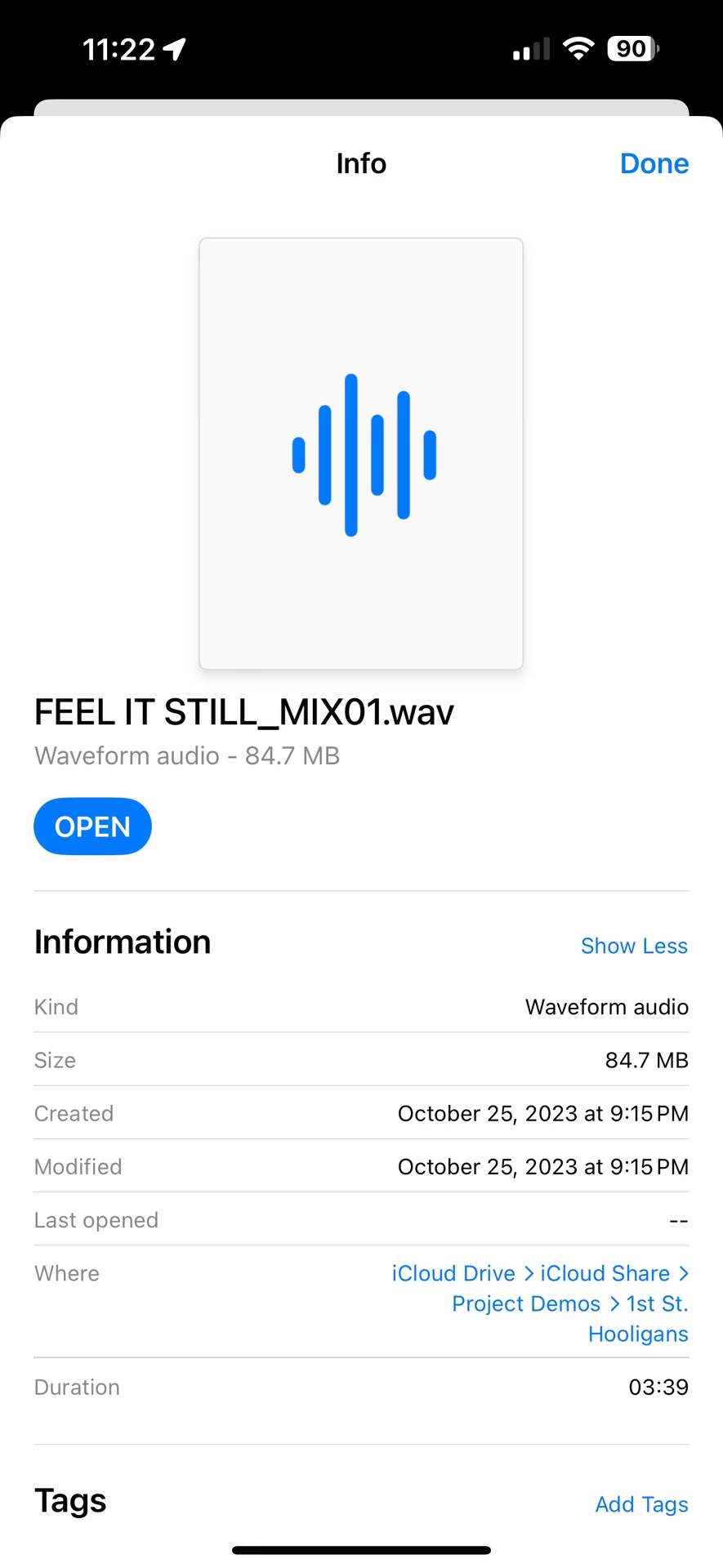
Formát WAV (Waveform Audio File Format) je standardní formát pro zvukové soubory v operačním systému Windows, známý pro svou bezztrátovou kvalitu. To znamená, že zvuk je uložen bez komprese, což vede k vynikající věrnosti, ale zároveň k extrémně velkým souborům. Zatímco iPhone technicky vzato formát WAV podporuje, jeho přehrávání může být problematické z několika důvodů:
- Velikost souboru: Bezztrátová povaha WAV souborů znamená, že zabírají mnohem více místa než komprimované formáty jako MP3 nebo AAC. Velké soubory mohou způsobit problémy s ukládáním, přenosem a samotným přehráváním na mobilních zařízeních s omezeným úložištěm a pamětí.
- Poškozené nebo nestandardní soubory: Někdy se soubor WAV nemusí přehrát, protože je poškozený nebo byl vytvořen v nestandardním formátu, který iPhone nedokáže správně interpretovat.
- Chyby při přenosu: Pokud soubor nebyl správně přenesen do iPhonu, například kvůli chybě v procesu synchronizace přes iTunes, může dojít k tomu, že se nepřehrává.
Většinou je nejlepším řešením převod WAV souborů na formáty nativně podporované iPhonem, které jsou zároveň menší a efektivnější, jako je MP3 nebo AAC. Pojďme se podívat na konkrétní metody.
Metoda 1: Převod WAV souborů a synchronizace pomocí iTunes
iTunes je klasický nástroj pro správu obsahu na zařízeních iOS a nabízí vestavěnou funkci pro převod zvukových souborů. Tato metoda je ideální, pokud máte své WAV soubory na počítači a chcete je převést a synchronizovat s iPhonem.
Kroky pro převod WAV na MP3/AAC v iTunes:
- Otevřete iTunes a nastavení importu: Spusťte aplikaci iTunes na svém počítači. Přejděte do Úpravy > Předvolby (na Windows) nebo iTunes > Předvolby (na Macu). V okně předvoleb klikněte na záložku Obecné a poté na tlačítko Nastavení importu....
- Nastavte formát importu: V rozevíracím menu Importovat pomocí: vyberte „Kodér MP3“ nebo „Kodér AAC“ (formát AAC je nativní pro Apple a nabízí dobrou kvalitu při menší velikosti souboru). Doporučuje se vybrat kvalitu 128 kbps, 160 kbps nebo 192 kbps, v závislosti na vašich preferencích ohledně kvality a velikosti souboru. Potvrďte kliknutím na OK a znovu OK pro zavření předvoleb.
- Importujte a konvertujte WAV soubory: Nyní importujte své WAV soubory do knihovny iTunes. Můžete to udělat přetažením souborů přímo do okna iTunes, nebo kliknutím na Soubor > Přidat soubor do knihovny... a vybrat soubory. Jakmile jsou soubory v knihovně, vyberte jeden nebo více WAV souborů, klikněte na ně pravým tlačítkem myši a zvolte možnost Vytvořit verzi MP3 (nebo Vytvořit verzi AAC, podle nastavení). iTunes vytvoří zkopírovanou verzi souboru v novém formátu, přičemž původní WAV soubor zůstane nedotčen.
- Synchronizujte s iPhonem: Připojte svůj iPhone k počítači pomocí USB kabelu. Klikněte na ikonu zařízení v horní části okna iTunes. Přejděte na záložku Hudba, zaškrtněte Synchronizovat hudbu a ujistěte se, že jsou vybrány nově převedené soubory. Poté klikněte na Použít nebo Synchronizovat.
Důležitá poznámka: Před synchronizací hudby přes iTunes je vždy dobré zálohovat svůj iPhone, aby nedošlo ke ztrátě stávajících dat.
Metoda 2: Použití specializovaných nástrojů pro přenos a konverzi
Pokud hledáte flexibilnější řešení, které se vyhne omezením iTunes (například pomalá synchronizace nebo riziko ztráty dat), existují vynikající nástroje třetích stran, které usnadňují převod a přenos WAV souborů na iPhone.
AnyTrans: Komplexní správce souborů iOS
AnyTrans je robustní nástroj pro správu souborů iOS, který dokáže převádět nekompatibilní mediální soubory (jako WAV) do formátu kompatibilního s iPhonem a zároveň je přenášet. Je to skvělá alternativa k iTunes pro přenos hudby, fotografií, videí a dalších dat.
- Stažení a instalace: Stáhněte a nainstalujte AnyTrans na váš PC nebo Mac.
- Připojení iPhonu: Připojte svůj iPhone k počítači pomocí USB kabelu. Spusťte AnyTrans a zvolte režim Device Manager.
- Přidání hudby a nastavení konverze: Klikněte na tlačítko + pro přidání hudby z počítače. Pro nastavení formátu konverze klikněte na tlačítko Settings (na PC) nebo přejděte do Preferences (na Macu).
- Výběr a přenos WAV souborů: Vyberte složku obsahující vaše WAV soubory, vyberte soubory, které chcete převést a přenést, a klikněte na Otevřít. AnyTrans automaticky převede soubory do formátu podporovaného iPhonem a zahájí přenos.
AOMEI FoneBackup (nebo podobné nástroje jako MobieTrans): Rychlý přenos bez ztráty dat
Pro rychlý a bezpečný přenos souborů z PC na iPhone, aniž byste museli řešit složitou konverzi nebo riziko ztráty dat, jsou nástroje jako AOMEI FoneBackup (nebo MobieTrans) skvělou volbou. Tyto programy jsou navrženy pro plynulý přenos dat mezi počítačem a zařízeními iOS.
- Stažení a instalace: Stáhněte, nainstalujte a spusťte AOMEI FoneBackup na svém počítači.
- Připojení iPhonu: Připojte svůj iPhone k počítači pomocí USB kabelu a na iPhonu klepněte na Důvěřovat.
- Přenos z PC do iPhonu: Přejděte na Phone Transfer a vyberte možnost PC to iPhone. Klikněte na Start Transfer.
- Výběr WAV souborů: Klikněte na pole pro procházení a výběr WAV souborů na vašem PC. Můžete také přetáhnout požadované skladby přímo do pole.
- Spuštění přenosu: Klikněte na tlačítko Start Transfer. Po dokončení odpojte iPhone a zkontrolujte, zda se hudba přehrává v aplikaci Hudba.
Tyto nástroje často nabízejí i další funkce, jako je zálohování iPhone na PC, což zvyšuje jejich užitečnost.
Metoda 3: Přehrávání WAV souborů s aplikacemi třetích stran
Pokud nechcete převádět své WAV soubory nebo nemáte po ruce počítač, existuje jednoduché řešení: stáhněte si speciální přehrávač WAV souborů z App Storu. Tyto aplikace jsou navrženy tak, aby zvládaly širokou škálu audio formátů, včetně těch, které iPhone nativně hůře podporuje.
Populární aplikace pro přehrávání WAV:
- VLC for Mobile: Jedná se o velmi populární a všestranný multimediální přehrávač, který podporuje prakticky všechny video a audio formáty, včetně WAV. Je zdarma a snadno se používá.
- MX Player: Další robustní přehrávač, který nabízí širokou podporu formátů a pokročilé funkce přehrávání.
- PlayerXtreme Media Player: Univerzální přehrávač, který dokáže přehrávat soubory přímo z cloudových úložišť, síťových disků nebo lokálního úložiště iPhonu. Podporuje WAV a mnoho dalších formátů.
Jakmile si takovou aplikaci nainstalujete, můžete do ní importovat své WAV soubory (například přes sdílení souborů v iTunes, cloudové služby nebo přímo z e-mailu) a přehrávat je bez nutnosti konverze. Je to rychlé a efektivní řešení pro okamžité přehrávání.
Srovnání metod pro přehrávání WAV na iPhonu
Každá z výše uvedených metod má své výhody a nevýhody. Zde je stručné srovnání, které vám pomůže vybrat tu nejvhodnější pro vaše potřeby:
+---------------------+-------------------------------+-----------------------------------+ | Metoda | Výhody | Nevýhody | +---------------------+-------------------------------+-----------------------------------+ | iTunes konverze | Vestavěná funkce, zdarma | Potřeba PC, riziko ztráty dat, | | | | méně flexibilní | +---------------------+-------------------------------+-----------------------------------+ | Specializované | Automatická konverze, rychlý | Vyžaduje instalaci SW třetí strany| | nástroje (AnyTrans, | přenos, bez ztráty dat | | | AOMEI FoneBackup) | | | +---------------------+-------------------------------+-----------------------------------+ | Aplikace třetích | Přehrávání bez konverze, | Vyžaduje instalaci aplikace, | | stran (VLC, MX | flexibilní import | soubory nejsou v nativní Hudbě | | Player) | | | +---------------------+-------------------------------+-----------------------------------+
Volba nejlepší metody závisí na tom, zda preferujete maximální kvalitu, menší velikost souborů pro úsporu místa, nebo rychlé a přímé přehrávání bez zbytečných kroků.
Často kladené otázky (FAQ)
Může iPhone přehrávat soubory WAV nativně?
Ano, iPhone technicky podporuje přehrávání WAV souborů nativně. Nicméně, jak bylo zmíněno, kvůli jejich velké velikosti a občasným problémům s nestandardními formáty se často stává, že se tyto soubory nepřehrávají tak, jak byste očekávali. Pro spolehlivé přehrávání se doporučuje konverze na menší, kompatibilnější formáty nebo použití specializovaných aplikací.
Proč se můj soubor WAV na iPhonu nepřehrává?
Nejčastějšími důvody jsou:
- Velikost souboru:WAV soubory jsou bezztrátové a velmi velké, což může zatížit paměť iPhonu.
- Poškozený soubor: Soubor mohl být poškozen během stahování nebo přenosu.
- Nestandardní formát: Některé WAV soubory mohou být kódovány způsobem, který iPhone nerozpozná, i když se jedná o soubor s příponou .wav.
- Chyba při přenosu: Pokud jste soubor přenášeli přes iTunes, mohlo dojít k chybě v synchronizaci.
Jak mohu přehrávat WAV soubory, které mi přijdou jako příloha e-mailu?
Pokud obdržíte WAV soubor jako e-mailovou přílohu, můžete se pokusit jej otevřít přímo v e-mailové aplikaci. Pokud to nefunguje, nejlepším řešením je stáhnout si do iPhonu aplikaci pro přehrávání médií třetích stran, jako je VLC for Mobile. Tato aplikace vám umožní otevřít a přehrát soubor přímo z e-mailu. Alternativně můžete soubor uložit do cloudového úložiště (např. iCloud Drive, Dropbox) a poté jej převést na kompatibilnější formát na počítači a synchronizovat.
Jsou soubory WAV problémové?
Z hlediska kvality zvuku WAV soubory nejsou problémem – nabízejí vynikající bezztrátovou kvalitu. Problém nastává spíše z praktického hlediska, zejména na mobilních zařízeních. Jejich velká velikost může rychle zaplnit úložiště iPhonu a ztížit přenos a správu. Pro každodenní poslech na mobilu jsou efektivnější a praktičtější formáty jako MP3 nebo AAC, které nabízejí dobrý kompromis mezi kvalitou a velikostí souboru.
Závěr
Ačkoli se přehrávání WAV souborů na iPhonu může zdát na první pohled komplikované, existuje několik spolehlivých metod, jak si poradit. Ať už se rozhodnete pro převod souborů pomocí iTunes na menší a kompatibilnější formát, využijete pokročilé funkce nástrojů třetích stran pro snadný přenos a automatickou konverzi, nebo si jednoduše stáhnete specializovaný přehrávač z App Storu, vždy najdete řešení, které vám umožní vychutnat si vaši oblíbenou hudbu. Každá metoda má své specifické výhody, a tak si můžete vybrat tu, která nejlépe vyhovuje vašim technickým dovednostem a potřebám. Doufáme, že tento průvodce vám pomohl rozluštit záhadu přehrávání WAV na iPhonu a užijete si svůj zvukový obsah bez omezení!
Chceš-li si přečíst další články podobné jako Přehrávání WAV souborů na iPhonu: Průvodce, navštiv kategorii iPhone.