
28/01/2026
Osobní hotspot na iPhonu je neuvěřitelně užitečná funkce, která vám umožní sdílet mobilní datové připojení s vaším notebookem nebo jinými zařízeními, když nemáte přístup k Wi-Fi síti. Je to ideální řešení pro práci na cestách, ve vlaku nebo kdekoli, kde potřebujete rychlé a spolehlivé připojení. Přestože je proces připojení obvykle jednoduchý, mnoho uživatelů se setkává s problémy, kdy se iPhone hotspot nechce připojit k notebooku s Windows 11, nebo se připojení neustále přerušuje. Nezřídka se stává, že notebook se snaží připojit, ale hotspot na iPhonu se odpojuje. V tomto obsáhlém průvodci se podíváme na nejčastější příčiny těchto problémů a nabídneme vám osvědčená řešení, která vám pomohou získat stabilní připojení.

Tyto techniky pro zapnutí Wi-Fi na vašem notebooku pomocí hotspotu iPhonu jsou v zásadě stejné pro všechny modely iPhonů, ale přesto se stává, že se uživatelům nedaří připojit svůj iPhone k notebooku přes osobní hotspot. Pojďme prozkoumat a opravit důvody, proč se nedaří zapnout Wi-Fi na notebooku pomocí osobního hotspotu.
- Proč dochází k problémům s hotspotem iPhonu?
- Základní řešení pro připojení hotspotu iPhonu k notebooku
- 1. Zapomenout síť a znovu se připojit
- 2. Povolit maximální kompatibilitu
- 3. Restartujte zařízení
- 4. Zapnout a vypnout režim Letadlo na PC a iPhonu
- 5. Změnit heslo hotspotu iPhonu
- 6. Změnit název hotspotu iPhonu
- 7. Spustit Poradce při potížích s připojením k internetu
- 8. Aktualizovat ovladače síťového adaptéru
- 9. Udržujte systém a iPhone aktuální
- Tabulka řešení problémů s hotspotem
- Často kladené otázky (FAQ)
- Závěr
Proč dochází k problémům s hotspotem iPhonu?
Předtím než se pustíme do konkrétních řešení, je dobré pochopit, proč k těmto problémům vůbec dochází. Mezi nejčastější příčiny patří:
- Nesprávné heslo: Notebook si může pamatovat staré heslo k hotspotu.
- Neaktuální ovladače: Zastaralé nebo poškozené ovladače síťového adaptéru na notebooku.
- Neúplné nastavení: Nesprávné nastavení kompatibility hotspotu na iPhonu.
- Softwarové chyby: Dočasné chyby v operačních systémech iPhonu nebo Windows.
- Interference: Rušení signálu nebo příliš mnoho zařízení v okolí.
- Zastaralé operační systémy: Nepodpora nových funkcí nebo oprav chyb.
Základní řešení pro připojení hotspotu iPhonu k notebooku
1. Zapomenout síť a znovu se připojit
Systém Windows ve výchozím nastavení ukládá vaše heslo k Wi-Fi po prvním úspěšném připojení. Poté se hotspot v budoucnu automaticky připojí. To je výhoda automatického připojení k Wi-Fi síti bez opětovného zadávání hesla. Problém nastává, když změníme heslo k hotspotu na iPhonu. Notebook se pak pokouší připojit se starým heslem uloženým ve vašem systému Windows.
Jak zapomenout připojení k hotspotu ve Windows:
- Přejděte na „Ikonu Wi-Fi“ v dolní stavové liště Windows.
- Klikněte na šipku Wi-Fi, abyste viděli všechny Wi-Fi sítě.
- Klikněte pravým tlačítkem myši na „Název sítě hotspotu“ > Klikněte na „Zapomenout“.
Doporučujeme také změnit výchozí název hotspotu na iPhonu, pokud se vám zobrazuje jako „iPhone“, abyste předešli záměně. Po zapomenutí sítě změňte heslo osobního hotspotu na vašem iPhonu a zkuste se znovu připojit.
2. Povolit maximální kompatibilitu
Některé starší notebooky nebo Wi-Fi adaptéry s nízkou konfigurací nepodporují 5GHz připojení. Pro 2,4GHz připojení byste měli povolit hotspot pro maximální kompatibilitu. Tím zajistíte, že se váš iPhone hotspot bude moci připojit k široké škále zařízení, včetně těch starších.
Postup na iPhonu:
- Otevřete aplikaci Nastavení na vašem iPhonu.
- Vyberte „Osobní hotspot“.
- Přepněte přepínač „Maximální kompatibilita“ do polohy zapnuto.
Nyní znovu povolte Wi-Fi na vašem notebooku a vyhledejte název hotspotu iPhonu v seznamu, abyste se úspěšně připojili.
3. Restartujte zařízení
Problémy se softwarem a konektivitou internetu lze často vyřešit restartováním systému. Restartujte svůj iPhone i PC a zkuste to znovu. Některé změny se projeví až po restartu nebo vypnutí a zapnutí zařízení. Tento jednoduchý krok je překvapivě účinný, protože vymaže dočasné chyby a obnoví síťová nastavení.
Restartování Windows:
- Klikněte na logo Start Windows > ikona vypnutí ve Windows.
- Vyberte „Restartovat“.
Restartování iPhonu:
- Přejděte do Nastavení > Obecné > Přejděte dolů na konec obrazovky „Vypnout“.
- Počkejte 2 až 5 minut a stiskněte boční tlačítko pro opětovné zapnutí.
4. Zapnout a vypnout režim Letadlo na PC a iPhonu
Režim Letadlo řeší problémy se síťovým signálem na vašem iPhonu. Stejně tak na Windows PC. Zapnutím a vypnutím tohoto režimu dojde k resetování síťových adaptérů a často to vyřeší drobné problémy s připojením.
Na systému Windows:
- Klikněte na ikonu stavového řádku nebo na ikonu Wi-Fi ve Windows.
- Povolte režim Letadlo.
- Poté přepněte režim Letadlo do polohy VYP.
Na iPhonu:
- Otevřete aplikaci Nastavení na vašem iPhonu.
- Povolte přepínač režimu Letadlo > Vypněte přepínač.
Počkejte několik sekund a zkuste se znovu připojit k hotspotu.
5. Změnit heslo hotspotu iPhonu
Proč bychom měli měnit heslo hotspotu? Díky tomu vás Windows vyzve k zadání nového hesla pro připojení k hotspotu. To je užitečné, pokud si nejste jisti, zda notebook používá správné heslo, nebo pokud jste ho v minulosti změnili a zapomněli aktualizovat na notebooku.
Postup:
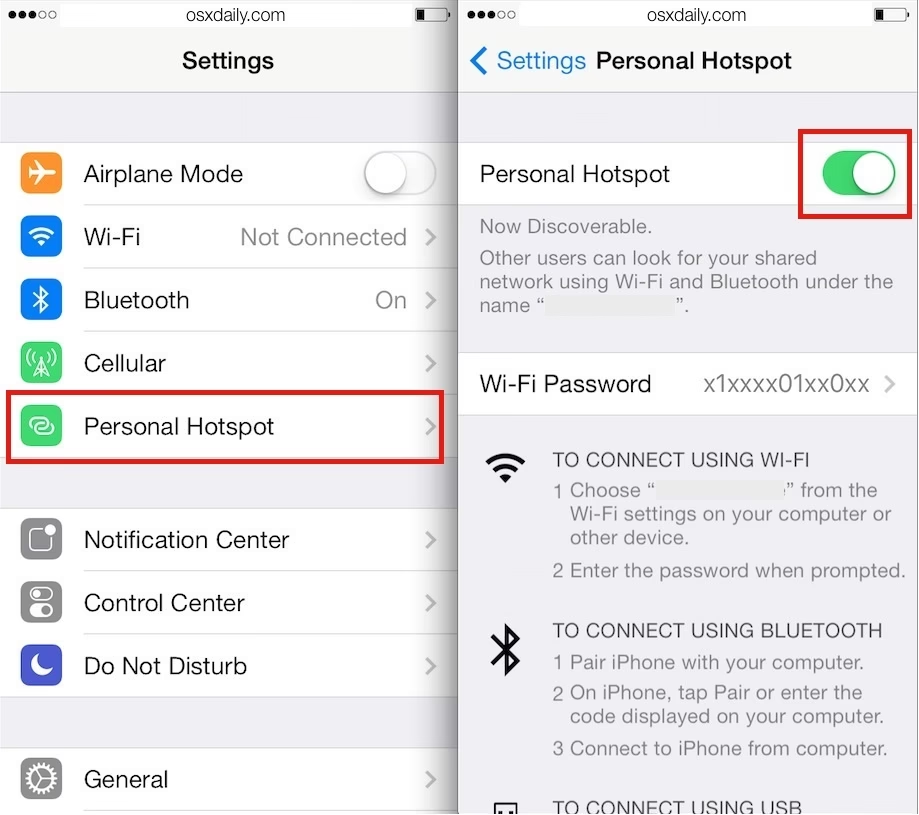
- Otevřete aplikaci Nastavení na vašem iPhonu.
- Klepněte na „Osobní hotspot“.
- Povolte přepínač a povolte ostatním připojení.
- Nyní klepněte na „Heslo Wi-Fi“.
- Změňte heslo Wi-Fi a klikněte na tlačítko „Hotovo“.
Poté se pokuste připojit hotspot iPhonu k počítači s Windows.
6. Změnit název hotspotu iPhonu
Nejčastěji se váš hotspot iPhonu nazývá „iPhone“. To může vytvářet příliš mnoho zmatku s jinými připojeními hotspotu iPhonu v okolí, zejména pokud je v dosahu více iPhonů. Změna názvu usnadní identifikaci vašeho vlastního hotspotu a zlepší přehlednost.
Postup:
- Otevřete aplikaci Nastavení na vašem iPhonu.
- Klepněte na „Obecné“.
- Klepněte na „Informace“ > „Název“ > Zadejte nový název zařízení. Klepněte na „Hotovo“ pro uložení změn.
Vraťte se a zkuste znovu připojit hotspot iPhonu k Windows 11.
7. Spustit Poradce při potížích s připojením k internetu
Máte problémy s Wi-Fi kvůli softwarovým problémům nebo poškozeným ovladačům? Toto řešení diagnostikuje problém a automaticky jej opraví. Je to skvělý nástroj, který dokáže odhalit a vyřešit mnoho běžných síťových problémů, aniž byste museli být IT expert.
Postup:
- Klikněte na tlačítko Start na notebooku nebo PC s Windows.
- Vyberte „Nastavení“.
- Vyberte „Systém“ > „Odstraňování potíží“.
- Vyberte „Další poradci při potížích“.
- Klikněte na „Spustit“ u „Připojení k internetu“.
- Nástroj detekuje problém a opraví ho.
Nakonec získáte přesný problém s názvem chyby a chybějícími funkcemi, které můžete povolit.
8. Aktualizovat ovladače síťového adaptéru
Zastaralý nebo poškozený software síťového adaptéru vytváří problémy s připojením a časem dochází k výpadkům internetu. Musíme jej aktualizovat, jakmile je vydána nová oprava chyb. Proces aktualizace softwaru je obvykle automatický, ale musíme zkontrolovat, zda nechybí nějaké aktualizace. Aktualizované ovladače zajišťují optimální výkon a stabilitu připojení.
Postup:
- Přejděte do nabídky Start Windows > klikněte Win + X > „Správce zařízení“ ve Windows.
- Vyberte „Síťové adaptéry“.
- Klikněte pravým tlačítkem myši na „Bezdrátový síťový adaptér“ nebo jinou službu nainstalovanou pro připojení k internetu (Ethernet a další).
- Vyberte možnost „Aktualizovat ovladač“.
- Vyberte preferovanou možnost a automaticky vyhledejte ovladače.
- Postupujte podle zpráv na obrazovce, ovladač je aktualizovaný nebo připraven k aktualizaci.
Tyto kroky slouží k aktualizaci síťového adaptéru Windows.
9. Udržujte systém a iPhone aktuální
Udržujte svůj systém Windows a iPhone aktualizované na nejnovější verzi. Aktualizace operačního systému často obsahují opravy chyb, vylepšení stability a bezpečnostní záplaty, které mohou vyřešit problémy s konektivitou. Zanedbání aktualizací může vést k nekompatibilitě a dalším problémům.
Na Windows:
- Připojte Windows k ethernetovému kabelu a nainstalujte čekající aktualizace softwaru.
- Klikněte na tlačítko Start na notebooku nebo PC s Windows.
- Vyberte „Nastavení“.
- Klikněte na „Windows Update“ na levém postranním panelu obrazovky.
- Nyní klikněte na „Zkontrolovat aktualizace“ v pravém horním rohu.
Na iPhonu:
- Nastavení > Obecné > Aktualizace softwaru > Stáhnout a nainstalovat.
Tabulka řešení problémů s hotspotem
| Problém | Možné řešení | Kdy použít |
|---|---|---|
| Notebook se nepřipojí (špatné heslo) | Zapomenout síť a znovu se připojit | Po změně hesla hotspotu na iPhonu. |
| Starší notebooky se nepřipojí | Povolit maximální kompatibilitu | Pokud má váš notebook starší Wi-Fi adaptér (nepodporuje 5 GHz). |
| Náhodné odpojení, obecné chyby | Restartujte zařízení (iPhone i PC) | Jako první krok při jakémkoli problému s připojením. |
| Síťové chyby, signál | Zapnout/vypnout režim Letadlo | Při problémech se získáním signálu nebo viditelností sítě. |
| Připojení se nedaří navázat | Změnit heslo hotspotu iPhonu | Pokud si nejste jisti heslem nebo chcete vynutit nové zadání. |
| Záměna s jinými sítěmi „iPhone“ | Změnit název hotspotu iPhonu | Pokud je v okolí více hotspotů se stejným názvem. |
| Neznámé síťové problémy Windows | Spustit Poradce při potížích s připojením k internetu | Pokud si nejste jisti příčinou problému na straně Windows. |
| Nestabilní připojení, výpadky | Aktualizovat ovladače síťového adaptéru | Pokud dochází k častým odpojením nebo pomalé rychlosti. |
| Obecné softwarové chyby | Udržujte systém a iPhone aktuální | Pravidelná údržba pro prevenci problémů. |
Často kladené otázky (FAQ)
Proč nevidím svůj osobní hotspot na seznamu Wi-Fi na notebooku?
Ujistěte se, že máte na iPhonu zapnutý osobní hotspot a že je iPhone odemčený. Zkontrolujte, zda máte povolenu „Maximální kompatibilitu“ v nastavení hotspotu. Také zkuste změnit název hotspotu a ujistěte se, že váš iPhone je viditelný pro ostatní zařízení. Restartujte obě zařízení.
Je bezpečné používat osobní hotspot?
Ano, osobní hotspot je obecně bezpečný, pokud používáte silné heslo WPA2 pro Wi-Fi připojení, které je standardem. Doporučuje se používat jedinečné heslo a pravidelně ho měnit, stejně jako u jakékoli jiné Wi-Fi sítě.
Spotřebovává hotspot hodně dat?
Ano, používání hotspotu spotřebovává mobilní data z vašeho datového tarifu. Množství spotřebovaných dat závisí na tom, co na notebooku děláte. Streamování videa, stahování velkých souborů nebo online hry spotřebují data velmi rychle. Doporučuje se sledovat spotřebu dat ve vašem iPhonu v Nastavení > Mobilní data.
Může hotspot vybíjet baterii mého iPhonu?
Ano, aktivní používání osobního hotspotu může významně vybíjet baterii vašeho iPhonu, protože neustále udržuje Wi-Fi a mobilní datové připojení. Pokud plánujete hotspot používat delší dobu, doporučuje se mít iPhone připojený k nabíječce nebo externí baterii.
Co když mám stále problémy po vyzkoušení všech řešení?
Pokud jste vyzkoušeli všechna výše uvedená řešení a stále máte problémy, může být problém hlubší. Zkuste připojit iPhone hotspot k jinému zařízení (např. jinému notebooku nebo tabletu), abyste zjistili, zda problém spočívá v iPhonu nebo notebooku. Můžete také zkusit resetovat síťová nastavení na iPhonu (Nastavení > Obecné > Přenést nebo resetovat iPhone > Resetovat > Resetovat nastavení sítě). Pamatujte, že toto vymaže všechna uložená Wi-Fi hesla a VPN nastavení.
Závěr
Připojení iPhonu k notebooku přes osobní hotspot by mělo být bezproblémové, ale jak jsme viděli, občas se mohou vyskytnout komplikace. Doufáme, že tento podrobný průvodce s devíti ověřenými řešeními vám pomohl vyřešit vaše problémy s připojením. Ať už se jednalo o zapomenuté heslo, nekompatibilitu nebo potřebu aktualizovat ovladače, správným postupem se obvykle dostanete zpět online. Pamatujte, že restartování zařízení a udržování aktualizovaných systémů jsou často nejjednodušší a nejúčinnější první kroky. S těmito tipy byste měli být schopni udržet stabilní a rychlé připojení k internetu, kdekoli to potřebujete.
Chceš-li si přečíst další články podobné jako Jak připojit iPhone k notebooku přes hotspot?, navštiv kategorii iPhone.