
28/06/2025
V dnešní době je spolehlivé připojení k internetu nezbytné, ať už pracujete z domova, cestujete, nebo jen potřebujete zůstat ve spojení. Uživatelé iPhonů často spoléhají na osobní hotspot pro připojení svých dalších zařízení, včetně notebooků s Windows 10. Zatímco integrace mezi iPhonem a Macem je bezproblémová, připojení k Windows může být občas výzvou. Mnozí z nás se setkali se situací, kdy se iPhone hotspot odmítá připojit k počítači se systémem Windows 10, nebo se dokonce ani nezobrazuje v seznamu dostupných sítí. Tato frustrující zkušenost může narušit vaši produktivitu a plány. Ale nebojte se, nejste v tom sami. Existuje řada důvodů, proč k tomuto problému dochází, ať už na straně vašeho iPhonu, nebo počítače s Windows. V tomto komplexním průvodci projdeme krok za krokem všechny možné scénáře a nabídneme osvědčená řešení, která vám pomohou obnovit stabilní připojení. Připravte se na to, že znovu získáte plnou kontrolu nad svým mobilním internetem a zajistíte, že váš iPhone hotspot bude s Windows 10 fungovat bezchybně.
- 1. Restartujte iPhone a Počítač
- 2. Zapomenout Wi-Fi Síť a Znovu Připojit
- 3. Změňte Heslo Wi-Fi na iPhone
- 4. Aktualizujte Windows a iOS na Nejnovější Verzi
- 5. Spusťte Poradce Při Potížích s Připojením k Internetu
- 6. Aktualizujte Síťové Ovladače ve Windows
- 7. Resetujte Nastavení Sítě na iPhone a Windows
- 8. Změňte Název iPhone
- 9. Připojte iPhone Pomocí USB
- 10. Vypněte Režim Nízké Spotřeby Dat (Low Data Mode)
- 11. Resetujte Nastavení IP ve Windows
- 12. Vypněte Antivirus nebo Antimalware
- 13. Odinstalujte Software Intel Proset
- Běžné problémy a řešení připojení iPhone hotspotu k Windows 10
- Často Kladené Otázky (FAQ)
1. Restartujte iPhone a Počítač
Někdy je nejjednodušší řešení to nejúčinnější. Mnoho drobných softwarových chyb, které brání správné funkci hotspotu, lze vyřešit jednoduchým restartem obou zařízení. Předtím, než se pustíte do složitějších metod, zkuste tento základní krok.
- Restartování počítače s Windows 10: Klikněte na tlačítko Start, poté na ikonu napájení a vyberte 'Restartovat'. Počkejte, až se počítač plně spustí.
- Restartování iPhonu: Podržte současně tlačítko pro zvýšení nebo snížení hlasitosti a boční tlačítko, dokud se neobjeví posuvník pro vypnutí. Přetáhněte posuvník a iPhone se vypne. Po několika minutách iPhone znovu zapněte stisknutím bočního tlačítka.
Po restartu obou zařízení zkuste znovu připojit hotspot. Často to stačí k vyřešení problému.
2. Zapomenout Wi-Fi Síť a Znovu Připojit
Váš počítač s Windows si pamatuje nastavení Wi-Fi sítí, ke kterým se připojoval. Někdy se tato uložená data mohou poškodit, což brání novému připojení k hotspotu. 'Zapomenutí' sítě a její následné opětovné připojení může problém vyřešit.
- Na počítači s Windows 10 klikněte na ikonu Wi-Fi v systémové liště.
- Najděte název vašeho iPhone hotspotu v seznamu dostupných sítí.
- Klikněte pravým tlačítkem myši na název hotspotu a vyberte 'Zapomenout'.
- Poté znovu vyhledejte hotspot vašeho iPhonu v seznamu dostupných sítí a zkuste se k němu připojit zadáním hesla od začátku. Tím zajistíte, že Windows používá nejaktuálnější informace o síti.
3. Změňte Heslo Wi-Fi na iPhone
Pokud máte stále problémy, může být na vině samotné heslo hotspotu. Změna hesla donutí obě zařízení k novému ověření a může odstranit případné chyby spojené s přihlašovacími údaji.
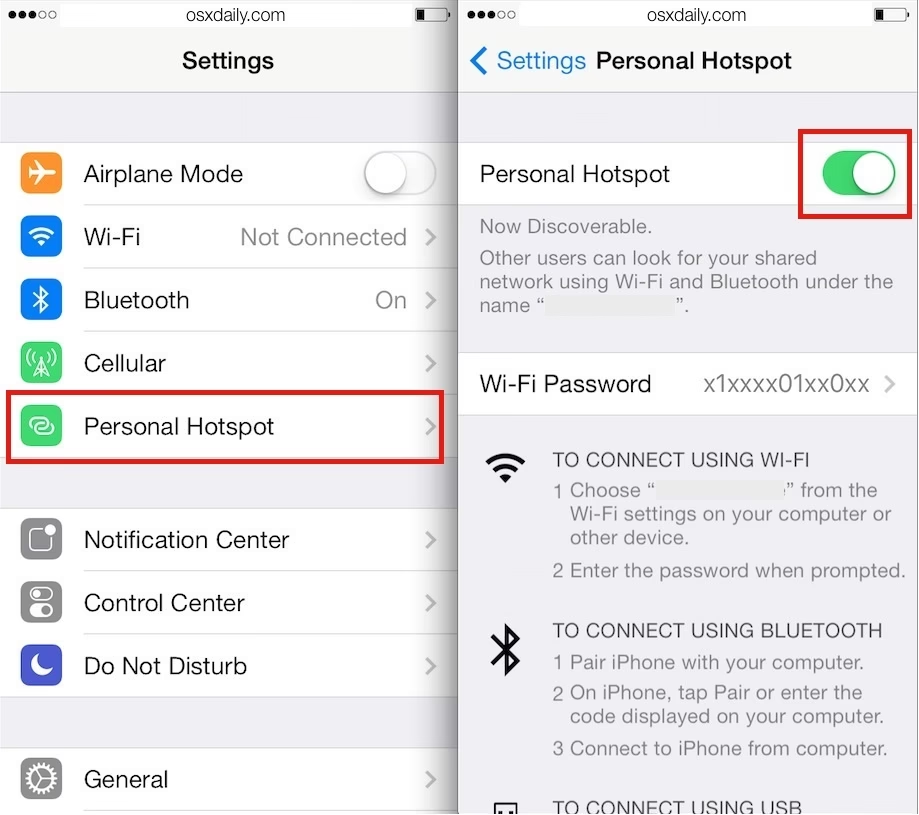
- Otevřete aplikaci 'Nastavení' na vašem iPhonu.
- Přejděte do sekce 'Osobní hotspot'.
- Klepněte na 'Heslo Wi-Fi' a změňte ho na nové, silné heslo, které si snadno zapamatujete, ale které bude obtížné uhodnout.
- Po změně hesla se na počítači s Windows znovu pokuste připojit k hotspotu iPhonu a zadejte nové heslo. Ujistěte se, že jste zadali heslo správně, včetně velkých a malých písmen a speciálních znaků.
4. Aktualizujte Windows a iOS na Nejnovější Verzi
Zastaralé verze operačních systémů jsou častou příčinou problémů s kompatibilitou a připojením. Jak Apple, tak Microsoft pravidelně vydávají aktualizace, které obsahují opravy chyb, bezpečnostní vylepšení a vylepšení stability. Ujistěte se, že obě vaše zařízení běží na nejnovější dostupné verzi.
- Aktualizace iOS na iPhonu: Otevřete 'Nastavení' > 'Obecné' > 'Aktualizace softwaru'. Pokud je k dispozici aktualizace, stáhněte ji a nainstalujte.
- Aktualizace Windows 10: Stiskněte klávesy Windows + I pro otevření 'Nastavení', poté přejděte na 'Aktualizace a zabezpečení' > 'Windows Update'. Klikněte na 'Vyhledat aktualizace' a nainstalujte všechny dostupné aktualizace.
Po úspěšné aktualizaci obou zařízení a případném restartu zkuste znovu připojit iPhone hotspot k Windows.
5. Spusťte Poradce Při Potížích s Připojením k Internetu
Windows 10 nabízí vestavěné nástroje pro řešení problémů, které dokážou automaticky diagnostikovat a opravit mnoho problémů se sítí.
- Otevřete 'Nastavení' ve Windows (Windows + I).
- Přejděte na 'Aktualizace a zabezpečení' > 'Poradce při potížích'.
- Klikněte na 'Další poradci při potížích'.
- Vyhledejte 'Připojení k internetu' a klikněte na 'Spustit poradce při potížích'.
Nechte Windows analyzovat problém a postupujte podle pokynů na obrazovce. Tento nástroj dokáže identifikovat a opravit běžné síťové problémy, které by mohly bránit připojení k hotspotu.
6. Aktualizujte Síťové Ovladače ve Windows
Zastaralé nebo poškozené síťové ovladače na vašem počítači s Windows 10 mohou způsobovat problémy s připojením k hotspotu iPhonu. Ovladače jsou software, který umožňuje vašemu hardwaru (v tomto případě síťové kartě) komunikovat s operačním systémem.
- Stiskněte klávesy Windows + X a vyberte 'Správce zařízení'.
- Rozbalte sekci 'Síťové adaptéry'.
- Najděte svůj Wi-Fi adaptér (často označený jako 'Intel Dual Band Wireless', 'Realtek Wireless' nebo podobně).
- Klikněte na něj pravým tlačítkem a vyberte 'Aktualizovat ovladač'.
- Zvolte 'Vyhledat automaticky aktualizovaný software ovladače'. Windows se pokusí najít a nainstalovat nejnovější ovladače online.
Pokud Windows nenajde novější ovladače, můžete zkusit navštívit webové stránky výrobce vašeho síťového adaptéru (např. Intel, Realtek, Qualcomm) a stáhnout nejnovější ovladače přímo odtamtud. Po aktualizaci ovladačů restartujte počítač a zkuste se znovu připojit.
7. Resetujte Nastavení Sítě na iPhone a Windows
Kompletní resetování síťových nastavení na obou zařízeních může vyřešit hlubší problémy s konfigurací. Tímto krokem se obnoví všechna síťová nastavení na výchozí hodnoty. Budete muset znovu zadat všechna hesla Wi-Fi a nastavit VPN, pokud je používáte.
- Na iPhonu: Otevřete 'Nastavení' > 'Obecné' > 'Přenést nebo resetovat iPhone' > 'Resetovat' > 'Resetovat nastavení sítě'. Potvrďte svou volbu.
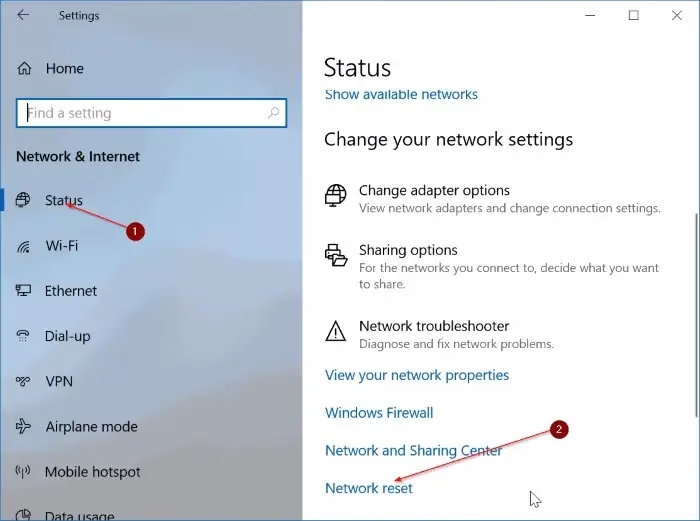
- Ve Windows 10: Otevřete 'Nastavení' (Windows + I) > 'Síť a internet' > 'Stav'. Přejděte dolů a klikněte na 'Resetování sítě'. Poté klikněte na 'Resetovat hned' a potvrďte.
Po resetování a restartu obou zařízení zkuste znovu nastavit a připojit se k hotspotu.
8. Změňte Název iPhone
Ačkoli to zní neobvykle, některé speciální znaky nebo složité názvy zařízení mohou ve Windows způsobovat problémy s rozpoznáním sítě. Změna názvu iPhonu na jednoduchý, alfanumerický název může pomoci.

- Na iPhonu otevřete 'Nastavení' > 'Obecné' > 'Informace' > 'Název'.
- Změňte název na něco jednoduchého, například 'MujiPhone' nebo 'iPhoneXY', bez mezer, speciálních znaků nebo diakritiky.
Po změně názvu znovu aktivujte hotspot a zkuste se k němu připojit z Windows.
9. Připojte iPhone Pomocí USB
Pokud bezdrátové připojení stále selhává, můžete zkusit alternativní metodu – připojení iPhonu k počítači s Windows pomocí USB kabelu. Tato metoda je často spolehlivější, protože obchází potenciální problémy s Wi-Fi.
- Ujistěte se, že máte na svém počítači s Windows nainstalovaný a aktualizovaný iTunes. Pokud ne, stáhněte si jej z oficiálních stránek Apple nebo Microsoft Store.
- Připojte iPhone k počítači pomocí USB kabelu.
- Pokud se na iPhonu zobrazí dotaz 'Důvěřovat tomuto počítači?', klepněte na 'Důvěřovat' a zadejte svůj kód.
Většinou se hotspot aktivuje automaticky, jakmile je iPhone rozpoznán iTunes. Na iPhonu byste měli vidět modrý pruh v horní části obrazovky, který signalizuje aktivní hotspot. V některých případech možná budete muset ručně zapnout 'Osobní hotspot' v nastavení iPhonu po připojení USB.
10. Vypněte Režim Nízké Spotřeby Dat (Low Data Mode)
Režim nízké spotřeby dat (Low Data Mode) je funkce iPhonu navržená k úspoře mobilních dat. Když je aktivní, omezuje automatické aktualizace, synchronizaci na pozadí a další procesy, které spotřebovávají data. Někdy může tento režim negativně ovlivnit stabilitu nebo rychlost hotspotu.
- Otevřete 'Nastavení' na iPhonu.
- Přejděte na 'Mobilní data' > 'Volby dat'.
- Zkontrolujte, zda je vypnutý 'Režim nízké spotřeby dat'. Pokud je zapnutý, vypněte jej.
Zkuste znovu připojit hotspot k Windows. Ačkoli by tento režim neměl přímo bránit připojení, může způsobovat problémy s výkonem nebo náhodnými odpojeními.
11. Resetujte Nastavení IP ve Windows
Problémy s IP adresou a DNS nastavením ve Windows mohou bránit správné komunikaci s iPhone hotspotem. Resetování těchto nastavení pomocí příkazového řádku může často vyřešit konflikty.
- Stiskněte klávesy Windows + R, zadejte
cmda stiskněte Enter pro otevření příkazového řádku. - Zadejte následující příkazy (po každém stiskněte Enter):
netsh winsock resetnetsh int ip resetipconfig /releaseipconfig /renewipconfig /flushdns
Po provedení všech příkazů restartujte počítač. Tyto příkazy vyčistí cache DNS, obnoví IP adresu a resetují Winsock katalog, což může vyřešit mnoho problémů s připojením k síti.
12. Vypněte Antivirus nebo Antimalware
Někdy může bezpečnostní software, jako je antivirus nebo firewall třetí strany, zablokovat připojení k hotspotu, protože ho považuje za potenciální hrozbu nebo neznámou síť.
- Dočasně vypněte veškerý antivirus, firewall nebo antimalware software, který máte nainstalovaný na svém počítači s Windows 10. Ujistěte se, že víte, jak jej později znovu zapnout.
Zkuste se znovu připojit k iPhone hotspotu. Pokud se připojení podaří, problém je pravděpodobně v bezpečnostním softwaru. Budete muset přidat iPhone hotspot jako důvěryhodnou síť nebo upravit nastavení firewallu. Po testu nezapomeňte svůj bezpečnostní software znovu zapnout, abyste zajistili ochranu vašeho systému.
13. Odinstalujte Software Intel Proset
Někteří uživatelé hlásili, že software Intel Proset (často předinstalovaný na notebočích s Intel Wi-Fi adaptéry) může způsobovat konflikty s připojením hotspotu.
- Stiskněte klávesy Windows + I pro otevření 'Nastavení'.
- Přejděte na 'Aplikace' > 'Aplikace a funkce'.
- Vyhledejte 'Intel Proset' v seznamu aplikací.
- Pokud ho najdete, klikněte na něj a vyberte 'Odinstalovat'.
Po odinstalaci restartujte počítač a zkuste znovu připojit hotspot. Pokud nemáte tento software, tento krok přeskočte.
Běžné problémy a řešení připojení iPhone hotspotu k Windows 10
| Problém | Potenciální příčina | Řešení |
|---|---|---|
| Hotspot se nezobrazuje/nepřipojuje | Dočasná chyba, zastaralé nastavení | Restartujte obě zařízení; Zapomeňte síť a znovu se připojte |
| Připojení se přeruší nebo je pomalé | Konflikt IP, zastaralé ovladače, režim nízké spotřeby | Resetujte síťová nastavení; Aktualizujte ovladače; Vypněte Low Data Mode |
| Nelze zadat heslo / Chyba hesla | Nesprávné heslo, softwarová chyba | Změňte heslo hotspotu na iPhone; Resetujte síťová nastavení |
| Hotspot se zobrazuje, ale nepřipojí | Konflikt názvu zařízení, problémy s ovladači | Změňte název iPhone (ASCII); Aktualizujte síťové ovladače |
| Žádné připojení i po připojení k hotspotu | Zásah antiviru, problém s IP konfigurací | Vypněte antivirus; Resetujte nastavení IP ve Windows |
Často Kladené Otázky (FAQ)
- Proč se můj iPhone hotspot nepřipojuje k Windows?
- Existuje mnoho důvodů, od jednoduchých softwarových chyb, přes zastaralé ovladače, po konflikty sítě. Může to být způsobeno nastavením na iPhonu (např. režim nízké spotřeby dat), nebo na Windows (poškozené síťové profily, zastaralé ovladače, zásah antiviru).
- Co je režim nízké spotřeby dat a jak ovlivňuje hotspot?
- Režim nízké spotřeby dat (Low Data Mode) je funkce, která snižuje spotřebu mobilních dat omezováním procesů na pozadí a automatických aktualizací. Ačkoli by neměl přímo bránit připojení hotspotu, může ovlivnit jeho stabilitu a rychlost, což může vést k odpojením nebo pomalému internetu.
- Je lepší připojit se přes Wi-Fi nebo USB?
- Připojení přes Wi-Fi je pohodlnější a bezdrátové. Pokud však máte problémy s bezdrátovým připojením, USB tethering (připojení pomocí kabelu) je často spolehlivější a může nabídnout stabilnější a rychlejší připojení, protože obchází potenciální problémy s bezdrátovými signály a ovladači Wi-Fi.
- Proč bych měl/a měnit název svého iPhone?
- Některé operační systémy, včetně Windows, mohou mít problémy s rozpoznáním zařízení, jejichž názvy obsahují speciální znaky, mezery nebo diakritiku (např. 'Můj iPhone 13 Pro Max!'). Změna názvu na jednoduchý alfanumerický řetězec (např. 'iPhone13') může pomoci vyřešit problémy s kompatibilitou a rozpoznáním sítě.
- Mám restartovat obě zařízení?
- Ano, restartování iPhonu i počítače s Windows je vždy prvním krokem při řešení problémů s připojením. Často to vyřeší dočasné softwarové chyby a vyčistí paměť, což může obnovit správnou funkci hotspotu.
Problémy s připojením iPhone hotspotu k Windows 10 mohou být nesmírně frustrující, zvláště když potřebujete internet okamžitě. Doufáme, že jeden z výše uvedených kroků vám pomohl vyřešit váš problém. Od jednoduchých restartů a změn hesel až po pokročilé resetování síťových nastavení a aktualizace ovladačů – pokryli jsme široké spektrum řešení. Klíčem je trpělivost a systematické procházení jednotlivých kroků. Někdy je potřeba vyzkoušet více metod, než najdete tu správnou pro vaši konkrétní situaci. S těmito tipy byste měli být schopni zajistit, že váš iPhone hotspot bude spolehlivě fungovat s vaším počítačem s Windows, a vy tak budete moci zůstat připojeni, ať už jste kdekoli.
Chceš-li si přečíst další články podobné jako Proč se iPhone Hotspot nepřipojuje k Windows 10?, navštiv kategorii iPhone.