
19/04/2023
Nefunkční Wi-Fi na iPhonu je jednou z nejvíce frustrujících situací, se kterou se uživatelé moderních smartphonů mohou setkat. V dnešní době, kdy je spolehlivé internetové připojení klíčové pro práci, zábavu i komunikaci, může jakýkoli výpadek Wi-Fi znamenat značné nepohodlí. Představte si, že se snažíte odeslat důležitý e-mail, streamovat oblíbený film, nebo si jen prohlížet sociální sítě, a najednou se váš iPhone odmítá připojit k síti, nebo se připojí, ale data netečou. Často se zdá, že problém přišel z ničeho nic, a vy si lámete hlavu, co s tím. Nebojte se, nejste sami. Mnoho problémů s Wi-Fi na iPhonu má jednoduché řešení, které zvládnete sami doma. V tomto podrobném průvodci se podíváme na nejčastější příčiny a nabídneme vám krok za krokem ověřené metody, jak vrátit váš iPhone zpět do online světa. Ať už jde o drobnou softwarovou závadu, problém s nastavením sítě, nebo dokonce potíž s vaším routerem, pomůžeme vám diagnostikovat a vyřešit tento nepříjemný problém.

Základní kroky pro řešení problémů s Wi-Fi na iPhonu
Než se pustíte do složitějších řešení, je vždy dobré začít s těmi nejjednoduššími. Překvapivě často bývá příčinou problému drobná softwarová chyba nebo dočasné selhání, které lze snadno napravit.
Toto je jeden z nejúčinnějších prvních kroků, který často vyřeší mnoho problémů s připojením. Když iPhone "zapomene" síť, vymaže veškerá uložená nastavení a konfigurační data pro tuto konkrétní síť. To zahrnuje hesla, IP adresy, DNS servery a další parametry. Při opětovném připojení se vytvoří zcela nová, čistá konfigurace, což může odstranit jakékoli poškozené nebo zastaralé nastavení, které mohlo způsobovat potíže.
- Otevřete Nastavení na vašem iPhonu.
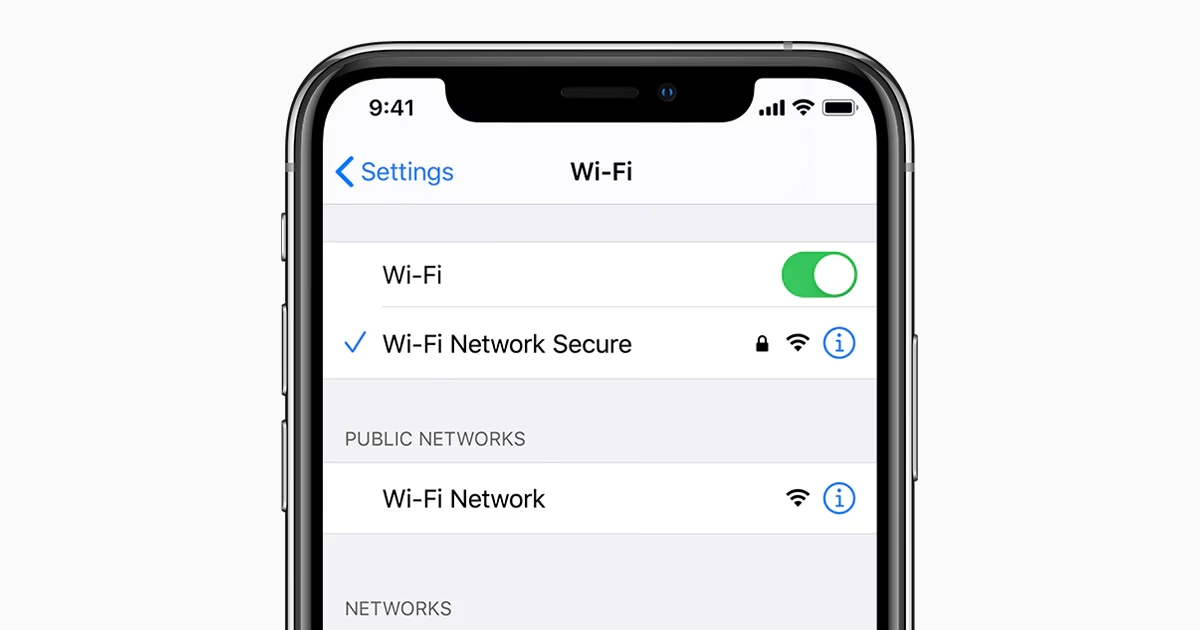
- Klepněte na položku Wi-Fi.
- Vedle názvu vaší sítě Wi-Fi (SSID) klepněte na modré tlačítko "i" v kroužku. Toto tlačítko symbolizuje informace o síti.
- Na další obrazovce klepněte na "Zapomenout tuto síť". Budete vyzváni k potvrzení vašeho rozhodnutí. Potvrďte.
- Nyní se vraťte zpět na obrazovku Nastavení -> Wi-Fi.
- Znovu vyhledejte a klepněte na název vaší sítě Wi-Fi.
- Zadejte heslo k síti Wi-Fi a klepněte na "Připojit".
Po tomto kroku by se váš iPhone měl znovu připojit k síti s čerstvými nastaveními. Zkontrolujte, zda se problém vyřešil.
2. Restartování routeru Wi-Fi
Velmi často není problém v iPhonu, nýbrž v samotném routeru Wi-Fi. Routery jsou jako malé počítače – i ony mohou občas potřebovat restart, aby se vyčistila jejich paměť, obnovily interní procesy a vyřešily dočasné chyby. Restart routeru může pomoci s problémy jako je přetížení sítě, konflikty IP adres, nebo chybná distribuce dat.
- Najděte svůj router Wi-Fi.
- Odpojte napájecí kabel routeru ze zásuvky.
- Počkejte alespoň 30 sekund. Tato krátká pauza je důležitá pro úplné vybití kondenzátorů a resetování všech komponent.
- Znovu zapojte napájecí kabel routeru.
- Počkejte několik minut, než se router plně spustí a indikátory se stabilizují (obvykle se rozsvítí zeleně).
- Zkuste znovu připojit váš iPhone k Wi-Fi síti.
Tento jednoduchý krok dokáže zázraky s mnoha síťovými problémy.
3. Restartování iPhonu
Stejně jako restart routeru, i restart samotného iPhonu může vyřešit mnoho dočasných softwarových závad, které brání správnému fungování Wi-Fi modulu. Restartování vyčistí operační paměť, ukončí běžící procesy na pozadí a obnoví systémové služby. Je to základní, ale často opomíjený krok.
- Pro iPhone X a novější (s Face ID): Podržte současně boční tlačítko a jedno z tlačítek hlasitosti, dokud se nezobrazí posuvník pro vypnutí. Přetáhněte posuvník a počkejte, až se iPhone vypne. Poté stiskněte a podržte boční tlačítko, dokud se nezobrazí logo Apple.
- Pro iPhone SE (2. a 3. generace), 8, 7 nebo 6: Podržte boční tlačítko (nebo horní tlačítko u starších modelů), dokud se nezobrazí posuvník pro vypnutí. Přetáhněte posuvník a počkejte, až se iPhone vypne. Poté stiskněte a podržte boční tlačítko (nebo horní tlačítko), dokud se nezobrazí logo Apple.
Po restartu zkuste znovu připojení k Wi-Fi.
Pokročilé metody řešení problémů s Wi-Fi
Pokud základní kroky nepomohly, je čas podívat se na složitější možnosti. Tyto metody se zaměřují na hlubší softwarové problémy nebo potenciální konflikty v nastavení.
4. Aktualizace iOS
Zastaralý operační systém iOS může obsahovat chyby, které ovlivňují fungování Wi-Fi. Apple pravidelně vydává aktualizace, které nejen přidávají nové funkce, ale také opravují známé chyby a zlepšují stabilitu systému. Ujistěte se, že váš iPhone používá nejnovější verzi iOS.
- Připojte iPhone k nabíječce a k silné Wi-Fi síti (pokud je to možné, zkuste se připojit k jiné síti, například hotspotu z jiného telefonu).
- Otevřete Nastavení.
- Klepněte na Obecné.
- Klepněte na Aktualizace softwaru.
- Pokud je k dispozici aktualizace, stáhněte ji a nainstalujte. Postupujte podle pokynů na obrazovce.
Po aktualizaci se iPhone restartuje a může dojít k nápravě problému s Wi-Fi.
5. Resetování nastavení sítě
Toto je razantnější krok než "zapomenutí sítě", protože vymaže všechna síťová nastavení na vašem iPhonu. To zahrnuje uložené Wi-Fi sítě a jejich hesla, nastavení mobilních dat, VPN konfigurace a další síťová data. Je to užitečné, pokud máte podezření na poškozenou síťovou konfiguraci, která přetrvává i po restartu a zapomenutí sítě.
- Otevřete Nastavení.
- Klepněte na Obecné.
- Přejděte dolů a klepněte na Přenést nebo resetovat iPhone.
- Klepněte na Resetovat.
- Vyberte Resetovat nastavení sítě.
- Zadejte svůj přístupový kód, pokud budete vyzváni.
- Potvrďte resetování.
Po dokončení resetování budete muset znovu zadat hesla pro všechny Wi-Fi sítě, ke kterým se chcete připojit. Zkuste se připojit k vaší domácí síti a ověřte funkčnost.
6. Vypnutí Wi-Fi asistenta (Wi-Fi Assist)
Funkce Wi-Fi asistent je navržena tak, aby automaticky přepínala na mobilní data, když je Wi-Fi připojení slabé nebo nestabilní. Ačkoli je to užitečné, v některých případech může paradoxně způsobovat problémy s udržením stabilního Wi-Fi připojení. Pokud se váš iPhone neustále odpojuje od Wi-Fi, zkuste tuto funkci vypnout.
- Otevřete Nastavení.
- Klepněte na Mobilní data.
- Přejděte úplně dolů, dokud nenajdete přepínač Wi-Fi asistent.
- Vypněte tuto funkci.
Zkontrolujte, zda se tím zlepší stabilita Wi-Fi.
7. Kontrola rušení a nastavení routeru
Někdy není problém v iPhonu ani v routeru, ale v prostředí. Wi-Fi signál může být rušen jinými zařízeními nebo překážkami. Také nastavení routeru může hrát roli.
- Odstraňte rušení: Mikrovlnné trouby, bezdrátové telefony, Bluetooth zařízení nebo dokonce sousední Wi-Fi sítě mohou rušit váš signál. Zkuste se přiblížit k routeru a zjistěte, zda se připojení zlepší.
- Změna kanálu Wi-Fi: Routery vysílají na určitých kanálech. Pokud je váš kanál přetížený (například mnoho sousedů používá stejný kanál), může to způsobovat problémy. Přihlaste se do administrace vašeho routeru (obvykle přes webový prohlížeč zadáním IP adresy jako 192.168.1.1 nebo 192.168.0.1) a zkuste změnit kanál (např. na 1, 6 nebo 11 pro 2.4 GHz, nebo automatický výběr pro 5 GHz).
- Změna bezpečnostního protokolu: Starší routery nebo chybně nastavené routery mohou používat zastaralé bezpečnostní protokoly (např. WEP), které nejsou kompatibilní s novějšími iPhony, nebo způsobují problémy. Doporučuje se používat WPA2 nebo WPA3.
- Aktualizace firmwaru routeru: Stejně jako iPhone, i routery mají firmware, který by měl být pravidelně aktualizován. Zkontrolujte webové stránky výrobce routeru pro nejnovější verzi firmwaru a pokyny k aktualizaci.
8. Kontrola VPN a proxy serveru
Pokud používáte VPN (Virtual Private Network) nebo máte nastavený proxy server, může to ovlivňovat vaše Wi-Fi připojení. Zkuste je dočasně vypnout a zjistěte, zda se problém vyřeší.
- Vypnutí VPN: Otevřete Nastavení a klepněte na VPN. Pokud je VPN aktivní, vypněte ji.
- Kontrola proxy: V nastavení Wi-Fi (klepněte na "i" vedle sítě) se posuňte dolů k sekci "Proxy HTTP". Ujistěte se, že je nastaveno na "Vypnuto" nebo "Automaticky", pokud nepoužíváte specifický proxy server.
Srovnání řešení problémů s Wi-Fi
Následující tabulka vám pomůže rychle se zorientovat v tom, kdy který krok vyzkoušet.
| Problém / Symptom | Doporučené řešení | Popis |
|---|---|---|
| iPhone se nepřipojí k Wi-Fi po aktualizaci/změně hesla | Zapomenout síť a znovu se připojit | Vyčistí stará konfigurační data a zajistí čerstvé připojení. |
| Wi-Fi připojení je nestabilní, pomalé, odpojuje se | Restartovat router | Vyčistí paměť routeru a obnoví jeho interní procesy. |
| Obecné problémy s připojením, bez zjevné příčiny | Restartovat iPhone | Vyčistí RAM a dočasné systémové chyby v iPhonu. |
| Připojení k Wi-Fi funguje, ale internet nefunguje | Resetovat nastavení sítě | Obnoví všechna síťová nastavení, včetně DNS a IP adres. |
| iPhone se stále přepíná na mobilní data, i když je Wi-Fi dostupné | Vypnout Wi-Fi asistenta | Zabrání automatickému přepínání na mobilní data. |
| Pomalé Wi-Fi nebo časté výpadky v konkrétním místě | Kontrola rušení / Změna kanálu routeru | Identifikace a odstranění vnějších faktorů ovlivňujících signál. |
| Po vyzkoušení všeho ostatního, stále problém | Aktualizace iOS / Aktualizace firmwaru routeru | Zajištění nejnovějších ovladačů a oprav chyb pro obě zařízení. |
Často kladené dotazy (FAQ)
Zde jsou odpovědi na některé běžné otázky, které se týkají problémů s Wi-Fi na iPhonu.
Q: Proč se mi iPhone nepřipojí k 5GHz síti, když mám router s podporou 5GHz?
A: Existuje několik důvodů. Zaprvé, ujistěte se, že váš iPhone model podporuje 5GHz Wi-Fi (všechny novější modely iPhone, počínaje iPhone 5, 5GHz podporují). Zadruhé, 5GHz sítě mají kratší dosah a hůře procházejí překážkami (zdi, nábytek) než 2.4GHz sítě. Pokud jste daleko od routeru nebo máte mnoho překážek, iPhone se může raději připojit k silnější, i když pomalejší, 2.4GHz síti. Také ověřte, že má vaše 5GHz síť samostatný název (SSID) a je správně nakonfigurována v routeru.
Q: Mám zapnout funkci "Automatické připojení" k Wi-Fi sítím?
A: Obecně ano, je to praktické. Pokud je tato funkce zapnutá, váš iPhone se automaticky připojí k známým Wi-Fi sítím, jakmile jsou v dosahu. To šetří mobilní data a zajišťuje plynulé připojení. Nicméně, pokud máte problémy s připojením k určité síti, můžete tuto funkci pro tuto konkrétní síť dočasně vypnout a pokusit se připojit ručně, abyste vyloučili automatické chyby. Najdete ji v Nastavení > Wi-Fi > "i" vedle sítě > Automatické připojení.
Q: Co dělat, když se Wi-Fi neustále odpojuje nebo je velmi pomalé?
A: Toto může být způsobeno několika faktory. Zkuste:
- Restartovat router i iPhone.
- Zapomenout síť a znovu se připojit.
- Vypnout Wi-Fi asistenta (jak je popsáno výše).
- Zkontrolovat, zda v oblasti nejsou zdroje rušení (mikrovlnné trouby, bezdrátové telefony).
- Přihlásit se do administrace routeru a zkusit změnit kanál Wi-Fi, zejména pokud žijete v hustě obydlené oblasti s mnoha sousedními sítěmi.
- Ujistit se, že firmware routeru je aktuální.
Pokud problém přetrvává, může jít o hardwarovou závadu routeru nebo Wi-Fi modulu v iPhonu.
Q: Má vliv pouzdro na signál Wi-Fi?
A: Většina moderních pouzder je navržena tak, aby neovlivňovala signál. Nicméně, některá silná kovová nebo příliš tlustá pouzdra, zejména pokud zakrývají anténní linky iPhonu (které jsou obvykle umístěny po obvodu zařízení), mohou teoreticky oslabit signál Wi-Fi. Pokud máte problémy se signálem, zkuste pouzdro na chvíli sundat a zjistěte, zda se situace zlepší. Je to rychlý test, který nic nestojí.
A: Pokud jste vyzkoušeli všechny výše uvedené softwarové a síťové kroky, a váš iPhone se stále nepřipojuje k Wi-Fi, nebo připojení zůstává nestabilní a pomalé, je možné, že se jedná o hardwarovou závadu. V takovém případě je nejlepší navštívit autorizovaný servis Apple nebo spolehlivého technika. Mohl by být problém s Wi-Fi modulem v samotném iPhonu, což vyžaduje profesionální diagnostiku a případnou opravu nebo výměnu.
Doufáme, že vám tento podrobný průvodce pomohl vyřešit problémy s Wi-Fi na vašem iPhonu. Spolehlivé připojení je základem pro plné využití vašeho zařízení, a s těmito tipy byste měli být schopni vrátit se online v co nejkratším čase. Pamatujte, že trpělivost a systematické zkoušení jednotlivých kroků jsou klíčem k úspěchu. Většina problémů je řešitelná!
Chceš-li si přečíst další články podobné jako Proč nefunguje Wi-Fi na vašem iPhonu? Řešení!, navštiv kategorii iPhone.